

Mp3tag는 여러 음악 파일의 제목, 아티스트, 앨범, 트랙 번호와 앨범 표지를 한꺼번에 고치는 Windows 무료 태그 편집 프로그램입니다. 태그로 파일명을 만들거나 파일명에서 태그를 읽고 MusicBrainz·Discogs 정보를 가져올 수도 있습니다.
이 글에서는 3.36.1 정식판의 64비트·32비트 파일 선택, Standard·Portable 설치, 음악 폴더 열기, 여러 곡 태그 저장, 온라인 앨범 정보, 파일명 변환, Actions, 표지와 저장 오류 해결까지 실제 메뉴 기준으로 설명합니다.

Mp3tag는 어떤 프로그램인가요?
Mp3tag는 오디오를 재생하거나 음질을 변환하는 도구가 아니라 파일 안의 메타데이터를 읽고 쓰는 편집기입니다. 음악 라이브러리의 곡명·앨범·연도·장르를 통일하고 플레이어에 표시되는 표지를 정리할 때 사용합니다.
여러 파일을 선택해 같은 값을 저장하고 형식 문자열과 Actions로 반복 작업을 줄일 수 있습니다. 대량 변경은 곧바로 파일에 저장될 수 있으므로 복사한 시험 폴더에서 미리보기와 결과를 확인한 뒤 원본 보관함에 적용하는 순서가 안전합니다.
Mp3tag 태그 패널·파일 목록·변환·Actions 실제 화면
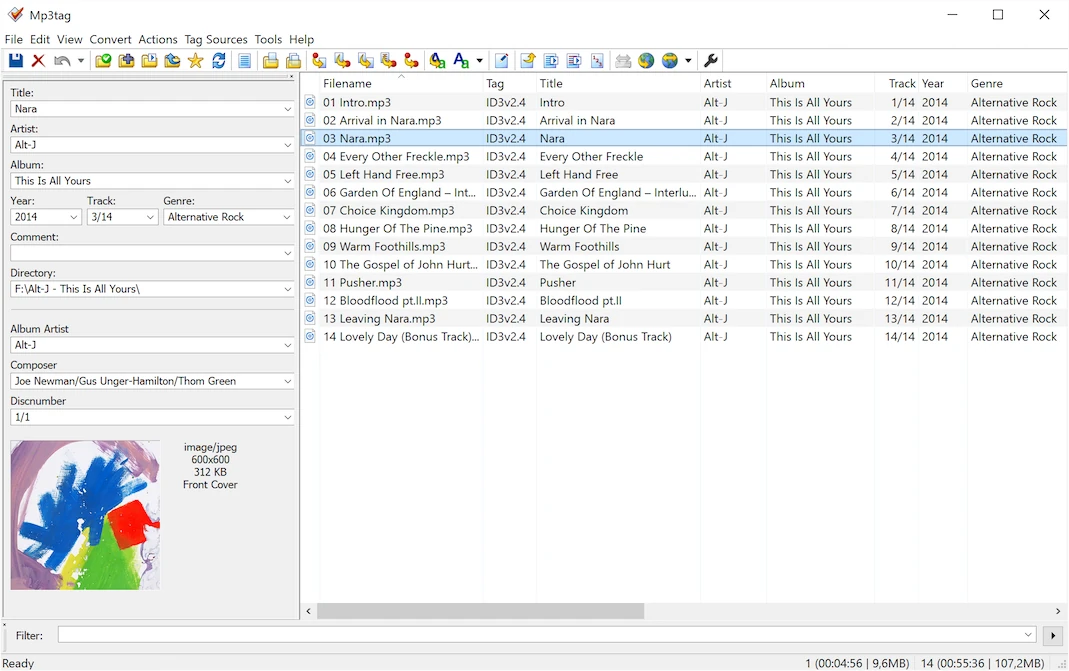
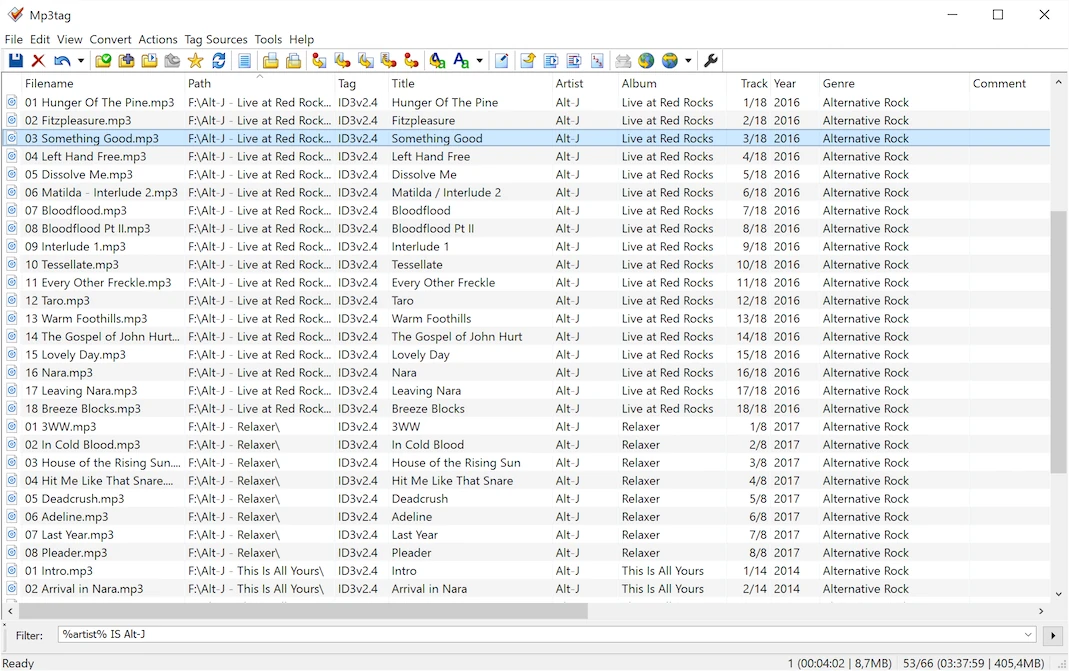
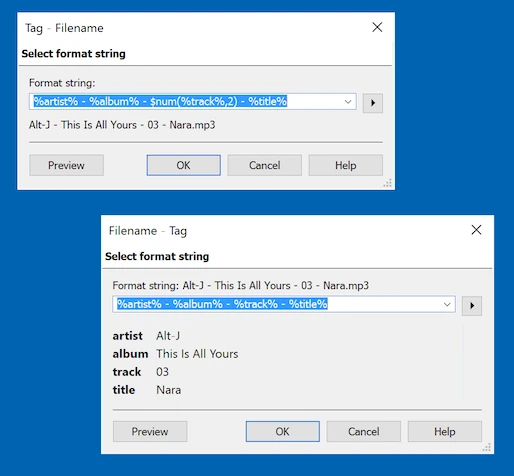
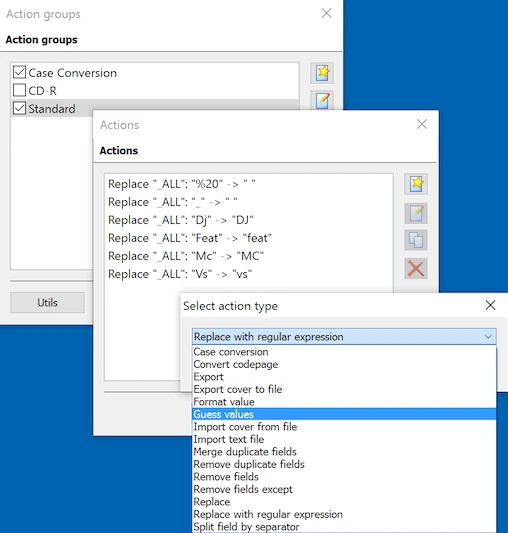
공식 사이트가 공개한 Windows 편집 화면에서 태그 패널과 앨범 표지, 열 목록, 파일명 변환과 Actions 설정을 확인할 수 있습니다. 최신판은 도구 모음 아이콘 배치가 일부 달라질 수 있습니다.
| 64비트 | x64 setup.exe |
|---|---|
| 32비트 | setup.exe |
| 설치 방식 | Standard·Portable·Store |
| 온라인 태그 | MusicBrainz·Discogs |
| 변환 | Tag↔Filename |
| 표지 | 추가·추출·크기 조정 |
| 저장 형식 | ID3·MP4·Vorbis·APE |
| 언어 | 한국어 포함 |
Mp3tag 3.36.1 Windows 무료 사용 범위
Mp3tag 3.36.1 Windows판은 자발적 후원으로 개발되는 Freeware입니다. 결제나 계정 생성 없이 공식 설치 파일을 받아 MP3, FLAC, M4A, WAV, WMA, OGG, Opus 등 여러 음악 파일의 제목·아티스트·앨범·트랙 번호와 표지를 일괄 편집할 수 있습니다.
Mac용 Mp3tag는 별도 제품으로 7일 무료 체험 후 구매가 필요합니다. 이 글의 무료 다운로드와 설치 파일은 Windows판을 기준으로 합니다. 개발 중인 Beta 대신 공식 다운로드 페이지에 표시된 3.36.1 정식판을 사용합니다.
64비트 x64와 32비트 설치 파일 선택
대부분의 Windows 10·11 Intel·AMD PC는 mp3tag-v3.36.1-x64-setup.exe를 선택합니다. 설정 > 시스템 > 정보의 시스템 종류에 64비트 운영 체제, x64 기반 프로세서가 보이면 x64 설치 파일이 맞습니다.
32비트 Windows 또는 오래된 호환 환경은 mp3tag-v3.36.1-setup.exe를 사용합니다. 공식 페이지는 두 파일 모두 Windows 7·8·8.1·10·11을 지원한다고 표시합니다. ARM64 전용 설치 파일은 제공하지 않으므로 Windows on ARM에서는 x64 에뮬레이션 지원 여부를 먼저 확인합니다.
Mp3tag 무료 다운로드와 파일 해시 확인
직접 받은 Windows x64 설치 파일의 SHA256은 a977861003a87b1f00f2e0c91263c61bf12d457c6d457b367ce5f69de28fbea0이고 크기는 6,008,656바이트입니다. 32비트 설치 파일의 SHA256은 a24d7797db88e501b2fb9f16eca1a07e2712ea96ea3b514317d283fa7d6ba53f이고 크기는 5,503,328바이트입니다.
파일 이름과 버전이 3.36.1인지 확인하고 Windows 파일 속성의 디지털 서명에서 게시자가 Florian Heidenreich로 표시되는지 확인하세요. developer.mp3tag.de의 Beta Development Build는 새 기능 시험용이므로 일반 음악 보관함에는 정식판을 설치합니다.
- Windows 시스템 종류에서 64비트 또는 32비트를 확인하세요.
- 일반 64비트 PC는 x64-setup.exe, 32비트 Windows는 setup.exe를 받으세요.
- 파일 이름, 크기, SHA256과 디지털 서명을 확인하세요.
- 설치 마법사에서 Standard 또는 Portable 방식을 선택하세요.
- Mp3tag를 열고 File > Change directory에서 복사해 둔 음악 폴더를 여세요.
Standard·Portable 설치 방식 고르기
한 PC에서 계속 사용할 때는 Standard 설치가 알맞습니다. 시작 메뉴·바탕 화면 바로가기와 탐색기 연동을 선택할 수 있고 설정은 %APPDATA%\Mp3tag에 저장됩니다. 기존 Mp3tag 위에 새 정식 버전을 설치해도 설정을 보존하도록 공식 문서가 안내합니다.
USB나 별도 폴더에서 사용할 때는 같은 설치 파일을 실행해 Portable을 선택합니다. 설치 위치 안에 설정을 저장하므로 해당 폴더의 쓰기 권한이 필요합니다. Store 방식은 Microsoft Store판에 해당하며 일반 설치형과 설정 위치가 다를 수 있으므로 백업할 때 현재 설치 방식을 먼저 확인합니다.
음악 폴더 열고 태그 여러 곡에 저장하기
File > Change directory로 작업할 음악 폴더를 고르면 오른쪽 File List에 파일이 나타납니다. 먼저 두세 곡을 복사한 시험 폴더에서 시작하세요. 한 곡을 선택하면 왼쪽 Tag Panel에 Title, Artist, Album, Year, Track, Genre, Comment와 앨범 표지가 표시됩니다.
여러 곡에 같은 Album, Album Artist, Year 값을 넣으려면 File List에서 대상 곡을 모두 선택하고 Tag Panel에 값을 입력한 뒤 Ctrl+S 또는 Save 아이콘을 누릅니다. Title처럼 곡마다 달라야 하는 필드는 <keep> 상태로 두세요. 저장 후 선택을 한 곡씩 바꿔 값이 실제 파일에 기록됐는지 확인합니다.
MusicBrainz·Discogs에서 앨범 정보 가져오기
앨범의 모든 트랙을 선택한 뒤 Tag Sources > MusicBrainz 또는 Discogs를 엽니다. 아티스트와 앨범명을 검색하고 발매 연도·국가·트랙 수가 실제 음반과 맞는 결과를 선택합니다. 검색은 앨범 단위이며 이름 없는 파일을 자동으로 완벽하게 식별하는 기능은 아닙니다.
확인 화면에서 왼쪽 온라인 트랙과 오른쪽 로컬 파일의 순서를 비교합니다. 곡 수가 다르면 Move up·Move down이나 드래그로 매핑을 고치고, 덮어쓸 필드와 표지 체크박스를 선택한 뒤 적용합니다. 가져온 뒤 Track, Title, Artist와 표지를 몇 곡 직접 대조하고 Ctrl+S로 저장하세요.
태그로 파일명을 일괄 변경하기
태그가 정리된 파일을 선택하고 Convert > Tag – Filename을 엽니다. Format string에 %artist% – %title%처럼 원하는 구조를 입력하면 미리보기에서 바뀔 파일명을 확인할 수 있습니다. 앨범 폴더까지 만들려면 %albumartist%\%album%\$num(%track%,2) – %title%처럼 폴더 구분과 두 자리 트랙 번호를 사용할 수 있습니다.
미리보기에 빈 구간이나 잘못된 폴더가 보이면 바로 실행하지 말고 누락된 태그를 먼저 채웁니다. Windows 파일명에 사용할 수 없는 문자와 너무 긴 경로도 확인하세요. 처음에는 복사본 몇 개로 변환하고 탐색기와 음악 플레이어에서 파일이 정상적으로 열리는지 본 뒤 전체 앨범에 적용합니다.
파일명에서 제목·아티스트 태그 만들기
파일명이 01 – Artist – Title.mp3처럼 일정하면 Convert > Filename – Tag를 사용합니다. 파일명 구조에 맞춰 %track% – %artist% – %title%을 입력하면 미리보기에서 각 부분이 어떤 필드로 들어가는지 확인할 수 있습니다.
하이픈 개수나 순서가 다른 파일을 함께 선택하면 잘못 나뉠 수 있습니다. 같은 규칙의 파일끼리 묶어 변환하고 예외 파일은 따로 처리하세요. Directory – Tag는 폴더 이름에서 앨범·아티스트 정보를 가져올 때 사용하며 원본 폴더 구조를 정확히 반영한 형식 문자열이 필요합니다.
Actions로 대소문자·문자열을 반복 정리하기
한 번만 바꿀 때는 Actions > Actions (Quick), 같은 규칙을 반복할 때는 Actions > Actions에서 이름 있는 Action Group을 만듭니다. Case Conversion으로 TITLE·ARTIST의 대소문자를 정리하고 Replace로 특정 문자열이나 불필요한 접두사를 바꿀 수 있습니다.
Action Group의 작업은 위에서 아래 순서로 실행되고 Apply를 누르면 선택한 파일에 바로 저장됩니다. 정규식 Replace나 Remove Fields를 넣기 전에는 시험 파일을 사용하고, 그룹을 여러 개 체크했으면 실행 순서를 다시 확인하세요. 잘못된 결과를 발견했을 때 원본 태그를 복원할 수 있도록 작업 전 백업을 남깁니다.
앨범 표지 추가·교체·크기 조정
파일을 선택한 뒤 Tag Panel 아래 표지 영역을 우클릭하면 Add cover, Remove cover, Extract cover와 Adjust cover를 사용할 수 있습니다. 같은 앨범 전곡에 표지를 넣을 때는 모든 트랙을 선택하고 앞면 Front Cover 유형을 확인한 뒤 저장합니다.
큰 이미지는 파일 용량을 늘릴 수 있으므로 Adjust cover에서 비율 유지, 정사각형 자르기 또는 크기 조정을 선택합니다. 원본 표지를 보관해야 하면 먼저 Extract cover로 별도 파일을 저장하세요. 일부 플레이어는 여러 장의 표지나 특정 이미지 형식을 표시하지 않으므로 최종 파일을 실제 플레이어에서도 확인합니다.
태그가 저장되지 않거나 플레이어에 안 보일 때
저장 오류가 나면 파일이 읽기 전용인지, 다른 플레이어나 동기화 프로그램이 파일을 사용 중인지, 현재 폴더에 쓰기 권한이 있는지 확인합니다. 네트워크·클라우드 폴더 대신 로컬 복사본에서 시험하고 성공한 뒤 원래 위치로 옮기면 잠금 문제를 구분하기 쉽습니다.
Mp3tag에는 값이 보이는데 플레이어에서 이전 정보가 나오면 플레이어의 미디어 라이브러리를 다시 검색하거나 캐시를 갱신합니다. View > Extended Tags에서 실제 필드가 중복됐는지 확인하고, MP3는 Options > Tags > Mpeg에서 ID3v2.3·ID3v2.4 쓰기 설정이 플레이어와 호환되는지 점검하세요.
필터·지원 형식·원본 백업 확인
화면 아래 Filter에 MISSING TITLE, %artist% IS 같은 조건을 사용하면 누락 태그가 있는 파일만 좁힐 수 있습니다. Ctrl+F의 Find는 목록에서 문자열을 찾는 용도이며 Filter는 조건에 맞는 파일만 남깁니다. 작업 전후로 누락 필터를 다시 실행해 빈 필드가 줄었는지 확인하세요.
Mp3tag는 MP3·FLAC·AAC·M4A·MP4·WAV·WMA·OGG·Opus·APE·DSF·MKV·WebM 등 다양한 형식의 메타데이터를 읽고 씁니다. 형식마다 ID3, Vorbis Comments, MP4, APEv2처럼 저장 규격이 다르므로 오디오 자체를 변환하는 프로그램으로 착각하지 마세요. 대량 작업 전에는 음악 폴더를 통째로 복사해 둡니다.
자주 묻는 질문
Mp3tag Windows판은 무료인가요?
네. 공식 사이트는 Windows판을 자발적 후원으로 운영되는 Freeware로 배포합니다. Mac판은 7일 체험 후 구매하는 별도 제품입니다.
64비트와 32비트 중 어떤 파일을 받나요?
대부분의 Windows 10·11 PC는 x64-setup.exe를 받습니다. 시스템 종류가 32비트일 때만 setup.exe를 선택하세요.
여러 곡의 앨범명을 한 번에 바꿀 수 있나요?
대상 곡을 모두 선택하고 Tag Panel의 Album 값을 입력한 뒤 Ctrl+S로 저장하세요. 곡마다 다른 Title 필드는 <keep>으로 둡니다.
MusicBrainz 결과를 적용하면 자동으로 정확해지나요?
아닙니다. 발매판과 트랙 수를 고르고 온라인 트랙과 로컬 파일 순서를 직접 맞춘 뒤 필요한 필드만 적용해야 합니다.
태그는 저장됐는데 음악 플레이어에 이전 정보가 보입니다.
플레이어 라이브러리와 캐시를 다시 읽고 Extended Tags의 중복 필드와 ID3v2.3·2.4 호환 설정을 확인하세요.
복사한 앨범으로 태그 저장과 파일명 변환을 먼저 시험하세요
Windows 종류에 맞는 3.36.1 정식 설치 파일을 받고 복사한 음악 폴더를 여세요. 여러 곡의 공통 태그를 저장한 뒤 온라인 결과의 트랙 매핑을 확인하고, 파일명 변환 미리보기로 바뀔 이름까지 점검합니다. 플레이어에서 표지와 곡명이 제대로 바뀐 것을 확인한 다음 원본 보관함에 같은 작업을 적용하세요.
공식 자료와 확인일
Mp3tag 공식 다운로드 · Mp3tag 공식 사용 문서 · Mp3tag 설치 방식 공식 문서 · Mp3tag 온라인 태그 가져오기 공식 문서 · Mp3tag 지원 파일 형식 | 2026-09-30T10:53:19.991163+09:00





