

MarkText는 마크다운 문법을 입력하면서 결과를 바로 확인하고 .md 파일 자체를 저장하는 무료 오픈소스 편집기입니다. 문서 폴더 탐색, 표·수식·코드·이미지 편집과 PDF·HTML 내보내기를 한 화면에서 처리할 수 있습니다.
이 글에서는 최신 안정 버전 0.19.1의 Windows x64·ARM64, Mac Intel·Apple Silicon과 Linux 파일 선택, 설치, 문서·폴더 열기, 실시간·소스 모드, 이미지 경로, PDF 내보내기, 한글 인코딩과 실행 오류 해결까지 실제 화면 기준으로 설명합니다.

MarkText는 어떤 프로그램인가요?
MarkText는 로컬 마크다운 파일을 실시간 미리보기로 편집하는 데 초점을 둔 데스크톱 프로그램입니다. CommonMark와 GitHub Flavored Markdown을 지원해 README, 개발 문서, 회의록과 간단한 노트를 작성하기 좋습니다.
데이터베이스형 메모 앱처럼 태그·백링크·동기화를 관리하지는 않습니다. 폴더와 .md 파일을 직접 보관하므로 이미지 상대 경로, 파일 인코딩과 백업 위치를 사용자가 정해야 합니다.
MarkText 편집기·환경설정·PDF 내보내기 실제 화면
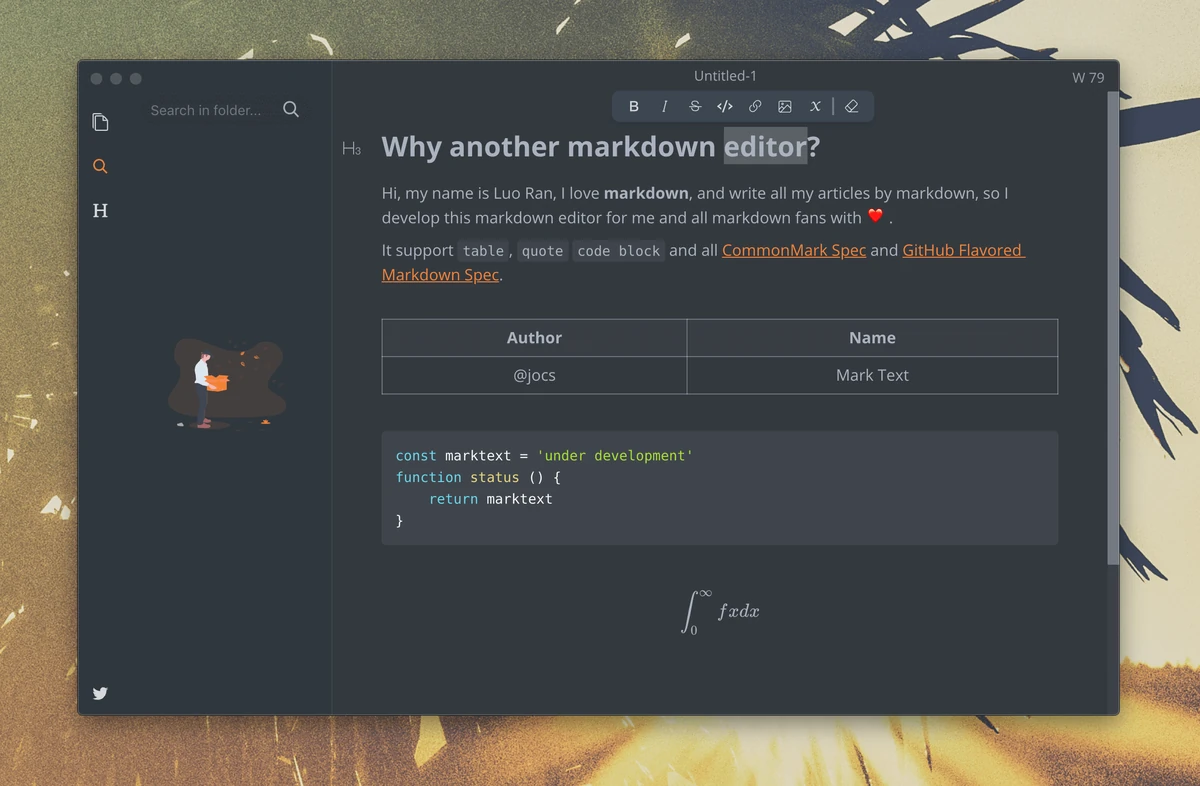
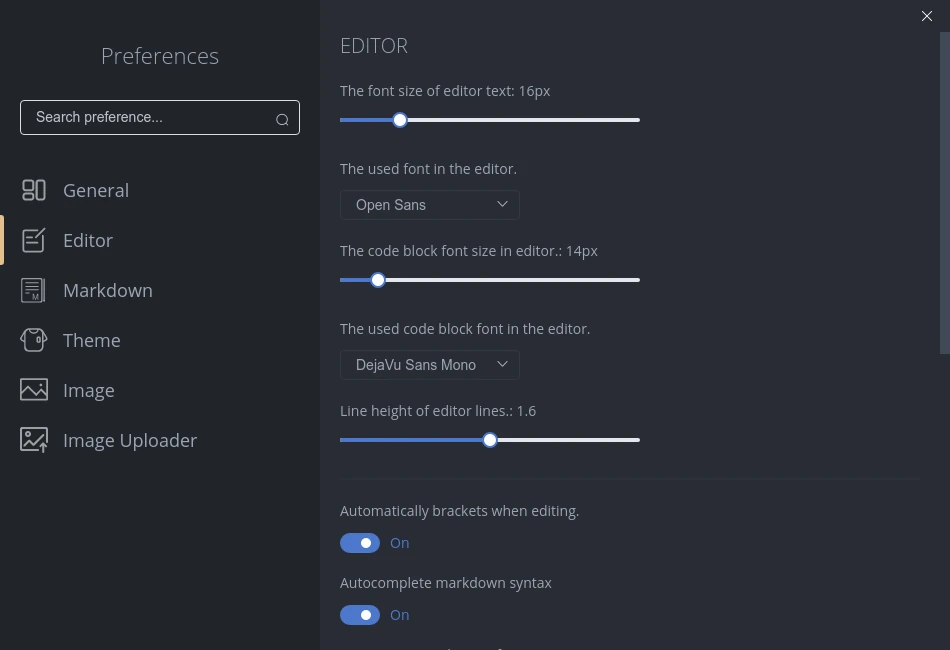

공식 저장소와 공식 사용자 문서가 공개한 편집기, Preferences, PDF 내보내기 화면을 직접 확인했습니다.
| Windows | x64·ARM64 설치/ZIP |
|---|---|
| Mac | Intel·Apple Silicon DMG |
| Linux | AppImage·DEB·RPM |
| 미리보기 | 실시간 WYSIWYG |
| 문법 | CommonMark·GFM |
| 내보내기 | PDF·HTML·인쇄 |
| 편집 모드 | Source·Focus·Typewriter |
| 이미지 | 상대 폴더·클립보드 |
MarkText 0.19.1 무료 사용 범위와 안정 버전
MarkText는 CommonMark와 GitHub Flavored Markdown을 실시간 미리보기로 작성하는 MIT 라이선스 무료 오픈소스 편집기입니다. Windows·macOS·Linux에서 같은 .md 파일을 열 수 있고 표, 수식, 코드 블록, 작업 목록, 이미지와 문서 내보내기를 지원합니다.
현재 공식 최신 안정 버전은 0.19.1입니다. 릴리스 목록에는 0.20.0 RC도 있지만 Pre-release로 표시된 시험판이므로 일반 사용자는 Latest가 붙은 0.19.1 자산을 고르는 편이 안전합니다. 지식 관리·태그 데이터베이스보다는 폴더와 파일을 직접 다루는 마크다운 편집기에 가깝습니다.
Windows x64·ARM64, Mac, Linux 파일 선택
일반 Intel·AMD Windows 10·11 PC는 marktext-win-x64-0.19.1-setup.exe를 받습니다. Snapdragon Windows on ARM은 win-arm64 setup.exe를 선택합니다. 설치하지 않고 쓰려면 x64 ZIP을 전부 풀어 marktext.exe를 실행할 수 있지만 포터블판은 자동 업데이트되지 않습니다.
Apple Silicon M1 이후 Mac은 mac-arm64 DMG, Intel Mac은 mac-x64 DMG를 사용합니다. macOS는 11 Big Sur 이상이 필요하며 현재 빌드는 공증되지 않아 첫 실행 때 Gatekeeper 확인이 필요할 수 있습니다. Linux는 대부분 AppImage, Debian·Ubuntu 계열은 DEB를 선택합니다.
MarkText 무료 다운로드와 SHA256 확인
Windows x64 설치 파일 SHA256은 0de6c0aa854728f3e5c21d74b4138f0a515d70cd80921eb3aed6b8e975838a2f, ARM64 설치 파일은 f3df6115baab13478ce605db76bf4f676fdd305416f0048aa69acb1bc8e5700a입니다. Windows x64 포터블 ZIP은 51110b1e1fa09badb0cbc1705f9c8f0a383d28d25f7fb5feab5b52dc261ed046입니다. Mac Apple Silicon DMG는 f5a8630b4ec14f7bf1120a7a17a1ed397430d30c57f2c6c2c6a39410417f66ce, Intel DMG는 d1831a5dce3d957d26dcf9710869f4b7e1df1bc9c2dcd0cb6539e29e96f71779입니다.
Linux AppImage SHA256은 05f8d1c0d7f8d1f20228c203fe84b8d436209979c0404292c2fc9430418fe561, DEB는 e0eaa1967d6cd82e6f96a44766886c79b122a961709b1f1d26c1276b046c84d1입니다. 릴리스에 함께 올라온 SHA256SUMS.txt 또는 GitHub 자산의 digest와 받은 파일을 비교하세요. 파일 이름에 blockmap, latest.yml, builder-debug가 들어간 항목은 사용자가 실행하는 설치 파일이 아닙니다.
- Windows 설정의 시스템 종류에서 x64 또는 ARM64를 확인하세요.
- 공식 v0.19.1 릴리스에서 운영체제와 CPU에 맞는 설치 파일을 받으세요.
- 다운로드한 파일의 SHA256을 공식 값과 비교하세요.
- Windows는 setup.exe를 실행하고 Mac은 DMG의 MarkText를 Applications로 옮기세요.
- 첫 문서를 새로 만들거나 File > Open File로 기존 .md 파일을 여세요.
Windows 설치와 포터블 실행 방법
Windows 설치형은 setup.exe를 열고 설치 위치와 바로가기를 확인한 뒤 진행합니다. 설치가 끝나면 MarkText를 실행하고 새 파일을 저장할 폴더를 먼저 정하세요. .md, .markdown, .mmd 같은 확장자를 연결하면 탐색기에서 문서를 바로 열 수 있습니다.
포터블 ZIP은 압축 안에서 EXE만 실행하지 말고 새 폴더에 전체 내용을 풀어 marktext.exe를 여세요. 포터블 설정과 문서를 같은 이동식 폴더에 보관하려면 공식 Portable 문서의 디렉터리 구조를 따르고, 앱을 교체하기 전에는 작성 중인 파일과 설정을 백업합니다.
새 문서·기존 파일·작업 폴더 열기
File > Open File 또는 Ctrl+O로 기존 마크다운 파일을 열고 Ctrl+S로 저장합니다. 프로젝트 단위로 편집할 때는 Ctrl+Shift+O 또는 사이드바의 Open Folder로 루트 폴더를 여세요. 왼쪽 파일 트리에서 문서를 바꾸고 Ctrl+P로 폴더 안 파일을 빠르게 찾을 수 있습니다.
탭은 파일마다 열리며 Ctrl+Tab으로 이동합니다. 폴더 전체 검색은 사이드바의 Find in files에서 대소문자·정규식 옵션을 선택합니다. 파일을 옮기거나 이름을 바꾸기 전에는 이미지 상대 경로와 다른 문서의 링크가 함께 바뀌는지 확인하세요.
실시간 미리보기와 소스 코드 모드 전환
기본 편집기는 #, ** 같은 마크다운 문법을 입력하면서 제목과 굵은 글씨를 바로 표시합니다. 원문 기호를 직접 점검하려면 Ctrl+Alt+S로 Source Code 모드와 실시간 미리보기 편집기를 전환합니다. 명령을 찾을 때는 Ctrl+Shift+P로 Command Palette를 엽니다.
새 줄에서 /를 입력하면 제목, 목록, 표, 코드 블록 같은 Quick Insert 항목을 고를 수 있습니다. 선택한 글 위에 표시되는 서식 도구에서는 굵게, 기울임, 링크, 인라인 코드와 수식을 적용합니다. 저장 전 소스 모드에서 빈 줄, 목록 들여쓰기와 닫히지 않은 코드 펜스를 확인하면 다른 렌더러와의 차이를 줄일 수 있습니다.
표·작업 목록·이미지 넣는 방법
Ctrl+Shift+T로 표의 행과 열 수를 정해 삽입하고 셀 주변 도구로 행·열을 추가하거나 정렬합니다. 작업 목록은 – [ ] 형식으로 만들며 체크 상태도 마크다운 파일에 저장됩니다. GitHub에 올릴 문서는 GFM 기준으로 표와 작업 목록이 보이는지 미리 확인하세요.
이미지를 클릭하거나 ![]()를 입력하면 로컬 파일, 경로 또는 URL을 고를 수 있습니다. Preferences의 Image에서 상대 자산 폴더를 assets처럼 지정하면 붙여 넣은 이미지를 문서 옆 폴더로 복사할 수 있습니다. 다른 PC에서도 열 문서는 로컬 절대 경로 대신 문서 기준 상대 경로를 사용합니다.
PDF·HTML 내보내기와 인쇄 설정
File의 Export에서 PDF 또는 HTML을 선택합니다. PDF는 용지 크기, 방향, 여백, 글꼴, 줄 간격, 제목 자동 번호, 앞뒤 머리말을 설정하고 미리보기에서 페이지 잘림을 확인하세요. HTML은 웹에서 사용할 문서 구조를 만들지만 별도 이미지 파일과 링크 경로도 함께 옮겨야 합니다.
내보낸 PDF에서 한글 글꼴이 바뀌거나 표가 잘리면 편집기 화면만 보지 말고 Export 옵션의 폰트와 페이지 너비를 조정합니다. 헤더와 푸터는 넣을 수 있지만 공식 문서상 페이지 번호는 지원하지 않습니다. 최종 파일을 다시 열어 수식, 코드, 이미지와 링크가 빠지지 않았는지 확인하세요.
Focus·Typewriter 모드와 자동 저장 설정
긴 글을 쓸 때 Ctrl+Shift+F로 Focus 모드를 켜면 현재 문단을 제외한 나머지 내용을 흐리게 표시합니다. Ctrl+Alt+T의 Typewriter 모드는 입력 줄을 화면 가운데에 유지합니다. 두 모드는 보기 방식만 바꾸므로 마크다운 원문에는 별도 서식이 들어가지 않으며 같은 단축키로 해제할 수 있습니다.
Preferences > General에서 Auto Save를 켜기 전에는 저장 대상 폴더와 파일을 먼저 확인하세요. 기본값은 자동 저장 꺼짐이며 Ctrl+S로 직접 저장할 수 있습니다. 자동 저장을 쓸 때도 대규모 수정 전에는 Save As로 사본을 만들고, 탭을 닫기 전에 파일 수정 시각과 실제 .md 내용을 확인합니다. Theme 메뉴에서는 화면 테마만 바뀌며 PDF 출력 모양은 Export의 페이지 테마에서 따로 정합니다.
이미지가 안 보이거나 경로가 깨질 때
이미지 링크가 문서에서  같은 절대 경로를 가리키면 다른 PC나 GitHub에서 보이지 않습니다. 문서가 저장된 폴더 기준으로 assets/photo.png처럼 상대 경로를 고치고 실제 파일이 그 위치에 있는지 확인하세요. 파일명 대소문자도 Linux에서는 서로 다르게 처리됩니다.
클립보드 이미지를 붙였는데 저장되지 않으면 Preferences > Image에서 Move to designated local folder와 상대 폴더 이름, 해당 폴더의 쓰기 권한을 확인합니다. 문서를 아직 저장하지 않은 상태에서는 기준 폴더가 달라질 수 있으므로 먼저 .md 파일을 저장한 다음 이미지를 넣는 편이 안전합니다.
한글이 깨지거나 줄바꿈이 달라질 때
MarkText 기본 인코딩은 UTF-8이며 파일을 열 때 인코딩과 BOM을 자동 감지합니다. 오래된 CP949 문서가 깨지면 Command Palette에서 현재 인코딩을 확인하고 원본 복사본을 만든 뒤 UTF-8로 다시 저장하세요. 자동 감지를 끄면 모든 파일을 UTF-8로 가정하므로 기존 문서 형식을 먼저 점검합니다.
Windows의 CRLF와 Linux·macOS의 LF는 Command Palette 또는 Preferences의 end of line 설정에서 확인할 수 있습니다. Git에서 문서 전체가 수정된 것으로 보이면 내용 편집과 줄바꿈 변환을 한 커밋에 섞지 말고 원래 줄바꿈을 유지해 다시 저장하세요.
실행 오류·업데이트·Linux sandbox 해결
업데이트 확인은 Preferences > General > Updates에서 켜거나 끌 수 있습니다. 설치형은 새 버전을 받을 수 있지만 포터블 ZIP과 AppImage는 자동 업데이트되지 않으므로 공식 릴리스에서 새 자산을 다시 받아 교체합니다. 0.20.0 RC는 시험판이므로 안정 버전 문서를 열기 전에 복사본으로 시험하세요.
Linux에서 SUID sandbox helper 오류가 나면 공식 FAQ에 따라 사용자 네임스페이스를 활성화하거나 chrome-sandbox 소유자와 4755 권한을 바로잡습니다. –no-sandbox는 보호 기능을 끄므로 마지막 진단 수단으로만 사용합니다. macOS 첫 실행은 앱을 우클릭해 Open을 선택하고, 공식 릴리스가 안내한 공증 상태를 확인하세요.
자주 묻는 질문
MarkText는 완전히 무료인가요?
네. MIT 라이선스로 개인과 업무에서 무료로 사용할 수 있으며 공식 GitHub가 소스와 설치 파일을 공개합니다.
Windows에서는 어떤 파일을 받나요?
일반 Intel·AMD PC는 win-x64 setup.exe, Windows on ARM은 win-arm64 setup.exe를 받으세요. 설치하지 않으려면 x64 ZIP을 사용합니다.
0.20.0 RC와 0.19.1 중 무엇을 선택하나요?
일반 사용은 Latest 안정 버전 0.19.1을 권합니다. RC는 미완성 기능과 버그가 있을 수 있는 시험판입니다.
이미지를 넣었는데 다른 PC에서 안 보이는 이유는 무엇인가요?
로컬 절대 경로 대신 문서 기준 상대 assets 폴더를 사용하고 이미지 파일도 문서와 함께 옮겨야 합니다.
PDF로 내보낼 때 한글이나 표가 잘리면 어떻게 하나요?
Export 옵션에서 한글 글꼴, 용지 방향, 여백과 글꼴 크기를 조정한 뒤 미리보기와 생성된 PDF를 다시 확인하세요.
안정 버전으로 짧은 문서를 저장·내보내기까지 시험하세요
운영체제와 CPU에 맞는 0.19.1 공식 파일을 설치하고 작업 폴더에서 첫 .md 문서를 여세요. 실시간 미리보기와 Source Code 모드를 오가며 문법을 확인하고, 이미지 상대 경로와 UTF-8 저장을 점검한 뒤 짧은 PDF를 먼저 내보내 결과를 검수합니다.
공식 자료와 확인일
MarkText 공식 저장소·기능 안내 · MarkText 0.19.1 공식 릴리스 · MarkText 공식 설치 문서 · MarkText 공식 편집 사용법 · MarkText 공식 내보내기 문서 | 2026-09-30T10:40:42.334101+09:00





