

LosslessCut은 영상과 오디오를 다시 인코딩하지 않고 필요한 구간을 빠르게 잘라내는 FFmpeg 기반 무료 오픈소스 프로그램입니다. 여러 구간을 따로 저장하거나 이어 붙이고, 영상·오디오·자막 트랙을 선택해 내보낼 수 있습니다.
이 글에서는 Windows x64·ARM64, Mac Intel·Apple Silicon과 Linux 파일 선택, 7z 설치, 시작·끝과 다중 세그먼트, 키프레임 제한, Smart Cut, Export, Tracks, 미리보기·음성·싱크 문제 해결까지 실제 화면 기준으로 설명합니다.

LosslessCut은 어떤 프로그램인가요?
LosslessCut은 FFmpeg 스트림 복사를 이용해 대용량 영상의 필요한 장면만 빠르게 남기는 도구입니다. 재인코딩 시간을 기다리지 않고 원본 화질과 코덱을 유지하는 데 유리합니다.
무손실 방식은 시작점이 키프레임에 맞춰질 수 있어 프레임 단위 정확도와 항상 같지는 않습니다. 구간 시간, 키프레임과 결과 파일을 직접 검수하고 정확한 시작이 필요할 때만 실험적 Smart Cut을 시험합니다.
LosslessCut 구간 목록·타임라인·트랙 선택 실제 화면
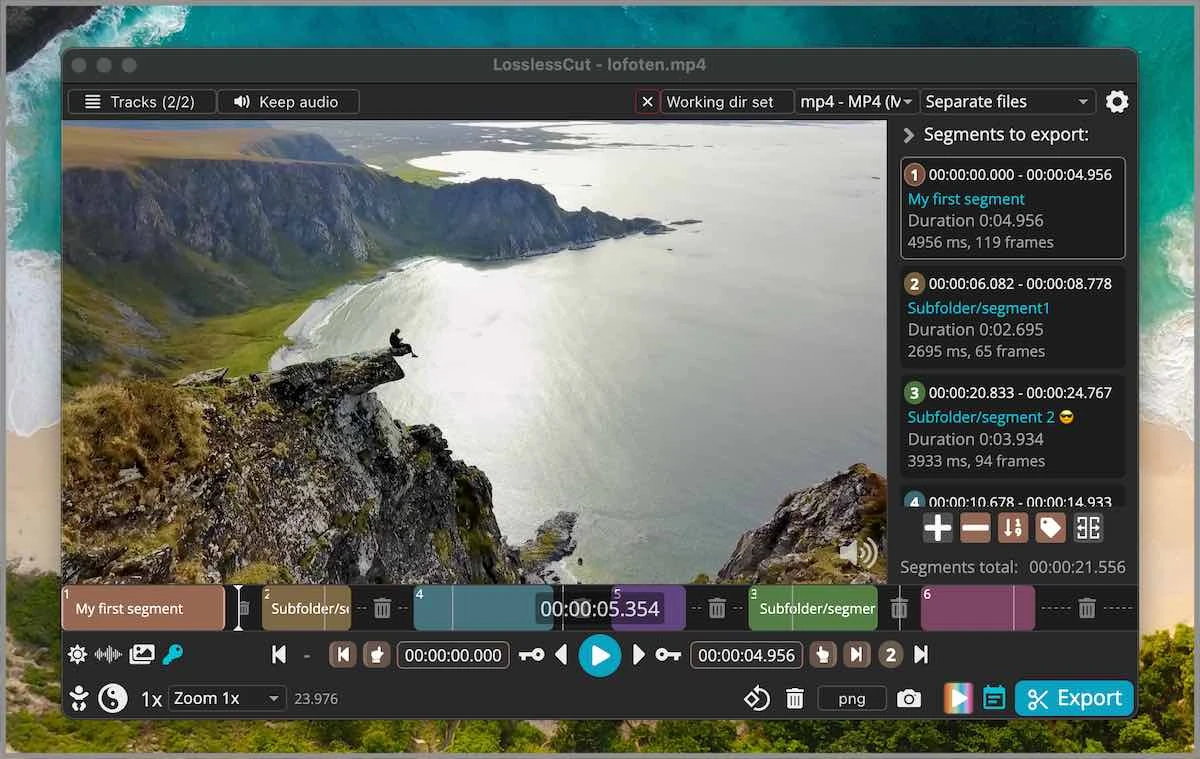

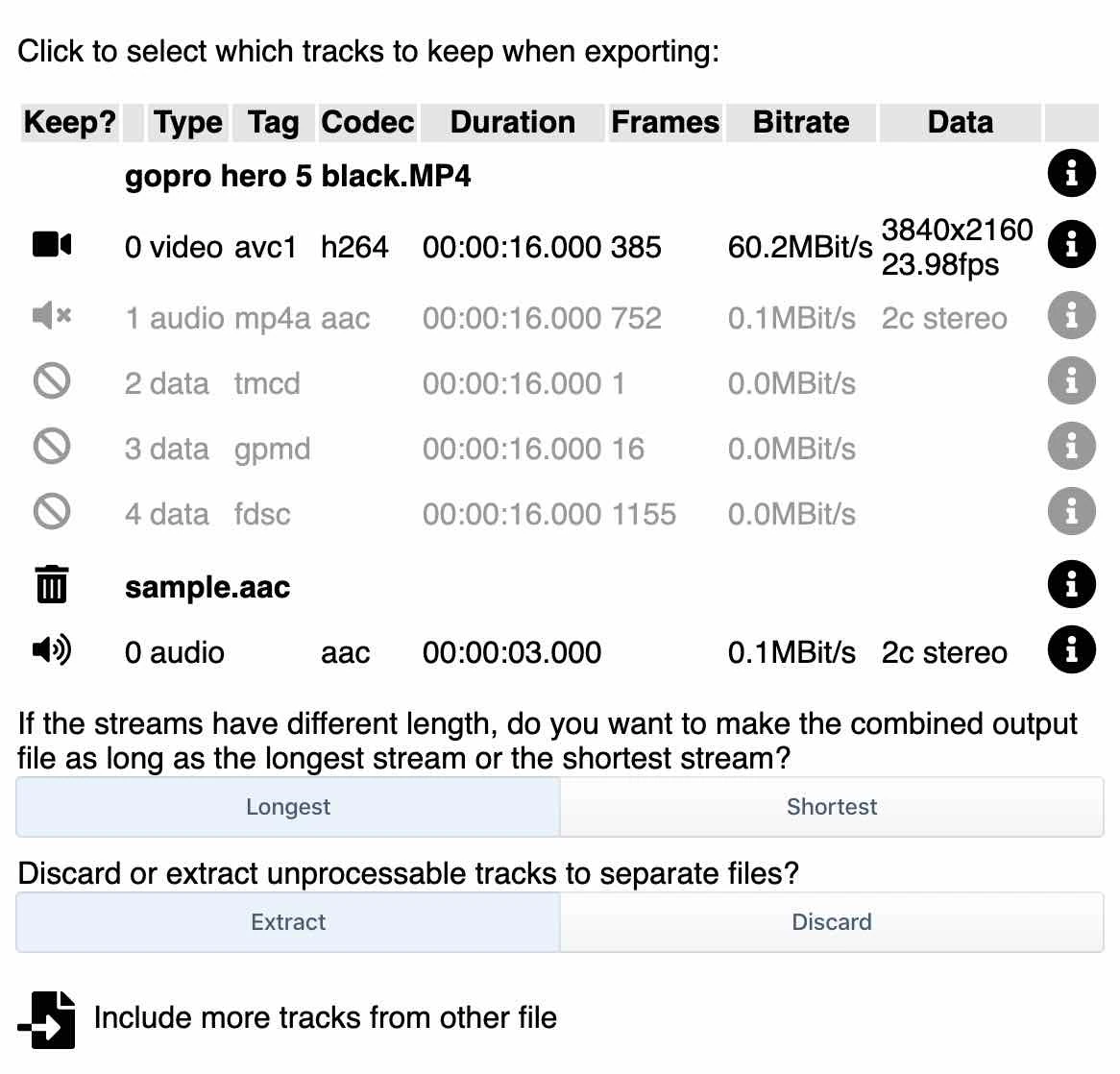
공식 저장소의 전체 편집 화면, 다중 세그먼트 타임라인과 영상·오디오·데이터 트랙 선택 화면을 직접 확인했습니다.
| Windows | x64·ARM64 7z |
|---|---|
| Mac | Intel·Apple Silicon DMG |
| Linux | AppImage·tar.bz2 |
| 주요 기능 | 무손실 구간 자르기 |
| 다중 구간 | 개별 저장·병합 |
| 트랙 | 영상·음성·자막 선택 |
| 미리보기 | Chromium·FFmpeg 보조 |
| 주의 | APPX·PKG DONT-USE 제외 |
LosslessCut 3.69.0 무료 사용 범위와 공식 배포
LosslessCut 3.69.0은 FFmpeg를 이용해 영상·오디오 스트림을 다시 인코딩하지 않고 필요한 구간을 빠르게 잘라내는 무료 오픈소스 편집 도구입니다. 카메라·액션캠·드론 영상에서 필요한 장면만 남기거나 광고 구간을 제외하고, 여러 구간을 개별 파일 또는 한 파일로 내보낼 수 있습니다.
GitHub 수동 다운로드는 무료이며 공식 웹사이트와 mifi/lossless-cut GitHub 저장소만 공식 배포처입니다. Microsoft Store와 Apple App Store 버전은 코드 서명, 간편 설치와 자동 업데이트 비용을 포함한 유료 판매입니다. 무료 GitHub 파일과 스토어 유료판은 배포 방식이 다르므로 가격을 프로그램 기능 제한으로 오해하지 마세요.
Windows x64·ARM64, Mac Intel·Apple Silicon 파일 선택
일반 Intel·AMD 64비트 Windows 10·11 PC는 LosslessCut-win-x64.7z를 받습니다. Snapdragon 기반 Windows on ARM은 LosslessCut-win-arm64.7z가 맞습니다. Windows APPX 파일은 이름에 DONT-USE-THIS-FILE이 붙어 있고 개발자가 사용하지 말라고 명시했으므로 선택하지 않습니다.
Apple Silicon M1 이후 Mac은 LosslessCut-mac-arm64.dmg, Intel Mac은 LosslessCut-mac-x64.dmg를 사용합니다. mac-universal PKG도 DONT-USE-THIS-FILE이므로 DMG를 고르세요. Linux x64 데스크톱은 AppImage 또는 x64 tar.bz2, ARM64 장치는 arm64 tar.bz2를 선택합니다.
LosslessCut 무료 다운로드와 SHA256 확인
Windows x64 7z의 공식 SHA256은 baf7106576999e1460f918054e3ad4ae38a95469892cc6a1a97b4131f02818e4이고 ARM64 7z는 3d65a2fdb2b03789783e88dc150b6780e3252181b0fbc68c22f72339f1ac802b입니다. Mac ARM64 DMG는 c7801b482df3be0384acc8171d5a7d16cce70d1588871e344b155aaca39fa58b, Intel x64 DMG는 ab828d1a652c895661b15b682d81106562e0f11fabcb8c2d1e4bf2c4fdddf64a입니다. Linux x64 AppImage는 179eaae27bffbe25a6549a4a714474126b57c288cefc307046fc9c6313a12676입니다.
GitHub 직접 배포 바이너리는 스토어처럼 코드 서명된 설치 파일이 아니어서 Windows SmartScreen이나 백신 경고가 나타날 수 있다고 개발자가 설명합니다. 파일 이름, v3.69.0 릴리스 주소와 GitHub가 표시한 SHA256을 확인한 뒤 실행하세요. 공식 웹사이트와 GitHub 이외의 재포장 파일은 피합니다.
- 운영체제와 CPU가 x64인지 ARM64인지 확인하세요.
- GitHub v3.69.0에서 Windows 7z, Mac DMG 또는 Linux 파일을 받으세요.
- DONT-USE-THIS-FILE이 붙은 APPX·PKG는 선택하지 마세요.
- 파일 SHA256을 확인하고 Windows는 7z를 전부 풀고 Mac은 DMG의 앱을 Applications로 복사하세요.
- LosslessCut을 열어 원본 파일을 끌어 놓고 첫 구간의 시작·끝을 지정하세요.
Windows 7z 압축 해제와 첫 실행
Windows용은 설치 마법사가 아니라 7z 압축 파일입니다. 7-Zip 같은 압축 해제 도구로 새 폴더에 전체 내용을 풀고 LosslessCut.exe를 실행합니다. 압축 파일 안에서 EXE만 직접 열거나 일부 파일만 꺼내면 FFmpeg와 필요한 리소스를 찾지 못할 수 있습니다.
현재 릴리스는 Windows 10 이상을 기준으로 하며 7·8·8.1 지원은 3.50.0 이후 종료됐습니다. SmartScreen이 표시되면 파일 해시와 공식 GitHub 릴리스를 먼저 확인하세요. 프로그램을 계속 사용할 경우 쓰기 권한이 있는 사용자 폴더에 두고, 업데이트할 때는 앱을 닫은 뒤 새 버전을 별도 폴더에 풀어 설정과 작업 파일을 구분합니다.
원본 열기와 시작·끝 구간 지정
영상이나 오디오 파일을 화면에 끌어 놓거나 File > Open으로 엽니다. 재생 헤드를 원하는 시작점으로 옮긴 뒤 시작점 지정 버튼을 누르고, 끝점으로 이동해 끝점 지정 버튼을 누릅니다. 타임라인에 색이 채워진 구간과 오른쪽 Segments to export 목록의 시작·끝 시간과 길이를 함께 확인하세요.
숫자 키나 재생·프레임 이동 버튼으로 위치를 세밀하게 조정할 수 있습니다. 잘라낼 부분이 아니라 남길 부분이 목록에 들어가는 모드인지 먼저 확인하고 짧은 테스트 구간을 Export해 결과를 봅니다. 원본 파일은 덮어쓰지 말고 출력 폴더를 따로 지정하세요.
여러 구간 추가·제외하고 순서 정리
플러스 버튼으로 새 구간을 추가해 시작·끝을 반복 지정합니다. 오른쪽 Segments to export에서 구간 이름, 시간, 길이와 프레임 수를 확인하고 휴지통 아이콘으로 잘못 만든 구간만 지웁니다. 타임라인의 색상 번호와 오른쪽 목록 번호가 같은지 확인하면 장면 순서를 놓치기 어렵습니다.
광고처럼 중간 부분을 빼려면 앞뒤에 남길 구간을 두 개 만듭니다. Separate files를 선택하면 각 구간이 별도 파일로 저장되고, 병합 설정을 사용하면 호환되는 구간을 한 파일로 이어 붙입니다. 코덱·해상도·트랙 구성이 다른 원본은 손실 없이 단순 병합되지 않을 수 있습니다.
키프레임 때문에 시작점이 달라지는 이유
무손실 자르기는 대부분 시작점을 이전 키프레임에 맞춰야 합니다. 지정한 시간보다 조금 앞 장면이 포함되거나 첫 프레임이 정확히 일치하지 않을 수 있으며, 이는 재인코딩을 피하는 방식의 제한입니다. 타임라인의 키프레임 이동 기능으로 가까운 키프레임을 확인하고 결과 파일을 재생해 시작점을 검수하세요.
프레임 단위 시작점이 꼭 필요하면 실험적 Smart Cut을 사용할 수 있지만 일부 구간을 인코딩하므로 모든 파일에서 완전한 스트림 복사와 같은 결과를 보장하지 않습니다. 정확도가 우선인지 무손실·속도가 우선인지 결정하고 중요한 원본에는 먼저 복사본으로 시험합니다.
Export 설정과 개별 파일·병합 선택
오른쪽 아래 Export를 누르기 전에 출력 컨테이너, Working dir, Separate files 여부와 파일 이름을 확인합니다. 같은 MP4 컨테이너를 유지하면 호환 문제가 적지만, 원본 트랙 조합에 따라 MKV 등 다른 컨테이너가 필요할 수 있습니다. 컨테이너 변경은 스트림을 재인코딩하지 않는 remux로 처리할 수 있습니다.
내보내기 후 파일 크기와 재생 시간, 첫·끝 장면, 영상·음성 싱크를 확인합니다. 여러 구간 병합은 각 구간의 코덱·해상도·시간 기준이 같아야 안정적입니다. 결과가 예상과 다르면 원본을 지우지 말고 구간 모드, 키프레임 위치와 트랙 선택을 수정해 다시 내보냅니다.
Tracks에서 영상·오디오·자막 유지하기
왼쪽 위 Tracks를 열면 영상, 오디오, 자막과 데이터 트랙을 볼 수 있습니다. Keep? 열에서 결과에 남길 트랙을 선택하고 언어 태그, 코덱, 길이와 채널 정보를 확인하세요. 다국어 영상에서 기본 오디오만 남기거나 불필요한 데이터 트랙을 제외할 때 유용합니다.
Include more tracks from other file로 다른 파일의 오디오·자막을 추가할 수 있지만 길이와 시작 시점이 다르면 Longest·Shortest 기준과 동기화를 확인해야 합니다. 처리할 수 없는 트랙은 Extract 또는 Discard 선택에 따라 별도 파일로 빼거나 제외되므로 Export 전 결과 구성을 다시 확인하세요.
미리보기가 검거나 코덱이 열리지 않을 때
LosslessCut 미리보기는 Chromium의 HTML5 플레이어를 사용해 모든 FFmpeg 지원 코덱을 바로 표시하지는 못합니다. MP4·MOV·WebM·MKV·OGG·WAV와 H.264·AV1·VP8·VP9·H.265 하드웨어 디코딩 등이 일반적이며, 지원 밖 코덱은 File 메뉴의 Fastest: FFmpeg-assisted playback을 시도합니다.
보조 재생용 저화질 파일이 만들어져도 실제 Export는 원본 스트림으로 처리되므로 무손실 자르기 자체가 저화질로 바뀌는 것은 아닙니다. 소리만 나오거나 검은 화면이면 다른 preview track, FFmpeg-assisted playback과 하드웨어 디코딩 설정을 확인하고, 최종 결과는 외부 플레이어에서도 검수하세요.
음성이 없거나 싱크가 어긋날 때
Export 결과에 음성이 없으면 Tracks에서 원하는 오디오가 Keep 상태인지, 무음·해설 트랙을 잘못 선택하지 않았는지 확인합니다. 다중 오디오 파일은 현재 미리보기 트랙과 내보내기 유지 트랙이 다를 수 있습니다. 컨테이너가 해당 오디오 코덱을 지원하지 않으면 MKV 같은 호환 컨테이너로 remux해 시험합니다.
구간 시작이 키프레임과 멀거나 파일 타임스탬프가 불규칙하면 일부 플레이어에서 싱크가 다르게 보일 수 있습니다. File의 고급 도구에서 타임스탬프·duration 관련 옵션을 무작정 바꾸지 말고 짧은 샘플로 시험하세요. 원본과 결과의 재생 시간, 첫 음성 위치와 트랙 정보를 비교해 원인을 구분합니다.
원본 보존·출력 폴더와 업데이트 관리
LosslessCut은 원본을 빠르게 다루지만 삭제·덮어쓰기 실수까지 막아 주는 백업 도구는 아닙니다. Working dir을 원본과 다른 폴더로 지정하고 결과 파일을 재생해 확인할 때까지 원본을 유지하세요. 여러 구간 작업은 프로젝트나 세그먼트 CSV를 저장해 시간 정보를 다시 불러올 수 있습니다.
새 버전으로 바꿀 때 Windows는 새 7z를 별도 폴더에 풀고, Mac은 새 DMG의 앱으로 교체합니다. 공식 릴리스에는 이름에 DONT-USE-THIS-FILE이 붙은 자동 빌드 자산이 함께 보일 수 있으므로 버전 숫자만 보고 선택하지 마세요. 안정적인 자동 업데이트가 필요하면 공식 스토어판을 선택할 수 있습니다.
자주 묻는 질문
LosslessCut은 무료인가요?
공식 GitHub 수동 다운로드는 무료 오픈소스입니다. 자동 업데이트와 서명된 간편 설치를 제공하는 앱 스토어판은 유료입니다.
Windows에서는 어떤 파일을 받나요?
일반 64비트 PC는 LosslessCut-win-x64.7z, Windows on ARM은 win-arm64.7z를 받으세요. APPX는 사용하지 않습니다.
정한 시작점보다 앞 장면이 포함되는 이유는 무엇인가요?
무손실 자르기는 이전 키프레임에 시작점을 맞출 수 있습니다. 가까운 키프레임을 찾거나 실험적 Smart Cut을 시험하세요.
미리보기가 검은데 내보내기는 가능한가요?
FFmpeg-assisted playback으로 보조 미리보기를 만들 수 있으며 실제 Export는 원본 스트림을 사용합니다.
음성이 빠졌으면 어디를 확인하나요?
Tracks에서 원하는 오디오 트랙이 Keep 상태인지 확인하고 출력 컨테이너의 코덱 호환성도 점검하세요.
짧은 구간을 먼저 Export해 시작점과 트랙을 확인하세요
운영체제와 CPU에 맞는 공식 파일을 받고 원본을 연 뒤 시작·끝을 지정하세요. Export 전에 구간 목록, 키프레임, Separate files와 Tracks를 확인하고 짧은 결과를 외부 플레이어에서 재생합니다. 시작 장면·음성·싱크가 맞는지 확인할 때까지 원본은 그대로 보관하세요.
공식 자료와 확인일
LosslessCut 공식 웹사이트·배포 안내 · LosslessCut 공식 GitHub 저장소 · LosslessCut 3.69.0 공식 릴리스 · LosslessCut 공식 사용 문서 | 2026-09-30T10:33:13.380765+09:00





