

Equalizer APO 다운로드는 개발자가 운영하는 SourceForge 프로젝트에서 받을 수 있습니다. 윈도우에서 스피커의 저음이 너무 울리거나 헤드폰의 특정 음역이 거슬릴 때, 재생 장치에 이퀄라이저를 적용하는 무료 프로그램입니다. 설치 파일을 받은 뒤 소리를 바꿀 장치를 지정해야 효과가 납니다.
설치만 마쳤는데 소리가 그대로라면 이퀄라이저 수치부터 크게 올리지 마세요. 지금 듣고 있는 스피커와 프로그램에 등록한 장치가 같은지 확인하는 것이 먼저입니다. 아래에서는 장치 선택, 적용 확인, 저음 조절 순서로 설명합니다.

Equalizer APO는 어떤 프로그램인가요?
Equalizer APO는 윈도우의 오디오 효과 처리 기능에 연결해 소리를 조절합니다. 음악 파일 하나를 열어 수정하는 편집기가 아니라, 지정한 재생 장치를 거쳐 나오는 소리에 필터를 적용합니다. 저음을 낮추거나 특정 주파수를 조절하고, 전체 신호의 크기를 바꾸는 데 사용할 수 있습니다.
기본 구성에는 장치를 등록하는 Device Selector와 값을 편집하는 Configuration Editor가 있습니다. 별도 인터페이스 프로그램을 추가하지 않아도 기본 편집기에서 설정할 수 있습니다. 다만 시스템 오디오 효과를 거치지 않는 ASIO나 WASAPI 독점 모드의 소리에는 원본 Equalizer APO 설정이 적용되지 않습니다.
프리앰프와 이퀄라이저 편집 화면
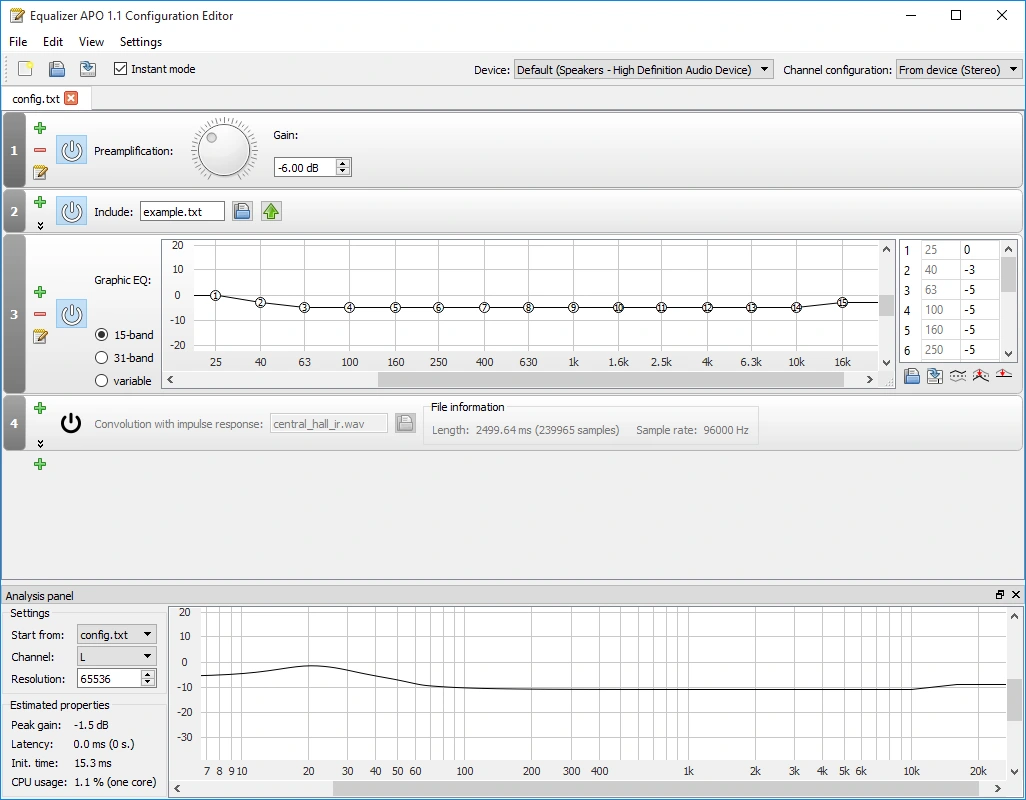
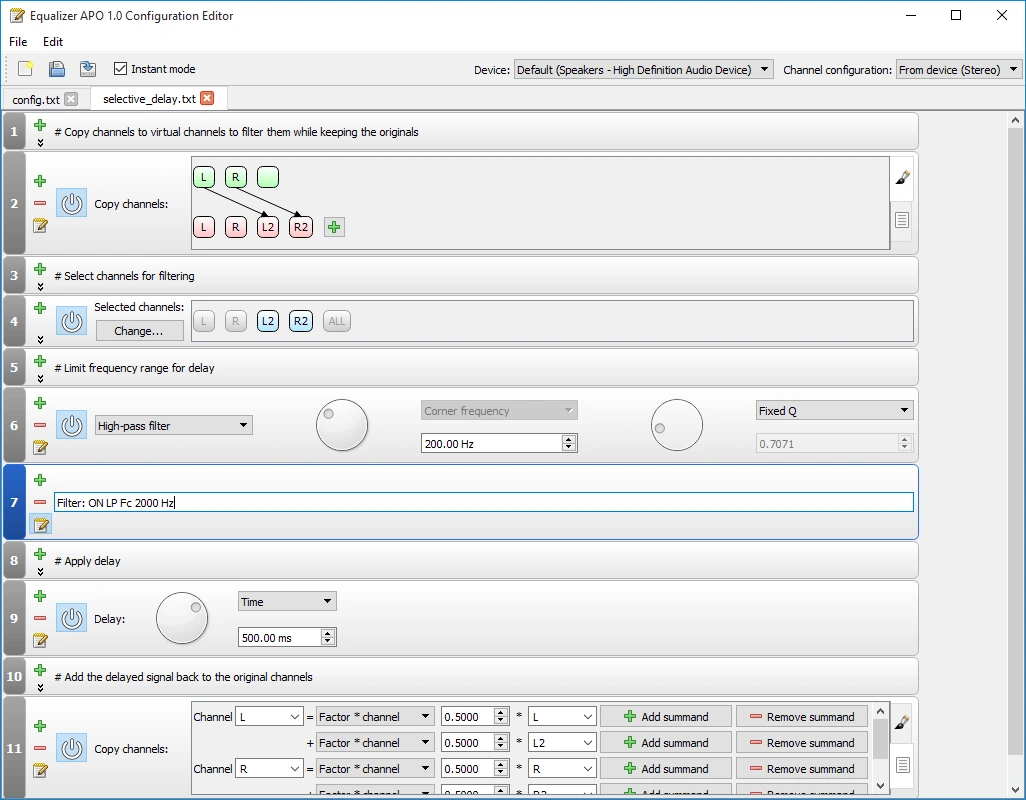
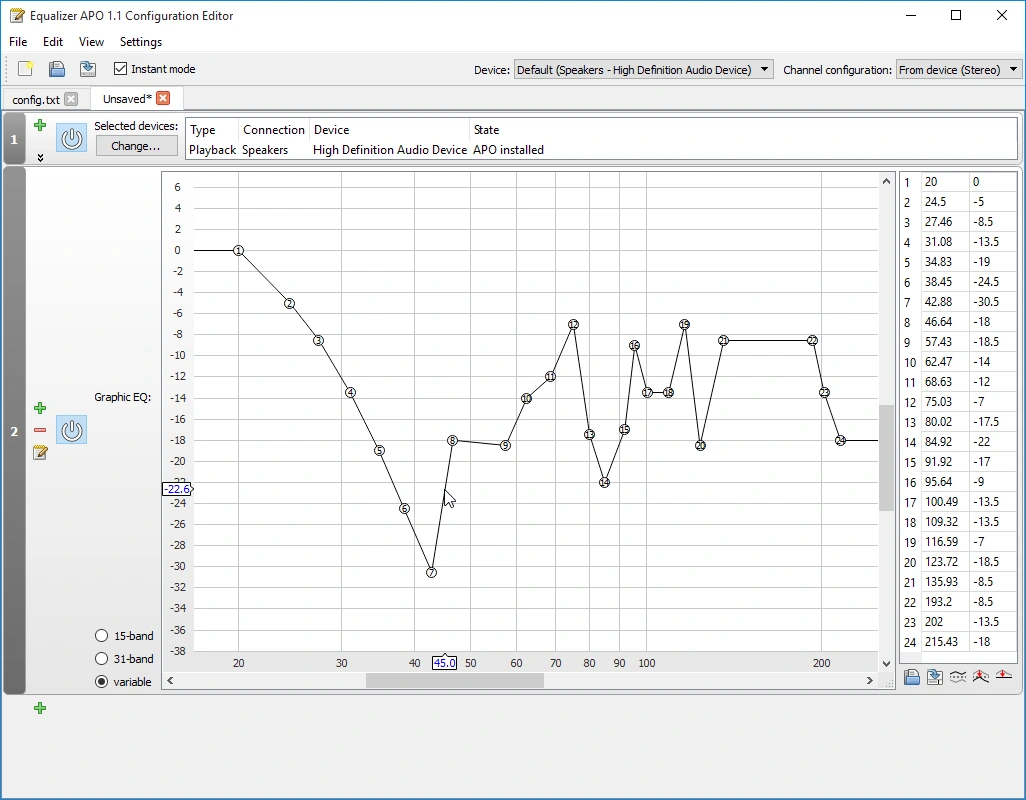
공식 프로젝트가 공개한 Configuration Editor 화면 3장입니다. 첫 화면은 전체 음량과 그래픽 EQ, 두 번째는 채널·필터 명령 편집, 세 번째는 가변 주파수 조절 예시입니다. 화면 제목에 표시된 버전은 1.0·1.1로, 현재 1.4.2와 색상이나 배치가 다를 수 있습니다. 그래프의 숫자는 기능 설명용 예시이며 그대로 따라 넣을 권장 설정값이 아닙니다.
| 프로그램 | Equalizer APO |
|---|---|
| 공식 배포 버전 | 1.4.2 · 배포 파일 날짜 2025-03-21 |
| 지원 환경 | Windows 7·8·8.1·10·11 안내, ARM64 파일 별도 |
| Windows x64 | 일반적인 Intel·AMD 64비트 윈도우용 |
| Windows x86 | 32비트 윈도우용 |
| Windows ARM64 | Windows on ARM용 |
| 가격·라이선스 | 무료 · GNU GPL v2 이상 |
| 설정 도구 | Device Selector / Configuration Editor |
Equalizer APO 다운로드 파일 고르는 방법
공식 1.4.2 폴더에는 x64, x86, ARM64 설치 파일이 따로 있습니다. 일반적인 인텔·AMD 64비트 윈도우 PC라면 x64를 고르세요. x86은 32비트 윈도우용이고, ARM64는 ARM 기반 윈도우 기기용입니다. 둘 다 64비트라는 이유로 x64와 ARM64를 같은 파일로 생각하면 안 됩니다.
자신의 PC 종류를 모르겠다면 Windows 설정의 시스템 정보에서 시스템 종류와 프로세서를 확인하세요. Snapdragon 기반 윈도우 노트북처럼 ARM 프로세서를 쓰는 기기는 ARM64 파일과 대조하면 됩니다. 파일 이름은 EqualizerAPO-x64-1.4.2.exe처럼 제품명, 아키텍처, 버전 순서로 표시됩니다.
확인일 기준 공식 정식 배포는 1.4.2입니다. 프로젝트 페이지의 최근 활동 날짜는 소스 수정 날짜일 수 있으므로 설치 파일의 버전과 구분해야 합니다. 이름에 src가 붙은 ZIP은 소스 코드로, 일반 설치를 위해 받을 파일은 아닙니다. 다운로드 선택 화면에는 실행 가능한 세 종류의 EXE만 구분해 두었습니다.
설치 후 소리를 바꿀 장치 선택하기
1.4부터 기존 Configurator를 Device Selector로 교체했습니다. 이전 사용법에서 Configurator를 실행하라고 안내하더라도 최신 설치에서는 Device Selector를 찾으면 됩니다. 장치 등록과 음색 편집은 서로 다른 작업입니다.
- 내 PC에 맞는 공식 EXE를 실행하고 설치를 진행하세요. 설치 위치를 따로 바꾸지 않았다면 기본 폴더는 C:\Program Files\EqualizerAPO입니다.
- 설치 과정에서 장치 선택 창이 나타나면 실제로 소리를 듣는 재생 장치를 체크하세요. 나중에 바꾸려면 시작 메뉴의 Equalizer APO 폴더에서 Device Selector를 실행하면 됩니다.
- 윈도우의 현재 소리 출력 장치 이름과 목록의 Connector·Device를 대조하세요. 모니터 스피커, USB 헤드셋, 메인보드 오디오가 함께 보일 수 있습니다.
- 선택 내용을 적용하고 안내에 따라 오디오 서비스를 다시 시작하거나 컴퓨터를 재시작하세요. 음악 재생 중에는 소리가 잠깐 끊길 수 있으므로 저장할 작업을 마친 뒤 진행하면 됩니다.
- 다시 소리가 나오는지 확인한 다음 Configuration Editor를 여세요. 장치를 잘못 골랐다면 필터 값을 만지기 전에 Device Selector에서 먼저 수정하세요.
음량을 낮춰 적용 여부부터 확인하기
처음부터 소리를 키우면 원래 음량과 달라졌는지 판단하기 어렵고, 너무 큰 값으로 바꿀 수도 있습니다. 익숙한 음악을 낮은 음량으로 틀어 놓고 프리앰프 값을 내려 보면 효과가 적용되는지 구분하기 쉽습니다. 다음 과정은 기본 편집기의 영어 메뉴 기준입니다.
- Configuration Editor에서 config.txt 탭을 확인하세요. 열려 있지 않다면 File → Open으로 설치 폴더의 config\config.txt를 여세요.
- Preamplification 항목의 Gain 값을 먼저 기록하세요. 항목이 없으면 왼쪽 초록색 +에서 Basic filters → Preamp (Preamplification)를 추가하면 됩니다.
- 현재 값보다 6 dB 낮게 바꾸세요. 예를 들어 0 dB였다면 -6 dB, 이미 -6 dB였다면 -12 dB로 바꾸는 식입니다. 이는 적용 확인용 예시입니다.
- File → Save 또는 Ctrl+S로 저장하세요. Instant mode가 켜져 있으면 편집 중 변경 사항이 바로 저장될 수 있습니다. 같은 음악 구간에서 실제 음량이 줄었는지 들어 보세요.
- 차이가 확인되면 기록해 둔 값으로 돌려놓고 저장하세요. 아무 차이도 없다면 아래의 장치·오디오 효과·독점 모드 항목부터 점검하세요.
울리는 저음을 조금 줄이는 설정 예시
프리앰프가 적용되는 것을 확인했다면 특정 음역을 조절해 볼 수 있습니다. 아래는 저음이 과하게 울리는 스피커에서 변화를 비교하는 예입니다. 헤드폰 모델이나 방의 구조가 다르므로 모든 장치에 맞는 보정값은 아닙니다.
- config.txt에서 사용할 위치의 초록색 +를 누르고 Graphic equalizers → 15-band graphic equalizer를 선택하세요.
- 추가한 Graphic EQ의 주파수와 Gain을 확인하세요. 우선 다른 대역은 0 dB로 두고 63 Hz 또는 100 Hz 중 한 대역만 -3 dB로 내려 보세요.
- 설정을 저장한 뒤 같은 곡의 같은 부분을 들어 보세요. 목소리까지 답답해졌다면 값을 원래대로 돌리고 조절할 대역을 다시 정하세요.
- 해당 필터 행의 전원 모양 버튼을 껐다 켜서 조절 전후를 비교하세요. 다른 필터까지 한꺼번에 끄면 무엇 때문에 달라졌는지 구분하기 어렵습니다.
- 필요한 조절만 남기고 저장하세요. 다음 날이나 다른 곡에서도 확인한 뒤 계속 사용할 값을 정하면 됩니다.
소리 증폭과 이퀄라이저는 어떻게 다른가요?
Preamp는 전체 신호의 크기를 바꾸고, 그래픽 EQ는 주파수별 크기를 조절합니다. 모든 소리가 작다면 전체 음량과 Preamp를 살펴보고, 저음만 크거나 고음만 날카롭다면 해당 대역을 조절하세요. 모든 EQ 대역을 한꺼번에 올리면 소리만 커져 음색 비교가 어려워집니다.
특정 대역을 올릴 때는 전체 신호가 지나치게 커지지 않도록 여유를 남겨야 합니다. 예를 들어 EQ에서 일부 대역을 올린다면 Preamp를 음수로 내려 두고 결과를 확인할 수 있습니다. 큰 소리에서 지직거리거나 찢어지는 느낌이 나면 증폭값부터 낮추세요. 입력 단계에서 이미 찌그러진 녹음은 출력 이퀄라이저만으로 원상 복구되지 않습니다.
하단 Analysis panel의 Peak gain은 설정으로 계산한 값입니다. 스피커가 실제로 내는 음량을 측정한 숫자는 아닙니다. 값이 높아질 때 프리앰프와 필터를 점검하는 참고 자료로 쓰고, 특정 수치를 맞췄다는 이유만으로 모든 음악에서 문제가 없다고 판단하지 마세요.
설정해도 소리가 그대로일 때
먼저 재생 장치를 확인하세요. 노트북 스피커에 설정한 뒤 USB 헤드셋으로 듣고 있다면 대상이 달라집니다. 블루투스 기기도 실제로 활성화된 장치를 선택해야 합니다. 윈도우에서 선택한 출력 장치와 Device Selector의 등록 대상을 다시 맞춰 보세요.
다음은 윈도우의 오디오 효과 설정입니다. 장치 속성의 Enhancements에서 Disable all enhancements가 체크돼 있으면 효과를 적용하지 못할 수 있습니다. 해당 체크를 해제하거나, 장치의 Advanced 탭에 Enable audio enhancements가 있다면 켜져 있는지 확인하세요. 윈도우 버전과 드라이버에 따라 탭과 문구가 다를 수 있습니다.
특정 음악 프로그램에서만 반응이 없다면 그 프로그램의 출력 방식을 확인하세요. ASIO나 WASAPI 독점 모드는 시스템 효과를 우회하므로 설정이 적용되지 않을 수 있습니다. 일반 공유 모드로 재생할 수 있는 프로그램에서 같은 음량 테스트를 해 보면 장치 문제인지 재생 방식 문제인지 나눠 볼 수 있습니다.
파일도 확인해야 합니다. 새 탭에서 다른 TXT를 편집했거나 config.txt가 그 파일을 Include로 불러오지 않았다면 실제 처리에 쓰이지 않을 수 있습니다. 기본 설정 파일과 저장 위치를 확인하세요. 편집기에 그래프가 보이는 것만으로 현재 듣는 소리에 적용됐다고 판단하지 않는 것이 좋습니다.
블루투스 오류와 장치 설치 문제
1.4.2의 수정 내역에는 윈도우 11 블루투스 장치에서 GraphicEQ·Convolution이 정상 작동하지 않던 문제가 포함돼 있습니다. 예전 버전을 쓰고 있다면 같은 증상인지 확인하고 공식 버전으로 업데이트하세요. 이 수정이 모든 블루투스 드라이버 문제를 해결한다는 뜻은 아닙니다.
Device Selector에는 APO 설치 상태를 시험하고 필요한 경우 설치 모드를 조정하는 기능이 있습니다. 장치와 파일을 맞췄는데도 반응이 없을 때 이 검사 결과를 확인하세요. 인터넷에서 본 설치 모드를 아무 기기에나 고정하기보다 해당 장치의 검사 결과와 공식 문제 해결 안내를 함께 보는 것이 좋습니다.
윈도우나 오디오 드라이버를 바꾼 뒤 설정이 사라졌다면 장치 등록 상태부터 다시 확인하세요. 마이크처럼 입력 장치도 처리할 수 있지만, 스피커에 설정한 값이 마이크까지 자동으로 적용되는 것은 아닙니다. 통화 앱의 자동 음량 조절까지 함께 쓰면 결과가 달라질 수 있으므로 어떤 장치를 조절하는지 구분해야 합니다.
설정 파일을 추가하거나 원래 소리로 돌릴 때
프리앰프와 EQ를 여러 줄 추가하면 각각의 효과를 함께 적용합니다. 특히 Preamp가 두 번 들어 있으면 앞의 값과 뒤의 값이 더해집니다. 예를 들어 +3 dB 두 줄은 한 줄을 덮어쓰는 것이 아니라 합쳐서 +6 dB가 됩니다. 기존 설정을 모른 채 같은 항목을 반복해서 추가하지 마세요.
다른 사람이 만든 설정을 가져올 때는 config.txt의 Include가 어느 파일을 읽는지 확인하세요. 자신의 장치와 다른 헤드폰용 보정을 그대로 쓰면 기대한 소리가 나오지 않을 수 있습니다. 기본 설정 파일의 내용을 보관한 뒤 한 파일씩 추가하면 어떤 설정이 영향을 주는지 비교할 수 있습니다.
조절 전 소리와 비교하려면 편집기에서 해당 필터의 전원 버튼을 꺼 보세요. 전체 프로그램 적용을 해제하려면 Device Selector에서 대상 장치의 선택을 해제하고 안내에 따라 적용하세요. Configuration Editor 창만 닫는 것은 효과를 끄는 동작이 아니므로, 창을 닫았는데도 소리가 바뀐 상태로 들리는 것은 이상 현상이 아닙니다.
자주 묻는 질문
Equalizer APO는 무료인가요?
무료 오픈소스 프로그램이며 GNU GPL v2 이상 라이선스로 배포됩니다. 공식 프로젝트에서 설치 파일을 받는 데 유료 구독이 필요하지 않습니다. 별도 인터페이스나 다른 회사 제품의 요금과 혼동하지 마세요.
윈도우 11에서도 사용할 수 있나요?
공식 프로젝트가 윈도우 11을 지원 환경으로 안내하며, 1.4.2에는 윈도우 11 블루투스 관련 수정도 있습니다. 인텔·AMD용 x64와 Windows on ARM용 ARM64를 구분해서 받으세요. 장치 드라이버에 따라 추가 설정이 필요할 수 있습니다.
Peace를 같이 설치해야 하나요?
필수는 아닙니다. Equalizer APO 자체에 Configuration Editor가 포함돼 있어 프리앰프와 그래픽 EQ를 설정할 수 있습니다. Peace는 별도로 배포하는 인터페이스이며, 이 글은 기본 편집기만 사용하는 순서입니다.
설치했는데 Configurator가 보이지 않습니다.
1.4부터 Device Selector가 기존 Configurator를 대신합니다. 시작 메뉴의 Equalizer APO 폴더에서 Device Selector를 찾으세요. 음색과 필터 값은 Configuration Editor에서 편집합니다.
편집기를 계속 켜 두어야 효과가 유지되나요?
설정을 저장했다면 Configuration Editor 창을 닫아도 등록한 장치에 효과가 적용됩니다. 효과를 잠시 끄려면 해당 필터의 전원 버튼을 사용하고, 장치에서 적용 자체를 해제하려면 Device Selector에서 변경하세요.
재생 장치를 맞춘 뒤 작은 폭으로 조절하세요
시스템 종류에 맞는 1.4.2 설치 파일을 실행하고 Device Selector에서 현재 재생 장치를 지정합니다. Configuration Editor에서는 프리앰프를 먼저 낮춘 뒤 그래픽 EQ를 1~2dB씩 조절하고, 필터 전원 버튼으로 적용 전후를 비교하세요. 효과가 없으면 장치 선택, 단독 모드와 설치 모드를 순서대로 확인합니다.
공식 자료와 확인일
공식 프로젝트·지원 환경 · 1.4.2 파일·변경 내역 · 설치·문제 해결 문서 · 설정 파일 명령 설명 · 현재 편집기와 장치 선택 도구 소스 · 1.4.2 공식 소스 배포 | 2026-10-02





