

MusicBee 3.6.9668은 PC의 음악 파일을 스캔해 앨범·아티스트·장르로 분류하고 태그, 재생목록과 출력 장치를 관리하는 Windows용 무료 음악 플레이어입니다.
설치형·포터블·Microsoft Store 선택부터 Music Explorer, Edit, Now Playing, WASAPI·ASIO, 기기 동기화와 라이브러리 오류 해결까지 실제 기능 기준으로 설명합니다.

MusicBee는 어떤 프로그램인가요?
음악 라이브러리 관리와 재생, 태그 정리, CD 리핑, 팟캐스트와 웹 라디오를 한곳에서 다룹니다.
이퀄라이저, DSP, WASAPI·ASIO, 스킨·플러그인과 장치 동기화 기능을 제공합니다.
MusicBee 실제 Music Explorer·Now Playing UI
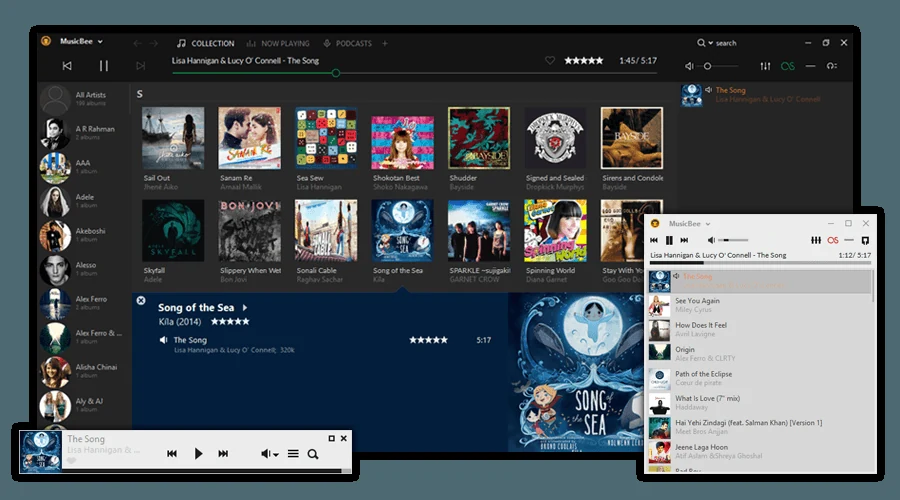
공식 화면에서 왼쪽 Music Explorer, 가운데 앨범과 트랙, 오른쪽 Now Playing, 아래 재생 제어와 진행 막대를 확인할 수 있습니다.
| 라이브러리 | Music Explorer |
|---|---|
| 태그 | Edit·자동 태그 |
| 재생 | Now Playing·Playlist |
| 출력 | WASAPI·ASIO |
| 음질 | 10·15밴드 EQ·DSP |
| 기기 | 재생목록·팟캐스트 동기화 |
MusicBee 3.6.9668 설치 후 음악 라이브러리 만들기
공식 다운로드에서 Installer Edition, Portable Edition 또는 Microsoft Store 버전을 선택합니다. 일반 PC는 설치형, USB나 별도 폴더에서 시험하려면 포터블, 스토어 업데이트를 원하면 Microsoft Store판이 편합니다. MusicBee는 Windows 7·8·10·11용으로 배포됩니다.
처음 실행하면 음악이 있는 폴더를 지정해 스캔합니다. 왼쪽 Music Explorer에서 Music을 열고 앨범·아티스트가 제대로 묶였는지 확인합니다. 잘못된 곡은 우클릭 메뉴의 Edit에서 태그를 고치고, Now Playing에 곡을 추가해 재생한 뒤 출력 장치와 볼륨을 확인합니다.
- 공식 다운로드에서 설치형·포터블·Microsoft Store 중 사용할 형식을 고릅니다.
- 설치형은 설치 프로그램을 실행하고, 포터블은 쓰기 가능한 전용 폴더에 풉니다.
- MusicBee를 열고 음악 폴더를 라이브러리 감시 대상으로 추가합니다.
- Music Explorer에서 앨범과 아티스트 분류를 확인합니다.
- 곡을 선택해 Edit에서 제목·앨범·아티스트와 표지를 확인합니다.
- Now Playing에 곡을 넣고 재생 장치와 소리를 확인합니다.
- 자동 정리 기능을 켜기 전 테스트 앨범 하나로 파일명과 폴더 결과를 확인합니다.
MusicBee는 어떤 프로그램인가요?
MusicBee는 PC의 음악 파일을 찾고 분류해 재생하는 Windows용 무료 음악 관리자 겸 플레이어입니다. 공식 사이트는 팟캐스트, 웹 라디오와 SoundCloud 통합도 지원한다고 안내합니다.
자동 태그 정리, 재생목록, CD 리핑, 기기 동기화, 10밴드·15밴드 이퀄라이저, DSP 효과, WASAPI·ASIO 출력, 끊김 없는 재생과 스킨·플러그인을 한 프로그램에서 사용할 수 있습니다.
현재 버전과 무료 배포 확인
공식 홈페이지와 다운로드 페이지의 현재 버전은 3.6.9668이며 2026년 6월 20일 공개됐습니다. Installer Edition과 Portable Edition은 공식 페이지의 Mega 링크로 제공되고 Microsoft Store판도 있습니다.
공식 홈페이지가 MusicBee를 무료라고 명시합니다. 사이트 하단 저작권 표시는 Steven Mayall의 All Rights Reserved이므로 오픈소스라고 표현하지 않고 무료 소프트웨어로 구분합니다.
설치형·포터블·Microsoft Store 선택
Installer Edition은 시작 메뉴 등록과 일반적인 업데이트·제거 흐름을 원하는 PC에 맞습니다. Portable Edition은 설치 정보 대신 선택한 폴더에 설정과 프로그램을 두고 쓰려는 경우에 적합합니다.
Microsoft Store판은 스토어 설치와 업데이트를 사용합니다. 기존 설치형에서 Store판으로 바꿀 때는 라이브러리와 설정 백업 위치를 먼저 확인하고, 같은 음악 폴더를 두 프로그램이 동시에 감시하지 않게 합니다.
포터블 버전 압축과 저장 위치
포터블 파일은 다운로드한 뒤 문서나 전용 앱 폴더처럼 현재 계정이 쓸 수 있는 위치에 압축을 풉니다. 압축 파일 안에서 직접 실행하면 설정과 캐시가 정상 저장되지 않을 수 있습니다.
Program Files처럼 권한이 제한된 폴더나 동기화 중인 클라우드 폴더보다 단순한 로컬 폴더로 시작합니다. 실행 뒤 설정 파일이 생성되고 재시작해도 라이브러리가 남는지 확인합니다.
실제 MusicBee 화면 살펴보기
공식 UI 이미지에는 왼쪽 Music Explorer, 가운데 앨범과 트랙 목록, 오른쪽 Now Playing 목록, 아래 재생 컨트롤과 진행 막대가 함께 보입니다. 상단에는 Music, Playlists, Now Playing 같은 탭과 검색·정렬 도구가 있습니다.
앨범 표지를 고르면 가운데에 수록곡이 표시되고, 우측 재생 대기열에서 다음 곡 순서를 바꿀 수 있습니다. 화면 구성은 패널과 스킨에 따라 달라질 수 있으므로 기능 이름을 기준으로 찾습니다.
음악 폴더 스캔과 감시 설정
처음 실행 마법사나 Preferences의 Library 항목에서 음악 폴더를 추가합니다. 하위 폴더 포함 여부와 자동 감시 대상을 확인한 뒤 Scan Folders for New Files로 기존 파일을 라이브러리에 넣습니다.
다운로드 폴더 전체처럼 음악 외 파일이 많은 위치보다 실제 보관 폴더만 선택합니다. 외장 드라이브는 드라이브 문자가 바뀌면 파일을 잃어버린 것으로 표시될 수 있으므로 Windows에서 문자를 고정하거나 다시 연결 경로를 확인합니다.
Music Explorer에서 앨범 찾기
왼쪽 Music Explorer에서 Music, Artists, Albums, Genres 같은 분류를 열고 검색창에 곡명이나 아티스트를 입력합니다. 정렬 기준과 필터가 남아 있으면 일부 곡이 보이지 않을 수 있습니다.
앨범이 여러 개로 쪼개지면 Album Artist, Album, Disc Number와 Compilation 값이 서로 다른지 확인합니다. 표시 문제가 있는 곡만 선택해 태그를 고친 뒤 라이브러리에서 다시 묶이는지 봅니다.
Edit에서 태그와 앨범 표지 수정
곡이나 앨범을 선택하고 우클릭 Edit를 열어 Title, Artist, Album Artist, Album, Year, Track Number, Disc Number와 Genre를 확인합니다. 여러 곡을 선택하면 공통 앨범 값을 한 번에 바꿀 수 있습니다.
자동 태그 도구의 결과는 저장 전에 원래 값과 비교합니다. 같은 곡의 라이브·리마스터·컴필레이션 버전이 섞이지 않았는지 확인하고, 표지는 해당 앨범과 맞는 이미지를 선택합니다.
파일 구성 기능을 안전하게 사용하기
MusicBee는 태그 값을 이용해 파일을 새 폴더 구조로 정리하거나 이름을 바꿀 수 있습니다. 설정한 템플릿에 Album Artist, Album, Track Number가 비어 있으면 원치 않는 경로가 만들어질 수 있습니다.
원본 폴더를 백업하고 앨범 하나로 미리보기와 실제 결과를 확인합니다. 자동 정리나 받은편지함 감시를 켜기 전 이동 대상 폴더, 같은 이름의 파일 충돌과 빈 태그 처리 방식을 확인합니다.
Now Playing과 재생목록 사용
곡을 더블클릭하거나 Now Playing에 보내 재생 대기열을 만듭니다. 오른쪽 목록에서 순서를 바꾸고 다음 곡을 확인하며, 저장할 목록은 새 Playlist로 만들어 이름을 정합니다.
자동 재생목록은 장르, 별점, 재생 횟수 같은 조건으로 갱신할 수 있습니다. 조건이 너무 넓으면 예상보다 많은 곡이 들어가므로 먼저 결과 개수를 확인하고 기기 동기화 목록과 구분합니다.
WASAPI·ASIO 출력 설정
Preferences의 Player 또는 Sound Device 관련 항목에서 출력 장치를 선택합니다. 일반 Windows 출력과 WASAPI, 지원 장치에서는 ASIO를 사용할 수 있으며 장치가 바뀌면 설정도 다시 확인해야 합니다.
소리가 나지 않으면 Windows 기본 장치, MusicBee가 고른 장치, 독점 모드와 샘플레이트를 차례로 확인합니다. 처음에는 기본 출력으로 재생을 확인한 뒤 WASAPI나 ASIO로 바꿔 문제 범위를 좁힙니다.
이퀄라이저와 DSP 효과
MusicBee는 공식 안내 기준 10밴드 또는 15밴드 이퀄라이저와 DSP 효과를 제공합니다. 프리셋을 고르거나 밴드를 직접 조정하고 효과를 켜기 전후의 음량 차이를 비교합니다.
여러 DSP와 볼륨 정규화를 동시에 적용하면 왜곡이나 예상치 못한 음량 변화가 생길 수 있습니다. 모든 효과를 끈 기본 상태를 확인한 뒤 하나씩 켜고, 장치·헤드폰별로 설정을 기록합니다.
갭리스 재생과 볼륨 정규화
라이브 앨범이나 클래식처럼 곡 사이가 이어지는 음원은 gapless playback을 사용해 끊김을 줄일 수 있습니다. 파일 자체의 시작·끝 무음과 인코더 정보에 따라 결과가 달라질 수 있습니다.
ReplayGain 또는 볼륨 정규화를 사용할 때는 태그 분석과 실제 파일 음량 변경을 구분합니다. 테스트 목록에서 곡 사이 체감 음량을 확인하고 클리핑이 생기면 프리앰프와 DSP 값을 낮춥니다.
CD 리핑과 파일 형식 선택
CD를 넣고 리핑 기능에서 트랙 정보, 대상 폴더와 출력 형식을 확인합니다. 보관용이면 무손실 형식, 기기 용량을 줄이려면 손실 압축 형식을 선택하고 품질 값을 정합니다.
리핑이 끝난 뒤 몇 곡을 처음·중간·끝까지 재생해 오류와 잡음이 없는지 확인합니다. 자동 태그와 표지가 정확한 앨범인지 보고 원본 CD와 트랙 수·순서를 비교합니다.
휴대기기와 재생목록 동기화
장치를 연결하고 MusicBee의 Device 항목에서 동기화할 재생목록, 팟캐스트와 오디오북을 선택합니다. 장치가 지원하지 않는 형식은 동기화 중 변환하도록 설정할 수 있습니다.
처음에는 작은 재생목록으로 대상 경로와 변환 품질을 시험합니다. 양방향 동기화와 삭제 옵션을 켜기 전 PC와 장치 중 어느 쪽이 기준인지 확인하고 장치의 기존 음악을 백업합니다.
스킨과 플러그인 적용
공식 Add-ons에서 Skins, Plugins, Visualizer와 Theater Mode 자료를 찾을 수 있습니다. 내려받은 항목의 설명과 지원 MusicBee 버전을 확인하고 한 번에 하나씩 적용합니다.
화면이 깨지거나 시작 오류가 나면 최근 추가한 스킨이나 플러그인을 제거·비활성화하고 기본 스킨으로 돌아갑니다. 오래된 WinAmp 플러그인은 모두 호환되는 것이 아니므로 공식 설명과 포럼의 현재 안내를 확인합니다.
음악 파일이 라이브러리에 안 보일 때
폴더가 Library 감시 대상인지, 파일 형식이 지원되는지, 검색 필터가 남아 있지 않은지 확인합니다. Scan Folders for New Files를 실행하고 외장 드라이브가 같은 문자로 연결됐는지 봅니다.
중복 항목 정리 기능을 실행하기 전 실제 파일 경로와 크기를 비교합니다. 네트워크 폴더가 잠시 끊겼다고 파일을 삭제하지 말고 연결을 복구한 뒤 Rescan으로 상태를 다시 확인합니다.
앨범이 나뉘거나 태그가 저장되지 않을 때
Album Artist, Album, Year, Disc Number와 Compilation 값의 차이를 확인합니다. 여러 곡을 선택해 공통 앨범 값을 맞추되 곡별 Artist와 Title은 덮어쓰지 않게 합니다.
태그가 저장되지 않으면 파일의 읽기 전용 속성, 폴더 쓰기 권한과 다른 플레이어의 파일 점유를 확인합니다. 로컬 복사본에서 한 곡을 수정하고 MusicBee를 다시 시작해 값이 유지되는지 봅니다.
소리가 안 나거나 재생이 끊길 때
Windows 볼륨 믹서와 기본 출력 장치, MusicBee의 Sound Device를 확인합니다. Bluetooth 장치 전환 뒤 이전 장치가 남아 있거나 WASAPI 독점 모드를 다른 앱이 사용하면 재생이 실패할 수 있습니다.
기본 출력과 DSP 끔 상태로 시험하고 버퍼 크기와 샘플레이트를 기본값에 가깝게 되돌립니다. 문제 파일만 끊기면 다른 플레이어에서 재생해 파일 손상과 MusicBee 설정을 구분합니다.
라이브러리 백업과 복원
음악 원본과 MusicBee 설정·라이브러리 백업을 별도로 보관합니다. 포터블판은 프로그램 폴더를 통째로 복사하기 쉽지만 음악 파일 위치가 바뀌면 경로를 다시 연결해야 합니다.
업데이트나 PC 이전 전 재생목록을 내보내고 감시 폴더, 파일 구성 템플릿, 출력 장치와 동기화 규칙을 기록합니다. 복원 후에는 작은 재생목록과 앨범 하나로 태그 수정·재생·동기화를 확인합니다.
자주 묻는 질문
MusicBee 3.6.9668은 무료인가요?
네. 공식 홈페이지가 MusicBee를 무료라고 명시합니다.
macOS나 Linux에서도 설치할 수 있나요?
공식 데스크톱 배포 대상은 Windows 7·8·10·11입니다.
설치형과 포터블 중 무엇을 고르나요?
일반 PC는 설치형, 별도 폴더나 USB에서 설정과 함께 쓰려면 포터블을 선택합니다.
앨범이 여러 개로 나뉘면 어떻게 하나요?
Album Artist, Album, Disc Number와 Compilation 값을 맞춘 뒤 라이브러리 분류를 다시 확인합니다.
WASAPI에서 소리가 안 나면 어떻게 하나요?
기본 Windows 출력으로 먼저 재생한 뒤 Sound Device, 독점 모드와 샘플레이트를 확인합니다.
앨범 하나를 스캔해 태그와 재생 결과부터 확인하세요
원하는 MusicBee 3.6.9668 형식을 설치하고 음악 폴더를 라이브러리에 추가합니다. 앨범 하나의 태그와 표지를 확인하고 Now Playing에서 재생한 뒤, 파일 구성·DSP·기기 동기화는 작은 테스트 목록으로 결과를 확인하면서 적용하세요.
공식 자료와 확인일
MusicBee 공식 홈페이지 · MusicBee 공식 다운로드 · MusicBee 공식 도움말 · MusicBee 공식 Add-ons | 2026-10-02T04:24:03.885803+00:00





