

SoundSwitch 7.3.3은 Windows의 기본 스피커, 모니터 음성 출력, USB 헤드셋과 마이크를 전역 단축키로 바꾸는 무료 오픈소스 프로그램입니다. 작업 표시줄 소리 메뉴를 매번 열지 않고도 미리 체크한 장치만 순서대로 전환할 수 있습니다.
공식 7.3.3 설치 파일과 휴대용 ZIP을 확인하고 Windows에서 실제 Settings 화면을 열었습니다. Playback에는 연결·연결 해제된 출력 장치, Recording에는 입력 장치와 음소거 단축키, General에는 통신 장치·볼륨 유지·Quick Menu 옵션이 표시됐습니다. 어떤 파일을 받고 장치를 고른 뒤 전환 결과를 확인하는지 순서대로 설명합니다.

SoundSwitch는 어떤 무료 오디오 전환 프로그램인가요?
Windows 기본 재생 장치와 녹음 장치를 키보드 단축키, 작업 표시줄 아이콘 또는 프로필 조건으로 바꾸는 유틸리티입니다. 공식 사이트는 무료 오픈소스로 배포하며 소스와 릴리스가 GitHub에 공개돼 있습니다.
오디오를 재생하거나 드라이버를 대신 설치하는 프로그램은 아닙니다. Windows에 이미 인식된 장치 중 전환 목록에 넣을 대상을 고르고, 기본 장치가 바뀌었는지 알림과 시스템 소리 설정에서 확인하는 방식입니다.
SoundSwitch 7.3.3 실제 Playback·Recording·General 설정
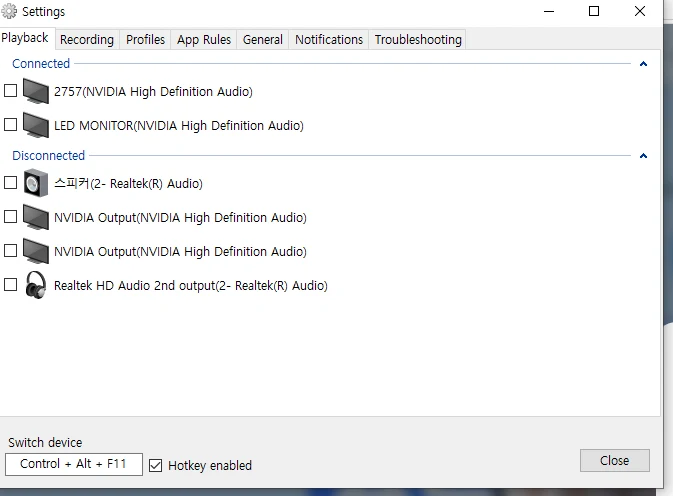
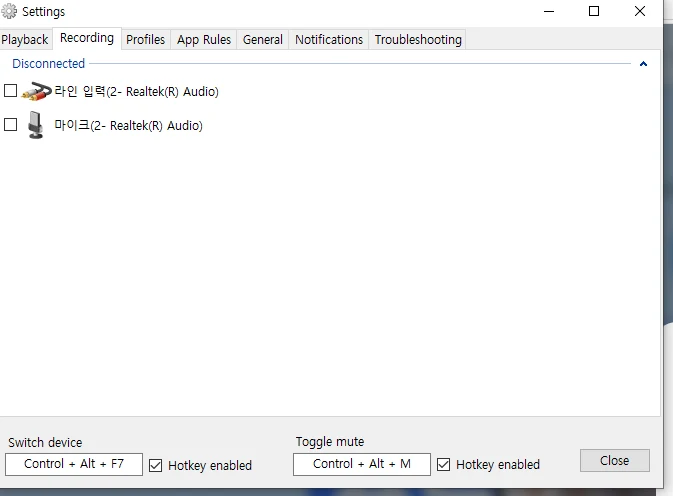
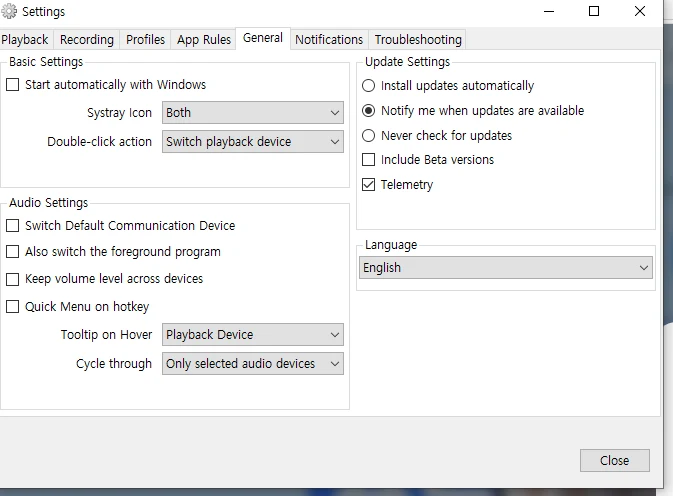
Playback 화면에서 연결 상태와 선택 체크박스, Ctrl+Alt+F11을 확인했습니다. Recording 화면에는 Ctrl+Alt+F7과 Ctrl+Alt+M이 표시됐고, General에서는 기본 통신 장치 전환·볼륨 유지·Quick Menu 설정을 확인했습니다.
| 재생 장치 | Playback 탭 |
|---|---|
| 녹음 장치 | Recording 탭 |
| 마이크 음소거 | Ctrl+Alt+M |
| 프로필 | 조건·단축키 전환 |
| 통신 장치 | General에서 선택 |
| 알림 | Notifications·Quick Menu |
스피커와 헤드셋을 단축키로 전환하는 전체 순서
설치형은 `SoundSwitch_v7.3.3.0_Release_Installer.exe`를 실행합니다. 설치 권한 없이 시험하려면 `SoundSwitch-v7.3.3.zip`을 풀고 PC가 일반 Intel·AMD 64비트면 `win-x64`, Windows on ARM이면 `win-arm64` 폴더의 SoundSwitch.exe를 실행합니다.
Settings > Playback에서 사용할 스피커와 헤드셋 왼쪽 체크박스를 켭니다. 아래 Hotkey enabled가 선택됐는지 보고 기본 Ctrl+Alt+F11을 누릅니다. 화면 배너나 Quick Menu에 새 장치 이름이 나타나는지, Windows 설정 > 시스템 > 소리의 출력 장치도 같은 이름으로 바뀌는지 확인하면 작업이 끝납니다.
- 설치 EXE 또는 CPU에 맞는 ZIP 폴더를 선택합니다.
- SoundSwitch를 실행하고 Settings를 엽니다.
- Playback에서 실제로 전환할 출력 장치만 체크합니다.
- Hotkey enabled와 Ctrl+Alt+F11을 확인합니다.
- 단축키를 눌러 장치가 순서대로 바뀌는지 봅니다.
- Windows 소리 설정에서 기본 출력 장치가 바뀌었는지 확인합니다.
현재 7.3.3 설치 파일과 서명 확인
공식 GitHub 최신 릴리스는 2026년 9월 1일 공개된 7.3.3이며 Windows 설치 EXE와 x64·ARM64 실행 파일이 든 ZIP을 제공합니다. 설치 파일을 직접 받은 결과 크기는 18,466,088바이트, SHA-256은 `DBB7AB2D243537E9EE73AD38D31F0883B147548935A90D836E47E7470B7BA66C`였습니다.
Windows 디지털 서명은 유효했고 서명자는 `Open Source Developer Antoine Aflalo`로 표시됐습니다. 릴리스 파일이 교체되면 크기나 해시가 달라질 수 있으므로 공식 릴리스의 파일 이름과 버전을 기준으로 다시 확인합니다.
설치 EXE와 x64·ARM64 ZIP 선택
시작 프로그램 등록과 일반적인 업데이트 흐름을 쓰려면 설치 EXE가 편합니다. 설치하지 않고 별도 폴더에서 실행하려면 ZIP을 받습니다. 대부분의 Intel·AMD Windows PC는 win-x64이고 Snapdragon 기반 Windows 장치는 win-arm64입니다.
ZIP에서는 선택한 폴더의 파일을 모두 같은 위치에 둡니다. 실행 파일만 떼어 옮기면 부속 라이브러리를 찾지 못할 수 있습니다. Windows 설정 > 시스템 > 정보 > 시스템 종류에서 x64 기반 또는 ARM 기반을 확인합니다.
Playback에서 전환할 출력 장치 고르기
Settings의 Playback 탭은 Connected와 Disconnected로 장치를 나눠 보여 줍니다. 모니터 HDMI 출력, 내장 스피커, USB 헤드셋처럼 실제로 번갈아 쓸 장치의 체크박스만 켭니다. 공식 설정 문서에 따르면 체크된 Selected 장치만 전환 순환에 포함됩니다.
연결 해제된 장치를 미리 체크할 수는 있지만 케이블이나 USB 연결이 없으면 실제 출력 대상으로 쓸 수 없습니다. 목록이 길수록 단축키를 여러 번 눌러야 하므로 지금 쓰는 두세 개만 골라 두는 편이 빠릅니다.
Recording에서 마이크 전환과 음소거 설정
Recording 탭도 입력 장치 왼쪽 체크박스로 전환 대상을 고릅니다. 실제 7.3.3 화면의 기본 입력 전환은 Ctrl+Alt+F7, 마이크 음소거 전환은 Ctrl+Alt+M이며 두 항목에 각각 Hotkey enabled가 있습니다.
노트북 내장 마이크와 USB 마이크를 체크한 뒤 Ctrl+Alt+F7로 바꾸고 Windows 입력 볼륨 미터가 새 마이크에 반응하는지 확인합니다. Ctrl+Alt+M을 눌렀다면 회의 앱에 들어가기 전에 시스템 입력 미터가 멈췄는지 확인합니다.
General의 통신 장치·볼륨·Quick Menu
General > Audio Settings의 Switch Default Communication Device를 켜면 일반 기본 장치와 통신용 기본 장치를 함께 전환할 수 있습니다. Teams·Discord 같은 앱이 Windows 통신 장치를 따를 때 유용하지만, 앱 내부에서 특정 헤드셋을 고정했다면 앱 설정이 우선할 수 있습니다.
Keep volume level across devices는 장치 전환 때 볼륨을 이어 쓰고, Quick Menu on hotkey는 단축키를 눌렀을 때 현재 기본 장치를 고르는 오버레이를 표시합니다. Cycle through가 Only selected audio devices인지 확인하면 체크하지 않은 HDMI 장치로 넘어가는 일을 줄일 수 있습니다.
Profiles와 App Rules로 프로그램별 장치 바꾸기
Profiles에서는 조건이나 별도 단축키에 따라 재생·녹음 장치 조합을 전환할 수 있습니다. 회의용 프로필에는 USB 헤드셋과 마이크를, 영상 감상용 프로필에는 모니터 HDMI 출력을 묶을 수 있습니다.
App Rules는 특정 프로그램 실행 조건과 장치 동작을 연결합니다. 기본 단축키 전환을 먼저 확인하고 프로필 하나를 추가하세요. 조건이 겹치면 어떤 규칙이 마지막 적용됐는지 알기 어려우므로 앱 종료 상태와 실행 상태를 나눠 점검합니다.
단축키를 눌러도 장치가 바뀌지 않을 때
Playback 또는 Recording에서 최소 두 장치가 체크됐는지, 아래 Hotkey enabled가 켜졌는지 확인합니다. 다른 프로그램이 Ctrl+Alt+F11이나 F7을 먼저 사용하면 충돌할 수 있으므로 SoundSwitch에서 사용하지 않는 조합으로 바꿉니다.
장치가 Disconnected 그룹에 있으면 케이블, USB 전원과 Bluetooth 연결을 복구하고 Settings를 다시 엽니다. 관리자 권한으로 실행한 게임 위에서만 단축키가 안 먹는다면 두 프로그램의 권한 수준도 확인합니다.
Teams·Discord가 이전 장치를 계속 사용할 때
Windows 기본 장치가 바뀌어도 앱의 출력 장치가 특정 장치 이름으로 고정돼 있으면 해당 앱은 계속 이전 장치를 씁니다. 앱 오디오 설정을 Default 또는 시스템 기본값으로 바꾸거나, 앱에서 직접 새 장치를 선택합니다.
통화 소리만 따로 남으면 General의 Switch Default Communication Device를 켜고 다시 전환합니다. 변경 뒤 앱의 테스트 통화나 입력 미터로 실제 송수신 장치를 확인해야 알림 배너만 보고 끝내는 실수를 피할 수 있습니다.
배너·Quick Menu가 보이지 않을 때
Notifications 탭에서 장치 전환 알림이 꺼졌는지 확인하고, General의 Quick Menu on hotkey를 쓸 경우 해당 체크박스를 켭니다. 전체 화면 게임이나 Windows 집중 지원이 팝업을 숨길 수 있으므로 바탕 화면에서 단축키를 시험합니다.
알림이 없어도 Windows 소리 설정의 출력·입력 장치 이름이 바뀌면 전환 자체는 성공한 것입니다. 반대로 배너만 바뀌고 소리가 나오지 않으면 대상 장치 볼륨, 음소거와 물리 연결을 확인합니다.
볼륨 유지 오류와 7.3.3 업데이트
7.3.3 릴리스는 Keep Volume 관련 오류가 반복 기록되는 문제와 Windows 알림 팝업 문제를 수정했습니다. 이전 버전에서 볼륨 유지 기능을 켠 뒤 오류가 쌓이거나 알림이 불안정했다면 7.3.3으로 업데이트하고 같은 설정을 다시 시험합니다.
업데이트 뒤에도 장치마다 음량이 다르면 Keep volume level across devices를 잠시 끄고 각 장치의 Windows 볼륨을 따로 맞춘 다음 다시 켭니다. 헤드셋과 스피커는 하드웨어 출력이 달라 숫자가 같아도 체감 음량이 다를 수 있습니다.
장치 목록이 오래되거나 중복돼 보일 때
그래픽 드라이버는 모니터별 HDMI 오디오를 여러 개 만들 수 있고 분리된 잭이나 Bluetooth 프로필도 별도 항목으로 나타납니다. Windows 소리 설정에서 실제로 소리가 나는 장치 이름을 확인한 뒤 SoundSwitch에서 같은 이름만 체크합니다.
드라이버 업데이트나 모니터 교체 뒤 오래된 항목이 남으면 장치 관리자에서 숨김 장치를 점검하고 SoundSwitch를 다시 시작합니다. 현재 쓰지 않는 장치는 삭제하기보다 체크를 풀어 순환 목록에서 제외하면 되돌리기 쉽습니다.
자동 시작과 업데이트 알림 정리
부팅 직후부터 단축키를 쓰려면 General의 Start automatically with Windows를 켭니다. 업데이트는 자동 설치, 새 버전 알림, 확인 안 함 중 원하는 방식을 고를 수 있으며 beta 포함 여부도 따로 선택합니다.
업무 PC에서 변경을 최소화하려면 안정 릴리스 알림만 받고 직접 업데이트합니다. 프로그램을 종료하면 전역 단축키와 프로필 규칙도 동작하지 않으므로 작업 표시줄 숨김 아이콘에 SoundSwitch가 실행 중인지 먼저 봅니다.
자주 묻는 질문
SoundSwitch는 무료인가요?
네. 공식 사이트와 GitHub에서 무료 오픈소스 Windows 프로그램으로 배포합니다.
Windows에서 어떤 파일을 받나요?
일반 설치는 7.3.3 설치 EXE를 받고, 휴대 실행은 ZIP 안의 win-x64 또는 win-arm64 폴더를 선택합니다.
기본 스피커 전환 단축키는 무엇인가요?
실제 7.3.3 Playback 화면의 기본값은 Ctrl+Alt+F11이며 Hotkey enabled가 켜져 있어야 합니다.
마이크도 전환하거나 음소거할 수 있나요?
Recording에서 입력 장치를 체크하면 Ctrl+Alt+F7로 전환하고 Ctrl+Alt+M으로 음소거를 토글할 수 있습니다.
단축키로 바꿨는데 앱 소리가 그대로인 이유는 무엇인가요?
앱에서 특정 장치를 고정했을 수 있습니다. 앱 출력을 Default로 바꾸거나 통신 장치 전환 옵션을 함께 켭니다.
쓸 장치만 체크하고 Windows 기본 장치까지 확인하세요
SoundSwitch 7.3.3 설치 EXE 또는 CPU에 맞는 ZIP을 실행한 뒤 Playback과 Recording에서 실제 사용할 장치만 체크합니다. Ctrl+Alt+F11과 Ctrl+Alt+F7로 전환하고 배너·Quick Menu뿐 아니라 Windows 소리 설정과 앱 입력 미터에서 결과를 확인하세요. 통화 앱이 특정 장치를 고정했다면 Default로 바꾸고, 필요한 경우 기본 통신 장치도 함께 전환합니다. 전환 전후에 실제 재생 소리와 마이크 입력도 함께 시험하면 설정을 확실히 마칠 수 있습니다.
공식 자료와 확인일
SoundSwitch 공식 사이트 · SoundSwitch 공식 GitHub 릴리스 · 공식 Hotkeys 문서 · 공식 Playback 설정 문서 · 공식 General 설정 문서 · 공식 Profiles 문서 | 2026-10-01T16:34:40.931095+00:00





