

Spek 0.8.5는 WAV·FLAC·MP3 같은 오디오 파일을 시간, 주파수, 음량 색상으로 펼쳐 보는 무료 스펙트로그램 분석기입니다. 소리를 재생하거나 편집하는 프로그램이 아니라 음원에 어느 주파수 대역이 언제 포함됐는지 확인하는 데 집중합니다.
공식 Windows 0.8.5 beta ZIP을 직접 받아 44.1kHz 16비트 모노 스윕 WAV를 열고 0~12kHz로 올라가는 선형 무늬, 파일 정보, 0~-120dBFS 범례와 Edit > Preferences 메뉴를 확인했습니다. MSI 설치판과 ZIP 보관판 선택부터 분석 이미지 저장, 손실 압축 컷오프를 읽을 때의 한계까지 설명합니다.

Spek는 어떤 무료 오디오 분석기인가요?
FFmpeg로 오디오를 읽고 wxWidgets 화면에 스펙트로그램을 그리는 C++ 기반 무료 소프트웨어입니다.
공식 사이트는 Unix, Windows와 macOS를 지원 대상으로 안내하며 소스 코드는 GitHub에 공개돼 있습니다.
Spek 0.8.5 실제 스윕 스펙트로그램·Preferences 메뉴
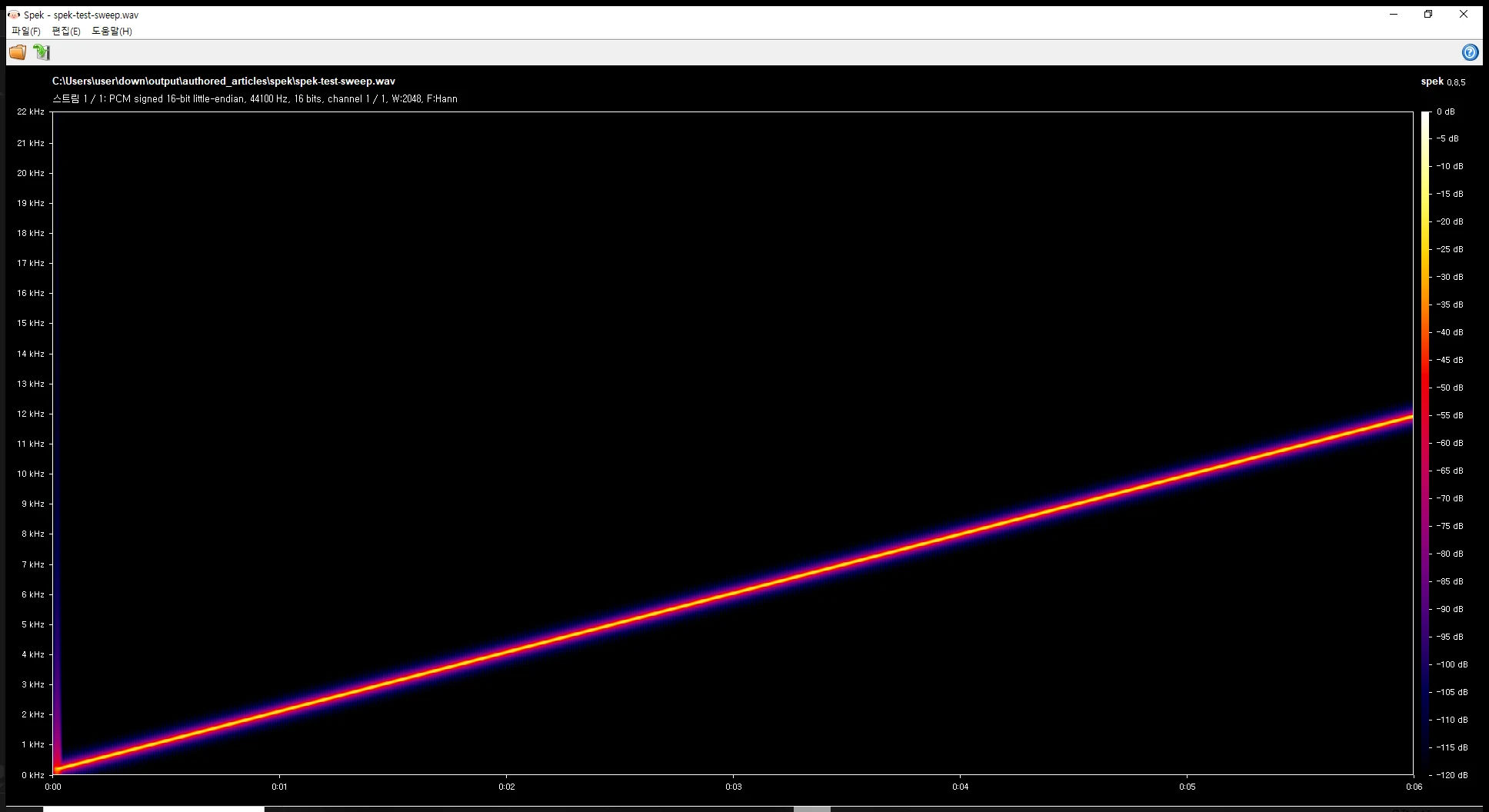
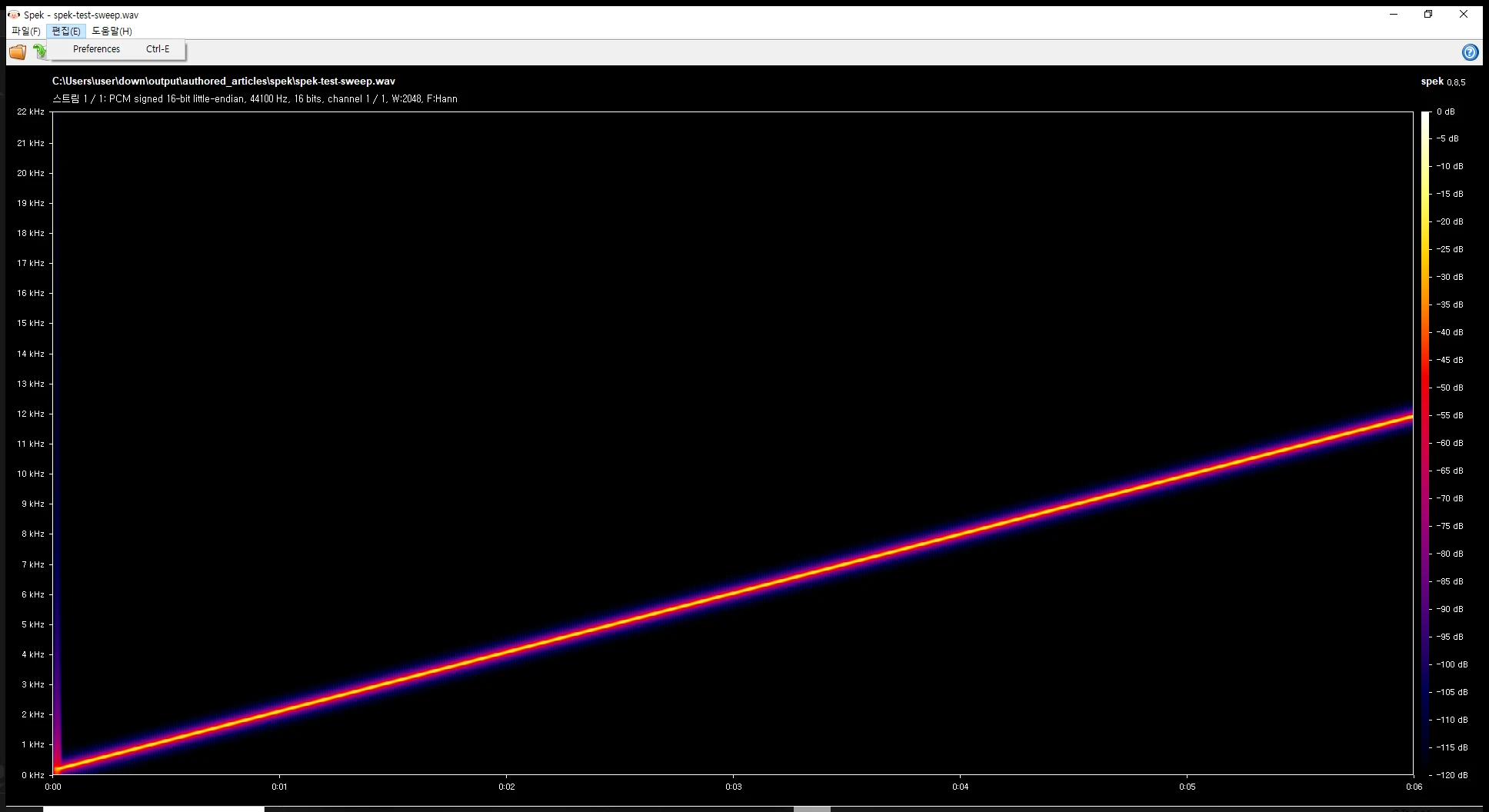
첫 화면은 200Hz에서 12kHz까지 6초 동안 상승하는 44.1kHz PCM WAV 분석 결과입니다. 두 번째 화면은 Edit 메뉴에서 Preferences를 여는 실제 위치를 보여 줍니다.
| 표시 | 시간×주파수 스펙트로그램 |
|---|---|
| 범례 | dBFS 색상 |
| 입력 | FFmpeg 지원 오디오 |
| 채널 | 스트림·채널 전환 |
| 설정 | DFT 창 크기·함수 |
| 내보내기 | 스펙트로그램 이미지 |
오디오 파일을 열어 스펙트로그램 PNG로 저장하는 전체 순서
설치형이 편하면 `spek-0.8.5-beta.msi`, 설치하지 않고 별도 폴더에서 쓰려면 `spek-0.8.5-beta.zip`을 받습니다. ZIP은 모두 풀고 `spek.exe`를 실행합니다. File > Open 또는 폴더 아이콘에서 분석할 WAV·FLAC·MP3를 고릅니다.
상단에서 코덱, 샘플레이트, 비트 수와 채널을 확인하고 가로 시간축, 세로 주파수축, 오른쪽 dBFS 색상 범례를 읽습니다. 필요한 채널·팔레트·DFT 설정을 바꾼 뒤 File > Save Spectrogram 또는 Ctrl+S로 이미지를 저장하고 PNG를 다시 열어 글자와 그래프가 온전히 보이는지 확인합니다.
- MSI 설치판 또는 ZIP 보관판을 선택합니다.
- ZIP은 Spek 폴더 전체를 같은 위치에 풉니다.
- spek.exe를 실행하고 File > Open에서 오디오를 엽니다.
- 상단의 코덱·샘플레이트·비트·채널 정보를 확인합니다.
- 시간축, 주파수축과 dBFS 색상 범례로 대역 분포를 읽습니다.
- 필요하면 채널, 팔레트와 DFT 설정을 바꿉니다.
- Ctrl+S로 스펙트로그램을 저장하고 PNG를 다시 확인합니다.
현재 0.8.5 버전과 Windows beta 배포
공식 다운로드 페이지는 0.8.5를 최신 버전으로 안내하며 Windows에 MSI 설치판과 ZIP 보관판을 제공합니다. 두 Windows 파일에는 beta가 붙어 있고, 문제가 있으면 GitHub 이슈로 보고하라고 명시돼 있습니다.
직접 받은 `spek-0.8.5-beta.zip`은 23,884,125바이트, SHA-256 `3CEF8AF525E37E3FB34E4CD63F6B9C03F31459956B408E239EBD66718E07583D`였습니다. 배포가 교체되면 값이 달라질 수 있으므로 공식 다운로드 페이지에서 파일 이름과 릴리스를 다시 확인합니다.
MSI 설치판과 ZIP 보관판 선택
Windows에 시작 메뉴 등록과 제거 항목이 필요하면 MSI를 실행합니다. 프로그램을 별도 도구 폴더에 두고 시험하거나 설치 권한이 제한돼 있으면 ZIP을 선택해 압축을 모두 풉니다.
ZIP에는 spek.exe, 번역 파일, 라이선스와 README가 포함됩니다. 실행 파일만 따로 옮기면 번역이나 부속 파일이 빠질 수 있으므로 Spek 폴더 구조를 유지합니다. 두 파일 모두 Windows 바이너리 beta라는 점은 같습니다.
실제 0.8.5 화면에서 축과 색상 읽기
가로축은 파일의 재생 시간, 세로축은 0Hz에서 샘플레이트가 허용하는 상한까지의 주파수입니다. 오른쪽 색상 막대는 0dBFS에 가까운 강한 성분부터 -120dBFS에 가까운 약한 성분까지 나타냅니다.
직접 연 6초 스윕 WAV는 44,100Hz·16비트·모노 정보가 상단에 표시됐고, 200Hz에서 12kHz로 상승하는 밝은 선이 시간에 따라 이어졌습니다. 색이 밝다는 사실만으로 음질이 좋다고 판정하지 말고 주파수 위치와 지속 시간을 함께 봅니다.
손실 압축 컷오프를 비교하는 방법
MP3·AAC는 비트레이트와 인코더에 따라 높은 주파수 대역이 일정 지점에서 급격히 줄어드는 수평 경계가 보일 수 있습니다. 원본이라고 주장하는 FLAC과 같은 곡의 MP3를 각각 열어 상단 대역과 시간별 무늬를 비교하면 차이를 이해하기 쉽습니다.
그러나 특정 컷오프만으로 가짜 무손실을 단정할 수 없습니다. 녹음 장비, 마스터링, 저역 중심 음악과 원래의 필터도 비슷한 모양을 만들 수 있습니다. Spek는 자동 진위 판정기가 아니라 시각화 도구이므로 파일 출처와 메타데이터, 청취 결과를 함께 봅니다.
채널과 오디오 스트림 바꾸기
0.8.5는 여러 오디오 스트림과 채널 전환을 지원합니다. 좌우 채널이 다른 스테레오 파일은 `c` 또는 `C` 키로 채널을 바꾸고, 여러 스트림이 있는 파일은 `s` 또는 `S`로 전환합니다.
한 채널에만 잡음이나 고주파 성분이 있으면 전체 혼합 화면에서 놓칠 수 있습니다. 채널을 각각 확인하고 상단의 channel 표시가 1/2, 2/2처럼 바뀌는지 본 뒤 비교 화면을 저장합니다.
DFT 창 크기와 함수 조정
`w` 또는 `W`는 DFT 창 크기, `f` 또는 `F`는 창 함수를 바꿉니다. 큰 창은 주파수 구분을 세밀하게 보지만 짧은 순간의 위치가 흐려질 수 있고, 작은 창은 시간 변화를 빠르게 보여 주지만 가까운 주파수가 섞여 보일 수 있습니다.
클릭음처럼 짧은 잡음은 시간 해상도를 우선하고, 지속되는 톤의 정확한 주파수는 주파수 해상도를 우선합니다. 설정을 바꾼 뒤 같은 구간의 무늬가 어떻게 달라지는지 비교하고, 보고서에 쓸 이미지는 설정을 기록합니다.
동적 범위와 팔레트 바꾸기
`u`·`U`는 동적 범위 상한, `l`·`L`은 하한을 조정하고 `p`·`P`는 팔레트를 바꿉니다. 배경에 묻힌 약한 노이즈를 보려면 하한을 낮추고, 강한 주요 성분만 비교하려면 범위를 좁힙니다.
색상은 소리의 종류를 뜻하지 않고 해당 위치의 상대 레벨을 보여 줍니다. 서로 다른 파일을 비교할 때는 같은 동적 범위와 팔레트를 사용해야 색 차이를 음량 차이로 읽을 수 있습니다.
스펙트로그램 이미지 저장
File > Save Spectrogram 또는 Ctrl+S로 현재 분석 화면을 이미지로 저장합니다. 파일 이름에는 곡 이름, 채널과 설정을 구분할 짧은 표기를 넣고 원본 오디오와 다른 폴더에 둡니다.
저장 뒤 PNG를 이미지 뷰어로 열어 시간·주파수 눈금, 파일 정보와 범례가 잘리지 않았는지 확인합니다. Spek가 오디오를 변환하거나 수정하는 기능은 아니므로 저장되는 것은 분석 이미지이고 원본 음원은 그대로입니다.
파일이 열리지 않거나 화면이 비어 있을 때
파일이 열리지 않으면 경로와 확장자, 파일 손상 여부를 다른 재생기에서 먼저 확인합니다. Spek는 FFmpeg 라이브러리로 디코딩하므로 특수 코덱이나 손상된 컨테이너는 읽지 못할 수 있습니다. 표준 PCM WAV나 FLAC로 변환한 복사본을 시험합니다.
ZIP 안에서 바로 실행하지 말고 모든 파일을 쓰기 가능한 폴더에 풉니다. 네트워크 드라이브나 아주 긴 경로에서 문제가 나면 짧은 로컬 폴더와 영문 파일 이름으로 복사해 다시 엽니다.
그래프가 검거나 특정 대역만 보일 때
무음 파일이나 실제 신호가 매우 약하면 화면이 대부분 검게 보일 수 있습니다. 동적 범위 하한을 조정하고, 파일을 재생해 소리가 있는지 확인합니다. 샘플레이트가 낮으면 세로축 상한도 낮아지는 것이 정상입니다.
한 줄만 밝게 보이면 단일 톤일 수 있고, 여러 수평선은 기본 주파수의 배음일 수 있습니다. 화면 모양을 오류로 단정하기 전에 파일 내용, 채널과 상단 오디오 정보를 확인합니다.
고해상도 음원의 실제 대역을 볼 때 주의점
96kHz 파일은 이론상 더 높은 주파수까지 표시할 수 있지만, 원본 녹음이나 마스터가 44.1kHz 기반이면 22kHz 부근 위가 비어 보일 수 있습니다. 높은 샘플레이트 표기만으로 실제 고주파 정보가 있다고 판단할 수 없습니다.
반대로 사람의 청각 범위를 넘는 대역에 장비 노이즈가 보일 수도 있습니다. 스펙트로그램은 컨테이너 규격과 실제 신호 대역을 비교하는 근거 하나로 쓰고, 제작 과정과 원본 출처를 함께 확인합니다.
같은 곡의 WAV·FLAC·MP3를 공정하게 비교하기
비교할 파일은 같은 마스터와 같은 길이의 구간인지 먼저 확인합니다. 곡 시작에 무음이 추가됐거나 볼륨이 달라지면 시간축의 무늬와 색 강도가 어긋나므로, 동일한 시작 지점과 채널을 기준으로 화면을 맞춥니다. 각 파일을 연 뒤 샘플레이트, 비트 깊이, 코덱과 전체 길이를 기록합니다.
팔레트, dBFS 상·하한, DFT 창 크기와 함수를 같은 값으로 유지하고 각각 PNG를 저장합니다. MP3의 상단 대역이 줄었다고 해서 곧바로 나쁜 파일이라고 결론내리기보다 비트레이트와 사용 목적을 함께 봅니다. 스트리밍용 손실 압축과 보관용 무손실 파일은 목표가 다르므로 같은 기준으로 좋고 나쁨을 단정하지 않습니다.
Preferences 변경 뒤 결과가 달라졌을 때 되돌리기
Edit > Preferences 또는 Ctrl+E에서 분석 표시와 관련된 기본 설정을 바꿀 수 있습니다. 여러 값을 한꺼번에 바꾸면 어떤 항목이 그래프 차이를 만들었는지 알기 어려우므로 창 크기, 함수, 팔레트, 동적 범위를 한 번에 하나씩 조정하고 같은 파일을 다시 엽니다.
보고용 이미지를 만들 때는 최종 설정을 메모하고 파일 이름에도 채널이나 범위를 남깁니다. 그래프가 예상과 크게 달라졌다면 테스트용 WAV처럼 내용이 분명한 파일을 열어 축과 색상 범례가 정상인지 확인한 뒤 실제 음원을 다시 분석합니다.
자주 묻는 질문
Spek는 무료인가요?
네. 공식 사이트가 Unix, Windows와 macOS용 무료 소프트웨어로 안내하고 소스 코드를 공개합니다.
Windows에서 어떤 파일을 받나요?
설치형은 spek-0.8.5-beta.msi, 보관형은 spek-0.8.5-beta.zip을 받습니다.
Spek가 음원을 재생하거나 편집하나요?
아니요. 입력 오디오의 스펙트로그램을 생성하고 분석 이미지를 저장하는 도구입니다.
MP3가 가짜 무손실인지 자동 판정하나요?
아니요. 컷오프는 참고 신호일 뿐이며 원본 제작 과정과 다른 증거를 함께 봐야 합니다.
그래프 이미지는 어떻게 저장하나요?
File > Save Spectrogram 또는 Ctrl+S를 사용하고 저장한 이미지를 다시 열어 눈금과 범례를 확인합니다.
같은 설정으로 채널과 대역을 비교하고 분석 이미지를 저장하세요
Spek 0.8.5의 MSI 또는 ZIP을 선택해 오디오를 열고 상단 파일 정보, 시간·주파수 축과 dBFS 범례를 확인합니다. 채널·DFT·동적 범위를 같은 조건으로 맞춰 비교하고 Ctrl+S로 이미지를 저장하세요. 컷오프 모양만으로 음질이나 진위를 단정하지 않고 출처·메타데이터·청취 결과를 함께 판단하는 것이 좋습니다.
공식 자료와 확인일
Spek 공식 다운로드 · Spek 공식 소개 · Spek 공식 GitHub README · Spek 공식 사용자 매뉴얼 | 2026-10-01T16:20:21.369550+00:00





