ShareX는 Windows 화면의 영역·창·스크롤 페이지를 캡처하고 화살표·텍스트·흐림을 넣거나 MP4·GIF로 녹화하는 무료 오픈소스 프로그램입니다. 로컬 저장과 클립보드 복사부터 필요한 경우에만 업로드까지 작업 순서를 정할 수 있습니다.
이 글에서는 21.0.0 설치형과 포터블 선택, SHA256 확인, 자동 업로드 끄기, 영역·스크롤 캡처, 이미지 편집, FFmpeg 화면 녹화, 단축키 충돌과 검은 화면 해결까지 실제 메뉴 기준으로 설명합니다.

ShareX는 어떤 프로그램인가요?
ShareX는 단순한 Print Screen 대체 프로그램을 넘어 캡처 뒤 편집·저장·복사·업로드 작업을 순서대로 자동 실행하는 Windows 도구입니다. 영역 캡처, 스크롤 캡처, OCR, 색상 선택, 이미지 결합과 여러 생산성 도구를 한곳에서 제공합니다.
업로드 기능은 선택 사항이며 계정 없이도 로컬 캡처·편집·녹화를 사용할 수 있습니다. 개인정보가 있는 화면에서는 저장·복사 작업만 켜고 업로드 대상과 단축키별 작업 설정을 직접 확인해야 합니다.
ShareX 메인·캡처 메뉴·이미지 편집·녹화 설정 실제 화면
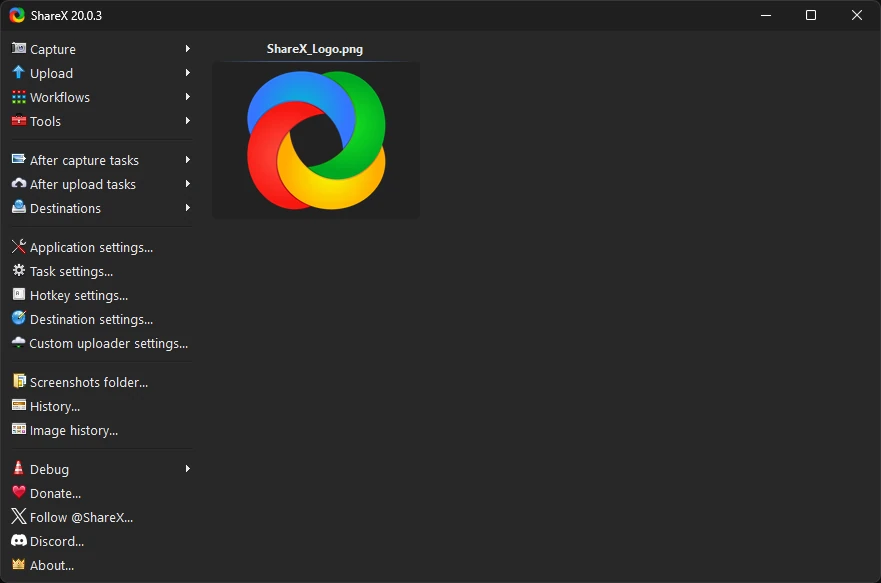
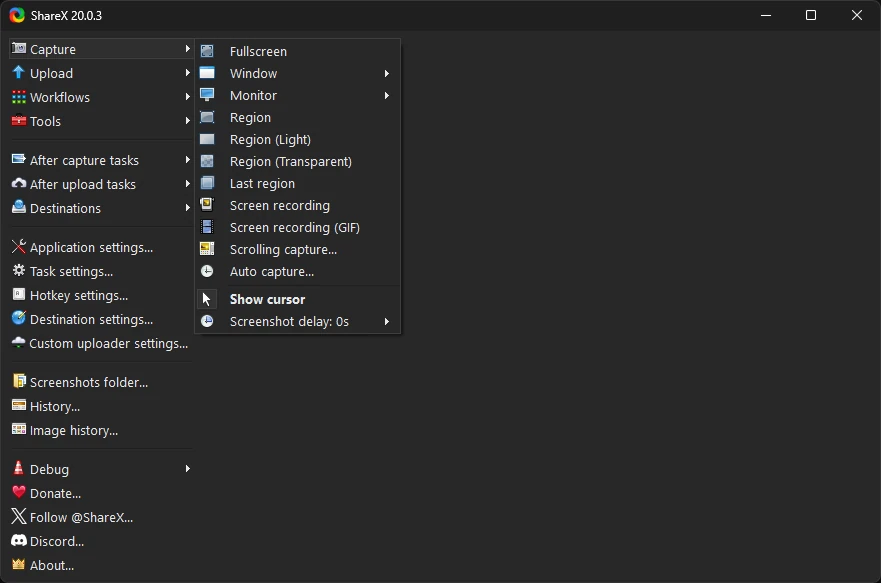
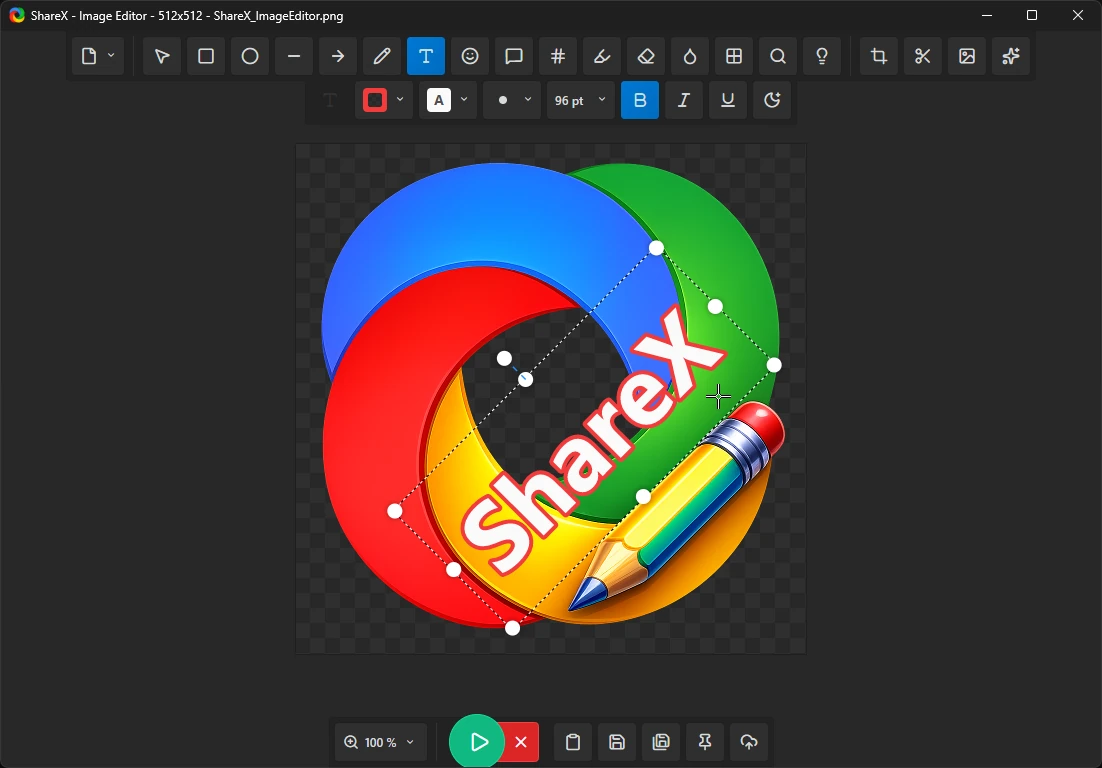
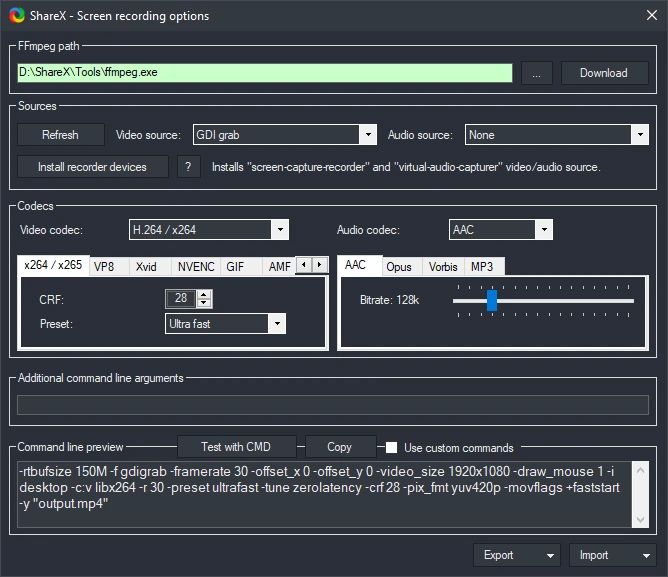
공식 사이트 저장소의 ShareX 20.0.3 메인·캡처 메뉴와 편집기, 화면 녹화 옵션 참고 화면입니다. 21.0.0에서도 같은 작업 메뉴를 사용하지만 새 도구와 배치는 달라질 수 있습니다.
| 설치형 | x64 setup EXE |
|---|---|
| 무설치 | x64 portable ZIP |
| 캡처 | 영역·창·전체·스크롤 |
| 녹화 | MP4·GIF |
| 편집 | 화살표·텍스트·흐림 |
| 자동화 | After capture tasks |
| 저장 | 로컬·클립보드·업로드 |
| 광고 | 없음 |
ShareX 21.0.0 무료 사용 범위와 지원 환경
ShareX 21.0.0은 Windows에서 영역·창·전체 화면을 캡처하고 이미지에 화살표·텍스트·흐림을 넣거나 MP4·GIF로 화면을 녹화하는 무료 오픈소스 프로그램입니다. GPL-3.0으로 공개되며 광고와 사용료가 없습니다.
현재 정식 릴리스는 Windows x64 설치형과 포터블 ZIP을 제공합니다. macOS·Linux용으로 안내되는 XerahS는 아직 별도의 초기 개발 프로젝트이므로 Windows ShareX 21.0.0과 같은 완성판으로 보지 않습니다. 공식 Dev build보다 Latest 정식판을 먼저 사용하세요.
설치형 EXE와 포터블 ZIP 선택
한 PC에서 계속 사용하고 시작 메뉴·탐색기 연동과 업데이트를 편하게 관리하려면 ShareX-21.0.0-setup-x64.exe를 받습니다. 관리자 권한이 제한된 PC나 설정을 별도 폴더에 두려면 ShareX-21.0.0-portable-x64.zip을 선택해 전체 압축을 풉니다.
현재 자산 이름에 x64가 있으므로 설정 > 시스템 > 정보에서 64비트 운영 체제와 x64 기반 프로세서를 확인하세요. 32비트 Windows용 자산은 현재 릴리스에 없습니다. 포터블판은 실행 폴더 아래 ShareX 폴더에 설정과 캡처 파일을 둘 수 있어 쓰기 가능한 위치가 필요합니다.
ShareX 무료 다운로드와 SHA256 확인
설치형 EXE의 공식 SHA256은 f213aca04d30e0e2dc7c43bc79acae8622be291cee6014a90962ed87ea5f10cc이고 크기는 139,151,207바이트입니다. 포터블 x64 ZIP의 SHA256은 8124938fa718d702bb08ef29292f0140052bdad03d23b3041b5015054ff1c230이고 크기는 208,850,419바이트입니다.
GitHub v21.0.0 릴리스의 파일 이름과 digest를 받은 파일과 비교하세요. Setup과 Portable은 기능의 무료·유료 차이가 아니라 설치와 설정 저장 방식의 차이입니다. Microsoft Store·Steam판도 공식 선택지지만 이 글은 GitHub 정식 자산을 기준으로 설명합니다.
- Windows 시스템 종류가 x64인지 확인하세요.
- 계속 사용할 PC는 setup-x64.exe, 무설치 사용은 portable-x64.zip을 선택하세요.
- 파일 이름·크기와 SHA256을 공식 릴리스 값과 비교하세요.
- 설치형은 마법사를 완료하고 포터블은 전체 압축을 쓰기 가능한 폴더에 푸세요.
- ShareX를 열고 작업 설정에서 저장·복사만 남긴 시험 캡처를 진행하세요.
설치와 첫 실행에서 업로드 기능 확인
설치형은 마법사에서 설치 폴더, 바탕 화면 바로가기와 Windows 시작 여부를 정합니다. 포터블 ZIP은 ShareX.exe만 따로 꺼내지 말고 같은 폴더의 모든 파일을 풀어 실행합니다. 처음 실행하면 트레이 아이콘과 메인 창에서 Capture, Upload, Workflows, Tools를 볼 수 있습니다.
로컬 저장만 원하면 After capture tasks에서 Save image to file 또는 Copy image to clipboard만 켜고 Upload image to host는 끕니다. After upload tasks와 Destination 설정도 확인하세요. 계정이 없어도 캡처·편집·저장은 가능하므로 공유가 필요할 때만 업로드 대상을 설정합니다.
영역 캡처하고 저장 위치 확인
메인 창의 Capture > Region을 선택하거나 기본 단축키 Ctrl+Print Screen을 누릅니다. 마우스로 캡처할 사각형을 지정하고 확인하면 설정된 After capture tasks가 순서대로 실행됩니다. 민감한 알림이나 계정 정보가 영역 안에 들어가지 않았는지 확정 전에 확인하세요.
작업 목록의 썸네일을 우클릭해 Open > Folder로 실제 저장 파일을 확인합니다. Application settings > Paths 또는 Personal folder 설정에서 캡처 폴더를 바꿀 수 있습니다. 파일명 패턴과 이미지 형식은 Task settings > Image에서 정하고, 첫 캡처는 PNG로 저장해 글자 선명도와 픽셀 크기를 확인합니다.
이미지 편집기에서 화살표·흐림·자르기
After capture tasks에서 Open in image editor를 켜면 캡처 직후 편집기가 열립니다. Arrow, Rectangle, Text와 Step으로 설명 표시를 넣고 Blur·Pixelate·Smart Eraser로 개인정보를 가립니다. Crop과 Cut out은 캡처 범위나 중간 여백을 정리할 때 사용합니다.
편집을 끝내고 Enter를 누르면 변경 내용을 적용해 다음 작업으로 진행합니다. 저장 전 흐림 영역을 확대해 원문을 알아볼 수 없는지 확인하세요. 계좌·비밀번호처럼 복원이 치명적인 정보는 흐림만 믿지 말고 해당 부분을 완전히 잘라내거나 불투명 도형으로 가리는 편이 안전합니다.
MP4 화면 녹화와 GIF 녹화 방법
Capture > Screen recording에서 녹화할 영역을 정하면 FFmpeg를 사용해 영상을 만듭니다. 처음 녹화할 때 FFmpeg가 없다는 메시지가 나오면 Task settings > Capture > Screen recorder > Screen recording options에서 FFmpeg 경로를 설치하거나 지정합니다.
영상과 소리가 필요하면 MP4용 H.264와 적절한 오디오 소스를 선택하고, 짧은 무음 동작 설명은 Screen recording (GIF)을 사용할 수 있습니다. GIF는 오디오를 담지 못하고 길어질수록 용량이 크게 늘어납니다. 5초 시험 녹화 후 실제 파일의 화면 크기, 프레임, 마이크·시스템 소리와 저장 폴더를 확인하세요.
긴 웹페이지 스크롤 캡처
Capture > Scrolling capture를 열고 대상 브라우저 창을 선택합니다. 자동 스크롤 전 창 크기와 확대 배율을 고정하고 고정 헤더·애니메이션을 잠시 멈추면 이어 붙인 결과의 반복을 줄일 수 있습니다. Start scrolling capture를 실행한 뒤 생성된 긴 이미지의 접합부를 확인하세요.
페이지가 중간에서 멈추거나 같은 구간이 반복되면 스크롤 방식, 지연 시간과 최대 횟수를 조정합니다. 가상 스크롤 목록이나 캔버스 기반 화면은 자동 결합이 어려울 수 있으므로 구간별 영역 캡처 후 Tools > Image combiner로 순서를 맞춰 결합합니다.
Hotkey settings와 캡처 뒤 작업 순서
Hotkey settings에서 Add를 눌러 Region capture, Active window, Screen recording처럼 자주 쓰는 작업에 단축키를 배정합니다. 다른 프로그램이 같은 키를 이미 쓰면 등록 실패가 표시되므로 조합을 바꾸고 메인 창의 Hotkey 상태를 다시 확인하세요.
각 Hotkey task에는 기본 설정과 다른 After capture tasks·업로드 대상을 지정할 수 있습니다. 예를 들어 문서용은 캡처 후 편집기 열기와 PNG 저장만, 공유용은 개인정보 확인 후 업로드와 URL 복사를 켭니다. 같은 캡처가 예상치 않게 업로드되면 해당 단축키의 Task settings override를 먼저 확인합니다.
자동 업로드를 막고 로컬 저장만 사용하기
After capture tasks에서 Upload image to host와 Show Before upload window를 모두 점검하고, After upload tasks의 Copy URL도 필요할 때만 켭니다. 조직 PC에서 업로드를 전면 막으려면 Application settings와 관리자 정책의 DisableUpload 설정을 사용할 수 있습니다.
캡처 기록은 메인 창 History와 Image history에 남을 수 있습니다. 로컬에 저장된 민감한 캡처를 삭제할 때 작업 목록만 지우지 말고 실제 파일과 History 기록을 함께 확인하세요. ShareX는 클라우드 백업 도구가 아니므로 필요한 원본은 별도 보관하고 공유 링크의 삭제 정책은 업로드 서비스에서 확인합니다.
검은 화면·단축키·FFmpeg 오류 해결
특정 게임·보호 영상·권한이 높은 창이 검게 나오면 일반 영역 캡처와 활성 창 캡처를 바꿔 시험하고 ShareX와 대상 앱의 권한 수준을 맞춥니다. DRM으로 보호된 화면은 캡처가 제한될 수 있습니다. 다중 모니터에서는 Windows 배율과 ShareX의 Region capture 설정을 확인합니다.
단축키 등록 실패는 OneDrive, 게임 오버레이나 다른 캡처 프로그램의 Print Screen 점유를 해제하거나 새 키를 지정해 해결합니다. 녹화가 시작되지 않으면 Screen recording options의 FFmpeg 실행 파일, 비디오·오디오 장치와 출력 폴더 권한을 확인하고 짧은 영역으로 다시 시험하세요.
결과 파일·설정 백업과 업데이트
기본 Personal folder는 사용자 문서 아래 ShareX를 사용하며 ApplicationConfig.json, HotkeysConfig.json, UploadersConfig.json과 History 파일이 작업 설정을 보관합니다. 설치형에서 포터블로 옮길 때는 실행 중인 ShareX를 종료한 뒤 설정 폴더를 백업하고 새 위치의 쓰기 권한을 확인합니다.
새 정식 버전으로 바꿀 때는 v21.0.0처럼 Latest 릴리스의 해시를 확인합니다. Dev build는 새 기능이 필요할 때만 별도 설정으로 시험하세요. 캡처·녹화 결과를 열어 확인하고 필요한 파일을 옮긴 뒤 오래된 임시 캡처와 공유 기록을 정리합니다.
자주 묻는 질문
ShareX는 광고나 유료 기능이 있나요?
아닙니다. 공식 사이트는 ShareX를 광고 없는 무료 오픈소스 프로그램으로 설명합니다.
설치형과 포터블의 기능이 다른가요?
핵심 기능은 같고 설치·업데이트 및 설정 저장 위치가 다릅니다. 계속 쓸 PC는 설치형, 별도 폴더 사용은 포터블이 편합니다.
캡처가 자동으로 인터넷에 올라가나요?
After capture tasks에서 Upload image to host를 켰을 때만 업로드 작업이 실행됩니다. 로컬 사용은 저장·클립보드 작업만 남기세요.
화면 녹화에 FFmpeg가 꼭 필요한가요?
네. MP4·GIF 녹화와 비디오 도구는 FFmpeg 경로가 필요하며 Screen recording options에서 설치·지정합니다.
Print Screen 단축키가 작동하지 않으면 어떻게 하나요?
다른 캡처 앱·OneDrive·게임 오버레이의 키 점유를 해제하거나 Hotkey settings에서 다른 조합을 지정하세요.
업로드를 끄고 짧은 영역 캡처·녹화부터 확인하세요
Windows x64에 맞는 21.0.0 설치형 또는 포터블을 준비하고 After capture tasks에서 로컬 저장만 남기세요. 작은 영역을 PNG로 캡처해 편집·저장 위치를 확인한 뒤 5초 MP4 녹화로 FFmpeg와 소리를 점검합니다. 결과와 개인정보 가림을 확인한 다음 필요한 자동화만 하나씩 추가하세요.
공식 자료와 확인일
ShareX 공식 웹사이트·기능 안내 · ShareX 21.0.0 공식 릴리스 · ShareX 공식 명령행·포터블 문서 · ShareX 공식 이미지 편집기 문서 · ShareX 공식 화면 녹화·비디오 문서 | 2026-09-30T10:59:45.118343+09:00