

Sigil은 EPUB 2·3 전자책의 XHTML 본문, CSS, 이미지, 표지, 메타데이터와 목차를 직접 편집하는 무료 오픈소스 프로그램입니다. Windows, macOS와 Linux용 공식 파일을 제공하며 계정이나 구독 없이 사용할 수 있습니다.
이 글에서는 2.8.1 설치 파일 선택과 SHA256 확인부터 EPUB 열기, Book Browser와 Preview 사용, 표지·메타데이터·목차 편집, EpubCheck 검증과 저장 오류 해결까지 실제 메뉴 순서로 설명합니다.

Sigil은 어떤 프로그램인가요?
Sigil은 완성된 EPUB의 내부 구조를 보고 고치는 전자책 편집기입니다. Book Browser에서 XHTML, CSS, 이미지와 OPF 자원을 관리하고 Code View에서 문서 코드를 수정하며 Preview에서 렌더링 결과를 바로 확인할 수 있습니다.
워드프로세서 문서를 자동으로 완성형 전자책으로 바꾸는 도구와는 성격이 다릅니다. 장 제목 구조, 이미지 대체 텍스트, 메타데이터와 목차를 직접 점검해야 하며, 별도 EpubCheck 플러그인으로 표준 오류를 확인하면 출판 전 EPUB을 체계적으로 정리할 수 있습니다.
Sigil 편집기·메타데이터·목차·Preview 실제 화면
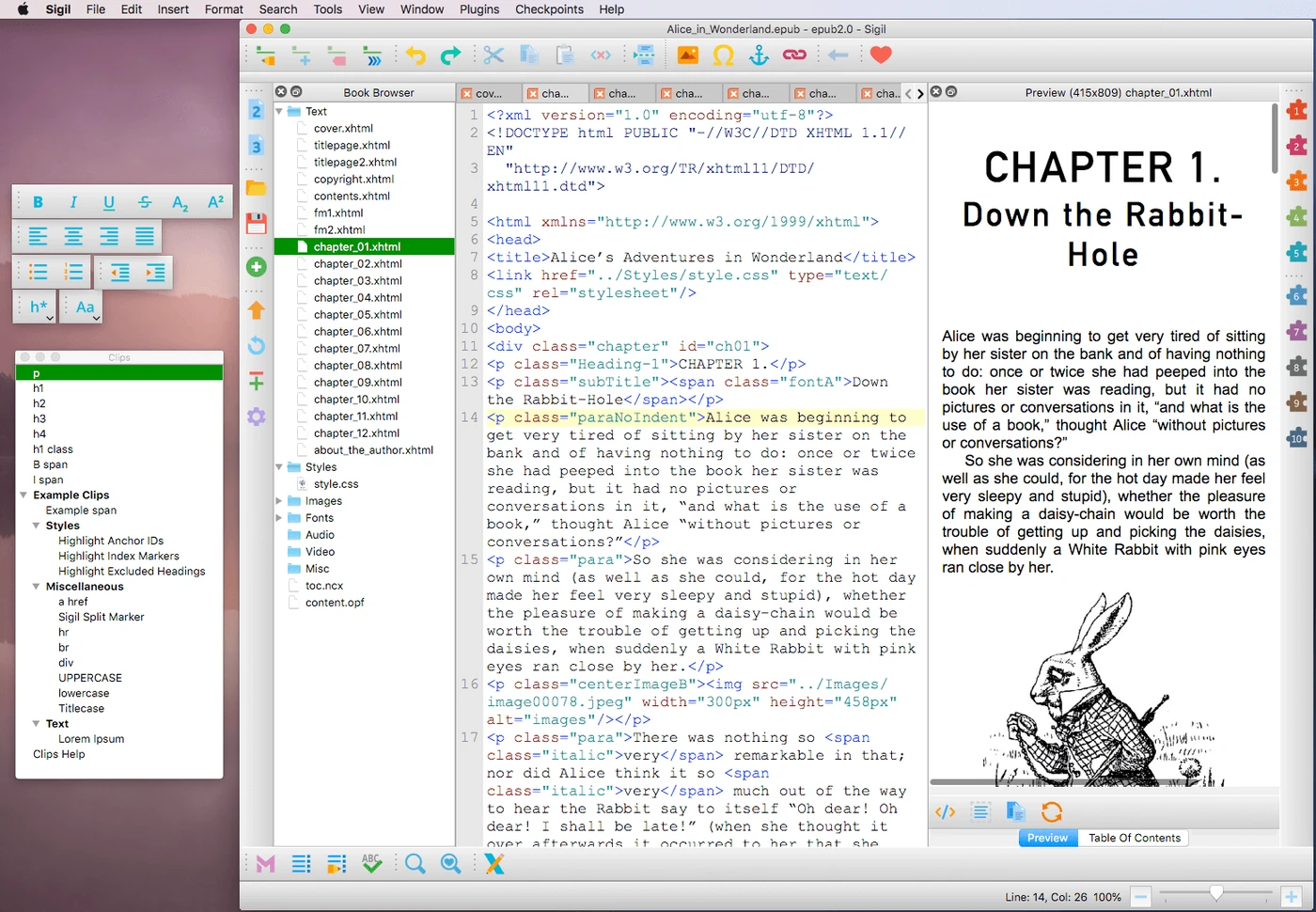
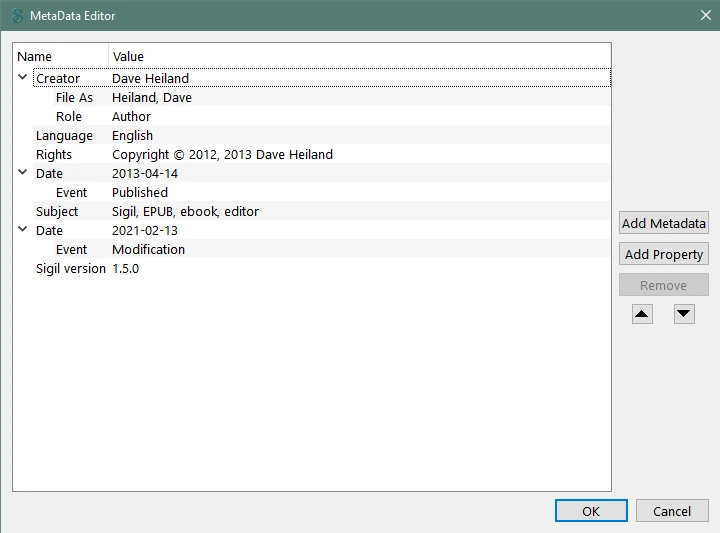
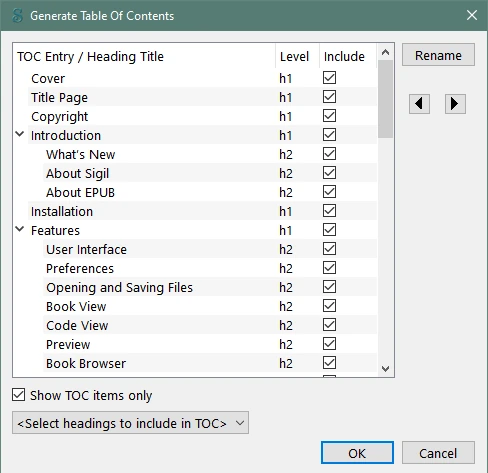
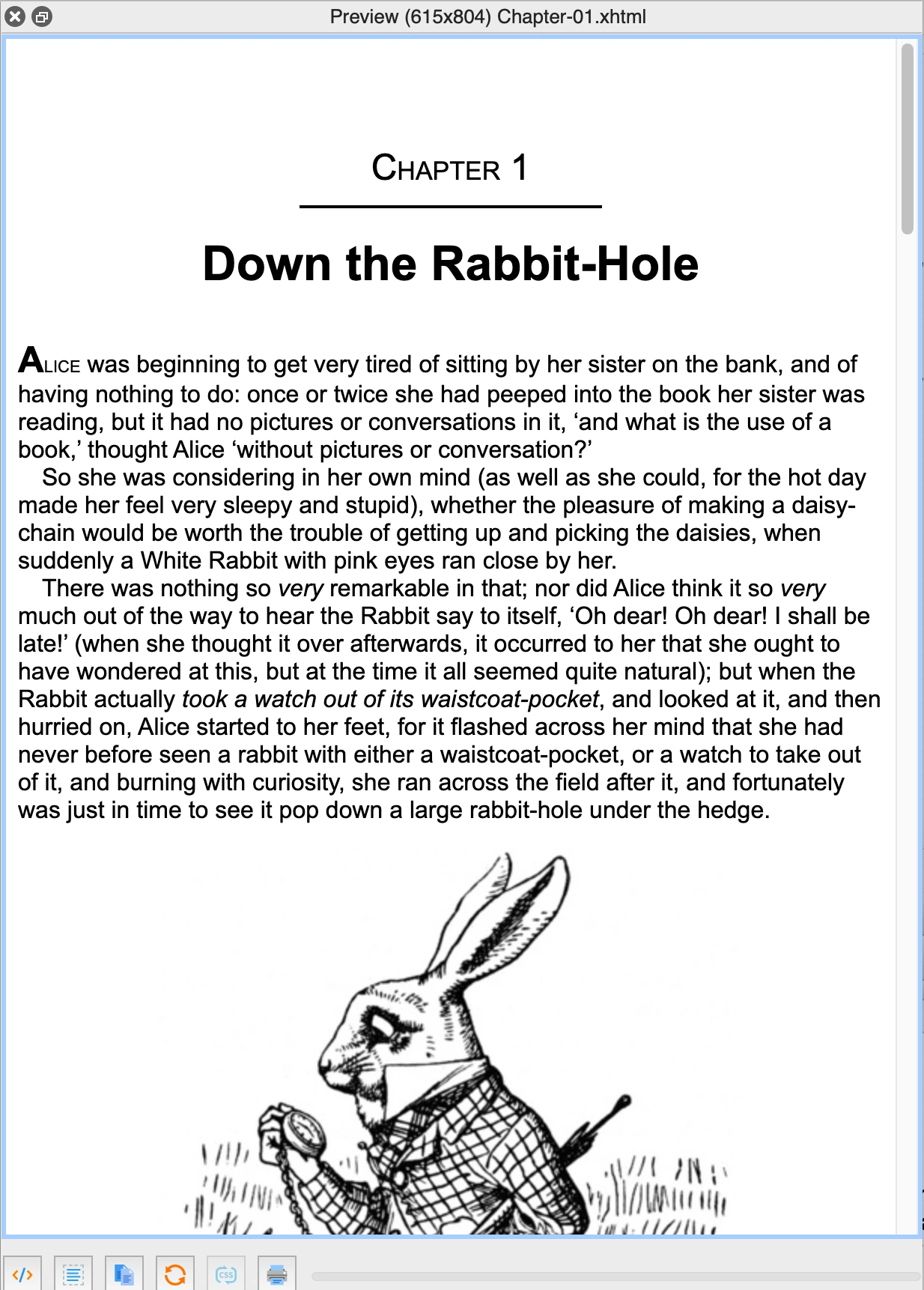
Sigil 공식 사용자 가이드의 실제 앱 화면입니다. 메인 편집 화면은 macOS 예시이고 나머지는 Windows 예시이며, 현재 2.8.1에서도 같은 기능을 사용하지만 아이콘과 배치는 운영체제·설정에 따라 달라질 수 있습니다.
| 개발 | Sigil-Ebook 커뮤니티 |
|---|---|
| Windows | 10 1809 이상 · x64 |
| macOS | 11 이상 · arm64·x86_64 |
| Linux | x86_64 AppImage · glibc 2.35+ |
| 편집 | Code View·Book Browser·Preview |
| 메타데이터 | 제목·저자·언어·식별자 |
| 목차 | EPUB 2 NCX·EPUB 3 NAV |
| 검증 | EpubCheck 플러그인 별도 설치 |
Sigil 2.8.1 무료 사용 범위와 지원 환경
Sigil 2.8.1은 EPUB 2와 EPUB 3 전자책의 XHTML, CSS, 이미지, 메타데이터와 목차를 한 프로젝트에서 편집하는 GPL-3.0 무료 오픈소스 프로그램입니다. 계정이나 구독 없이 설치할 수 있으며 출판용 EPUB의 내부 파일을 직접 다루는 편집기에 가깝습니다.
Windows는 10 버전 1809 이상 x64 설치 파일을 제공합니다. macOS 11 이상은 Apple Silicon용 arm64와 Intel용 x86_64 TXZ를 구분하고, Linux 공식 AppImage는 x86_64와 glibc 2.35 이상을 대상으로 합니다. 32비트 Windows와 ARM Windows용 설치 파일은 현재 릴리스 자산에 없습니다.
Windows·Mac·Linux 설치 파일 선택
일반적인 Windows 10·11 64비트 PC는 Sigil-2.8.1-Windows-x64-Setup.exe를 선택합니다. Windows 설정의 시스템 정보에서 시스템 종류가 x64 기반인지 확인하고, 기존 Sigil을 실행 중이면 작업 파일을 저장한 뒤 종료하세요.
M1 이후 Apple Silicon Mac은 Mac-arm64.txz, Intel Mac은 Mac-x86_64.txz를 받습니다. TXZ 압축을 푼 뒤 Sigil.app을 응용 프로그램 폴더로 옮깁니다. Linux는 x86_64.AppImage에 실행 권한을 부여하며, 터미널의 ldd –version 결과가 glibc 2.35 이상인지 확인합니다.
파일 이름·용량·SHA256 확인
Windows 설치 파일의 크기는 146,876,685바이트이고 공식 SHA256은 9370ffd2 1c2c6502 01019ab6 b8b8bc2c 28e14268 9cb62cfe 77344d82 e62a03d7입니다. 읽기 쉽도록 여덟 글자마다 넣은 공백을 제외하고 PowerShell Get-FileHash 결과와 비교하세요. 값이 다르면 파일을 실행하지 않습니다.
Linux AppImage의 공식 SHA256은 406138c2 db8ed9c6 3cea9fa3 924f7f0a c4ed6ed6 d9b53578 6a0490bb 99998379입니다. Mac arm64는 285addb9 abee1d69 c913d6a6 b5042409 46b5274f d2193942 ed596975 36279afe, Intel x86_64는 32f625fb dace147e 5a94cf8c 7167439f 9e53afaa 2a902d93 b230363b c8935f53입니다. 표시된 공백을 제외한 값이 다르면 압축을 풀지 말고 같은 2.8.1 릴리스에서 다시 받습니다.
- 운영체제와 CPU 아키텍처를 먼저 확인하세요.
- Windows x64, Mac arm64·x86_64, Linux x86_64 중 맞는 자산을 선택하세요.
- 파일 이름과 크기, SHA256을 2.8.1 릴리스 값과 비교하세요.
- 기존 EPUB과 Sigil 환경 설정을 백업한 뒤 설치하세요.
- Sigil을 열고 새 빈 책을 다른 이름으로 저장해 쓰기 권한을 확인하세요.
설치 후 EPUB 열기와 Book Browser 확인
File > Open에서 편집할 EPUB을 선택하면 Sigil이 내부 XHTML, CSS, 이미지와 OPF 메타데이터를 읽어 Book Browser에 종류별로 표시합니다. 처음부터 원본을 덮어쓰지 말고 File > Save As로 작업용 복사본을 만든 뒤 편집을 시작하세요.
Book Browser의 Text에는 본문 XHTML, Styles에는 CSS, Images에는 표지와 삽화가 나타납니다. 파일을 두 번 누르면 Code View 탭이 열리고, View > Preview를 켜면 선택한 XHTML의 렌더링 결과를 함께 볼 수 있습니다. 경고가 뜬 EPUB은 자동 정리 결과를 저장하기 전에 원본과 차이를 확인합니다.
새 장과 이미지·스타일 파일 추가
기존 HTML이나 이미지가 있으면 File > Add > Existing Files를 사용합니다. XHTML은 Text, CSS는 Styles, JPEG·PNG·SVG는 Images에 들어갔는지 Book Browser에서 확인하세요. 파일명만 바꾸면 링크가 끊길 수 있으므로 Sigil 안에서 이름을 바꾸고 연결된 href와 src가 함께 갱신되는지 봅니다.
장 제목은 Code View의 본문에 h1 또는 h2 요소로 넣고 Preview에서 계층과 여백을 확인합니다. 본문 디자인은 각 XHTML에 반복해서 쓰기보다 Styles의 CSS 파일에 두고 XHTML head에 연결합니다. Preview Inspector에서 시험한 임시 CSS는 저장되지 않으므로 실제 CSS 파일에도 같은 수정을 반영해야 합니다.
제목·저자·언어 메타데이터 입력
Tools > Metadata Editor를 열어 Title, Author, Language를 확인합니다. 이 세 항목은 유효한 EPUB에 필요한 기본 메타데이터입니다. 한국어 책은 Language에서 ko를 선택하고, 여러 저자는 Creator를 추가해 각 역할과 정렬용 File As를 구분합니다.
Add Metadata로 출판일, 발행자, 식별자와 권리 정보를 더할 수 있고 Add Property로 기존 항목에 역할을 붙일 수 있습니다. ISBN이나 발행일을 추측해 넣지 말고 실제 발행 정보와 일치시키세요. OK를 누른 뒤 content.opf가 갱신됐는지 Book Browser에서 확인합니다.
표지 이미지 지정과 전자책 목차 만들기
Tools > Add Cover에서 EPUB 안의 이미지를 고르거나 Other Files로 새 표지를 추가합니다. Sigil은 표지용 XHTML을 만들고 이미지와 문서에 Cover 의미를 지정합니다. Preview에서 표지가 화면 비율에 맞게 표시되는지 보고, 기존 표지 파일이 있다면 중복된 cover.xhtml이 생기지 않았는지 확인하세요.
각 장 제목을 h1·h2로 정리한 뒤 Tools > Table Of Contents > Generate Table Of Contents를 엽니다. 포함할 제목을 체크하고 상하 이동과 Rename으로 독자에게 보일 순서를 다듬습니다. View > Table of Contents에서 항목을 눌러 실제 장으로 이동하는지 확인하세요. EPUB 3은 nav.xhtml, EPUB 2는 toc.ncx가 중심이므로 직접 삭제하지 않습니다.
Code View와 Preview로 본문·CSS 검수
Code View에서 문단, 제목, 이미지 대체 텍스트와 내부 링크를 고치고 View > Preview에서 결과를 확인합니다. Preview를 누르면 연결된 위치가 Code View와 동기화되므로 깨진 여백이나 글꼴 규칙을 찾기 쉽습니다. Inspector에서 바꾼 내용은 임시 시험일 뿐 저장되지 않습니다.
전자책 리더마다 지원 CSS가 다르므로 고정 폭과 절대 위치에 의존하지 말고 작은 화면에서도 문단과 이미지가 넘치지 않는지 확인하세요. 한 장만 예쁘게 보이는지보다 모든 XHTML이 같은 CSS를 참조하는지, 이미지 경로와 alt가 남아 있는지 먼저 점검합니다.
EPUBCheck 검증과 저장 완료
Sigil에서 EpubCheck를 사용하려면 별도의 무료 EpubCheck 플러그인과 Java 환경을 설치합니다. 설치 후 Plugins > Validation > epubcheck를 실행하면 오류와 경고가 Validation 창에 나타납니다. 항목을 두 번 눌러 해당 파일과 줄로 이동해 수정합니다.
manifest에 있지만 쓰이지 않는 리소스 경고는 실제 사용 링크를 추가하거나 불필요한 파일을 삭제해 해결합니다. 반대로 본문에서 참조하지만 manifest에 없는 이미지나 CSS 오류는 File > Add > Existing Files로 누락 파일을 넣거나 src·href 철자를 고칩니다. 오류를 고친 뒤 다시 검증하고 File > Save로 작업 복사본을 저장합니다.
Reports로 이미지·링크·CSS 누락 점검
Tools > Reports를 열면 EPUB 안의 HTML, 이미지, CSS, 링크와 글자 사용 현황을 표로 볼 수 있습니다. Image Files에서 사용 위치가 없는 이미지를 찾고 Links에서 외부·내부 링크 대상이 존재하는지 확인하세요. 이름만 보고 파일을 삭제하지 말고 Book Browser의 실제 참조와 표지·목차 연결을 함께 봅니다.
CSS Selectors와 Classes Used 보고서는 정의했지만 쓰지 않은 선택자와 본문에서 사용하는 클래스의 위치를 찾는 데 도움이 됩니다. 다만 동적으로 적용되는 스타일이나 읽기 앱이 참조하는 자원이 있을 수 있으므로 보고서의 미사용 표시만으로 일괄 삭제하지 않습니다. 한 항목씩 XHTML과 Preview를 대조한 뒤 복사본에서 정리하세요.
이미지에는 내용에 맞는 alt를 넣고 장 제목은 순서가 끊기지 않도록 h1·h2 계층을 유지합니다. 링크 문구만 읽어도 목적을 알 수 있게 고치고 색상만으로 구분하지 않으면 화면 낭독기와 작은 전자책 화면에서도 구조를 이해하기 쉬워집니다. 수정 뒤 목차를 다시 생성하고 EpubCheck를 재실행하세요.
열기·저장·미리보기 오류 해결
EPUB이 열리지만 XHTML 오류가 남으면 Load Warnings에서 파일명을 확인하고 Code View에서 닫히지 않은 태그, 잘못된 따옴표와 XML 문자를 수정합니다. DRM이 적용된 EPUB은 Sigil에서 정상 편집할 수 없으며 잠금을 우회하는 용도로 사용할 수 없습니다.
저장할 수 없다는 메시지가 나오면 다른 전자책 뷰어나 동기화 프로그램이 같은 EPUB을 열고 있는지 확인하고 모두 닫습니다. 읽기 전용 폴더나 클라우드 동기화 충돌을 피하려면 로컬 작업 폴더에 Save As로 저장하세요. Preview가 비어 있으면 현재 XHTML의 문법과 연결 CSS·이미지 경로를 먼저 확인합니다.
업데이트 전 설정과 원본 EPUB 백업
2.8.1은 Add Existing의 중복 이미지 처리, CSS 줄바꿈, 파일 이름 변경 뒤 XHTML 정리와 HTML 목차 생성 문제를 고친 버전입니다. 이전 버전에서 작업하던 책은 새 버전으로 열기 전에 EPUB 원본과 Sigil 환경 설정을 별도 폴더에 복사하세요.
업데이트 후에는 대표 EPUB 복사본을 열어 Book Browser, Preview, Metadata Editor와 목차를 확인하고 다른 이름으로 저장합니다. EpubCheck 오류가 없고 실제 전자책 뷰어에서 표지·목차·장 이동이 정상인지 본 뒤 중요한 원고에 적용하세요.
자주 묻는 질문
Sigil은 무료인가요?
네. Sigil은 GPL-3.0으로 배포되는 무료 오픈소스 EPUB 편집기이며 계정이나 구독이 필요하지 않습니다.
PDF나 워드 문서를 바로 EPUB으로 바꿀 수 있나요?
Sigil은 EPUB 내부 편집에 초점이 있습니다. 정리된 XHTML이나 텍스트를 추가할 수 있지만 PDF 레이아웃을 자동으로 정확히 변환하는 용도는 아닙니다.
Windows에서는 어떤 파일을 받아야 하나요?
Windows 10 1809 이상 64비트 PC는 Sigil-2.8.1-Windows-x64-Setup.exe를 선택하세요.
EPUB 목차가 자동으로 만들어지나요?
본문 장 제목을 h1·h2로 지정한 뒤 Tools > Table Of Contents > Generate Table Of Contents에서 포함 항목을 선택해야 합니다.
EpubCheck가 메뉴에 없으면 어떻게 하나요?
EpubCheck는 별도 무료 플러그인입니다. Java와 플러그인을 설치한 뒤 Plugins > Validation > epubcheck에서 실행하세요.
원본 EPUB을 복사하고 한 장부터 편집·검증하세요
운영체제와 CPU에 맞는 Sigil 2.8.1 파일을 설치하고 원본 EPUB은 보관한 채 Save As로 작업 복사본을 만드세요. Book Browser에서 한 장의 XHTML과 CSS를 수정해 Preview로 확인하고, 메타데이터·표지·목차를 정리한 뒤 EpubCheck 오류를 고쳐 저장하면 첫 편집 작업을 안전하게 마칠 수 있습니다.
공식 자료와 확인일
Sigil 공식 사이트 · Sigil 2.8.1 공식 릴리스 · Sigil 공식 저장소·설치 요구사항 · Sigil 공식 사용자 가이드 · Sigil 공식 EPUB 검증 안내 | 2026-09-30T11:10:23.534512+09:00





