

WinMerge는 Windows에서 두 개 또는 세 개의 파일과 폴더를 나란히 비교하고 다른 부분을 확인해 필요한 변경만 병합하는 무료 오픈소스 프로그램입니다. 일반 x64, ARM64, 32비트 x86 설치 파일과 x64 ZIP을 공식 제공하며 계정이나 구독이 필요하지 않습니다.
이 글에서는 2.16.58.2 아키텍처와 설치 방식 선택, SHA256 확인, 텍스트 차이 탐색과 Copy Left·Right 병합, 하위 폴더 비교, 필터·인코딩·줄바꿈·느린 비교 문제까지 실제 메뉴 기준으로 설명합니다.

WinMerge는 어떤 프로그램인가요?
WinMerge는 소스 코드, 설정 파일, 문서 초안과 백업 폴더에서 무엇이 달라졌는지 시각적으로 보여 주는 비교·병합 도구입니다. 색상으로 변경 블록을 표시하고 Location Pane과 Diff Pane으로 파일 전체와 줄 안의 차이를 함께 확인할 수 있습니다.
폴더 결과에서는 같은 파일, 다른 파일, 한쪽에만 있는 파일을 구분하고 필터와 하위 폴더 옵션을 적용합니다. 어느 쪽이 원본인지 자동으로 정하지 않으므로 복사 방향과 비교 옵션을 사용자가 확인해야 하며, 중요한 병합은 원본 백업을 만든 뒤 진행해야 합니다.
WinMerge 경로 선택·텍스트·폴더·이미지·표 비교 실제 화면
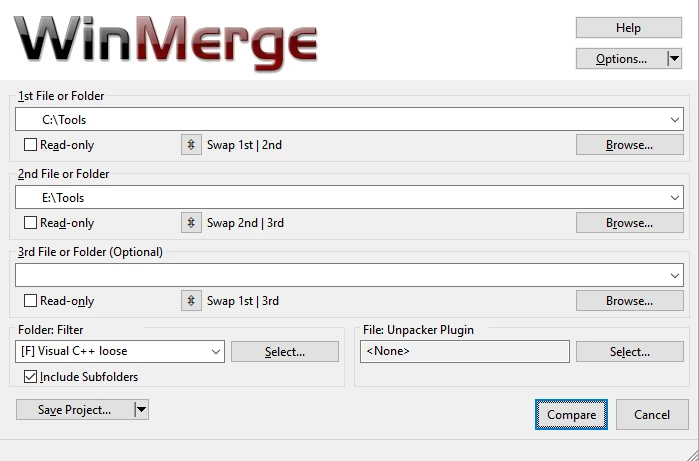
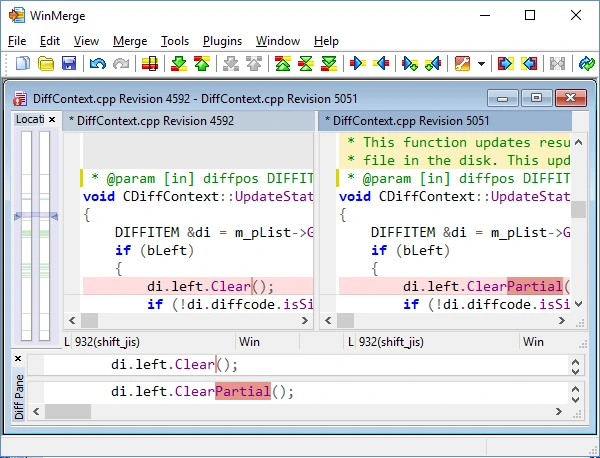
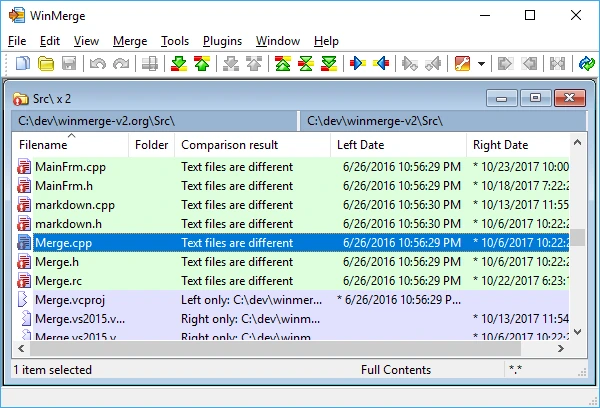
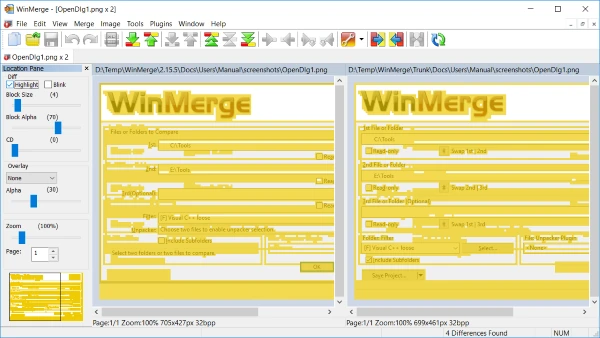
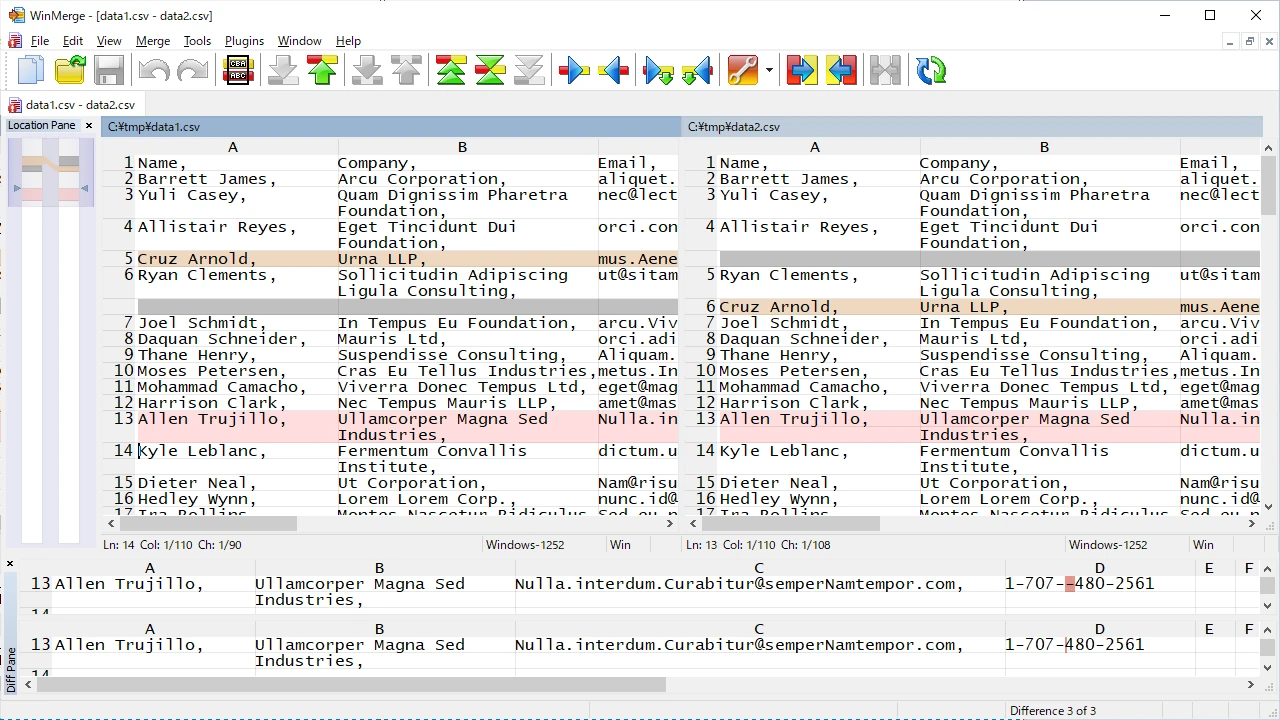
WinMerge 2.16 공식 사용자 설명서의 실제 Windows UI입니다. 경로 선택, 텍스트·폴더·이미지와 CSV 표 비교 화면을 보여 주며 현재 2.16.58.2에서 도구 모음 간격과 일부 아이콘은 달라질 수 있습니다.
| 개발 | WinMerge Project |
|---|---|
| x64 요구사항 | Windows 7 이상 |
| x86 요구사항 | Windows XP SP3 이상 |
| 설치 | 관리자·Per-user·ZIP |
| 파일 비교 | 2방향·3방향 텍스트 |
| 폴더 비교 | 하위 폴더·필터·Tree Mode |
| 기타 비교 | 이미지·CSV/TSV·바이너리 |
| 통합 | 탐색기·명령행·프로젝트 |
WinMerge 2.16.58.2 무료 사용 범위와 지원 환경
WinMerge 2.16.58.2는 두 개 또는 세 개의 파일과 폴더를 나란히 비교하고 다른 부분을 한쪽으로 복사해 병합하는 Windows용 무료 오픈소스 프로그램입니다. 텍스트와 폴더 외에도 이미지, CSV·TSV 표, 바이너리와 아카이브 비교 기능을 제공합니다.
64비트 x64 설치 파일은 Windows 7 이상, 32비트 x86 설치 파일은 Windows XP SP3 이상을 지원합니다. ARM64 Windows용 설치 파일도 따로 있습니다. macOS와 Linux용 공식 WinMerge 설치 파일은 제공되지 않으므로 제목의 무료 다운로드 범위는 Windows 버전을 뜻합니다.
x64·ARM64·x86와 설치형·ZIP 선택
일반적인 Intel·AMD 기반 64비트 Windows 10·11 PC는 WinMerge-2.16.58.2-x64-Setup.exe를 선택합니다. 관리자 권한이 없는 회사·학교 PC에서 사용자 폴더에 설치할 수 있다면 x64-PerUser-Setup.exe를 사용합니다. 이 파일은 모든 사용자용 탐색기 확장 등록보다 현재 사용자 설치에 맞습니다.
Snapdragon 같은 ARM64 Windows PC는 ARM64-Setup.exe, 32비트 Windows는 이름에 x64가 없는 WinMerge-2.16.58.2-Setup.exe를 선택합니다. 설치하지 않고 별도 폴더에서 실행하려면 x64-exe.zip을 전체 구조 그대로 풀고 WinMergeU.exe를 실행하세요.
설치 파일 이름·용량·SHA256 확인
일반 x64 설치 파일은 17,185,216바이트이고 SHA256은 26f79483 8bc4e545 d7b9f36d c8beeb5a 65a12bd4 627fa3b4 fe87068a bef925b0입니다. 사용자 단위 x64 설치 파일은 17,184,616바이트이며 SHA256은 6ac1e3c0 028c39e4 9962dacd 662ab553 989d7e81 7a5cdf96 ebbbc1fb 345bcff4입니다. 표시된 공백을 제외하고 Get-FileHash 결과와 비교하세요.
ARM64 설치 파일 SHA256은 3dcd40d7 9fee3f01 da7e1276 5d5dc3f4 cbec8e03 8749b791 697b573b a1d3a8ce, 32비트 설치 파일은 6bb69e48 757307c7 b258e381 c3578dc0 523fe71f 677b536c b7eb6be7 26bbf2b2, x64 ZIP은 5732474a dd39283f 44bd20c6 6e57503d 26f435e6 95feabc4 140ba2f9 1d2e7804입니다. 아키텍처와 해시가 다르면 실행하지 말고 2.16.58.2 릴리스에서 다시 받습니다.
- Windows 설정의 시스템 종류에서 x64·ARM64·x86을 확인하세요.
- 관리자 설치, 사용자 단위 설치 또는 압축 실행 중 필요한 방식을 고르세요.
- 파일명·용량과 SHA256을 공식 2.16.58.2 값과 비교하세요.
- 설치형은 Typical 구성으로 진행하고 필요한 언어와 탐색기 통합을 선택하세요.
- 실행 후 File > Open에서 복사본 두 개를 열어 첫 비교를 시험하세요.
설치와 한국어·탐색기 통합 설정
일반 설치 파일은 관리자 권한으로 실행해 설치 폴더와 Typical 구성을 선택합니다. Languages에서 Korean을 포함하면 Edit > Options > General 또는 언어 메뉴에서 한국어 인터페이스를 사용할 수 있습니다. Shell Integration을 설치하면 탐색기에서 두 파일이나 폴더를 선택해 비교를 시작할 수 있습니다.
관리자 권한이 없으면 Per-user installer나 ZIP을 사용하세요. ZIP은 폴더 구조를 유지해 완전히 풀어야 필터, 언어와 플러그인을 함께 찾습니다. 탐색기 확장 등록은 관리자 권한이 필요할 수 있으므로 ZIP 실행에서는 File > Open이나 파일 끌어놓기를 사용합니다.
두 텍스트 파일의 차이 찾기
File > Open을 누르고 1st File or Folder와 2nd File or Folder에 비교할 텍스트 파일을 지정한 뒤 Compare를 누릅니다. 왼쪽과 오른쪽 창의 색상 블록이 추가·삭제·변경된 줄을 표시하고 Location Pane은 전체 파일에서 차이가 있는 위치를 보여 줍니다.
Next Difference와 Previous Difference로 변경 블록을 이동하고 Diff Pane에서 같은 줄 안의 단어 차이를 확인하세요. 공백이나 대소문자 차이가 너무 많으면 Edit > Options > Compare의 Whitespace, Ignore blank lines, Ignore case를 조정한 뒤 Refresh로 다시 비교합니다. 옵션을 켰다는 사실을 결과에 기록해 실제 내용 차이를 놓치지 않도록 합니다.
차이 한 개를 복사해 병합하고 저장
병합할 차이 블록을 선택하고 Merge 메뉴의 Copy to Right 또는 Copy to Left를 사용합니다. 화살표 방향은 현재 선택한 블록을 어느 쪽 파일로 보낼지 뜻하므로 원본과 수정본 위치를 먼저 확인하세요. WinMerge는 어느 쪽이 원본인지 자동으로 판단하지 않습니다.
복사한 뒤 대상 창의 별표 표시와 변경 색상을 확인하고 File > Save 또는 Save As로 결과를 저장합니다. 여러 차이를 모두 복사하기 전에 한 블록만 적용해 결과를 검토하세요. 실수했으면 Undo를 사용하되 저장 전 원본 파일의 별도 백업을 유지하는 것이 안전합니다.
두 폴더를 하위 폴더까지 비교
File > Open에서 왼쪽과 오른쪽 폴더를 지정하고 Include Subfolders를 켠 뒤 Compare를 누릅니다. 결과의 Comparison Result에서 동일, 서로 다름, 왼쪽에만 있음과 오른쪽에만 있음을 구분할 수 있습니다. View > Tree Mode는 하위 폴더 구조를 접고 펼쳐 볼 때 편합니다.
Filter에는 *.cpp;*.hpp처럼 포함할 파일 확장자를 넣거나 Select에서 파일 필터를 선택합니다. 결과 행을 두 번 누르면 해당 파일의 상세 비교가 열립니다. 폴더 결과에서 Copy Left·Copy Right를 실행하면 실제 파일이 복사되므로 대상 폴더가 백업인지 배포 폴더인지 확인한 뒤 진행하세요.
Full Contents·Quick Contents 비교 방법 선택
Edit > Options > Compare > Folder의 Compare method에서 Full Contents는 파일 내용을 읽고 플러그인, 필터와 이동 블록 감지를 적용하는 기본 권장 방식입니다. 정확한 동기화 전에는 Full Contents를 사용하고 결과가 같은 파일인지 확인하세요.
Quick Contents는 큰 파일을 더 빠르게 비교하지만 라인 필터와 차이 개수 정보를 사용하지 않습니다. Binary Contents는 크기와 바이트를 중심으로 비교하며 텍스트 옵션을 적용하지 않습니다. Date와 Size 방식은 백업 목록의 빠른 점검에는 쓸 수 있지만 내용이 같은지 최종 판단하는 기준으로 사용하지 않습니다.
CSV·TSV 표와 이미지 비교
CSV나 TSV 파일을 열고 Table Compare로 전환하면 행과 열 기준으로 값 차이를 볼 수 있습니다. 구분자와 인코딩이 잘못되면 열이 한 칸에 몰리므로 Table 설정에서 delimiter와 quote 처리를 확인하세요. 행 순서가 다른 데이터는 같은 레코드가 변경된 것처럼 보일 수 있어 정렬 기준을 맞춘 뒤 비교합니다.
PNG·JPEG 같은 이미지 두 개를 열면 Image Compare에서 블록 차이, Overlay와 Alpha를 사용할 수 있습니다. 크기나 투명도가 다른 이미지는 확대 배율과 페이지를 맞추고 실제 픽셀 차이를 확인하세요. WinMerge의 바이너리·이미지 비교는 차이 확인용이며 바이너리 파일 자체를 텍스트처럼 병합하지 않습니다.
인코딩·줄바꿈·플러그인 차이 해결
한글이 깨지거나 같은 글이 다른 것으로 보이면 각 창 상태 표시줄의 인코딩과 줄바꿈 형식을 확인합니다. UTF-8, Windows-1252, CP949처럼 인코딩이 다르면 내용을 바꾸기 전에 File Encoding을 맞춰 다시 읽으세요. LF와 CRLF 차이는 비교 옵션에서 무시할 수 있지만 저장하면 실제 줄바꿈이 바뀔 수 있습니다.
DOCX, PDF나 압축 파일은 플러그인 또는 unpacker 설정에 따라 추출한 텍스트를 비교할 수 있습니다. Open 창의 File Unpacker Plugin과 Plugins 메뉴에서 적용된 플러그인을 확인하세요. 결과가 비어 있거나 임시 텍스트만 보이면 원본 형식을 직접 편집한 것으로 착각하지 말고 플러그인의 출력과 저장 가능 범위를 확인합니다.
비교가 느리거나 파일이 잠길 때 해결
수십만 개 파일이 있는 폴더가 느리면 Include Subfolders를 끄고 필요한 하위 폴더부터 비교하거나 필터로 빌드·캐시 폴더를 제외합니다. 큰 바이너리는 Quick Contents나 Binary Contents로 1차 분류한 뒤 중요한 파일만 Full Contents로 다시 확인하세요.
결과에 비교 불가나 오류가 표시되면 다른 프로그램이 파일을 잠갔는지, 네트워크 폴더 연결과 읽기 권한이 있는지 확인합니다. 관리자 권한이 필요한 폴더는 WinMerge와 대상 프로그램의 권한 수준을 맞추고, OneDrive 같은 동기화가 진행 중이면 완료 후 Refresh를 누릅니다.
프로젝트 파일과 명령행으로 비교 반복
Open 창에서 자주 비교하는 왼쪽·오른쪽 경로, 필터와 하위 폴더 옵션을 지정한 뒤 Save Project로 WinMerge 프로젝트 파일을 저장할 수 있습니다. 다음에는 프로젝트를 열어 같은 비교 조건을 다시 사용하되 경로가 이동했는지 먼저 확인하세요.
자동화에서는 WinMergeU.exe에 왼쪽과 오른쪽 경로를 전달하고 /r로 하위 폴더를 포함하거나 /f로 필터를 지정할 수 있습니다. /u, /wl, /wr 같은 옵션은 재사용 창과 쓰기 금지를 제어합니다. 명령행 병합 전에 GUI에서 같은 옵션의 결과를 확인하고 종료 코드가 필요한 작업은 /enableexitcode를 명시합니다.
자주 묻는 질문
WinMerge는 무료인가요?
네. GPL로 배포되는 무료 오픈소스 Windows 파일·폴더 비교 프로그램입니다.
일반 Windows 10·11 PC는 어떤 파일을 받나요?
Intel·AMD 기반 64비트 PC는 WinMerge-2.16.58.2-x64-Setup.exe를 선택하세요.
관리자 권한 없이 설치할 수 있나요?
x64 Per-user installer를 사용하거나 x64 ZIP을 쓰기 가능한 폴더에 완전히 풀어 WinMergeU.exe를 실행하세요.
폴더 동기화를 자동으로 해 주나요?
차이와 한쪽에만 있는 파일을 보여 주지만 복사 방향은 사용자가 정합니다. Copy Left·Right 전에 원본과 대상을 확인하세요.
같은 문장인데 전부 다르게 보이면 무엇을 확인하나요?
인코딩, CRLF·LF 줄바꿈, 공백·대소문자 비교 옵션과 적용된 플러그인을 확인한 뒤 Refresh하세요.
복사본 두 개로 한 차이만 병합해 결과를 확인하세요
Windows 아키텍처와 권한에 맞는 WinMerge 2.16.58.2 파일을 설치하고 비교할 원본은 복사해 두세요. File > Open에서 두 파일을 선택해 Next Difference로 변경을 확인하고 한 블록만 Copy Left 또는 Copy Right로 병합한 뒤 저장 결과를 여세요. 이 흐름을 확인한 다음 폴더 비교와 필터로 작업 범위를 넓히면 됩니다.
공식 자료와 확인일
WinMerge 공식 사이트 · WinMerge 2.16.58.2 공식 다운로드 · WinMerge 2.16.58.2 공식 릴리스 · WinMerge 설치 설명서 · WinMerge 빠른 시작 · WinMerge 폴더 비교 설명서 | 2026-09-30T11:29:46.798195+09:00





