IrfanView 4.76은 PSD·JPG·PNG 같은 이미지를 빠르게 열고 썸네일로 고르며 여러 파일의 형식·크기·이름을 한 번에 바꾸는 Windows 이미지 뷰어입니다. 64비트 Windows 10·11에서는 64-bit English self-extracting EXE를 선택합니다.
가정의 개인 비상업 사용과 교육·자선 기관은 무료이며 회사나 영리 업무에는 유료 등록이 필요합니다. 설치 뒤 File > Batch Conversion/Rename에서 파일을 추가하고 출력 형식과 결과 폴더를 정하면 PNG·JPG 일괄 변환을 마칠 수 있습니다.

IrfanView는 어떤 프로그램인가요?
작은 용량으로 빠르게 실행되는 Windows 이미지 뷰어로, 다양한 형식 보기와 썸네일 탐색, 크기 조절, 자르기, 캡처, 스캔, 일괄 변환과 이름 바꾸기를 지원합니다.
PSD는 합성된 이미지를 확인하는 뷰어로 쓰고, 레이어 편집은 Photoshop 같은 원본 편집 프로그램에서 진행합니다. IrfanView의 강점은 많은 결과 파일을 같은 규칙으로 빠르게 만드는 작업입니다.
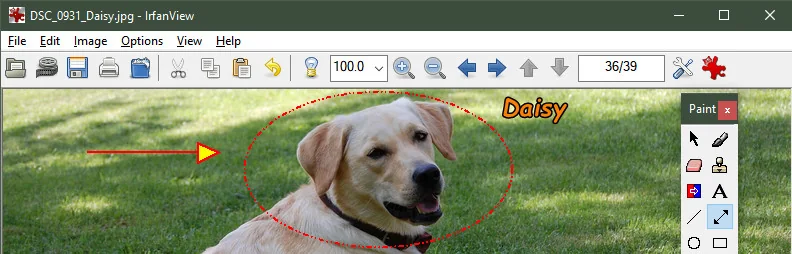
IrfanView 뷰어·Thumbnails·Batch conversion 실제 화면
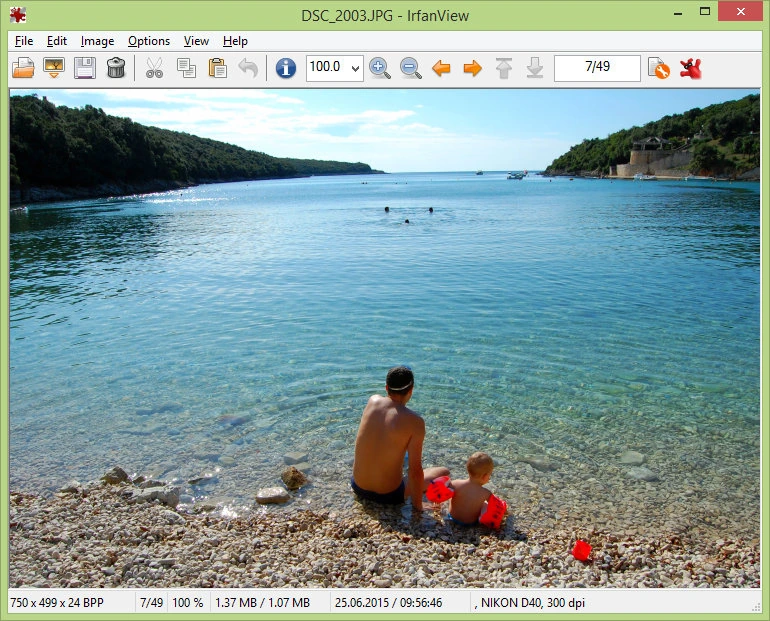
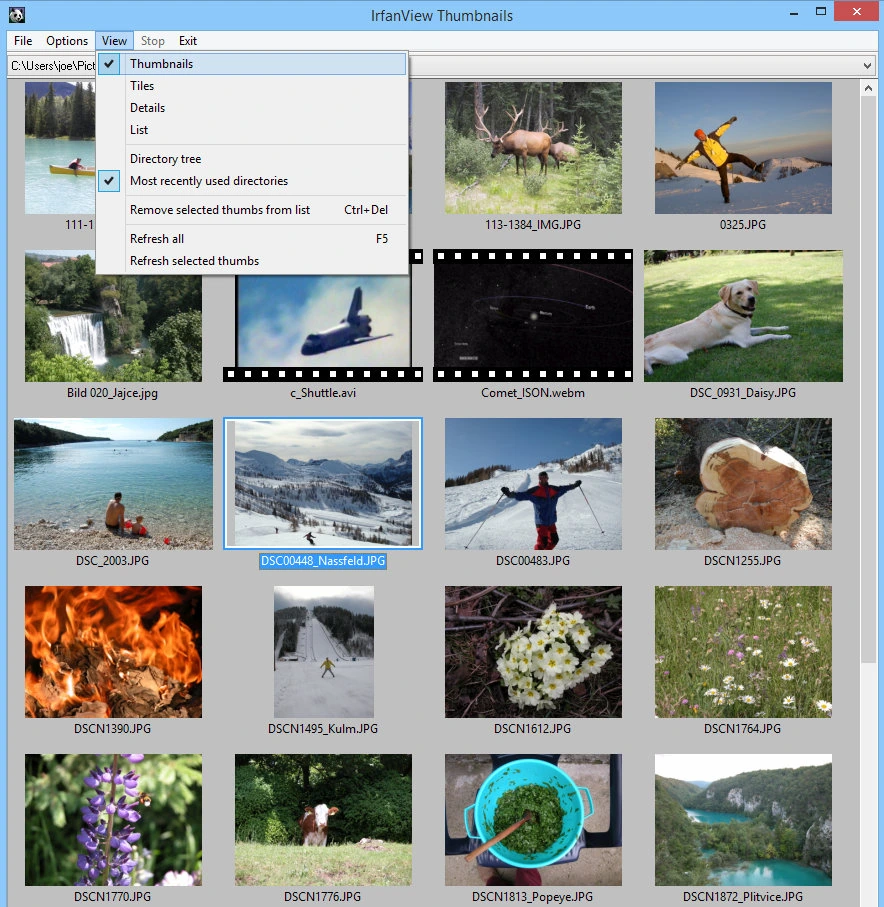
공식 스크린샷의 이전 Windows 테마 화면입니다. 현재 4.76에서도 사용하는 File·View 메뉴, 썸네일 격자와 Batch conversion의 출력 형식·Advanced·Start Batch 위치를 확인할 수 있습니다.
| 권장 파일 | 64-bit English self-extracting EXE |
|---|---|
| 32비트판 | 구형 플러그인·TWAIN 호환 |
| 주요 메뉴 | File > Batch Conversion/Rename |
| 결과 확인 | 로그 Errors와 결과 폴더 |
| 플러그인 | 프로그램과 같은 비트 |
| 상업 이용 | 유료 등록 필요 |
4.76과 64비트·32비트 선택
IrfanView 공식 최신판은 2026년 9월 18일 공개된 4.76입니다. Windows XP·Vista·7·8·10·11에서 실행되며, 가정의 개인 비상업 용도와 학교·대학·박물관·도서관·자선 단체는 무료입니다. 회사나 영리 업무에서는 유료 등록이 필요합니다.
Windows 10·11의 일반적인 64비트 PC는 IrfanView 4.76 64-bit English self-extracting EXE를 선택합니다. 32비트 Windows, 오래된 플러그인, TWAIN 스캔이나 명령줄 스캔 호환성이 중요하면 32비트판이 알맞습니다.
- Windows 설정 > 시스템 > 정보에서 시스템 종류를 확인합니다.
- 64비트 Windows는 64-bit English self-extracting EXE를 고릅니다.
- 32비트 Windows 또는 구형 플러그인·스캔 호환성이 필요하면 32비트판을 고릅니다.
- 설치 뒤 Help > About IrfanView에서 4.76과 32/64-bit 표시를 확인합니다.
설치 파일과 ZIP 차이
Self-extracting EXE는 설치 마법사로 프로그램 폴더와 바로가기를 만드는 일반 설치 파일입니다. ZIP은 원하는 폴더에 압축을 풀어 사용하는 방식이며 Windows 프로그램 제거 목록에 일반 설치 항목을 만들지 않습니다.
32비트와 64비트판을 함께 써야 한다면 서로 다른 폴더에 설치할 수 있습니다. 같은 폴더에 두 판을 섞거나 32비트 플러그인을 64비트 폴더에 복사하면 로딩 오류가 생기므로 프로그램과 플러그인의 비트를 맞춥니다.
설치 마법사 진행
EXE를 실행하고 설치 폴더를 확인한 뒤 필요한 바로가기와 파일 연결 옵션을 선택합니다. 이미 이전 버전이 있으면 IrfanView를 닫고 같은 비트의 4.76을 같은 폴더에 설치해 갱신합니다.
설치가 끝나면 IrfanView를 열고 Help > About IrfanView에서 버전과 비트를 확인합니다. 언어를 바꾸려면 해당 언어 DLL을 Languages 폴더에 넣고 Options > Change language에서 선택합니다.
업데이트 뒤 특정 플러그인이 사라졌다면 프로그램 폴더의 PlugIns 위치와 비트를 확인합니다. 새 설치 파일로 프로그램만 갱신했을 때 기존 플러그인 폴더가 다른 경로에 남을 수 있으므로 Options > Properties/Settings > PlugIns에서 실제 인식 상태를 봅니다.
PSD·JPG·PNG 파일 열기
File > Open에서 이미지 파일을 선택하면 중앙 뷰어에 표시됩니다. 폴더의 앞뒤 이미지는 키보드 화살표나 상단 탐색 버튼으로 넘겨 볼 수 있고, Image > Information에서 픽셀 크기·색상 정보·파일 크기를 확인할 수 있습니다.
PSD는 완성된 합성 이미지를 빠르게 확인하는 용도로 사용합니다. IrfanView는 Photoshop처럼 레이어를 편집하는 프로그램이 아니므로 레이어·마스크 수정이 필요하면 원본 편집 프로그램을 사용합니다.
화면 맞춤과 확대 확인
View 메뉴에서 Display options를 선택해 큰 이미지를 창에 맞추거나 원본 크기로 표시합니다. 25메가픽셀 이상의 큰 이미지는 64비트판이 더 빠르고, 1.3GB가 넘는 이미지 메모리를 다룰 때도 64비트판이 유리합니다.
세부를 확인할 때는 마우스로 영역을 지정한 뒤 확대하거나 4.76의 새 Zoom magnifier를 사용합니다. 확대 화면은 실제 픽셀을 보는 도구이며 원본 해상도를 높이지는 않습니다.
Thumbnails로 폴더 사진 고르기
File > Thumbnails 또는 T 키로 썸네일 창을 열고 왼쪽 폴더 트리에서 사진 폴더를 선택합니다. 오른쪽 격자에서 Ctrl 키로 여러 파일을 선택하면 복사·이동·삭제나 일괄 작업 대상을 정할 수 있습니다.
4.76에서는 썸네일 폴더 트리에 즐겨찾기 폴더를 추가할 수 있습니다. 자주 확인하는 촬영 폴더를 즐겨찾기에 넣으면 긴 경로를 반복해서 찾지 않아도 됩니다.
썸네일이 비어 있으면 View 메뉴의 Refresh thumbnails를 실행하고 폴더 읽기 권한을 확인합니다. 네트워크 드라이브에서는 생성이 늦을 수 있으므로 작은 폴더에서 먼저 표시되는지 확인한 뒤 대상 폴더로 이동합니다.
Batch Conversion/Rename 열기
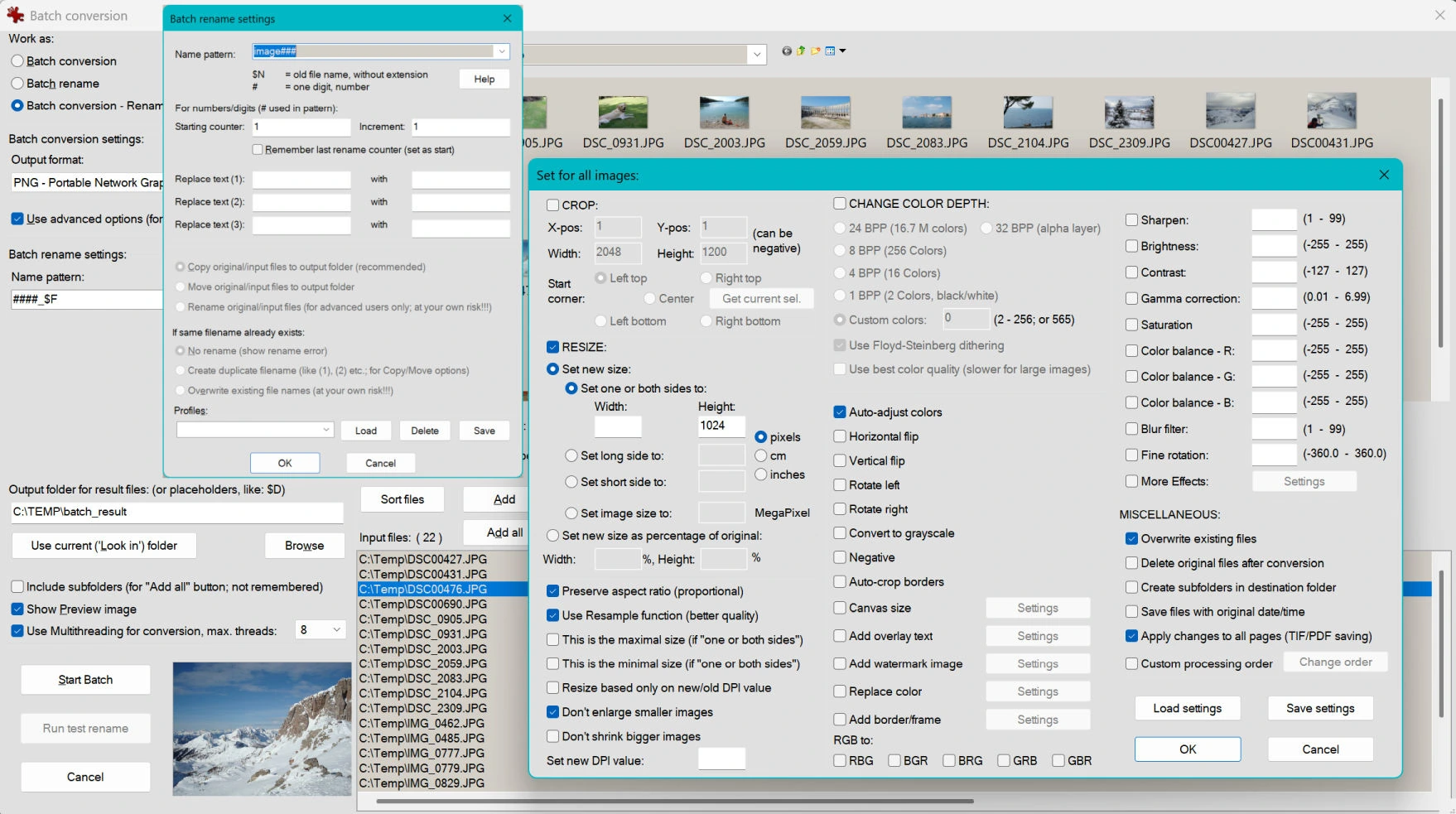
File > Batch Conversion/Rename을 열면 왼쪽에 작업 방식과 출력 형식, 오른쪽에 입력 파일 목록이 표시됩니다. 파일 탐색 영역에서 대상 폴더를 연 뒤 Add 또는 Add all을 눌러 변환할 이미지를 Input files 목록에 넣습니다.
Work as에서 Batch conversion은 형식만 바꾸고, Batch rename은 이름만 바꾸며, Batch conversion – Rename result files는 두 작업을 함께 수행합니다.
JPG·PNG로 일괄 변환
Output format에서 JPG 또는 PNG를 고르고, Output folder for result files에 결과 폴더를 지정합니다. 원본 폴더와 결과 폴더를 분리하면 같은 이름의 파일을 덮어쓰는 실수를 줄일 수 있습니다.
JPG의 Save options에서는 품질을 정합니다. 사진은 품질 80~90부터 확인하고, 투명 배경이나 글자가 많은 이미지는 PNG가 더 알맞습니다. Start Batch를 누른 뒤 진행 로그의 Errors가 0인지 확인하고 결과 폴더에서 파일을 직접 엽니다.
크기를 바꾸며 변환
Batch 창에서 Use advanced options를 체크하고 Advanced를 누릅니다. Resize를 켠 뒤 Set new size에 폭 또는 높이를 입력하고 Preserve aspect ratio를 선택합니다. 긴 변 기준이 필요하면 Set long side를 사용합니다.
OK로 돌아와 출력 형식과 결과 폴더를 다시 확인한 뒤 Start Batch를 실행합니다. 완료 후 결과 이미지 하나를 열고 Image > Information에서 목표 픽셀 크기가 적용됐는지 확인합니다.
파일 이름을 한 번에 바꾸기
Work as에서 Batch rename 또는 conversion과 rename 결합 옵션을 선택하고 Name pattern을 정합니다. 예를 들어 image_###는 image_001부터 순서대로 이름을 만듭니다.
목록 순서가 번호 순서를 결정하므로 Sort files에서 이름·날짜 기준을 먼저 맞춥니다. Preview 이름을 확인하고 별도 결과 폴더로 실행한 뒤 누락이나 중복 이름이 없는지 파일 탐색기에서 확인합니다.
JPG 회전과 자르기
JPG를 다시 압축하지 않고 회전하려면 Options > JPG Lossless Operations에서 회전 방향을 선택합니다. 이 기능은 JPEG 블록 단위로 처리하므로 특정 가장자리 픽셀이 잘릴 수 있는 옵션을 확인해야 합니다.
일반 자르기는 이미지에서 영역을 드래그한 뒤 Edit > Crop selection을 사용하고 File > Save As로 새 이름에 저장합니다. 원본 보존이 필요하면 같은 이름으로 덮어쓰지 않습니다.
플러그인 설치와 비트 확인
추가 형식과 기능이 필요하면 공식 PlugIns 설치 파일을 받습니다. 64비트 IrfanView에는 64비트 플러그인, 32비트 IrfanView에는 32비트 플러그인을 설치해야 합니다.
Options > Properties/Settings > PlugIns에서 플러그인 상태를 확인합니다. 형식이 열리지 않으면 파일 확장자만 바꾸지 말고 실제 형식과 플러그인 비트를 먼저 확인합니다.
RAW 파일이 느리거나 크게 열릴 때
RAW 플러그인이 전체 RAW 데이터를 디코딩하면 큰 파일은 오래 걸릴 수 있습니다. Options > Properties/Settings > PlugIns에서 RAW 표시 옵션을 Preview image 또는 Half-size로 바꾸면 빠르게 확인할 수 있습니다.
정확한 원본 해상도 변환이 필요할 때는 Full image로 다시 처리합니다. 미리보기 모드의 크기를 최종 RAW 해상도로 오해하지 말고 Image > Information의 픽셀 크기를 확인합니다.
Windows 11 파일 연결이 안 될 때
설치 중 파일 연결을 선택해도 Windows 11 정책 때문에 반영되지 않을 수 있습니다. 설정 > 앱 > 기본 앱에서 .jpg, .png, .psd 같은 확장자를 찾아 IrfanView를 기본 앱으로 선택합니다.
IrfanView의 Options > Set file associations는 Windows 설정 화면을 여는 보조 역할을 할 수 있습니다. 특정 형식만 연결하면 다른 이미지 편집 프로그램의 연결을 유지할 수 있습니다.
저장한 JPG 용량이 커질 때
JPG를 다시 저장하면 선택한 품질과 메타데이터 옵션에 따라 원본보다 용량이 커질 수 있습니다. Save As의 JPG quality를 75~80으로 낮춰 비교하고 Keep original EXIF data가 필요한지 확인합니다.
같은 파일을 반복 저장하면 손실 압축이 누적됩니다. 원본을 보존하고 편집본을 새 이름으로 저장하며, 목표 용량이 있으면 Batch conversion에서 소수 파일로 품질을 시험한 뒤 전체를 처리합니다.
완료 확인: PSD 열기부터 PNG 변환까지
File > Open에서 PSD 또는 사진을 열고 화면과 Image > Information의 크기를 확인합니다. File > Batch Conversion/Rename에서 파일을 Add하고 PNG를 출력 형식으로, 별도 폴더를 결과 위치로 선택합니다.
Start Batch를 누른 뒤 Errors 0을 확인하고 결과 폴더의 PNG를 IrfanView로 다시 엽니다. 파일명, 픽셀 크기와 투명 배경 등 필요한 결과가 맞으면 이미지 열기와 일괄 변환 작업이 끝납니다.
자주 묻는 질문
IrfanView는 무료인가요?
가정의 개인 비상업 용도와 교육·자선 기관은 무료입니다. 회사나 영리 업무에서는 유료 등록이 필요합니다.
Windows 10·11에서는 어떤 파일을 받나요?
대부분의 64비트 PC는 IrfanView 4.76 64-bit English self-extracting EXE를 선택합니다.
PSD 레이어를 편집할 수 있나요?
아니요. PSD의 합성 이미지를 빠르게 확인할 수 있지만 레이어·마스크 편집은 Photoshop 같은 편집 프로그램이 필요합니다.
32비트 플러그인을 64비트판에 설치해도 되나요?
안 됩니다. 프로그램과 플러그인의 32/64비트를 반드시 맞춰야 합니다.
여러 사진을 PNG로 한 번에 바꾸려면 어떻게 하나요?
File > Batch Conversion/Rename에서 파일을 Add하고 PNG와 결과 폴더를 선택한 뒤 Start Batch를 누르고 Errors 0을 확인합니다.
파일을 열어 확인한 뒤 별도 폴더로 일괄 변환하세요
64비트 Windows에서는 4.76 64비트판을 설치하고 PSD·JPG·PNG를 File > Open으로 먼저 확인하세요. Batch Conversion/Rename에서 출력 형식과 결과 폴더를 분리하고, Start Batch 뒤 Errors와 실제 결과 파일을 확인하면 원본을 지키면서 일괄 변환을 마칠 수 있습니다.
공식 자료와 확인일
IrfanView 공식 다운로드 · IrfanView 64비트 공식 안내 · IrfanView 4.76 변경 기록 · IrfanView 기능·가격·지원 환경 · IrfanView 라이선스 · IrfanView FAQ · IrfanView 공식 화면 | 2026-10-01T08:35:42.290590+09:00