BleachBit 6.0.4는 브라우저 캐시, 임시 파일과 사용 기록을 Preview로 확인한 뒤 삭제하는 무료 오픈소스 컴퓨터 청소 프로그램입니다. Windows 10·11에서는 BleachBit-6.0.4-setup.exe를 사용합니다.
필요한 cleaner만 선택하고 Preview에서 파일 경로와 확보 공간을 확인한 다음 Clean을 실행합니다. Cookie Manager와 Keep list를 먼저 설정하면 로그인 쿠키와 중요한 폴더를 보존할 수 있습니다.

BleachBit은 어떤 프로그램인가요?
Windows와 Linux에서 캐시, 쿠키, 로그, 최근 파일 목록과 임시 파일을 정리하고 특정 파일 삭제와 빈 공간 덮어쓰기를 지원합니다.
삭제 항목을 직접 선택하고 Preview로 결과를 확인한 뒤 Clean하는 구조라서 자동 청소보다 사용자가 대상을 통제하기 쉽습니다.
BleachBit Preview·Preferences·Cookie Manager 실제 화면
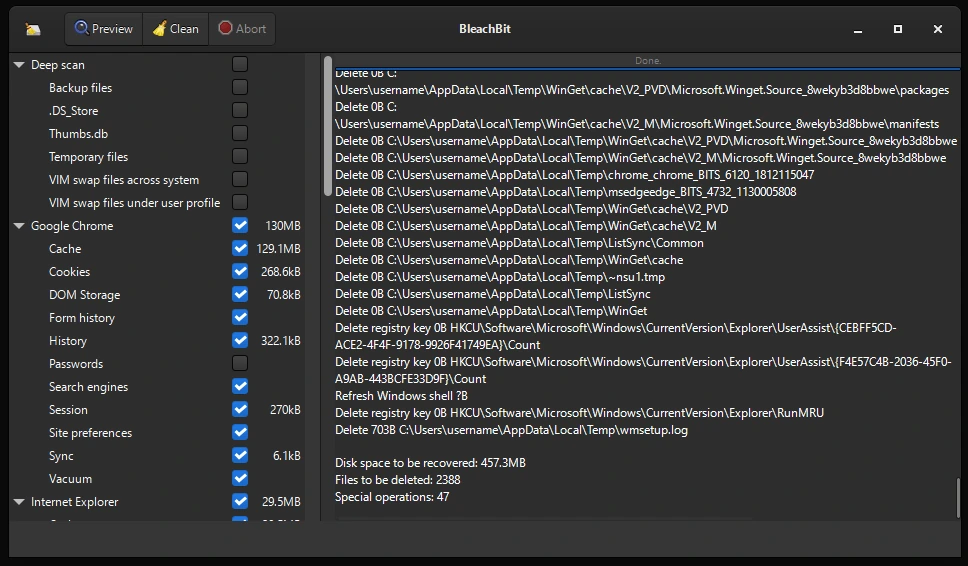
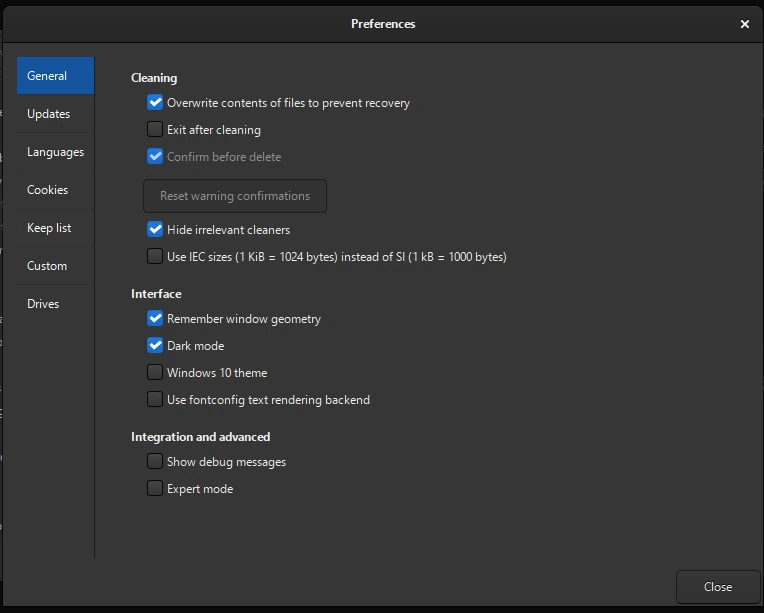
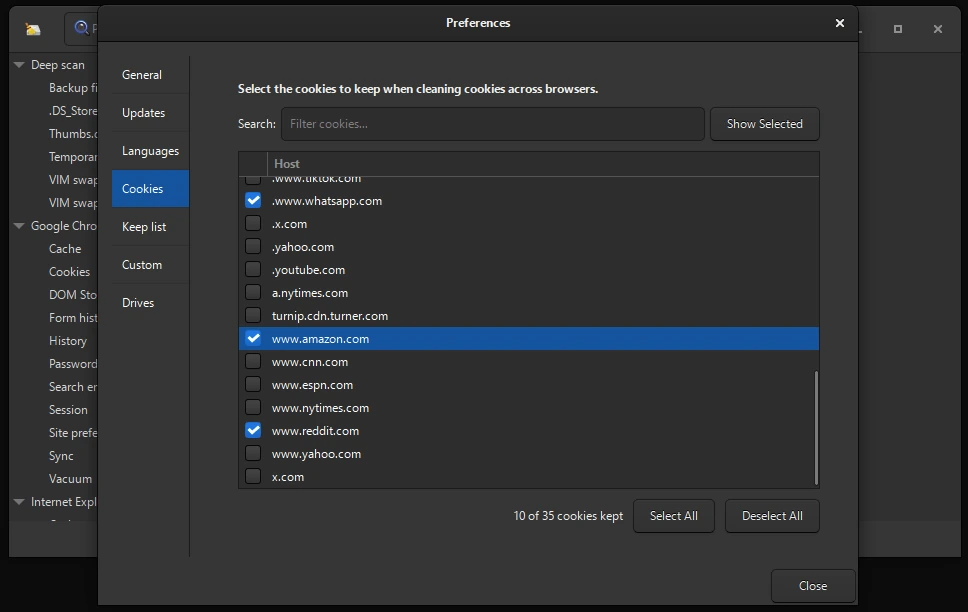
공식 문서의 5.1.1 Windows 화면으로 Preview 목록, General·Keep list·Custom·Drives 설정과 Cookie Manager를 확인할 수 있습니다. 6.0.4에서는 앱 메뉴가 오른쪽 햄버거로 이동했습니다.
| 설치형 | BleachBit-6.0.4-setup.exe |
|---|---|
| 무설치 | BleachBit-6.0.4-portable.zip |
| 구형 Windows | 4.7.0 별도 |
| 주요 메뉴 | Preview·Clean·Preferences |
| 보존 | Cookie Manager·Keep list |
| 보안 삭제 | Shred Files·Empty Space |
6.0.4와 Windows 파일 선택
BleachBit 공식 다운로드 페이지의 최신 안정판은 2026년 9월 8일 공개된 6.0.4입니다. 무료 오픈소스 프로그램이며 결제나 회원가입 없이 사용할 수 있습니다. Windows 10·11은 6.0.4를 사용하고 XP·Vista·7·8은 별도 구형 4.7.0을 선택해야 합니다.
대부분의 사용자는 BleachBit-6.0.4-setup.exe가 맞습니다. 설치하지 않고 USB나 임시 폴더에서 실행하려면 BleachBit-6.0.4-portable.zip을 받아 압축을 완전히 푼 뒤 bleachbit.exe를 실행합니다.
- Windows 버전을 확인합니다.
- Windows 10·11은 6.0.4 setup 또는 portable을 고릅니다.
- 설치형은 setup.exe, 무설치형은 portable.zip을 받습니다.
- 다운로드 파일의 게시자가 Andrew Ziem인지 확인합니다.
설치형과 Portable 차이
설치형은 시작 메뉴 등록과 제거 항목을 만들고 일반 PC에서 쓰기 편합니다. Portable은 설치 정보를 만들지 않지만 ZIP 안에서 직접 실행하면 설정 파일과 구성 요소 접근이 꼬일 수 있으므로 새 폴더에 모두 압축 해제해야 합니다.
네트워크가 EXE 다운로드를 막는 환경에는 공식 setup.zip도 있습니다. 압축을 푼 뒤 안의 설치 파일을 실행하는 방식이며, Portable과 달리 PC에 설치됩니다. 번역 파일이 필요 없을 때만 더 작은 English-only installer를 선택합니다.
처음 실행과 화면 구조
BleachBit을 열면 왼쪽에 Deep scan, Google Chrome, Firefox, System 같은 cleaner와 세부 항목이 나타납니다. 위쪽 Preview는 삭제 예정 파일과 크기를 계산하고 Clean은 실제 삭제를 시작합니다. 먼저 필요한 항목만 체크하고 항상 Preview부터 실행합니다.
6.0.4 Windows판은 앱 메뉴가 왼쪽 아이콘에서 오른쪽 햄버거 메뉴로 이동했습니다. 공식 UI 자료는 5.1.1 화면이므로 cleaner·Preview·Clean 구조는 같지만 메뉴 위치는 6.0.4의 오른쪽 햄버거를 기준으로 설명합니다.
브라우저를 닫고 청소 항목 고르기
Chrome·Edge·Firefox 같은 브라우저는 완전히 종료한 뒤 해당 브라우저의 Cache, History, Cookies 등을 선택합니다. 실행 중인 브라우저는 데이터베이스를 잠가 일부 항목이 건너뛰어지거나 로그인 상태가 예상과 다르게 바뀔 수 있습니다.
Passwords와 Site preferences처럼 다시 만들기 어려운 정보는 목적을 정확히 알 때만 선택합니다. 공간 확보가 목적이면 Cache와 임시 파일부터 시작하고, 로그인 유지가 필요하면 쿠키 전체 삭제 전에 Cookie Manager에서 보존 대상을 정합니다.
Cookie Manager로 로그인 유지
오른쪽 햄버거 메뉴 > Preferences > Cookies를 열거나 왼쪽 브라우저의 Cookies 항목을 오른쪽 클릭해 Cookie Manager를 엽니다. 검색창에 유지할 사이트 도메인을 입력하고 해당 호스트를 체크합니다. Show Selected로 선택한 목록만 다시 확인한 뒤 Close를 누릅니다.
Cookie Manager는 HTTP/HTTPS 쿠키를 보존합니다. localStorage와 IndexedDB까지 보호해야 하는 사이트는 해당 폴더를 Preferences > Keep list에 추가해야 합니다. 선택 뒤 메인 화면에서 Preview를 실행해 삭제될 쿠키와 보존 목록을 비교합니다.
Preview 결과 읽기
왼쪽에서 청소 항목을 체크한 뒤 Preview를 누릅니다. 오른쪽 결과에는 삭제될 파일·레지스트리 작업과 하단의 Files to be deleted, Disk space to be recovered, Special operations 수치가 표시됩니다. 예상보다 큰 폴더나 필요한 사이트 데이터가 보이면 Clean을 누르기 전에 체크를 해제합니다.
Preview는 실제 삭제를 하지 않습니다. 삭제 예정 파일 경로를 펼쳐 사용자 문서나 업무 폴더가 포함됐는지 확인하고, 브라우저 로그인 유지가 중요하면 먼저 소수 항목만 선택해 다시 Preview합니다.
Clean으로 임시 파일 지우기
Preview 결과를 확인한 뒤 Clean을 누르고 삭제 확인 창에서 대상이 맞는지 다시 봅니다. 진행 로그가 멈추지 않고 Done으로 끝나는지 확인합니다. 작업 뒤 하단의 확보 공간과 오류 수를 보고, 파일 탐색기에서 시스템 드라이브의 여유 공간이 늘었는지 비교합니다.
관리자 권한이 필요한 시스템 캐시와 일반 사용자 브라우저 데이터는 실행 권한에 따라 결과가 다릅니다. 먼저 일반 실행으로 내 계정 데이터를 청소하고, 시스템 항목이 남은 경우에만 BleachBit as Administrator를 별도로 실행해 Preview합니다.
Keep list로 파일과 폴더 제외
오른쪽 햄버거 메뉴 > Preferences > Keep list에서 삭제 대상에서 제외할 파일이나 폴더를 추가합니다. Keep list에 넣은 경로는 Preview와 Clean에서 모두 건너뜁니다. 브라우저 프로필의 특정 데이터나 프로그램 캐시 안의 중요한 프로젝트 파일이 있다면 청소 전에 등록합니다.
추가한 뒤 Close를 누르고 해당 cleaner를 다시 Preview합니다. 오른쪽 목록에서 제외 경로가 사라졌는지 확인해야 설정이 실제로 적용됐다고 판단할 수 있습니다.
Custom cleaner로 지정 폴더 정리
Preferences > Custom에서 정리할 파일이나 폴더를 추가한 뒤 메인 화면의 System > Custom을 체크합니다. 일반 cleaner가 모르는 앱의 임시 출력 폴더처럼 위치와 내용이 명확한 곳에만 사용합니다.
다운로드, 바탕 화면, 문서 전체를 Custom으로 지정하면 필요한 파일도 지워질 수 있습니다. 시험용 빈 폴더에 불필요한 파일 몇 개를 넣어 Preview 목록과 Clean 결과를 먼저 확인한 다음 실제 폴더를 추가합니다.
Shred Files와 일반 Clean 구분
특정 파일을 덮어쓴 뒤 지우려면 오른쪽 햄버거 메뉴에서 Shred Files를 선택하고 파일을 고릅니다. 일반 Clean은 cleaner가 찾은 캐시와 기록을 정리하는 작업이며 Shred Files는 사용자가 직접 지정한 파일을 복구하기 어렵게 덮어씁니다. 선택한 파일은 되돌리기 어렵습니다.
BleachBit은 현대 드라이브에서 한 번 덮어쓰기를 사용합니다. 동일 파일을 여러 번 덮어쓰는 방식이 더 안전하다는 근거는 부족하며 시간과 쓰기만 늘어납니다. SSD에서는 컨트롤러와 TRIM 때문에 개별 파일 덮어쓰기 결과가 HDD와 다를 수 있습니다.
Empty Space는 공간 확보 기능이 아닙니다
System > Empty Space는 이미 삭제된 파일의 흔적이 남은 빈 영역을 덮어쓰는 기능입니다. 시작 전과 끝난 뒤의 빈 공간 크기는 거의 같으며, 드라이브의 여유 공간을 임시 파일로 채웠다가 지우기 때문에 오래 걸리고 작업 중 디스크가 가득 찬 것처럼 보일 수 있습니다.
SSD에서 자주 실행하면 쓰기 수명이 줄고 효과도 제한적이므로 반복 사용하지 않습니다. BitLocker나 LUKS 같은 전체 디스크 암호화를 사용하는 경우 빈 공간 덮어쓰기가 필요하지 않을 수 있습니다.
SmartScreen과 서명 확인
Windows Defender SmartScreen 경고가 나타나면 파일 속성의 디지털 서명 또는 실행 창의 게시자가 Andrew Ziem인지 확인합니다. 파일명이 같더라도 다른 사이트에서 받은 실행 파일은 사용하지 않습니다. 공식 다운로드는 서명된 SHA256 체크섬도 제공합니다.
게시자가 없거나 서명이 유효하지 않으면 실행하지 말고 파일을 삭제한 뒤 공식 6.0.4 설치 파일을 다시 받습니다. 백신 오진이 의심돼도 보호 기능을 영구적으로 끄기보다 서명과 체크섬을 먼저 확인합니다.
브라우저 항목이 안 보이거나 0B일 때
Preferences의 Hide irrelevant cleaners가 켜져 있으면 설치되지 않았거나 청소할 데이터가 없는 cleaner는 숨겨집니다. 브라우저를 한 번 실행해 프로필을 만든 뒤 완전히 종료하고 BleachBit을 다시 열어 Preview합니다.
브라우저 프로필을 사용자 지정 위치에 두었다면 기본 cleaner가 찾지 못할 수 있습니다. Custom에 전체 프로필을 넣어 지우지 말고 필요한 캐시 경로만 확인하며, 보존할 항목은 Keep list에 먼저 추가합니다.
Clean 오류와 잠긴 파일 처리
오른쪽 결과에 Permission denied 또는 파일 사용 중 오류가 나오면 해당 프로그램을 종료하고 다시 Preview합니다. 브라우저는 창만 닫아도 백그라운드 프로세스가 남을 수 있으므로 작업 관리자에서 Chrome·Edge·Firefox 프로세스를 확인합니다.
시스템 폴더 권한 오류는 Administrator 버전으로 같은 항목을 Preview한 뒤 처리합니다. 관리자 실행은 더 넓은 파일을 지울 수 있으므로 모든 cleaner를 한꺼번에 선택하지 말고 오류가 난 시스템 항목만 다시 확인합니다.
완료 확인: Preview에서 Clean까지
브라우저를 종료하고 Cache와 임시 파일 등 필요한 항목만 체크합니다. Preview 결과에서 삭제 예정 경로와 확보 공간을 확인한 뒤 Clean을 누릅니다. 작업이 Done으로 끝나면 오류 수를 보고 같은 항목을 다시 Preview해 남은 파일이 잠긴 것인지 새로 생성된 캐시인지 구분합니다.
브라우저를 다시 열어 보존한 사이트 로그인과 설정이 유지되는지 확인하고, Windows 저장 공간에서 여유 공간 변화를 봅니다. 필요한 정보가 유지되고 선택한 임시 파일만 줄었다면 첫 청소 작업이 완료됩니다.
자주 묻는 질문
BleachBit은 무료인가요?
네. 결제나 회원가입 없이 다운로드하고 사용할 수 있는 무료 오픈소스 프로그램입니다.
Windows 10·11에서 어떤 파일을 받나요?
대부분은 BleachBit-6.0.4-setup.exe를 받습니다. 설치하지 않으려면 BleachBit-6.0.4-portable.zip을 선택합니다.
Clean 전에 Preview를 꼭 해야 하나요?
삭제될 파일 경로와 확보 공간을 확인할 수 있으므로 처음 선택한 cleaner나 중요한 브라우저 데이터를 정리할 때는 Preview가 필요합니다.
로그인 쿠키를 남길 수 있나요?
Preferences > Cookies의 Cookie Manager에서 유지할 도메인을 체크한 뒤 Preview로 결과를 확인합니다.
Empty Space를 실행하면 여유 공간이 늘어나나요?
아니요. 이미 비어 있는 영역의 삭제 흔적을 덮어쓰는 기능이라 작업 전후 빈 공간은 거의 같고 SSD에는 자주 사용하지 않는 편이 좋습니다.
삭제 대상을 읽고 필요한 정보만 남기세요
Cache와 임시 파일부터 Preview하고 Cookie Manager와 Keep list의 보존 대상이 맞는지 확인한 뒤 Clean하세요. Done 상태, 오류 수와 실제 여유 공간을 확인하면 필요한 데이터를 지키면서 컴퓨터 청소를 마칠 수 있습니다.
공식 자료와 확인일
BleachBit Windows 공식 다운로드 · BleachBit 6.0.4 릴리스 · BleachBit 공식 문서 · BleachBit 일반 사용법 · BleachBit Preferences · BleachBit Cookie Manager · BleachBit 보안 삭제와 빈 공간 덮어쓰기 | 2026-10-01T08:23:13.587313+09:00