
Parsec 150-104a는 낮은 지연으로 다른 PC의 화면을 보고 게임과 앱을 조작하는 원격 연결 프로그램입니다. Windows 설치 파일은 무료로 받을 수 있고 Personal 요금제도 개인 비상업적 사용에 무료입니다.
Windows에서 parsec-windows.exe를 설치한 뒤 호스트의 Hosting Enabled를 켜고, 클라이언트 Computers 탭의 Connect로 화면을 열어 입력과 연결 상태를 확인합니다.

Parsec는 어떤 프로그램인가요?
원격 PC의 화면·소리·키보드·마우스·게임패드 입력을 낮은 지연으로 전달해 게임, 개인 PC 접속과 화면 공유에 쓰는 앱입니다.
무료 Personal은 개인 비상업적 사용용이며 업무·상업적 이용은 Teams 또는 Enterprise 라이선스가 필요합니다.
Parsec Computers·Host Settings·설치 실제 화면
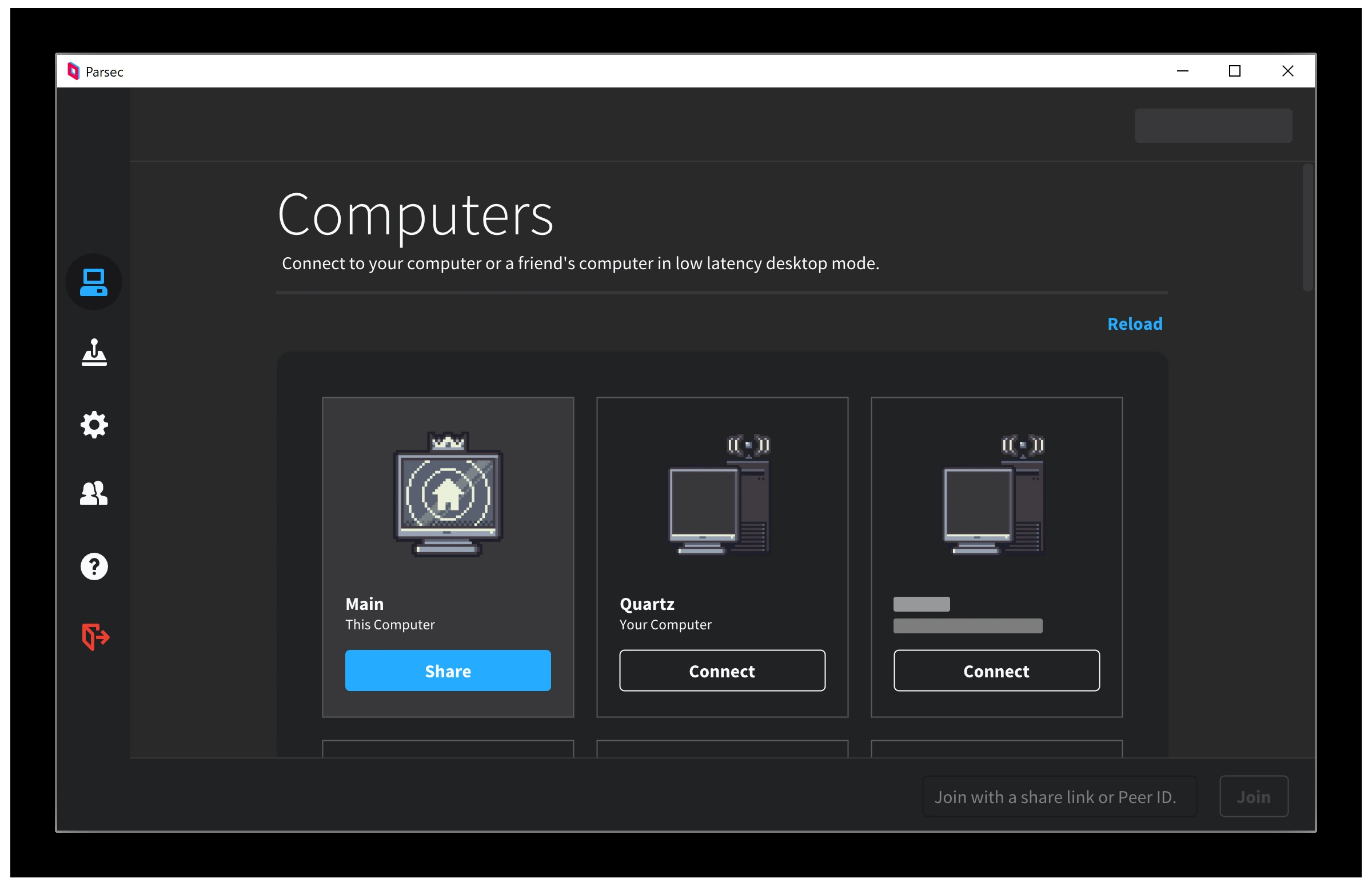
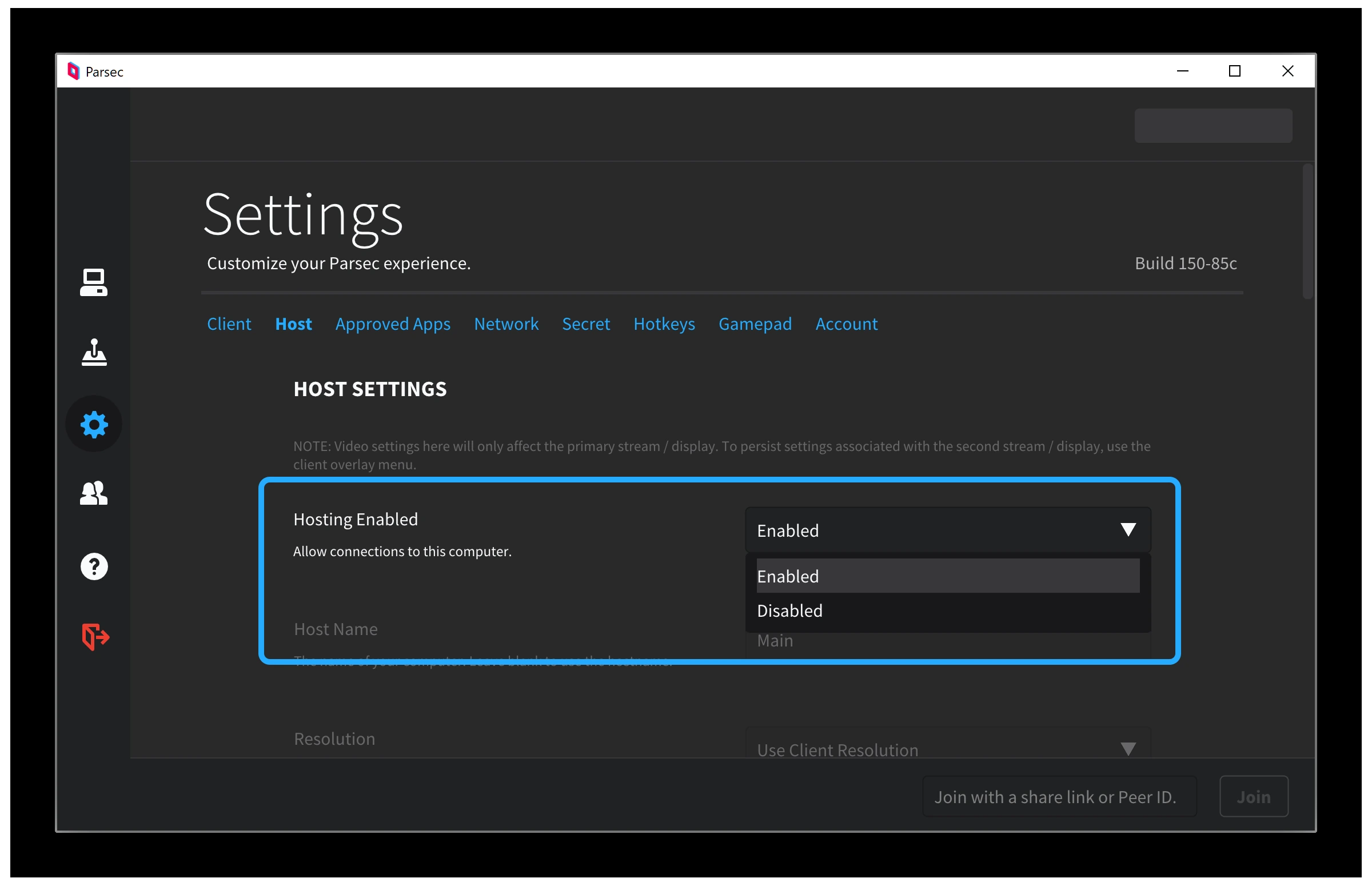
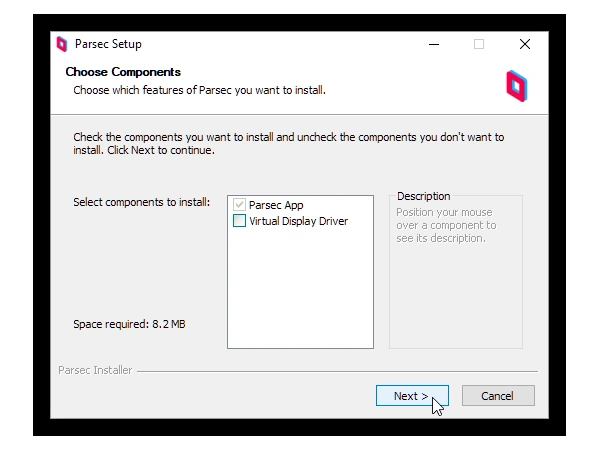
공식 도움말의 Windows 앱 화면입니다. Computers 탭의 Share·Connect, Settings > Host의 Hosting Enabled, 설치 프로그램의 Virtual Display Driver 선택을 확인할 수 있습니다.
| Windows | parsec-windows.exe |
|---|---|
| 설치 방식 | Per User·Per Computer |
| macOS | 10.15+ Metal |
| Linux | Ubuntu 22.04 LTS |
| 주요 메뉴 | Computers·Settings·Friends |
| 연결 | Connect·Share·Accept |
무료 범위와 150-104a 확인
Parsec 공식 변경 기록에서 현재 확인되는 앱 버전은 2026년 6월 23일 공개된 150-104a입니다. 설치 파일은 무료로 받을 수 있고 Personal Use 요금제도 무료지만 개인의 비상업적 사용에 한정됩니다. 업무에 쓰려면 Teams 또는 Enterprise 라이선스가 필요하므로 무료 설치와 상업적 이용 권한을 구분해야 합니다.
설치 뒤 Settings 화면 오른쪽 위에 표시되는 build 번호를 확인합니다. 오래된 호스트와 클라이언트는 연결 방식이나 드라이버가 달라질 수 있으므로 양쪽 앱을 완전히 종료했다가 다시 열어 자동 업데이트를 적용합니다.
Windows 설치 파일과 Portable 선택
Windows 10 이상에서는 parsec-windows.exe를 실행합니다. 관리자 권한이 있는 일반 PC라면 설치 프로그램을 사용하고, 설치 권한이 없는 PC에서 잠깐 접속만 할 때는 공식 다운로드 페이지의 portable app을 선택할 수 있습니다. Portable은 Windows 로그인 화면 접근과 호스트 서비스 기능에 제한이 있어 상시 원격 PC에는 설치형이 맞습니다.
설치 프로그램의 Choose Components에서 Parsec App은 필수입니다. Virtual Display Driver는 모니터가 없는 호스트나 가상 화면이 필요한 경우에만 선택하며, 실제 모니터로 연결할 PC라면 나중에 Settings에서 추가해도 됩니다.
Per User와 Per Computer 설치 방식
Per User는 Windows 사용자마다 계정과 설정을 따로 쓰고 로그인한 뒤 Parsec이 시작됩니다. Per Computer는 시스템 서비스로 동작해 Windows 로그인 화면에서도 접근할 수 있고 PC의 모든 Windows 사용자가 같은 Parsec 계정 상태를 공유합니다. 여러 사람이 쓰는 PC에서는 이 차이를 먼저 결정합니다.
개인 PC에서 내 Windows 계정으로만 접속하면 Per User가 단순합니다. 재부팅 뒤 로그인 화면부터 원격 접속해야 하는 전용 호스트라면 Per Computer를 선택하고, 설치 후 작업 관리자에서 SYSTEM 계정의 parsecd.exe와 pservice.exe가 실행되는지 확인합니다.
계정 로그인과 Computers 탭
설치가 끝나면 Parsec이 자동으로 열립니다. 계정을 만들거나 기존 계정으로 로그인한 뒤 왼쪽 Computers 아이콘을 선택합니다. 현재 PC에는 Share가 표시되고, 같은 계정의 다른 호스트나 친구가 공유한 PC에는 Connect가 표시됩니다.
내 컴퓨터끼리 연결할 때는 호스트와 클라이언트에 같은 계정으로 로그인합니다. 다른 사람의 PC에 들어갈 때는 Friends에서 서로 추가하거나 호스트가 만든 Share 링크를 사용하며, 호스트는 연결 요청을 Accept하거나 Ctrl+F1로 승인합니다.
호스트에서 Hosting Enabled 켜기
원격으로 들어갈 PC에서 Settings 톱니바퀴를 누르고 Host 탭을 엽니다. Hosting Enabled를 Enabled로 바꾸면 이 PC가 Computers 목록에 나타날 수 있습니다. Windows 10 이상과 macOS 10.15 이상은 호스팅을 지원하지만 macOS는 화면 기록과 손쉬운 사용 권한을 추가로 허용해야 합니다.
호스트 이름을 알아보기 쉽게 정하고 해상도는 Keep Host Resolution 또는 Use Client Resolution 중 목적에 맞게 고릅니다. 설정을 바꾼 뒤 클라이언트의 Computers 탭에서 Reload를 누르고 호스트 카드가 나타나는지 확인합니다.
Connect로 원격 화면 열기
클라이언트 PC의 Computers 탭에서 연결할 호스트 카드의 Connect를 누릅니다. 내 계정의 호스트라면 바로 연결되고, 친구 PC라면 호스트 사용자가 Accept해야 세션이 열립니다. Share 링크를 받았다면 화면 아래 Join with a share link or Peer ID 입력칸에 붙여 넣고 Join을 누릅니다.
원격 화면이 열린 뒤 메모장을 실행해 `Parsec 연결 확인`을 입력했다가 저장하지 않고 닫습니다. 마우스와 키보드가 정상 전달되고 화면과 소리가 끊기지 않는지 확인하면 첫 연결이 완료됩니다.
친구 권한과 Approved Apps 설정
친구 연결은 기본적으로 게임패드 권한만 주어질 수 있습니다. 호스트 화면 아래의 접속자 프로필을 눌러 필요한 사람에게만 키보드와 마우스 권한을 켭니다. 승인 없이 연결할 수 있는 권한은 호스트 전체를 제어할 수 있으므로 내 장치나 지속적으로 관리하는 계정에만 사용합니다.
게임 한 개만 공유하려면 Settings > Approved Apps를 켜고 실행 중인 게임을 목록에 추가합니다. 승인되지 않은 앱이 활성화되면 게스트 화면과 입력이 멈춥니다. 데스크톱 전체를 원격 관리할 때는 Approved Apps를 끄지 않으면 작업 창이 바뀔 때 화면이 멈춘 것처럼 보일 수 있습니다.
화질과 지연 조절
클라이언트 Settings > Client에서는 Overlay와 경고 표시를 정하고, 호스트 Settings > Host에서는 해상도·대역폭·프레임률 관련 항목을 조정합니다. 공식 게임·테스트 권장안은 호스트 1920×1080, 25Mbps 이상, 60FPS 이상을 예시로 들지만 실제 회선과 GPU 성능에 맞춰 낮춰야 합니다.
화면은 선명한데 입력이 늦으면 해상도와 대역폭 상한을 한 단계 낮추고 유선 네트워크를 우선합니다. Overlay에서 네트워크와 하드웨어 경고를 확인해 디코딩 지연과 인터넷 지연을 구분한 뒤 한 항목씩 바꿉니다.
macOS·Linux·Android 파일 선택
macOS는 10.15 이상 Metal 지원 기기에서 설치형 앱을 사용하며 화면 기록, 마이크, 손쉬운 사용 권한을 목적에 맞게 허용합니다. Linux는 공식 다운로드 페이지의 Ubuntu 22.04 LTS용 DEB를 선택하고 주로 클라이언트로 접속합니다. Android는 Google Play 앱을 사용합니다.
브라우저 Web 클라이언트도 있지만 호스트 목록이 안 보이거나 입력·디코딩 기능이 필요한 경우 설치 앱을 사용합니다. 호스팅을 하려면 Windows 10 이상 또는 macOS 10.15 이상 설치 앱인지 먼저 확인합니다.
6023·6024 연결 실패 해결
오류 6023 또는 6024는 두 PC가 P2P 연결을 만들지 못한 상태입니다. 양쪽 PC와 공유기를 재시작하고 Windows 방화벽의 허용 앱 목록에서 Parsec의 개인·공용 네트워크 항목을 확인합니다. 회사망, 게스트 Wi-Fi, 통신사 CGNAT나 이중 공유기 환경에서는 UDP 통신이 막힐 수 있습니다.
Parsec 150-99 이상은 6023 옆에 보조 오류를 표시할 수 있습니다. -11000·-11004·-11010은 UPnP 미지원이나 비활성화 가능성, -11002·-11012는 CGNAT 가능성, -11013은 이중 NAT 가능성을 뜻합니다. 호스트의 Help > Console에서 양쪽 코드를 기록한 뒤 공유기 구조를 확인합니다.
Computers에 호스트가 안 보일 때
호스트가 Windows 10 이상 또는 macOS 10.15 이상인지, Web 클라이언트가 아니라 설치 앱을 쓰는지, 같은 계정 또는 친구 관계인지 확인합니다. 호스트 Settings > Host에서 Hosting Enabled를 Disabled로 바꿨다가 다시 Enabled로 켜고 클라이언트 Computers 탭에서 Reload를 누릅니다.
Help > Console에 -6101이 반복되면 Parsec 서버와 통신하지 못하는 상태이므로 시스템 시간, 보안 프로그램, 프록시와 인터넷 연결을 확인합니다. 다른 네트워크에서 목록이 나타나면 원래 네트워크 정책을 점검합니다.
검은 화면과 승인 앱 확인
소리와 커서는 나오는데 화면만 검으면 먼저 Approved Apps 목록에 현재 실행 중인 앱이 있는지 봅니다. 목록에 없는 창이 활성화되면 화면이 멈출 수 있습니다. 게임 전체 화면 해상도와 호스트 해상도가 다르면 창 모드로 바꿔 같은 해상도로 시험합니다.
모니터가 없는 호스트는 캡처할 실제 화면이 없어 검게 보일 수 있습니다. 이 경우 설치 프로그램이나 Settings의 Virtual Display Driver를 사용하고, 여러 모니터 환경에서는 Windows+P 또는 호스트 표시 설정에서 실제 활성 화면을 확인합니다.
관리자 창과 서비스 상태
원격 화면은 보이지만 작업 관리자나 관리자 권한 앱을 조작할 수 없으면 Parsec 서비스가 정상 실행되는지 확인합니다. Per Computer 설치에서는 SYSTEM 계정 parsecd.exe와 pservice.exe가 필요합니다. 서비스가 없거나 오래된 로더를 쓰면 승인 앱이 표시되지 않거나 오류 14003으로 연결이 끊길 수 있습니다.
물리적으로 호스트에 접근할 수 있을 때 작업 관리자 Details 탭에서 프로세스를 확인하고 PC를 재시작해 로더와 서비스를 갱신합니다. 원격 조작 중 작업 관리자를 열면 입력을 잃을 수 있으므로 다른 원격 수단이나 현장 사용자를 확보한 뒤 진행합니다.
공유 링크와 세션 종료
Share는 현재 호스트에 들어올 수 있는 링크를 만듭니다. 공개 게시판에 올리지 말고 실제 참가자에게만 전달하며 요청이 오면 호스트에서 사용자 이름을 확인한 뒤 Accept합니다. 세션 중에는 접속자 프로필에서 입력 권한을 줄이거나 사용자를 내보낼 수 있습니다.
작업이 끝나면 클라이언트의 세션을 종료하고 호스트에서 접속자 목록이 비었는지 확인합니다. 더 이상 필요하지 않은 친구와 승인 없이 연결 권한을 제거하고, 공유 링크를 다시 사용하지 않도록 새 링크를 만듭니다.
완료 확인: 한 번 연결하고 안전하게 끊기
호스트에서 Settings > Host > Hosting Enabled를 켜고 클라이언트 Computers 탭에서 Reload합니다. 호스트 카드의 Connect를 눌러 화면이 열린 뒤 메모장 입력, 소리와 마우스 반응을 확인합니다. 친구 계정이면 호스트에서 Accept하고 필요한 키보드·마우스 권한만 부여합니다.
세션을 종료한 뒤 호스트의 접속자 목록이 비었는지 보고 공유 링크와 불필요한 권한을 회수합니다. Settings 오른쪽 위 build가 150-104a인지 확인하고, 다시 Computers 탭에서 호스트가 온라인으로 표시되면 설치와 첫 원격 연결을 마친 것입니다.
자주 묻는 질문
Parsec는 무료인가요?
설치 파일과 Personal 요금제는 개인 비상업적 사용에 무료입니다. 업무·상업적 이용은 Teams 또는 Enterprise 라이선스가 필요합니다.
Windows에서 어떤 파일을 받나요?
Windows 10 이상 일반 PC는 공식 parsec-windows.exe를 받습니다. 설치 권한이 없고 클라이언트로만 잠깐 쓸 때는 공식 Portable을 선택할 수 있습니다.
다른 PC를 호스트로 만들려면 어떻게 하나요?
호스트의 Settings > Host에서 Hosting Enabled를 Enabled로 바꾸고, 클라이언트 Computers 탭에서 Reload한 뒤 Connect를 누릅니다.
6023 오류는 무엇인가요?
NAT, 방화벽, UPnP, CGNAT나 이중 공유기 때문에 P2P 연결을 만들지 못한 상태입니다. 함께 표시되는 보조 코드와 Help > Console을 확인합니다.
화면은 보이는데 키보드와 마우스가 안 되면요?
친구 연결은 기본 게임패드 권한만 있을 수 있습니다. 호스트가 접속자 프로필에서 필요한 키보드·마우스 권한을 허용해야 합니다.
연결 시험 뒤 공유 권한까지 정리하세요
호스트에서 Hosting Enabled를 켜고 클라이언트의 Connect로 메모장 입력까지 확인하세요. 세션이 끝나면 접속자 목록, 공유 링크와 승인 없이 연결 권한을 정리해야 첫 원격 연결 작업이 안전하게 끝납니다.
공식 자료와 확인일
Parsec 공식 다운로드 · Parsec 공식 가격 · Parsec Windows 설치 · Parsec Windows 앱 안내 · Parsec 호스팅과 권한 · Parsec 6023·6024 오류 · Parsec 변경 기록 | 2026-10-01T08:13:36.300790+09:00





