
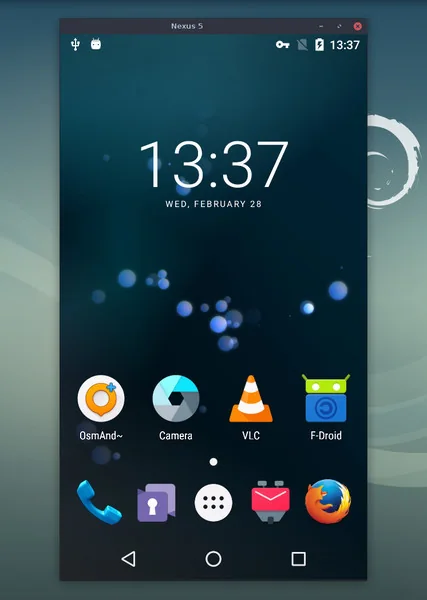
scrcpy 4.1은 Android 화면을 Windows PC 창에 표시하고 마우스·키보드로 제어하는 무료 오픈소스 프로그램입니다. 64비트 Windows 10·11에서는 scrcpy-win64-v4.1.zip을 받아 새 폴더에 완전히 압축 해제합니다.
Android 5.0 이상과 USB 디버깅 승인이 필요하지만 루팅, 회원가입, 휴대폰용 앱 설치는 필요하지 않습니다. 첫 연결은 USB로 adb devices의 device 상태를 확인한 뒤 scrcpy 명령으로 시작합니다.
scrcpy는 어떤 프로그램인가요?
USB 또는 TCP/IP를 통해 Android 화면과 오디오를 낮은 지연으로 PC에 전달하고 키보드·마우스·게임패드로 제어할 수 있습니다.
화면 크기·비트율·창 위치를 조정하고 MP4·MKV 녹화, 파일 전송, 카메라 입력과 OTG 제어 같은 기능을 명령 옵션으로 선택합니다.
scrcpy Android 화면 미러링 실제 화면
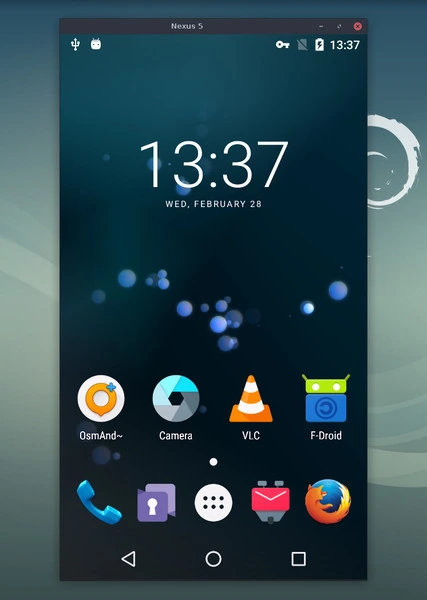
공식 프로젝트의 Linux 데스크톱 대표 화면으로 Android 화면이 scrcpy 창에 표시되는 모습을 확인할 수 있습니다. 운영체제 테마는 다르지만 Windows 4.1에서도 기기 모델 창 안에 세로 화면이 표시되는 구조는 같습니다.
| Windows 64비트 | scrcpy-win64-v4.1.zip |
|---|---|
| 실행 | open_a_terminal_here.bat > scrcpy |
| 연결 | USB 또는 TCP/IP |
| 권한 | USB 디버깅 승인 |
| 녹화 | –record=phone.mp4 |
| 루팅 | 필요 없음 |
4.1과 Windows ZIP 선택
scrcpy 공식 최신판은 2026년 7월 12일 공개된 4.1입니다. Apache License 2.0으로 배포되는 무료 오픈소스 프로그램이며 계정, 구독, Android 앱 설치가 필요하지 않습니다. 공식 프로젝트는 Genymobile/scrcpy GitHub 저장소 하나뿐이라고 명시합니다.
대부분의 Windows 10·11 PC는 scrcpy-win64-v4.1.zip을 선택합니다. 32비트 Windows에서만 scrcpy-win32-v4.1.zip을 사용합니다. Android 기기는 화면 미러링에 Android 5.0(API 21) 이상이 필요합니다.
- Windows 설정 > 시스템 > 정보에서 시스템 종류를 확인합니다.
- 64비트 PC는 scrcpy-win64-v4.1.zip을 받습니다.
- ZIP을 새 폴더에 완전히 압축 해제합니다.
- Android에서 개발자 옵션과 USB 디버깅을 켭니다.
- USB로 연결하고 휴대폰의 디버깅 허용 창을 승인합니다.
ZIP 압축 해제와 실행 파일
다운로드한 ZIP을 오른쪽 클릭해 모두 압축 풀기를 선택합니다. 압축 내부에서 scrcpy.exe를 직접 실행하지 말고 adb.exe, DLL, scrcpy-server가 함께 있는 폴더 전체를 풉니다.
명령 옵션을 쓰려면 open_a_terminal_here.bat를 실행한 뒤 scrcpy를 입력합니다. 옵션 없이 빠르게 시작할 때는 scrcpy-noconsole.vbs를 사용할 수 있지만 오류 메시지가 보이지 않으므로 첫 연결은 터미널에서 확인하는 편이 좋습니다.
폴더 이름에 버전 번호를 남기면 새 버전과 이전 버전을 섞지 않고 교체할 수 있습니다. 새 릴리스를 받을 때는 기존 폴더에 일부 파일만 덮어쓰기보다 새 폴더에 전체 ZIP을 풀고, 직접 만든 배치 파일만 내용을 확인해 옮깁니다.
Android 개발자 옵션 켜기
휴대폰 설정 > 휴대전화 정보 > 소프트웨어 정보에서 빌드 번호를 여러 번 눌러 개발자 옵션을 활성화합니다. 제조사에 따라 메뉴 이름과 위치는 조금 다를 수 있습니다.
설정의 개발자 옵션에서 USB 디버깅을 켭니다. 루팅은 필요하지 않으며 OTG 제어 전용 모드를 제외한 일반 화면 미러링은 ADB 디버깅 권한을 사용합니다.
USB 연결과 디버깅 승인
데이터 전송이 가능한 USB 케이블로 휴대폰을 PC에 연결합니다. 휴대폰에 이 컴퓨터의 USB 디버깅을 허용할지 묻는 창이 나타나면 RSA 지문을 확인하고 허용합니다.
터미널에서 adb devices를 실행했을 때 일련번호 옆에 device가 표시되어야 합니다. unauthorized면 휴대폰 화면의 승인 창을 처리하고, 목록이 비면 케이블·USB 포트·제조사 드라이버를 확인합니다.
파일 전송 모드 선택은 제조사에 따라 달라도 ADB 승인이 핵심입니다. 잠금 화면에서는 승인 창을 놓칠 수 있으므로 화면을 켜고 잠금을 푼 상태에서 다시 연결합니다. 승인 뒤 adb devices를 한 번 더 실행해 unauthorized가 device로 바뀌었는지 확인합니다.
첫 미러링과 PC 제어
압축을 푼 폴더의 open_a_terminal_here.bat를 열고 scrcpy를 입력합니다. 휴대폰 화면이 별도 창에 나타나면 마우스로 터치하고 키보드로 텍스트를 입력해 제어할 수 있습니다.
창 제목은 기본적으로 기기 모델이며 창 크기를 바꿔도 화면 비율이 유지됩니다. 미러링을 끝낼 때는 창을 닫거나 터미널에서 Ctrl+C를 누릅니다. 휴대폰에 별도 scrcpy 앱은 남지 않습니다.
화면 크기와 전체 화면
해상도가 너무 높아 PC 부하가 크면 scrcpy –max-size=1920처럼 긴 변의 최대 크기를 제한합니다. 전송 비트율은 scrcpy –video-bit-rate=8M처럼 조정할 수 있습니다.
전체 화면은 scrcpy –fullscreen 또는 -f로 시작하고 실행 중 F11로 전환합니다. 창을 항상 위에 두려면 scrcpy –always-on-top을 사용합니다.
영상이 끊기면 먼저 해상도를 낮춘 뒤 같은 조작을 반복해 봅니다. USB 연결에서도 끊김이 계속되면 비트율을 낮추고, 무선 연결이라면 가까운 공유기에서 5GHz 대역을 사용해 네트워크 지연과 기기 성능 문제를 구분합니다.
Android 소리 함께 듣기
오디오 전달은 Android 11 이상에서 지원되며 Android 12 이상은 일반적으로 바로 동작합니다. Android 11은 시작할 때 화면 잠금을 풀어 두어야 오디오 캡처가 성공할 수 있습니다.
Android 10 이하는 오디오가 자동으로 꺼집니다. 소리 문제로 화면 연결까지 실패한 것으로 오해하지 말고, scrcpy –no-audio로 영상과 제어가 정상인지 먼저 확인합니다.
화면과 소리 녹화
open_a_terminal_here.bat에서 scrcpy –record=phone.mp4를 실행하면 미러링하면서 MP4 파일에 영상과 지원되는 오디오를 기록합니다. MKV가 필요하면 scrcpy -r phone.mkv를 사용합니다.
녹화를 끝낼 때 창을 정상 종료하거나 Ctrl+C를 누르고 scrcpy 폴더에서 phone.mp4 또는 phone.mkv가 생성됐는지 재생해 확인합니다. 화면 없이 기록하려면 scrcpy –no-playback –no-window –record=phone.mp4를 사용합니다.
녹화 파일 이름에 경로를 지정하지 않으면 현재 scrcpy 폴더에 저장됩니다. 다른 폴더에 저장하려면 따옴표로 전체 경로를 감싸고, 종료 후 파일 크기가 0이 아닌지와 재생 시간이 실제 작업 시간과 맞는지 확인합니다.
무선 미러링 전환
PC와 Android를 같은 Wi-Fi에 연결하고 처음에는 USB로 승인합니다. 터미널에서 scrcpy –tcpip를 실행하면 기기 IP와 ADB 포트를 찾아 TCP/IP 모드를 켜고 연결한 뒤 미러링을 시작합니다.
이미 기기가 5555 포트에서 연결을 기다리면 scrcpy –tcpip=기기IP를 사용할 수 있습니다. 네트워크가 바뀌면 다시 USB로 연결해 설정하거나 adb disconnect로 이전 연결을 정리합니다.
여러 기기에서 하나 선택
ADB 기기가 둘 이상이면 scrcpy는 자동으로 대상을 고르지 못합니다. adb devices에서 일련번호를 확인하고 scrcpy –serial 일련번호를 실행합니다.
USB 기기 하나를 고를 때는 scrcpy -d, TCP/IP 기기 하나를 고를 때는 scrcpy -e를 사용할 수 있습니다. 선택한 창 제목과 실제 휴대폰 화면이 같은지 확인한 뒤 제어합니다.
파일을 Android로 보내기
PC 파일을 scrcpy 창으로 끌어놓으면 기본적으로 Android 기기로 전송됩니다. 4.1은 전송 뒤 미디어 스캔을 요청해 일부 갤러리 앱에서 새 파일이 더 빨리 보이도록 개선했습니다.
전송이 끝난 뒤 휴대폰의 다운로드 폴더나 지정된 push 대상에서 파일을 확인합니다. 앱 설치 파일을 끌어놓는 동작은 기기 보안 설정에 따라 허용되지 않을 수 있습니다.
기기가 감지되지 않을 때
ERROR: Could not find any ADB device가 나오면 adb devices를 실행합니다. 목록이 없으면 데이터 케이블, 다른 USB 포트와 Windows용 제조사 USB 드라이버를 확인합니다.
충전 전용 케이블은 전원만 공급하고 데이터 연결을 만들지 못합니다. 케이블을 바꾼 뒤 휴대폰 USB 연결 모드가 충전 전용이어도 ADB 승인이 나타나는지 확인합니다.
unauthorized 오류 처리
adb devices에 unauthorized가 보이면 휴대폰 화면에서 USB 디버깅 승인 창을 처리해야 합니다. 창이 나타나지 않으면 개발자 옵션의 USB 디버깅 인증 취소를 실행하고 케이블을 다시 연결합니다.
공용 PC에서는 항상 이 컴퓨터에서 허용을 무심코 고정하지 않습니다. 작업이 끝나면 개발자 옵션에서 USB 디버깅을 끄거나 인증을 취소할 수 있습니다.
마우스와 키보드가 작동하지 않을 때
일부 Xiaomi 계열 기기는 일반 USB 디버깅과 별도로 USB debugging (Security Settings) 또는 USB 디버깅을 통한 입력 허용 옵션을 켜야 합니다. 이 옵션을 바꾼 뒤 기기를 재부팅해야 할 수 있습니다.
회사 관리 기기나 보안 정책이 적용된 휴대폰은 입력 주입을 차단할 수 있습니다. 화면 표시만 되고 제어가 안 되면 scrcpy 오류 로그와 기기 정책을 확인합니다.
연결이 자꾸 끊길 때
Device disconnected가 나오면 ADB 연결이 닫힌 것입니다. 짧고 안정적인 데이터 케이블과 메인보드 USB 포트를 사용하고 허브를 피합니다.
무선 연결에서는 PC와 휴대폰이 같은 네트워크인지, 절전으로 Wi-Fi가 끊기지 않는지 확인합니다. 영상 부하가 원인이라면 –max-size와 낮은 비트율로 다시 실행합니다.
OTG 제어와 일반 미러링 구분
scrcpy –otg는 USB 디버깅 없이 PC 키보드·마우스를 Android에 물리 입력 장치처럼 전달합니다. 이 모드에서는 영상과 오디오가 나오지 않으므로 화면 미러링 대체 기능이 아닙니다.
화면을 보면서 제어하려면 일반 ADB 연결로 scrcpy를 실행합니다. OTG 모드에서 Windows가 USB 기기를 찾지 못하면 드라이버 호환 문제를 별도로 확인해야 합니다.
완료 확인: USB 미러링과 녹화
adb devices에서 device 상태를 확인하고 scrcpy로 창을 엽니다. 마우스 클릭과 키보드 입력이 휴대폰에 반영되는지 확인한 뒤 scrcpy –record=phone.mp4로 10초 정도 조작합니다.
창을 닫고 생성된 MP4를 재생해 화면과 Android 11 이상 기기의 소리가 기록됐는지 봅니다. device 상태, 제어, 녹화 파일 재생까지 확인되면 Android 화면 미러링과 PC 제어 작업이 완료됩니다.
자주 묻는 질문
scrcpy는 무료인가요?
네. Apache License 2.0으로 배포되는 무료 오픈소스 프로그램입니다.
휴대폰에 앱을 설치해야 하나요?
아니요. 일반 미러링은 PC 프로그램과 ADB USB 디버깅을 사용하며 휴대폰에 별도 앱을 설치하지 않습니다.
어떤 Windows 파일을 받나요?
대부분의 64비트 Windows 10·11 PC는 scrcpy-win64-v4.1.zip을 받습니다.
소리가 나오지 않는 이유는 무엇인가요?
오디오 전달은 Android 11 이상에서 지원되며 Android 10 이하는 자동으로 비활성화됩니다.
무선으로 연결할 수 있나요?
같은 Wi-Fi에서 USB로 처음 승인한 뒤 scrcpy –tcpip를 실행해 자동으로 전환할 수 있습니다.
USB에서 device 상태를 확인한 뒤 미러링과 녹화를 끝내세요
64비트 ZIP을 완전히 풀고 Android의 USB 디버깅을 승인한 뒤 adb devices에서 device를 확인하세요. scrcpy 창에서 입력이 반영되는지 보고 record 옵션로 만든 파일까지 재생하면 Android 화면 미러링과 PC 제어 준비를 끝낼 수 있습니다.
공식 자료와 확인일
scrcpy 공식 저장소 · scrcpy 4.1 공식 릴리스 · scrcpy Windows 공식 설치법 · scrcpy 연결 문서 · scrcpy 오디오 문서 · scrcpy 녹화 문서 · scrcpy 공식 FAQ | 2026-10-01T08:45:41.716808+09:00





