맥에서 문장 하나로 그림을 만들어 보고 싶다면 DiffusionBee를 써 볼 수 있습니다. 공식 GitHub의 2.5.3 릴리스에서 Apple Silicon용과 Intel용 Mac 설치 파일을 무료로 받을 수 있습니다. 첫 실행 때는 이미지 생성에 필요한 추가 데이터를 받아야 하므로 인터넷 연결을 준비하고, 그다음 Text to image에서 문장을 입력해 결과를 확인하세요.
첫 그림은 Text to image에서 시작하세요
DiffusionBee는 이미지 생성 모델을 맥에서 실행하는 앱입니다. 공식 화면에는 문장을 적는 칸, 모델 선택, 그림 비율, 생성 장수, Generate 버튼과 완성된 이미지가 한 화면에 보입니다. 처음에는 여러 기능을 둘러보기보다 한 장을 만들어 저장하는 데 집중하면 설정이 덜 복잡합니다.
앱이 로컬에서 이미지를 만든다는 설명을 설치 직후 인터넷이 전혀 필요 없다는 뜻으로 받아들이면 곤란합니다. 공식 문서는 첫 실행 때 생성용 추가 데이터를 내려받는다고 안내합니다. 모델을 준비한 뒤의 로컬 생성과 최초 설치·모델 다운로드를 구분해 두세요. 모델 종류와 이용 조건도 앱 설치 파일과는 별개입니다.
문장 입력과 결과가 함께 보이는 실제 앱 화면
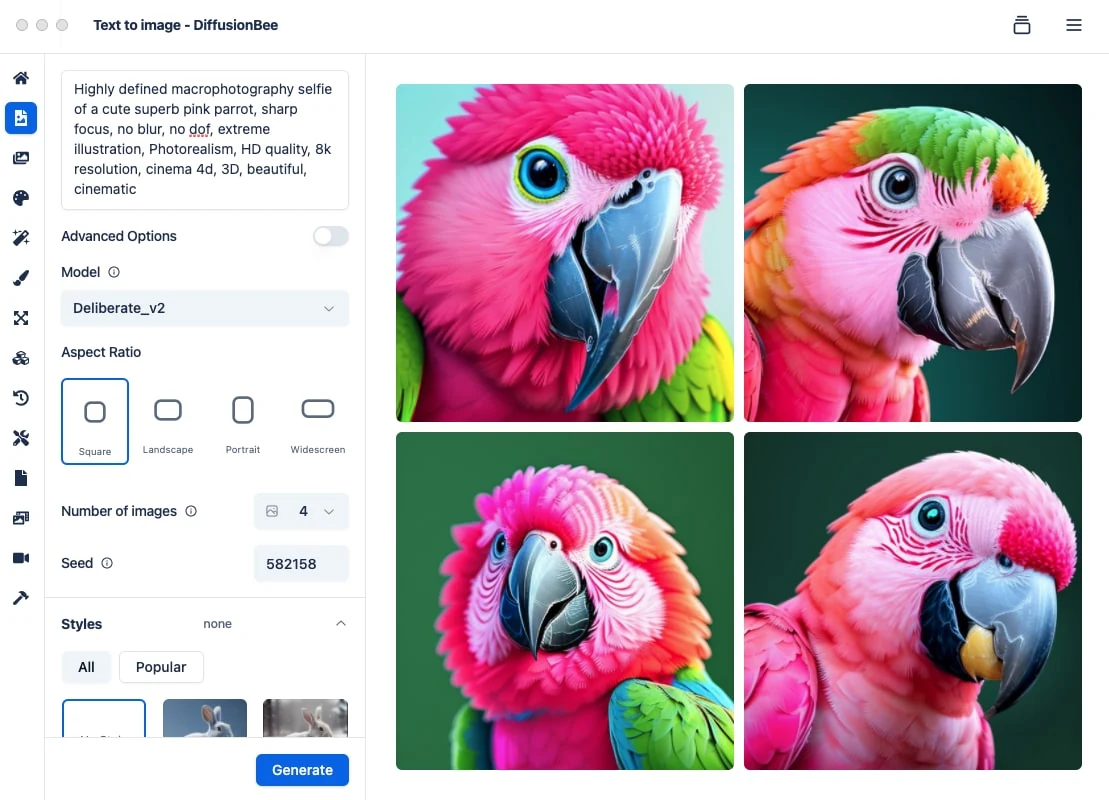
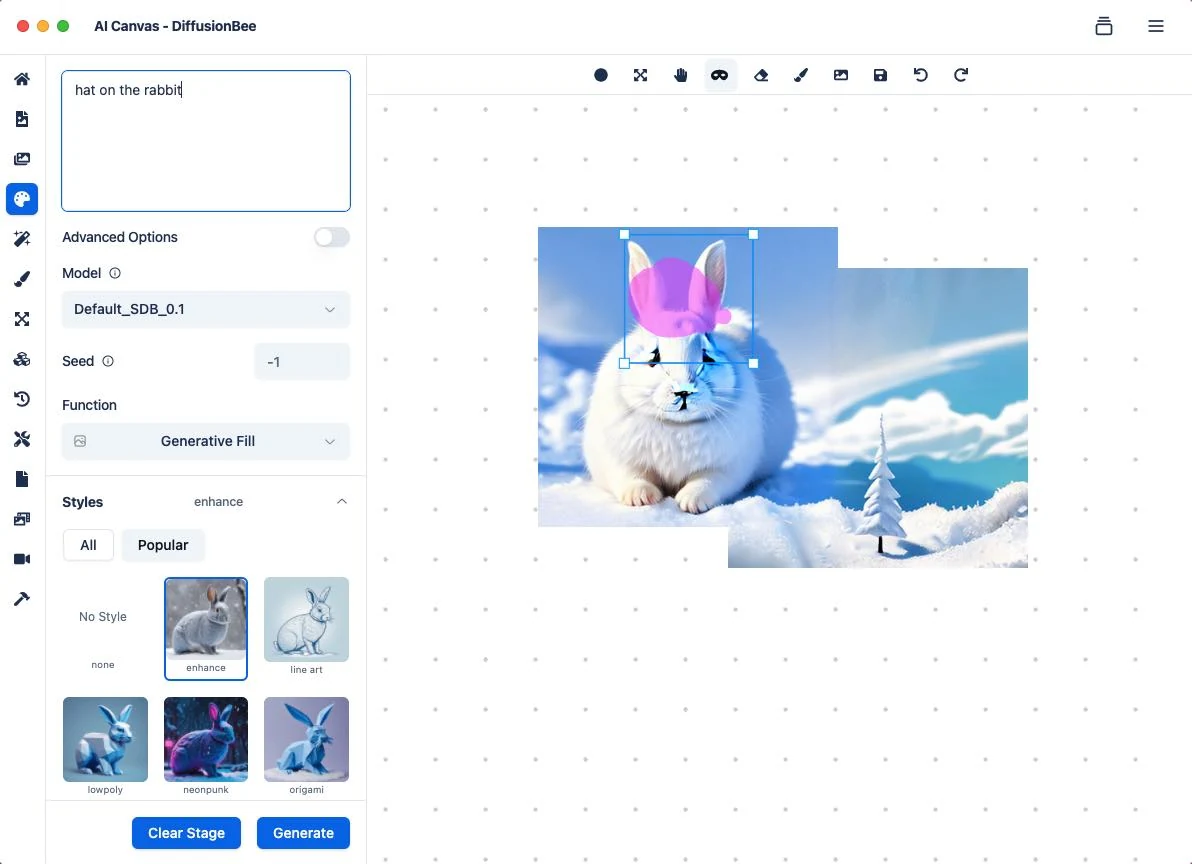
첫 화면에는 Text to image의 문장 입력, Model, Aspect Ratio, Number of images, Generate와 네 장의 결과가 보입니다. 두 번째 AI Canvas 화면에는 문장과 Generative Fill, 선택 영역이 보입니다. 모두 DiffusionBee 공식 사이트의 데스크톱 앱 예시이며, 이 글의 첫 작업은 Text to image입니다.
| 프로그램 | DiffusionBee |
| Apple Silicon 파일 | DiffusionBee_MPS_arm64-2.5.3.dmg |
| Intel 파일 | DiffusionBee_MPS_Intel-2.5.3.dmg |
| 현재 사이트 요구 | macOS 13.1 이상 |
| 처음 실행 | 생성용 추가 데이터 다운로드 |
내 맥에 맞는 DMG를 고르기
공식 2.5.3 릴리스에는 Apple Silicon용 arm64 DMG와 Intel용 DMG가 따로 있습니다. 화면 왼쪽 위 Apple 메뉴에서 이 Mac에 관하여를 열어 칩 항목을 보세요. M 계열 칩이면 DiffusionBee_MPS_arm64-2.5.3.dmg를, Intel 프로세서면 같은 릴리스의 Intel 파일을 고릅니다. 이 글의 공식 파일 버튼은 Apple Silicon용입니다.
운영체제도 먼저 확인하세요. 현재 공식 사이트의 최소 요구 사항은 macOS 13.1 이상이고 Apple Silicon을 권장합니다. 예전 저장소 안내에는 더 낮은 macOS 버전이 남아 있지만, 새로 설치하는 독자에게는 현재 사이트의 요구 사항을 기준으로 보는 편이 맞습니다. Intel에서도 실행할 수 있으나 공식 FAQ는 전용 그래픽 칩이 없으면 M 계열보다 매우 느릴 수 있다고 설명합니다.
DMG 파일 하나를 받는 것과 생성 모델을 준비하는 것은 다른 단계입니다. 2.5.3 Apple Silicon DMG는 공식 릴리스에 약 291MB로 표시되지만 첫 실행 때 추가 데이터가 내려올 수 있습니다. 저장 공간과 인터넷 연결을 준비하고, 파일을 받은 뒤에는 브라우저의 다운로드 목록에서 파일 이름과 GitHub의 저장소 주소를 대조하세요.
- Apple 메뉴의 이 Mac에 관하여에서 칩과 macOS 버전을 확인합니다.
- M 계열이면 공식 2.5.3 릴리스의 arm64 DMG를 고릅니다. Intel이면 Intel DMG를 확인합니다.
- 다운로드 목록에서 파일 이름과 github.com/divamgupta/diffusionbee-stable-diffusion-ui 주소를 확인합니다.
설치와 첫 실행에서 확인할 것
받은 DMG를 열어 DiffusionBee 앱을 응용 프로그램 폴더로 옮긴 다음 앱을 실행합니다. macOS가 출처 확인을 요구하면 파일을 받은 공식 릴리스와 이름이 일치하는지 다시 확인하세요. 앱이 처음 열릴 때 이미지 생성에 필요한 데이터가 추가로 준비될 수 있으니, 그 작업이 끝나기 전에는 그림 생성 버튼만 반복해서 누르지 않는 편이 좋습니다.
공식 문서는 첫 실행의 추가 데이터 다운로드를 설명하지만 문서 자체는 1.5.1 기준이라고 밝힙니다. 2.5.3에서 진행 문구나 버튼 위치가 완전히 같다고 가정하지 말고, 앱 홈의 모델 준비 상태와 화면 안내를 확인하세요. 데이터 준비에 인터넷이 필요한 최초 단계와, 모델이 준비된 뒤 맥에서 이미지를 만드는 단계를 나누어 생각하면 됩니다.
공식 화면에 보이는 Deliberate_v2는 예시로 선택된 모델입니다. 앱을 켠 뒤 그 이름을 꼭 찾아야 하는 것은 아닙니다. 내 맥에 준비된 모델 하나를 선택해 첫 그림을 시험하세요. 다른 사람이 만든 모델을 추가할 때는 해당 모델의 용량과 사용 조건도 따로 확인해야 합니다.
- 공식 DMG를 열고 DiffusionBee를 응용 프로그램에 옮깁니다.
- 앱을 열어 초기 데이터·모델 준비가 끝나는지 확인합니다.
- 홈에서 Text to image 화면을 열어 입력 칸과 Generate 버튼이 보이는지 봅니다.
문장을 입력해 첫 그림 만들기
Text to image를 열면 왼쪽에 그림을 설명할 문장을 적는 칸이 있습니다. 예를 들어 ‘a small lighthouse by the sea at sunset, watercolor’처럼 대상·장소·분위기를 한 문장으로 써 보세요. 모델이 문장을 어떻게 해석하는지 먼저 보고, 원하는 장면이 다르면 단어를 조금씩 고치는 편이 한꺼번에 많은 설정을 바꾸는 것보다 쉽습니다.
공식 화면에는 Model, Aspect Ratio, Number of images가 따로 보입니다. 설치 후 준비된 모델을 고르고, 처음에는 정사각형 그림이면 Square, 넓은 배경이면 Landscape를 선택해 보세요. 생성 장수는 한 장으로 시작하면 결과를 확인하기가 편합니다. 화면 예시는 네 장을 만들었지만 같은 수로 만들 필요는 없습니다.
Generate를 누른 뒤에는 결과 영역에 이미지가 나타날 때까지 기다립니다. 공식 문서는 컴퓨터 성능과 설정에 따라 생성 시간이 몇 초에서 몇 분까지 달라질 수 있다고 설명합니다. 이미지가 나오면 눌러 크게 확인하고 화면의 저장 기능으로 폴더에 보관하세요. 공식 문서의 저장 설명은 이전 버전 기준이라 현재 앱에서는 저장 표시가 다를 수 있습니다.
첫 결과가 마음에 들지 않아도 설치를 다시 할 필요는 없습니다. 대상이 빠졌다면 문장에 물체와 배경을 더 분명하게 쓰고, 구도가 맞지 않으면 비율을 바꿔 보세요. 모델을 바꾸면 그림 스타일도 달라질 수 있으므로 어떤 모델을 썼는지 기억해 두는 것이 좋습니다. 한 번에 한 조건씩 바꿔야 무엇이 결과를 바꿨는지 알 수 있습니다.
- Text to image의 입력 칸에 만들 장면을 한 문장으로 적습니다.
- 준비된 Model과 Aspect Ratio를 고르고 Number of images를 한 장으로 맞춥니다.
- Generate를 눌러 결과를 확인하고 마음에 드는 이미지를 저장합니다.
Text to image와 AI Canvas를 구분하기
처음부터 빈 화면에 그림을 만드는 일은 Text to image가 간단합니다. 문장을 적고 Generate를 눌러 결과를 받아 보는 방식입니다. 공식 사이트의 앱 화면에는 생성된 여러 그림이 입력 설정 옆에 나와 있어 문장과 결과를 한눈에 비교할 수 있습니다.
AI Canvas는 이미지를 놓고 특정 부분을 바꾸거나 채우려 할 때 쓰는 화면입니다. 공식 예시에서는 토끼 사진의 일부가 선택되어 있고, 왼쪽에는 문장과 Generative Fill 항목이 보입니다. Text to image에서 새 그림 한 장을 만드는 작업과는 다르므로 첫 결과를 얻기 전부터 캔버스 도구를 만질 필요는 없습니다.
앱에는 Image to image와 업스케일 같은 기능도 있지만, 이 글의 첫 목표는 문장을 이미지 한 장으로 바꾸는 것입니다. 생성된 그림을 확인하고 파일로 저장한 뒤에야 원본 이미지를 변형하거나 일부를 수정하는 기능을 살펴보는 편이 덜 헷갈립니다. 모델마다 가능한 기능이나 사용 조건은 달라질 수 있습니다.
- 새 그림을 만들 때는 Text to image에서 문장을 입력합니다.
- 기존 그림의 일부를 고칠 때만 AI Canvas의 선택 영역과 Generative Fill을 봅니다.
- 결과를 저장한 다음 필요하면 다른 기능을 시도합니다.
생성이 멈추거나 결과가 안 보일 때
첫 실행에서 준비가 끝나지 않는다면 먼저 인터넷 연결과 앱 안의 다운로드 진행 상태를 확인하세요. 공식 문서는 추가 데이터를 처음 받는다고 설명합니다. 이 단계가 끝나지 않았다면 프롬프트를 계속 바꿔도 그림은 나오지 않습니다. 다운로드와 모델 준비가 완료됐는지 확인한 뒤 다시 생성해 보세요.
Generate를 눌렀는데 오래 기다려야 한다면 생성 장수를 한 장으로 줄이고 다른 큰 앱을 잠시 닫아 보세요. 공식 문서는 이미지 생성에 메모리가 많이 필요하다고 안내합니다. Intel Mac은 전용 그래픽 칩이 없을 때 특히 느릴 수 있습니다. 느린 속도와 앱이 멈춘 상황을 구별하려면 앱의 진행 표시가 움직이는지도 확인하세요.
그림이 나왔지만 원하는 대상과 다르다면 문장에 그 대상, 배경, 표현 방식을 짧게 다시 적어 보세요. 비율을 바꿨을 때 구도가 달라지는지도 볼 수 있습니다. 결과가 마음에 들지 않는 문제와 저장 위치를 찾지 못하는 문제도 구분해야 합니다. 저장 전이라면 결과 화면에서 저장 기능을 찾고, 저장했다면 방금 고른 폴더와 파일 이름을 확인하세요.
공식 사이트는 생성한 이미지가 로컬에 있다고 설명하지만, 사용자가 다른 곳에 직접 공유하거나 다른 모델을 가져오는 선택까지 대신 보증하지는 않습니다. 공유 전에는 사용한 모델의 라이선스와 이미지에 포함된 소재의 권리를 확인하세요. 공식 FAQ의 출력물 안내도 모델 라이선스 준수를 조건으로 둡니다.
- 첫 생성이 안 되면 추가 데이터·모델 준비와 인터넷 연결을 봅니다.
- 진행이 너무 느리면 생성 장수를 줄이고 다른 메모리 사용 앱을 닫습니다.
- 결과가 다르면 문장과 비율을 하나씩 고치고 저장 폴더를 확인합니다.
자주 묻는 질문
DiffusionBee 설치 파일은 무료인가요?
공식 GitHub 2.5.3 릴리스에서 Mac용 DMG를 무료로 받을 수 있습니다. 추가로 사용하는 생성 모델과 출력물의 라이선스 조건은 모델별로 확인하세요.
Apple Silicon과 Intel 중 어떤 파일을 받아야 하나요?
이 Mac에 관하여에서 M 계열 칩이면 arm64 DMG를, Intel 프로세서면 Intel DMG를 고릅니다. 이 글의 공식 파일 버튼은 Apple Silicon용입니다.
설치 직후 인터넷 없이 그림을 만들 수 있나요?
첫 실행 때 생성용 추가 데이터가 필요할 수 있으므로 처음에는 인터넷을 연결해 모델 준비를 끝내세요. 모델이 준비된 뒤에는 로컬 생성 기능을 쓸 수 있습니다.
그림이 너무 늦게 만들어져요.
생성 장수를 한 장으로 줄이고 다른 큰 앱을 닫아 보세요. Intel Mac, 특히 전용 그래픽 칩이 없는 경우에는 더 느릴 수 있습니다.
만든 이미지는 어디에서 저장하나요?
결과 이미지를 눌러 확인한 뒤 앱의 저장 기능으로 원하는 폴더에 보관하세요. 저장 표시와 위치는 앱 버전에 따라 달라질 수 있습니다.
한 장을 만들어 저장한 뒤 기능을 넓혀 보세요
내 Mac의 칩과 macOS 버전에 맞는 DiffusionBee 2.5.3 DMG를 고른 뒤, 첫 실행의 모델 준비를 마치세요. Text to image에서 문장 한 줄과 그림 비율을 정하고 Generate를 눌러 이미지가 나오는지 확인하면 첫 작업이 끝납니다. 결과를 저장한 다음에야 AI Canvas나 다른 모델을 살펴봐도 충분합니다.
공식 자료와 확인일
DiffusionBee 공식 사이트와 시스템 요구 사항 · DiffusionBee 2.5.3 공식 GitHub 릴리스 · DiffusionBee 공식 저장소와 라이선스 · DiffusionBee 공식 사용 설명서(1.5.1 기준) | 2026년 10월 9일 확인