메일이나 메모를 쓰다가 손으로 긴 문장을 입력하기 어렵다면 WhisPaste를 써 볼 수 있습니다. 공식 GitHub의 1.3.0 릴리스에서 Windows용 WhisPaste-Setup.exe를 무료로 받을 수 있습니다. 첫 실행 때 마이크 권한과 로컬 음성 모델을 준비한 뒤, 글을 넣을 곳에 커서를 두고 기본 단축키 Ctrl+Shift+D로 녹음을 시작하세요.

현재 커서에 음성을 글자로 넣는 앱
WhisPaste는 녹음 파일을 따로 저장해 나중에 변환하는 도구와 사용 흐름이 다릅니다. 메모장이나 메일 입력 칸에 커서를 둔 상태에서 단축키를 누르고 말하면 받아쓴 문장이 그 위치에 붙습니다. 공식 저장소는 기본 단축키를 Ctrl+Shift+D라고 안내하며, 누른 채 말하기와 다시 눌러 끝내는 방식을 지원합니다.
Windows 설치 파일은 GitHub에서 무료입니다. 개발자를 지원하는 Microsoft Store 판은 구매가 선택 사항이며 공식 다운로드 페이지는 두 배포판의 기능이 같다고 설명합니다. 앱 설치만으로 곧바로 오프라인 인식이 되는 것은 아닙니다. 처음 쓸 로컬 모델을 한 번 받아야 하므로 설치 파일 크기와 모델용 저장 공간을 따로 생각하세요.
단축키 설정과 받아쓰기 기록의 공식 화면
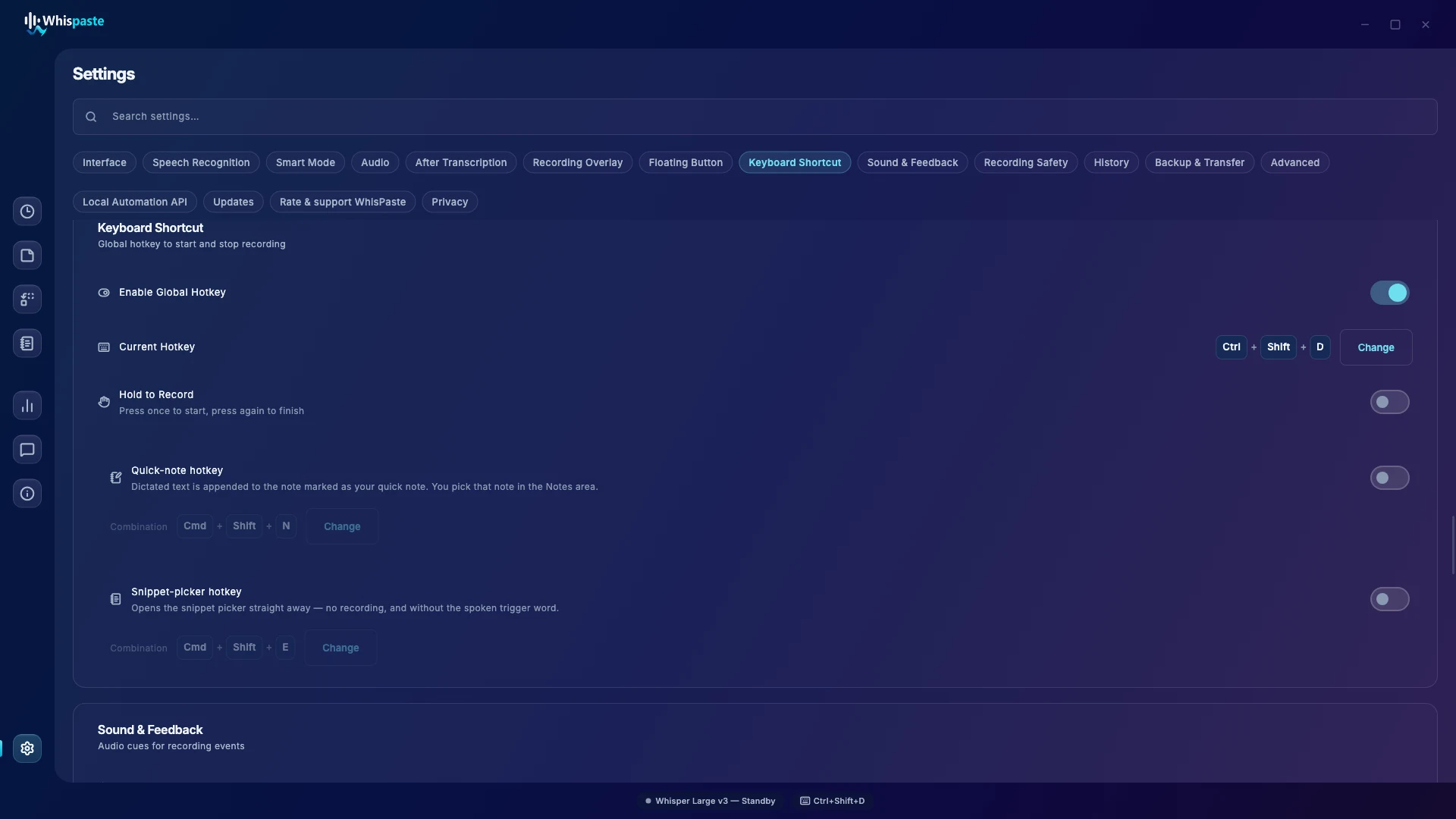
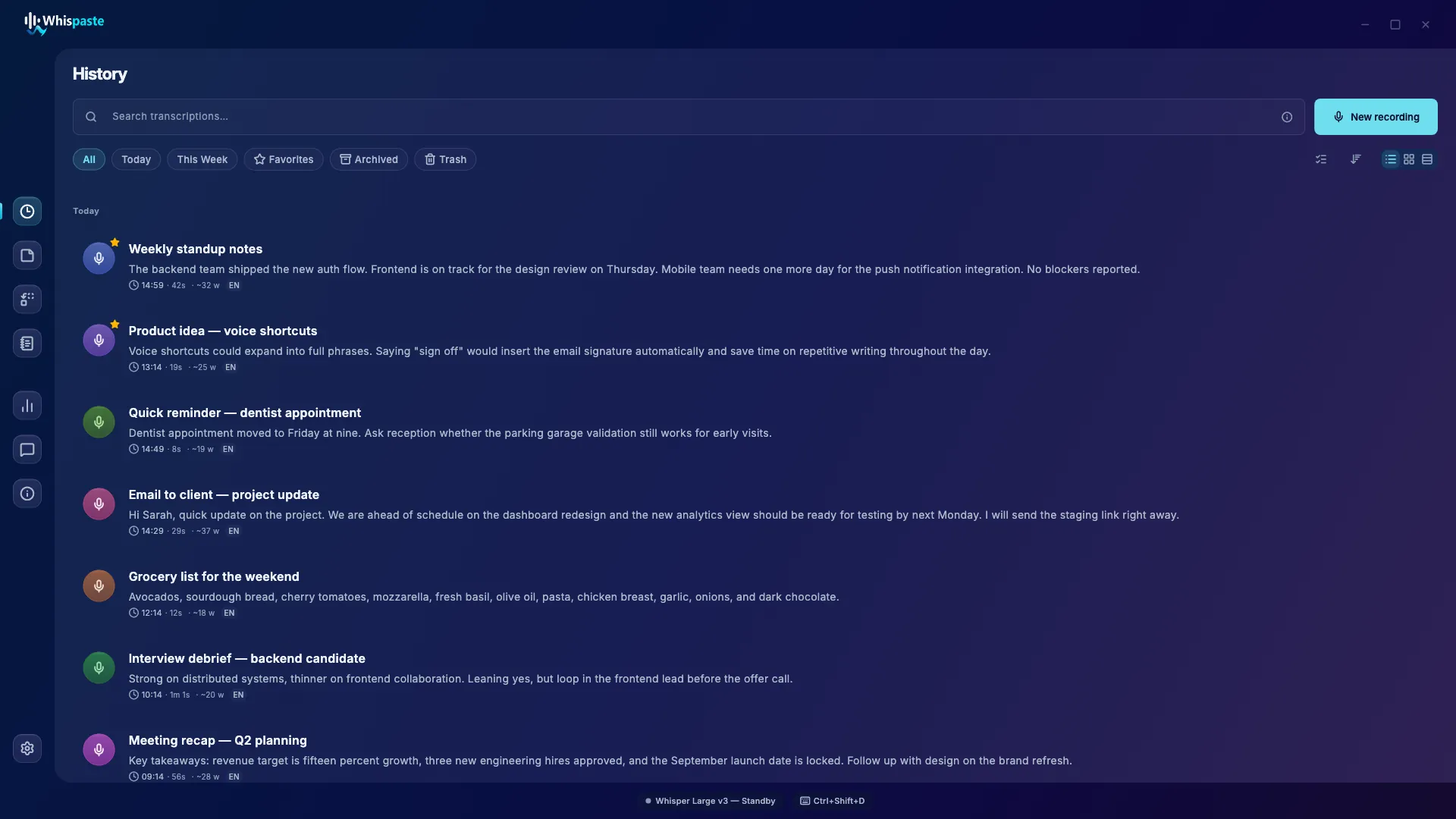
첫 화면은 Settings의 Keyboard Shortcut에서 현재 Ctrl+Shift+D와 변경 버튼을 보여 줍니다. 다른 화면은 History의 검색창, New recording 버튼과 저장된 받아쓰기 목록을 보여 줍니다. 모두 공식 사이트의 앱 예시 화면입니다. 사진 속 문장은 샘플이며 이 글에서 실제 녹음을 실행한 결과가 아닙니다.
| 프로그램 | WhisPaste |
| 공식 Windows 파일 | WhisPaste-Setup.exe |
| 기본 단축키 | Ctrl+Shift+D |
| 권장 확인 | 64비트·RAM 8GB·여유 공간 1~2GB |
| 첫 실행 | 마이크 권한과 로컬 모델 준비 |
무료 Windows 파일과 내 PC 환경 확인하기
공식 사이트는 GitHub 배포판을 무료로, Microsoft Store 구매를 선택으로 구분합니다. 이 글의 버튼은 GitHub v1.3.0 릴리스의 WhisPaste-Setup.exe로 연결됩니다. 같은 릴리스에는 MSIX, Windows ZIP, macOS 및 Linux 파일도 있으므로 파일 이름을 보고 Windows 설치 EXE인지 확인하세요. 진단 도구인 WhisPaste-Diagnose.exe는 앱 설치 파일이 아닙니다.
공식 사이트가 밝힌 기본 요구 사항은 64비트 프로세서, RAM 8GB, 1~2GB 여유 공간과 Windows 10 이상입니다. 이 여유 공간은 로컬 음성 모델을 처음 준비하는 단계까지 고려한 안내입니다. 작은 모델도 별도로 내려받으므로 42MB 안팎의 설치 파일 크기만 보고 공간이 충분하다고 판단하지 마세요.
파일을 받았다면 브라우저 다운로드 목록에서 WhisPaste-Setup.exe와 github.com/whispaste/whispaste 주소를 대조하세요. 무료 GitHub 배포판은 Windows에서 다운로드 평판 경고가 뜰 수 있다고 공식 페이지가 안내합니다. 경고가 나면 무조건 건너뛰기보다 출처와 파일명을 먼저 확인하고 계속 설치할지 판단하세요.
- Windows 버전과 64비트 여부, RAM과 저장 공간을 확인합니다.
- 공식 v1.3.0 릴리스에서 WhisPaste-Setup.exe를 고릅니다.
- 다운로드 목록에서 파일명과 GitHub 저장소 주소를 대조합니다.
설치 뒤 마이크와 로컬 모델 준비하기
Windows 설치 화면의 안내를 따라 앱을 연 뒤에는 마이크 입력과 다른 앱에 글을 넣는 권한 상태를 확인하세요. 공식 저장소는 시작할 때 마이크와 자동 붙여넣기 권한을 다시 점검한다고 설명합니다. 녹음이 시작되는데 글이 안 들어간다면 모델 문제로 단정하기 전에 입력 권한과 현재 커서 위치를 살펴보는 편이 좋습니다.
오프라인 인식을 쓰려면 첫 실행에서 Whisper 또는 Parakeet 로컬 모델 하나를 준비해야 합니다. 공식 설명에는 초기 설정에서 PC 사양에 맞는 모델 크기를 제안하고 모델을 한 번 다운로드한다고 나옵니다. 일상적인 첫 시험은 작은 모델로 시작해도 됩니다. 인터넷 연결이 필요한 초기 다운로드와 모델 준비 후의 로컬 받아쓰기를 분리해서 생각하세요.
공식 개인정보 안내에 따르면 로컬 인식을 선택한 녹음 음성은 PC에서 처리됩니다. 다만 업데이트 확인, 익명 사용 통계와 오류 보고가 기본으로 켜질 수 있습니다. 모든 네트워크 통신이 없다고 이해하지 말고 Settings의 Privacy에서 원하는 항목을 확인하세요. OpenAI·Deepgram 같은 클라우드 인식은 별도로 선택할 때만 음성이 해당 공급자로 전송됩니다.
- 설치 후 WhisPaste를 열고 마이크·자동 붙여넣기 권한 안내를 확인합니다.
- 로컬 Whisper 또는 Parakeet 모델 하나를 골라 초기 다운로드를 마칩니다.
- Settings에서 단축키와 Privacy 설정을 확인합니다.
메모장에 한 문장을 말해 입력해 보기
처음부터 메일을 보내기보다 메모장에 빈 문서를 열고 입력 위치를 클릭해 보세요. 공식 화면의 Keyboard Shortcut에는 Ctrl+Shift+D가 현재 단축키로 표시됩니다. 이 키를 눌러 녹음을 시작하고 '내일 오전 회의 자료를 확인합니다'처럼 짧은 문장을 말한 뒤 녹음을 끝내면, 받아쓴 글이 커서 위치에 들어오는지 확인할 수 있습니다.
공식 저장소는 단축키를 누른 채 말하는 방식과 다시 눌러 끝내는 방식을 지원한다고 설명합니다. 앱 설정에서 Hold to Record 상태에 따라 동작이 달라질 수 있으니, 녹음 표시가 떠 있는지 보고 마무리하세요. 입력된 글은 음성 인식 결과이므로 보내기 전에 날짜, 이름, 숫자, 문장 부호를 읽어보는 것이 안전합니다.
문장이 메모장에 들어왔다면 같은 방법으로 브라우저 입력 칸이나 메일 초안에서도 써 볼 수 있습니다. WhisPaste의 핵심은 특정 편집기 전용이 아니라 현재 커서가 있는 곳에 글을 붙이는 점입니다. 첫 시도에서는 짧은 문장을 사용해야 녹음, 인식, 붙여넣기 중 어느 단계가 막혔는지 구분하기 쉽습니다.
- 메모장을 열고 글을 넣을 위치에 커서를 둡니다.
- 기본 Ctrl+Shift+D를 눌러 짧게 말한 뒤 설정된 방식으로 녹음을 끝냅니다.
- 받아쓴 문장이 커서에 나타나는지 확인하고 오인식 부분을 고칩니다.
입력된 글을 History에서 다시 찾기
공식 앱 화면의 History에는 Search transcriptions 검색창과 오늘·이번 주 필터, 녹음 목록이 있습니다. 문장을 말한 뒤 원래 입력 칸에서 놓쳤다면 이 목록에서 최근 항목을 먼저 찾아보세요. 사진 속 New recording 버튼은 새 녹음을 시작하는 자리이고, 목록의 긴 영어 문장은 제품 설명용 예시입니다.
항목을 열면 별도 상세 화면에서 문장을 다시 보고 편집하거나 복사할 수 있습니다. 공식 개인정보 안내는 받아쓴 기록이 기본적으로 PC의 로컬 데이터베이스에 저장되며 사용자가 검색·내보내기·삭제할 수 있다고 설명합니다. 다른 사람과 함께 쓰는 PC라면 기록이 남는다는 점을 알고 필요한 항목을 정리하세요.
텍스트가 자동으로 붙지 않았는데 History에는 있다면 음성 인식 자체는 됐을 가능성이 큽니다. 커서가 입력 칸에 있었는지와 자동 붙여넣기 권한을 확인하세요. History에도 새 항목이 없다면 마이크, 녹음 단축키, 로컬 모델 준비 상태를 앞 단계부터 다시 봐야 합니다.
- 앱의 History에서 방금 녹음한 항목을 찾습니다.
- 검색창으로 문장의 일부를 찾고 필요한 글을 다시 확인합니다.
- 기록은 있는데 입력 칸이 비었다면 커서와 붙여넣기 권한을 확인합니다.
녹음은 되는데 글이 안 나올 때
단축키를 눌러도 녹음 표시가 없다면 먼저 앱이 실행 중인지, 단축키가 다른 프로그램과 겹치지 않는지 확인하세요. 공식 설정 화면에서는 Keyboard Shortcut의 Change 버튼으로 키 조합을 바꿀 수 있습니다. 설정을 바꾼 뒤 메모장 같은 단순한 입력 칸에서 다시 시험하면 문제 범위를 좁히기 쉽습니다.
녹음 표시는 뜨지만 결과가 없다면 마이크 입력 장치와 권한, 로컬 모델 다운로드가 끝났는지 확인합니다. 공식 사이트는 모델 크기에 따라 정확도와 메모리 사용량, 속도가 달라진다고 설명합니다. 처음부터 가장 큰 모델을 고르기보다 PC에서 무리 없이 준비되는 모델로 한 문장을 만들어 보세요.
History에 문장이 남았지만 다른 앱에 들어가지 않았다면 받아쓰기 실패가 아니라 붙여넣기 문제일 수 있습니다. 커서가 읽기 전용 영역이나 다른 창에 있지 않았는지 확인하고 자동 붙여넣기 권한을 다시 점검하세요. 출력물이 메일이나 채팅에 들어왔다면 전송 전에 이름과 숫자를 한 번 더 읽으세요.
- 녹음 표시가 없다면 앱 실행 상태와 단축키 충돌을 확인합니다.
- 녹음만 된다면 마이크 권한과 로컬 모델 준비 상태를 봅니다.
- History에 글이 있다면 현재 커서와 자동 붙여넣기 권한을 점검합니다.
자주 묻는 질문
WhisPaste는 무료인가요?
공식 GitHub 릴리스에서 Windows 설치 파일을 무료로 받을 수 있습니다. Microsoft Store 구매는 개발 지원을 위한 선택이며 공식 페이지는 기능이 같다고 안내합니다.
인터넷 없이 바로 받아쓸 수 있나요?
로컬 음성 모델을 처음 받아 준비할 때는 인터넷이 필요합니다. 준비가 끝나면 로컬 인식을 오프라인으로 쓸 수 있습니다. 업데이트·통계·오류 보고 설정은 별도로 확인하세요.
Windows에서 어떤 파일을 받아야 하나요?
이 글은 v1.3.0 릴리스의 WhisPaste-Setup.exe를 안내합니다. WhisPaste-Diagnose.exe는 문제 진단 도구이므로 설치 파일과 혼동하지 마세요.
말한 내용이 어디에 들어가나요?
녹음을 시작할 때 커서가 있는 입력 칸에 받아쓴 글이 붙습니다. 자동 입력이 안 되면 History에 기록이 남았는지 확인해 인식 문제와 붙여넣기 문제를 구분하세요.
한국어로 말할 수 있나요?
Whisper는 여러 언어를 지원합니다. 앱에서 선택한 엔진과 모델, 언어 설정에 따라 결과가 달라질 수 있으므로 짧은 한국어 문장으로 먼저 시험하고 전송 전 오인식을 고치세요.
메모장 한 문장으로 설정을 확인하세요
Windows 환경을 확인하고 공식 GitHub의 무료 WhisPaste 1.3.0 설치 파일을 고르세요. 마이크 권한과 로컬 모델 준비를 마친 뒤 메모장에 커서를 놓고 기본 단축키로 한 문장을 말해 보세요. 글이 입력되면 History에서도 기록을 찾아보고, 원하는 앱으로 작업 범위를 넓히면 됩니다.
공식 자료와 확인일
WhisPaste 공식 사이트와 시스템 요구 사항 · WhisPaste 공식 무료 다운로드 안내 · WhisPaste v1.3.0 공식 GitHub 릴리스 · WhisPaste 공식 저장소와 사용 흐름 · WhisPaste 개인정보·모델 다운로드 안내 | 2026년 10월 9일 확인