Linux에서 사진 폴더를 열어 여러 장을 넘겨보고 기울어진 사진의 방향을 바로잡고 싶다면 KDE의 Gwenview를 쓸 수 있습니다. KDE 공식 앱 페이지가 안내하는 Flathub에서 무료로 설치할 수 있는 이미지 뷰어입니다.
사진을 한 장씩 크게 보는 View와 폴더의 작은 사진을 훑는 Browse를 오가며 찾은 사진을 회전하고 저장할 수 있습니다. 여기서는 사진을 고른 뒤 방향을 고쳐 파일에 반영하는 작업까지 설명합니다.

Gwenview로 어떤 사진 작업을 할 수 있나요?
Gwenview는 KDE의 이미지 뷰어입니다. 공식 소개에는 사진 모음 탐색과 보기, 회전·자르기·크기 변경 같은 기본 편집, 복사·이동 같은 파일 작업이 나옵니다. 사진 관리 화면을 무거운 편집기처럼 구성하기보다 폴더를 열고 이미지를 찾는 흐름이 중심입니다.
Browse에서는 현재 폴더의 썸네일을 한꺼번에 보고, 사진을 누르면 View에서 크게 볼 수 있습니다. KDE가 공개한 화면에는 왼쪽에 Rotate Left, Rotate Right, Resize, Crop 등이 보입니다. 설명서의 사진 목록 화면에서는 아래쪽 슬라이더로 썸네일 크기를 바꿀 수 있습니다.
Gwenview 공식 사진 보기·편집 화면
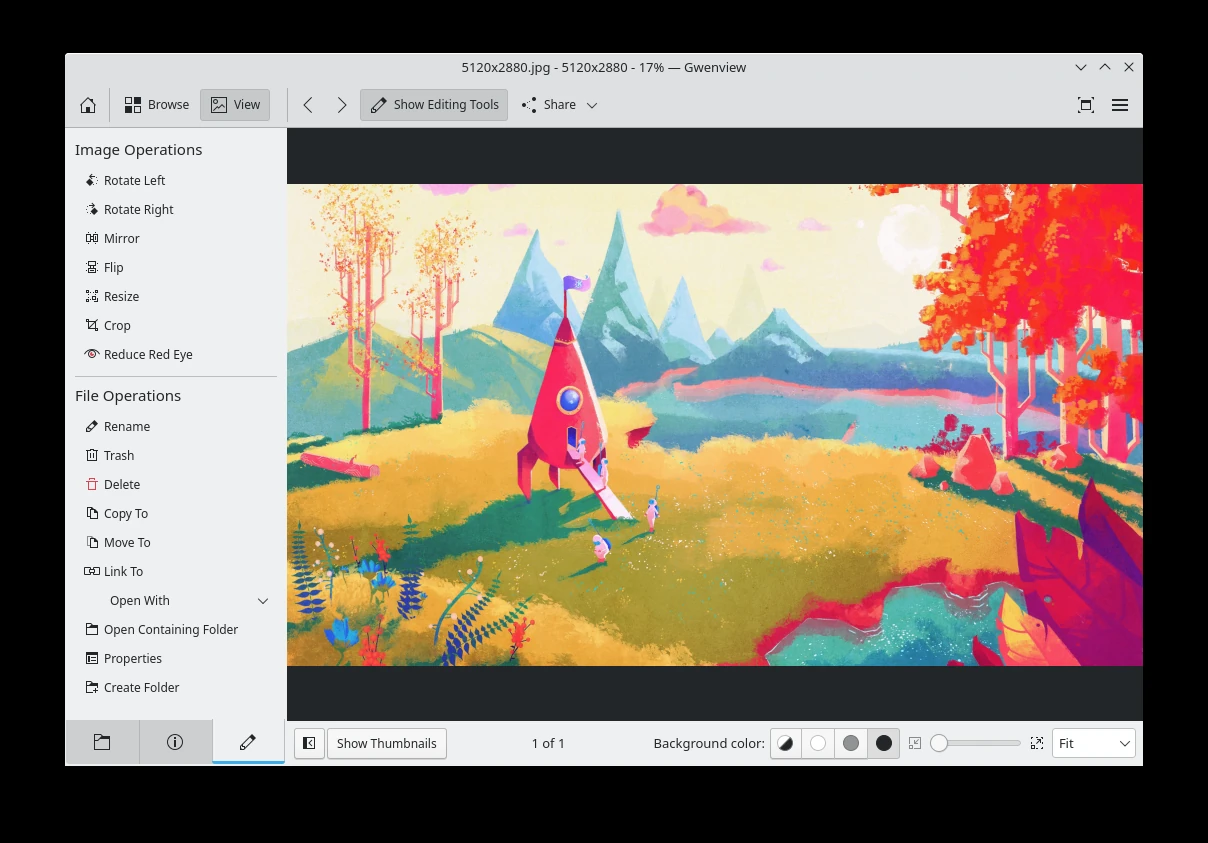
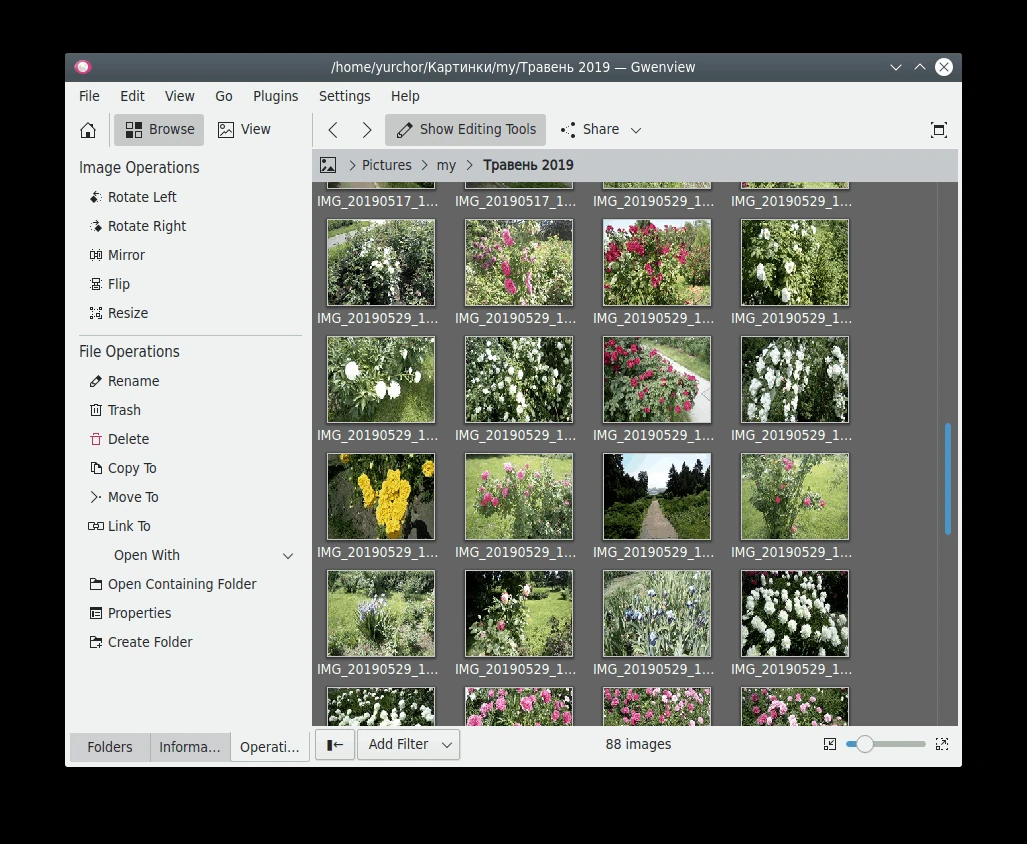
KDE가 공개한 실제 Gwenview UI입니다. 큰 사진의 회전·자르기 목록과 Browse의 사진 썸네일을 볼 수 있습니다. 설명서 화면은 촬영 시점이 오래돼 최신 설치본과 배치가 다를 수 있습니다.
| 프로그램 | Gwenview |
| 제작 | KDE |
| 공식 Linux 경로 | Flathub · org.kde.gwenview |
| 배포 형태 | 무료 Flatpak 참조 파일 |
| 주요 용도 | 사진 폴더 탐색·회전·기본 편집 |
| 지원 아키텍처 | x86_64, aarch64 |
Linux에 Gwenview 설치하기
KDE의 Gwenview 페이지는 Linux 설치 경로로 Flathub를 안내합니다. Flathub에는 KDE 제작, Free, Linux x86_64·aarch64 지원이 표시됩니다. Gwenview의 앱 ID는 org.kde.gwenview입니다. 이 글의 공식 파일은 .flatpakref 확장자의 설치 참조 파일이며 사진 뷰어 전체를 담은 오프라인 설치본은 아닙니다.
배포판에서 Flatpak과 Flathub 저장소를 사용할 수 있는지 먼저 확인하세요. 참조 파일을 설치 도구로 열면 Gwenview와 배포 출처를 확인할 수 있습니다. 앱 본체와 필요한 런타임은 그 다음 인터넷으로 내려받으므로 연결과 저장 공간이 필요합니다. Flathub가 표시하는 현재 앱 버전은 26.04.3이며 KDE 전체 릴리스 목록의 26.08.2와 숫자가 다릅니다. 설치 창의 앱 정보를 기준으로 확인하세요.
- Linux 배포판의 Flatpak과 Flathub 설정을 확인합니다.
- Gwenview Linux Flatpak 참조 파일을 열고 KDE 제작·org.kde.gwenview·Flathub 출처를 확인합니다.
- 설치가 끝나면 앱 목록에서 Gwenview를 열고 사진 폴더를 선택합니다.
사진 폴더를 열고 원하는 사진 찾기
Gwenview를 열어 Browse로 들어가면 폴더와 사진 썸네일이 보입니다. 사진이 들어 있는 폴더를 선택한 다음 목록에서 원하는 사진을 찾으세요. 썸네일이 너무 작으면 오른쪽 아래의 크기 조절 막대를 움직여 한눈에 보이는 수와 크기를 바꿀 수 있습니다. 작은 사진을 무작정 열어 보는 것보다 비슷한 촬영 컷을 비교하기 쉽습니다.
사진을 한 번 누르면 View에서 크게 열립니다. 도구 모음의 Previous와 Next로 앞뒤 사진을 넘기거나 Space와 Backspace를 사용할 수 있습니다. 방향이 이상한 사진을 찾았다면 현재 파일 이름을 확인하고 다음 사진으로 넘어가기 전에 회전 작업을 하세요. 폴더를 잘못 골라 목록이 비어 있다면 상단 경로를 보거나 상위 폴더로 이동해 실제 이미지가 있는 위치를 다시 선택합니다.
View에서 다음 사진을 볼 때도 폴더 전체 목록으로 돌아갈 필요는 없습니다. 화면 아래의 Show Thumbnails를 펼치면 같은 폴더의 작은 사진들이 가로로 나타납니다. 썸네일을 누르면 바로 그 사진으로 이동하고, Ctrl+B로 썸네일 막대를 숨기거나 다시 보일 수 있습니다. 비슷한 사진을 순서대로 골라야 한다면 큰 사진과 작은 목록을 함께 놓고 보는 편이 편합니다.
Browse의 왼쪽 아래 필터는 파일 이름, 날짜, 태그, 평점으로 목록을 좁히는 데 쓰입니다. 필터가 켜져 있으면 폴더 안에 있는 사진이 모두 나타나지 않을 수 있습니다. 찾던 파일이 보이지 않을 때는 필터를 먼저 지우고 썸네일 목록을 다시 확인하세요.
- Browse에서 사진 폴더를 고르고 썸네일을 확인합니다.
- 찾을 사진을 눌러 View에서 크게 봅니다.
- Previous/Next 또는 Space/Backspace로 인접한 사진을 비교합니다.
기울어진 사진을 회전하고 저장하기
옆으로 누운 사진을 열었다면 Show Editing Tools를 눌러 왼쪽 작업 목록을 보세요. Rotate Right 또는 Rotate Left를 골라 사진이 바른 방향을 향하도록 돌립니다. KDE 설명서의 단축키는 오른쪽 Ctrl+R, 왼쪽 Ctrl+Shift+R입니다. 회전 뒤 사진이 화면에서 바르게 보여도 파일 저장을 마치기 전에는 변경이 남아 있을 수 있습니다.
수정 표시가 뜨면 저장 동작을 선택하세요. View에서는 Ctrl+S로 변경을 저장할 수 있고, Browse에서는 변경된 사진의 표시를 눌러 저장할 수 있다고 KDE 설명서는 안내합니다. 원본을 보존해야 한다면 저장 선택지에서 다른 이름으로 저장하는 방법을 고르고 새 파일을 확인하세요. 저장 뒤 Gwenview에서 같은 사진을 다시 열어 방향이 유지되는지 확인하면 작업이 끝납니다.
왼쪽과 오른쪽을 반대로 골랐다면 저장하기 전에 화면 위의 되돌리기를 사용해 직전 회전을 취소하고 다시 선택하세요. KDE 설명서는 수정 후 표시되는 막대에서 되돌리기·다시 하기와 저장 선택지를 제공한다고 안내합니다. 바뀐 사진을 여러 장 연속으로 넘겼다면 어느 파일에 수정 표시가 남았는지도 확인해야 합니다. 한 장만 바꾸려던 작업이 다른 사진의 변경과 섞이지 않게 파일 이름별로 저장하세요.
사진 방향만 바꾸려는 경우 Crop을 누르지 마세요. Crop은 이미지의 일부를 잘라 내는 별도 작업으로 View에서 사용합니다. 잘라 낼 영역이 필요할 때는 Shift+C를 누른 뒤 보이는 경계 손잡이로 범위를 조정하고 Crop을 적용합니다. 잘린 내용이 맞는지 확인한 다음 저장하세요.
- View에서 기울어진 사진을 열고 Rotate Right 또는 Rotate Left를 선택합니다.
- 사진 방향을 확인하고 저장 또는 다른 이름으로 저장을 선택합니다.
- 같은 파일이나 새 파일을 다시 열어 회전 결과를 확인합니다.
여러 사진을 비교하고 보기 화면 조절하기
비슷한 사진 중 한 장을 골라야 한다면 Browse에서 여러 썸네일을 선택한 뒤 View로 전환해 나란히 볼 수 있습니다. KDE 설명서에는 선택한 사진을 동시에 보여 주는 기능이 안내돼 있습니다. 먼저 흔들림이나 구도가 다른 사진을 골라 크게 비교하고, 채택할 파일 이름을 기록해 두면 실수로 다른 사진을 편집하는 일을 줄일 수 있습니다.
나란히 놓은 사진의 얼굴이나 글자를 같은 크기로 비교하고 싶다면 View의 Synchronize를 켜거나 Ctrl+Y를 누르세요. 확대 위치와 배율을 함께 움직여 두 컷의 선명도를 비교할 수 있습니다. 각 사진을 따로 움직여야 할 때는 동기화를 끄면 됩니다. 비교 화면에서 사진을 제거하는 동작은 파일 삭제와 다르므로 작은 도구 모음의 제거 표시를 확인하고 눌러야 합니다.
이미지가 화면보다 커서 일부만 보인다면 아래쪽 Fit 보기와 확대 막대를 살펴보세요. Fit은 한 장을 화면에 맞춰 전체 구도를 볼 때 편리하고, 확대해서 볼 때는 가장자리나 초점이 맞은 곳을 살펴볼 수 있습니다. 원본 픽셀 수가 작다면 확대해서 보이는 선명도를 화질이 실제로 높아진 것으로 받아들이지 마세요.
사진의 초점을 확인하려면 Fit 상태로 전체를 본 뒤 100% 보기로 바꾸어 실제 픽셀 크기에서 중요한 부분을 살펴보세요. KDE 설명서는 Fit·Fill·100%를 별도 보기로 안내합니다. 넓은 풍경 사진은 Fit에서 구도를 고르고, 작은 글자나 얼굴은 100%에서 확인하면 화면 확대만으로 생기는 착시를 줄일 수 있습니다. 이 보기 설정은 사진 파일 자체의 크기를 바꾸지는 않습니다.
폴더를 가득 채운 사진을 차례로 보여 줄 때는 전체 화면 모드도 쓸 수 있습니다. 도구 모음 또는 Ctrl+Shift+F로 들어가고 Esc로 돌아옵니다. 전체 화면에서는 일시정지와 사진 전환 간격 설정을 확인한 뒤 슬라이드쇼를 시작하세요. 사진 방향을 고치는 작업과 단순 감상은 각각 저장 여부가 다르므로 구분해야 합니다.
사진이 안 보이거나 회전이 남지 않을 때
폴더를 열었는데 찾는 사진이 없다면 먼저 Browse의 필터가 켜져 있는지 살펴보세요. 파일 이름·날짜 조건을 풀고 상단 경로가 실제 사진 폴더인지 확인합니다. 다른 위치의 사진을 열어야 한다면 새 폴더로 이동하거나 파일 선택 대화상자에서 직접 고르세요. 특정 파일 하나만 열리지 않는다면 확장자와 손상 여부를 확인해 다른 정상 이미지와 비교해 볼 수 있습니다.
사진을 돌렸지만 다음에 열었을 때 예전 방향이라면 수정 표시가 남은 상태에서 저장하지 않았을 수 있습니다. 회전 후 Ctrl+S나 상단 저장 선택지로 파일 반영을 마치고 다시 열어 확인하세요. 다른 이름으로 저장했다면 원본과 새 파일을 혼동하지 않도록 새 이름과 위치를 확인해야 합니다.
Flatpak 파일을 눌렀는데 작은 텍스트만 열린다면 .flatpakref를 처리할 설치 도구가 연결되지 않았을 수 있습니다. 배포판의 Flatpak 설치와 Flathub 저장소 등록을 확인한 뒤 다시 여세요. 참고 파일만 보관한 상태에서는 Gwenview 앱이 실행되지 않습니다.
자주 묻는 질문
Gwenview는 무료인가요?
네. KDE는 GPL-2.0+ 라이선스를 명시하고 Flathub는 Gwenview를 Free로 표시합니다.
사진 여러 장을 연속으로 볼 수 있나요?
네. Browse에서 폴더를 열고 View에서 Previous/Next나 Space/Backspace로 앞뒤 사진을 넘길 수 있습니다.
사진을 회전한 뒤 바로 파일에 반영되나요?
변경 표시를 확인하고 저장 동작을 마쳐야 합니다. Ctrl+S로 저장한 뒤 다시 열어 방향을 확인하세요.
Windows에서 이 파일을 설치할 수 있나요?
아니요. 여기서 안내하는 .flatpakref는 Linux용입니다.
사진을 잘라낼 수도 있나요?
네. View에서 Crop 또는 Shift+C로 영역을 조절하고 적용한 뒤 저장할 수 있습니다.
사진을 찾은 뒤 방향을 확인해 저장하세요
Gwenview의 Browse에서 폴더 사진을 훑고 View에서 한 장을 크게 열면, 필요한 사진만 골라 회전할 수 있습니다. 방향을 바로잡은 후 저장하고 같은 파일을 다시 열어 결과를 확인하세요. 여러 컷을 비교하거나 간단히 자를 때도 같은 폴더 흐름에서 이어서 작업할 수 있습니다.
공식 자료와 확인일
KDE Gwenview 공식 앱·화면·릴리스 · Flathub Gwenview 무료 배포·지원 환경 · KDE Gwenview Browse 모드 설명서 · KDE Gwenview 이미지 작업 설명서 · KDE Gwenview View 모드 설명서 · KDE Gwenview 단축키 설명서 · Flathub 배포판별 설치 준비 | 2026년 10월 24일