리눅스 앱 메뉴에서 설치한 프로그램의 이름이 너무 길거나 아이콘이 엉뚱하게 표시된다면 실행 파일을 다시 설치하기 전에 메뉴 항목을 확인할 수 있습니다. MenuLibre는 앱 실행 항목의 이름·설명·아이콘·분류를 편집하는 무료 Linux 프로그램입니다. 이 글은 Flathub 2.4.0판을 설치하고 기존 앱 메뉴 항목 하나를 안전하게 수정하는 방법을 다룹니다.
메뉴 항목을 바꾸는 것과 실제 프로그램을 지우거나 다시 설치하는 것은 별개입니다. 처음에는 기존 항목의 이름처럼 되돌리기 쉬운 값 하나만 바꾸고 저장 결과를 확인하세요. 실행 명령과 숨김 옵션까지 동시에 고치면 앱이 메뉴에서 사라진 것처럼 보일 수 있습니다.

프로그램을 재설치하지 않고 앱 메뉴 표시를 고치는 도구
MenuLibre 창의 왼쪽에는 메뉴 트리와 각 앱 항목이 있고, 오른쪽에는 선택한 항목의 아이콘·이름·설명·실행 명령·카테고리가 나옵니다. 공식 사용 설명은 메뉴 브라우저에서 항목을 선택하고 오른쪽 편집기로 값을 고치는 구조를 설명합니다. 앱의 파일이나 프로그램 자체를 삭제하는 작업과 혼동하지 않아야 합니다.
공식 Flathub 항목은 새 실행 항목 만들기, 기존 항목 수정, 메뉴 순서 변경, 데스크톱 액션 관리를 기능으로 소개합니다. 실제 화면에는 Graphics 아래 앱 항목의 Command와 Categories가 보입니다. 독자는 먼저 수정할 앱이 왼쪽 트리에 있는지 확인한 뒤 한 항목만 선택하는 편이 안전합니다.
Flathub에서 배포하는 안정판은 2.4.0이며 Linux x86_64와 aarch64를 표시합니다. 개발자 GitHub 최신 릴리스도 menulibre-2.4.0입니다. Flatpak 항목은 사용자의 애플리케이션 메뉴 저장 위치를 만들 수 있도록 권한을 선언하지만, 데스크톱 환경마다 메뉴 갱신과 표시 위치는 다를 수 있습니다.
앱 메뉴 항목과 이름·실행 설정을 편집하는 화면
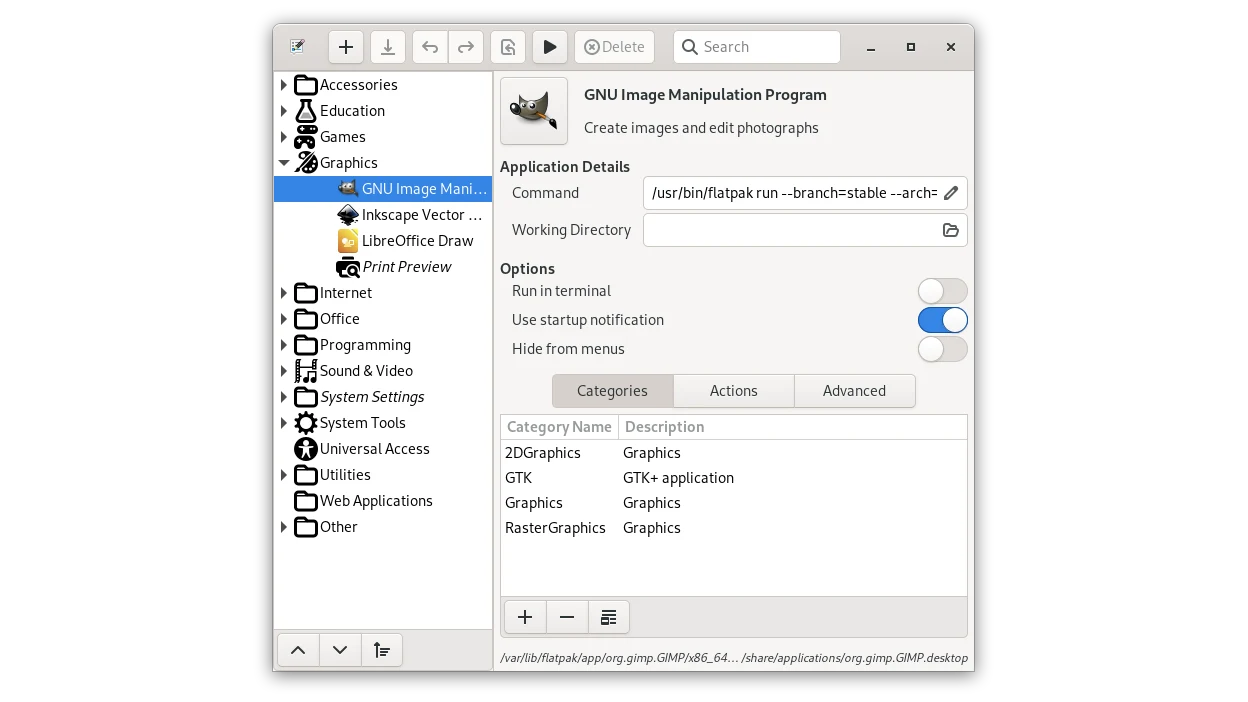
Flathub에 게시된 MenuLibre 2.4.0의 실제 화면입니다. 왼쪽 메뉴 트리에서 Graphics의 항목을 선택하면 오른쪽에서 이름, 실행 명령, 숨김 여부, 카테고리를 확인할 수 있습니다. 예시 항목은 사용자의 PC에 설치된 앱 목록과 다릅니다.
| 프로그램 | MenuLibre |
| 개발 | Sean Davis |
| Flathub 안정판 | 2.4.0 |
| 가격 | 무료 · GPL-3.0+ |
| 지원 환경 | Linux x86_64·aarch64 |
| 앱 ID | org.bluesabre.MenuLibre |
| 주요 작업 | 앱 메뉴 실행 항목 이름·아이콘·분류 수정 |
| 배포 경로 | Flathub Flatpak |
MenuLibre 2.4.0 Linux Flatpak 설치
Flathub의 MenuLibre 페이지에서 이름과 앱 ID org.bluesabre.MenuLibre, 무료 여부, 지원 아키텍처를 확인합니다. 설치하려는 PC에서 Flatpak과 Flathub를 사용할 수 있다면 공식 참조 파일을 앱 센터로 열 수 있습니다. 이 글의 버튼은 Flathub 앱 ID에 연결되며 다른 다운로드 사이트의 재포장 파일을 가리키지 않습니다.
Linux 배포판의 기본 패키지 저장소에도 MenuLibre가 있을 수 있지만 제공 버전은 배포판마다 다릅니다. 이 안내의 2.4.0 버전과 화면은 Flathub 배포를 기준으로 합니다. 설치가 끝나면 앱 목록에서 MenuLibre를 열어 현재 환경의 항목이 왼쪽에 보이는지 먼저 살핍니다.
앱 메뉴를 편집할 때 관리자 권한이나 무작위 셸 명령을 먼저 쓰지 않아도 됩니다. 공식 사용 설명에 따르면 수정하려는 시스템 항목에 쓰기 권한이 없을 때 사용자별 항목을 만들어 기본 표시를 덮어쓸 수 있습니다. 따라서 수정한 사용자 계정과 다른 계정에서 보이는 메뉴가 다를 수 있습니다.
- Linux에서 Flatpak과 Flathub 사용 가능 여부를 확인합니다.
org.bluesabre.MenuLibre와 안정판 2.4.0을 대조해 설치합니다.- MenuLibre를 열고 왼쪽 메뉴 트리의 기존 앱 항목을 확인합니다.
이름이 긴 앱 항목을 찾아 현재 값을 기록
왼쪽 메뉴 트리에서 해당 프로그램이 들어 있는 분류를 펼쳐 기존 실행 항목을 선택합니다. 검색 칸에 앱 이름이나 설명의 일부를 입력해 항목을 좁힐 수도 있습니다. 공식 사용 설명은 검색이 이름 또는 설명과 일치하는 항목을 보여 준다고 안내합니다.
선택한 항목의 원래 이름·아이콘·Command를 수정 전에 기록하세요. 이름만 바꿀 계획이라도 Command가 어떤 앱을 가리키는지 확인해야 이름이 비슷한 다른 실행 항목을 잘못 고치지 않습니다. 특히 프로그램 본체와 설정 도구가 별도 항목으로 표시되는 경우 두 항목이 서로 다른 동작을 할 수 있습니다.
공식 화면에서는 Graphics 폴더 아래 여러 앱이 보이고 오른쪽에 선택 항목의 실행 명령과 카테고리 목록이 나옵니다. 화면의 GIMP 실행 경로는 예시이므로 독자 PC의 명령이 같다고 가정하지 마세요. 앱이 목록에 없으면 현재 데스크톱 환경의 다른 메뉴 편집기가 사용되는지, 선택한 사용자 계정에 앱이 설치됐는지 확인합니다.
- 왼쪽 트리를 펼치거나 Search로 항목을 찾습니다.
- 앱 이름뿐 아니라 Command와 아이콘을 대조합니다.
- 원래 이름과 표시 위치를 적어 둡니다.
앱 메뉴 이름을 바꾸고 저장 결과 확인
오른쪽 편집기에서 선택 항목의 이름을 눌러 편집하고 짧고 알아보기 쉬운 새 이름을 입력합니다. 공식 사용 설명에 따르면 이름이나 설명을 누르면 편집기가 열리며 OK를 눌러 값을 확정하거나 Cancel로 취소할 수 있습니다. 이름을 확정한 뒤 창 상단 저장 버튼을 눌러야 현재 항목 변경이 저장됩니다.
저장 후 앱 메뉴를 다시 열어 수정한 이름으로 보이는지 확인하세요. 메뉴 표시가 바로 갱신되지 않으면 MenuLibre에서 같은 항목을 다시 선택해 저장값이 남아 있는지 먼저 확인합니다. 저장값은 남아 있는데 메뉴만 예전 표기라면 사용 중인 데스크톱 메뉴를 다시 열거나 세션의 메뉴 갱신을 확인할 수 있습니다.
이름이 바뀌어도 실행 명령을 건드리지 않았다면 앱을 여는 동작은 원래 항목을 기준으로 유지됩니다. 다만 이름만 비슷한 항목을 고쳤다면 원하는 앱이 아닌 다른 항목의 이름이 바뀔 수 있습니다. 변경 전 적어 둔 원래 이름과 Command로 대상이 맞는지 다시 대조하세요.
- 선택 항목의 이름을 눌러 새 이름을 입력하고 OK로 확정합니다.
- 상단 Save Launcher 버튼으로 저장합니다.
- 앱 메뉴와 MenuLibre 편집기에서 결과를 각각 확인합니다.
아이콘·분류·숨김 옵션은 필요할 때만 변경
앱 아이콘도 틀리다면 오른쪽의 현재 아이콘을 눌러 설치된 아이콘 또는 파일을 고릅니다. 공식 사용 설명은 선택 대화상자에서 미리 본 뒤 Apply를 눌러야 아이콘 선택이 반영된다고 설명합니다. 이미지를 바꿨으면 저장 버튼을 누른 뒤 메뉴에서 실제로 표시되는지 확인하세요.
Categories는 앱을 어느 메뉴 분류에 표시할지에 영향을 줄 수 있습니다. 카테고리를 바꾸면 같은 앱이 다른 폴더로 이동하거나 원래 위치에서 사라진 것처럼 보일 수 있습니다. 처음 이름을 수정하는 작업과 카테고리 재배치를 한 번에 하지 말고, 이름 저장이 확인된 뒤 별도로 진행하세요.
Hide from menus 옵션은 메뉴 표시를 숨깁니다. 앱 자체를 삭제하는 버튼이 아니지만, 사용자는 앱이 없어졌다고 느낄 수 있습니다. 시스템 항목을 직접 삭제할 권한이 없을 때 사용자별 숨김 설정으로 기본 메뉴 표시를 덮어쓸 수도 있습니다. 실수로 숨겼다면 MenuLibre에서 원래 항목을 찾아 숨김 스위치를 해제하고 저장합니다.
- 아이콘을 바꿀 경우 선택 창에서 미리 보고 Apply를 누릅니다.
- 카테고리는 메뉴 위치가 바뀔 수 있음을 확인한 뒤 수정합니다.
- Hide from menus를 켰다면 표시 상태를 다시 확인합니다.
변경이 안 보이거나 원래 메뉴로 되돌릴 때
메뉴가 그대로라면 먼저 오른쪽 값을 바꾸고 상단 Save Launcher까지 눌렀는지 확인합니다. 공식 사용 설명에서 Undo는 방금 바꾼 값을 되돌리고, Revert는 마지막 저장 상태로 되돌린다고 구분합니다. 저장 전 실수와 저장 후 되돌리기는 상태가 다르므로 원래 이름을 기록해 둔 것이 도움이 됩니다.
다른 사용자 계정이나 다른 데스크톱 환경에서 결과가 다르게 보일 수 있습니다. 사용자별 메뉴 항목이 만들어지는 방식과 메뉴 구현 차이 때문입니다. 이름이 변경됐는데 앱 실행에 문제가 생겼다면 Command를 수정했는지 먼저 확인하고, 수정 전 기록한 값을 대조하세요.
새 실행 항목을 만들 때는 Add Launcher로 이름·아이콘·실행 명령을 지정할 수 있습니다. 실행 명령은 실제로 설치된 프로그램의 경로여야 하므로 이 글의 이름 변경 예시를 임의의 명령으로 복사하지 마세요. 잘못된 실행 명령은 항목을 눌러도 프로그램이 열리지 않는 원인이 됩니다.
- Save Launcher를 눌렀는지와 저장된 이름을 확인합니다.
- 원래 이름·Command·숨김 상태를 대조합니다.
- 필요하면 저장 전 Undo 또는 마지막 저장 상태 Revert를 사용합니다.
자주 묻는 질문
MenuLibre 2.4.0은 무료인가요?
네. Flathub의 Linux용 MenuLibre 안정판 2.4.0은 무료이며 GPL-3.0+ 라이선스로 표시됩니다.
앱 이름을 바꾸면 프로그램 자체의 이름도 바뀌나요?
메뉴에서 보이는 실행 항목 이름을 바꾸는 작업입니다. 프로그램 파일이나 설치된 패키지 이름을 바꾸는 절차는 아닙니다.
아이콘을 선택했는데 메뉴에는 예전 아이콘이 보입니다.
선택 창의 Apply와 MenuLibre 저장 버튼을 각각 눌렀는지 확인하고 메뉴를 다시 열어 보세요.
숨긴 항목을 다시 보이게 할 수 있나요?
MenuLibre에서 해당 항목의 Hide from menus 옵션을 해제하고 저장해 표시 상태를 확인합니다.
새 앱 실행 항목도 만들 수 있나요?
Add Launcher 기능이 있습니다. 다만 실행 명령은 실제 설치된 앱의 경로를 확인해 지정해야 합니다.
기존 메뉴 항목 하나부터 수정해 결과를 확인하세요
MenuLibre 2.4.0을 Flathub에서 설치한 뒤 왼쪽 메뉴 트리에서 기존 앱 항목을 찾습니다. 원래 이름과 Command를 기록하고 오른쪽에서 이름 하나만 고친 뒤 저장하면 수정 범위가 분명합니다.
이름 변경이 확인되면 아이콘이나 카테고리도 필요에 따라 따로 바꿀 수 있습니다. 메뉴에서 항목이 보이지 않는다면 삭제를 가정하기 전에 숨김 옵션, 선택한 분류, 현재 사용자 계정을 먼저 살피세요.
공식 자료와 확인일
Flathub MenuLibre 공식 설치·버전·지원 환경 · MenuLibre 개발자 GitHub 사용 설명 · MenuLibre GitHub 2.4.0 릴리스 · Flathub 패키지 권한 설정 | 2026-11-27T19:48:49.249670+00:00