리눅스에서 재생 중인 소리가 원하는 스피커로 가지 않거나 녹음 앱에 다른 장치가 들어오면, 먼저 어떤 앱과 장치가 연결됐는지 봐야 합니다. Crosspipe는 PipeWire의 오디오·영상 흐름을 노드와 선으로 보여 주고 포트 사이의 연결을 바꿀 수 있는 무료 앱입니다.
2026년 11월 27일 확인한 Flathub 안정판은 0.1.1입니다. Linux에서 PipeWire가 동작하는 환경을 대상으로 하며 공식 Flathub와 개발자의 GitHub 릴리스에서 배포합니다. 일반 볼륨 조절과 달리 어느 앱의 출력이 어느 장치 입력으로 가는지를 살펴볼 때 사용합니다.
소리의 출발점과 도착점을 선으로 보는 도구
Crosspipe는 개발자 dp0sk의 PipeWire 그래프 도구입니다. 공식 설명은 오디오와 영상 스트림을 라우팅하는 앱이라고 밝힙니다. 화면의 사각형은 앱 또는 장치의 노드이고, 노드 옆에 나열된 작은 항목이 포트입니다. 연결된 포트 사이에 선이 그려져 현재 흐름을 읽을 수 있습니다.
공식 화면에는 Bluetooth 헤드폰 재생 장치, 내장 오디오 캡처 장치, 재생 스트림, 카메라와 MIDI 관련 노드가 같이 보입니다. 예를 들어 왼쪽 재생 스트림의 output_FL과 output_FR이 오른쪽 헤드폰의 playback_FL과 playback_FR로 각각 이어진 것을 볼 수 있습니다. 내 기기에서는 노드 이름이 달라도 출력 포트에서 재생 장치의 입력 포트로 이어지는 방향을 찾으면 됩니다.
문제 해결의 출발점은 선을 많이 만드는 것이 아닙니다. 현재 노드에서 실제로 소리를 내는 앱과 듣고 싶은 장치를 찾고 좌우 채널의 포트를 확인한 다음 필요한 연결만 바꿔야 합니다. 블루투스 장치가 꺼져 있거나 앱이 재생을 멈추면 노드 자체가 보이지 않을 수 있습니다.
앱과 장치의 연결선이 보이는 실제 화면
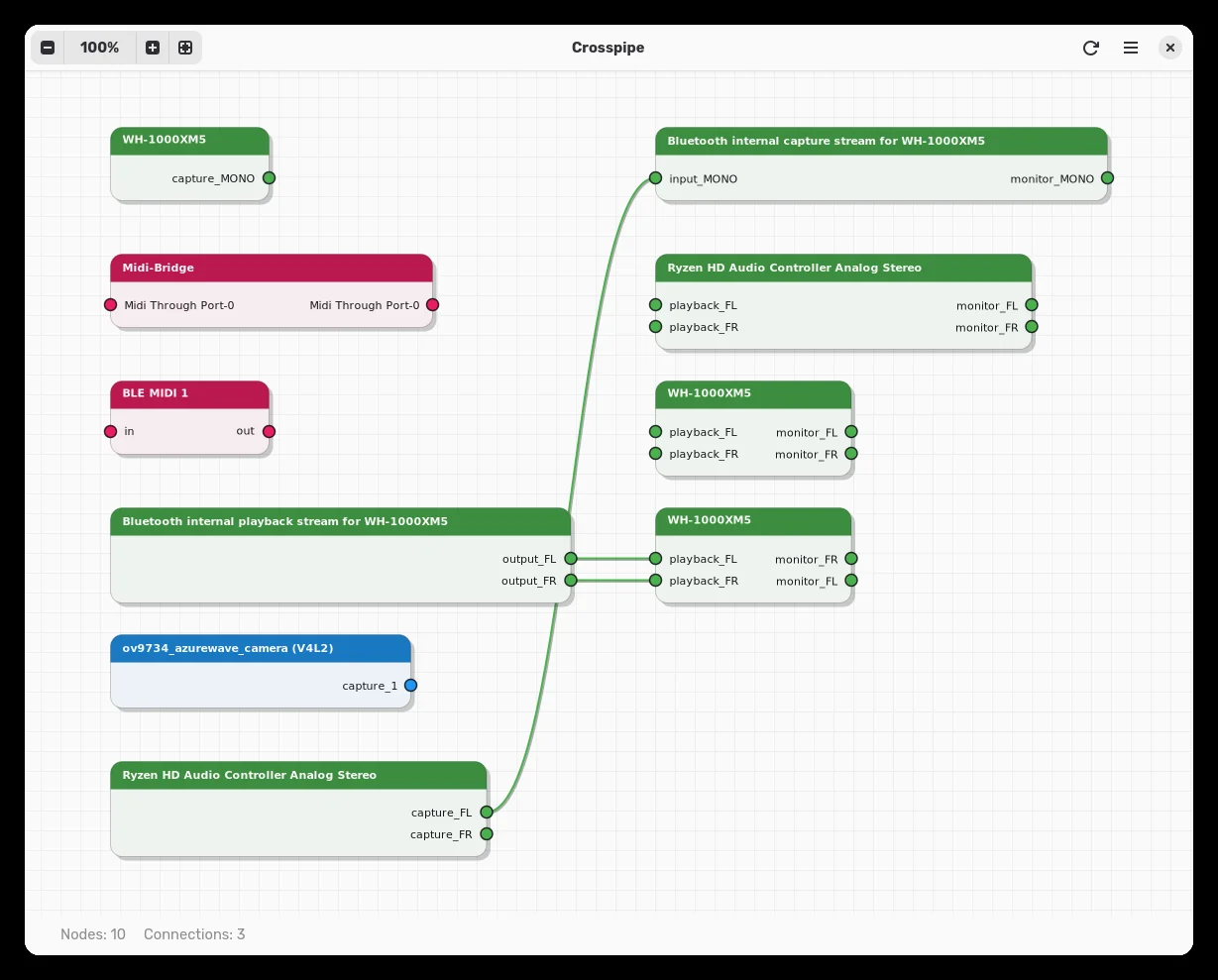
Flathub가 제공한 Crosspipe 화면입니다. 앱·오디오 장치의 포트와 연결선이 보이며, 촬영 당시 버전은 표시되지 않습니다.
| 프로그램 | Crosspipe |
| 개발 | dp0sk |
| 공식 버전 | 0.1.1 |
| 가격·라이선스 | 무료 · GPL-3.0-only |
| 지원 | Linux · PipeWire |
| 배포 | Flathub Flatpak / GitHub 릴리스 |
| 용도 | 오디오·영상 포트 연결 확인·변경 |
Crosspipe 0.1.1 공식 배포 확인과 설치
Flathub 항목의 이름 Crosspipe, 개발자 dp0sk, 앱 ID io.github.dp0sk.Crosspipe를 함께 대조하세요. Flathub는 이 앱을 Free로 표시하고 GPL-3.0-only 라이선스를 안내합니다. 릴리스 목록의 최신 안정 버전은 0.1.1입니다. 같은 이름의 비공식 다운로드 파일을 고를 이유가 없습니다.
Flathub에서 설치하려면 사용 중인 Linux에 Flatpak과 Flathub 저장소가 준비돼 있어야 합니다. 배포판마다 앱 센터 설정이 달라 설치 버튼이 바로 열리지 않을 수 있습니다. 먼저 Flathub의 배포판별 setup 안내에서 환경을 확인하세요. 앱을 열어도 PipeWire 서비스가 없는 시스템이라면 연결 그래프를 활용할 수 없습니다.
개발자의 GitHub 0.1.1 릴리스에는 io.github.dp0sk.Crosspipe.flatpak 파일이 있습니다. 파일 이름과 앱 ID, 버전을 대조한 뒤 Flatpak 지원 앱 센터에서 여세요. Linux용 Flatpak 파일을 Windows EXE나 Android APK로 착각하지 않도록 플랫폼을 확인합니다.
- Flathub에서 개발자와 앱 ID, 0.1.1을 확인합니다.
- Linux의 Flatpak·Flathub·PipeWire 상태를 확인합니다.
- 공식 0.1.1 Flatpak 파일을 앱 센터에서 열어 설치합니다.
재생 앱이 헤드폰으로 연결됐는지 확인
처음에는 음악이나 짧은 시험 소리를 재생해 앱의 오디오 스트림이 나타나게 하세요. Crosspipe를 열어 현재 재생 중인 앱 또는 스트림 노드를 찾습니다. 공식 화면에서는 왼쪽에 재생 스트림, 오른쪽에 WH-1000XM5 헤드폰 재생 장치가 배치돼 있습니다. 실제 PC에서는 앱 이름이나 카드 이름이 다르므로 포트 이름과 선의 방향을 함께 봐야 합니다.
출력 쪽 output_FL과 output_FR에서 듣고 싶은 장치의 playback_FL과 playback_FR까지 선이 이어지는지 확인하세요. FL은 왼쪽, FR은 오른쪽 채널을 구분하는 포트 표기입니다. 한쪽 선만 이어져 있다면 한쪽 소리만 들릴 수 있으므로 두 채널을 나란히 살피세요. 연결선이 있는데도 소리가 나지 않으면 장치 전원·연결·볼륨을 먼저 확인합니다.
잘못된 장치로 가는 흐름을 바꾸려면 해당 출력 포트에서 원하는 재생 장치의 같은 채널 입력 포트로 드래그합니다. 새로운 선이 보이는지 확인하고 시험 소리를 들어 보세요. 기존 연결이 자동으로 사라지는지는 환경에 따라 다를 수 있어, 중복 선이 남았는지도 직접 확인해야 합니다.
- 시험 소리를 재생하고 앱 스트림 노드를 찾습니다.
- 좌우 출력 포트의 선이 원하는 장치에 닿는지 확인합니다.
- 필요한 포트만 연결한 뒤 좌우 소리를 다시 들어 봅니다.
마이크·캡처 장치를 볼 때의 순서
녹음 앱이 다른 마이크를 사용하면 먼저 녹음 앱을 열어 입력 스트림이 그래프에 나타나게 하세요. 공식 화면의 내장 오디오 컨트롤러에는 capture_FL과 capture_FR 같은 포트가 보입니다. 이런 이름은 입력 장치가 PipeWire에 제공하는 캡처 포트를 뜻하지만, 실제 마이크 이름과 채널 구성은 장치마다 다릅니다.
원하는 마이크 또는 캡처 장치의 출력에서 녹음 앱 입력까지 이어지는지 확인합니다. 녹음 앱의 입력 포트가 보이지 않으면 앱에서 실제 녹음 대기를 시작해야 나타날 수 있습니다. 카메라 노드나 MIDI 노드도 함께 보일 수 있으므로 오디오만 다룬다면 오디오 포트와 해당 선에 집중하세요.
마이크 연결을 바꾼 다음에는 짧은 테스트 녹음으로 실제 입력을 확인하세요. 화면에 선이 그려졌다는 사실만으로 녹음 음질이나 권한이 보장되는 것은 아닙니다. 입력 음량과 앱의 마이크 권한, 장치 자체의 음소거도 함께 점검하면 원인을 좁히기 쉽습니다.
- 녹음 앱을 열고 실제 입력 스트림이 나타나는지 봅니다.
- 원하는 캡처 장치와 앱 입력 사이의 선을 확인합니다.
- 짧게 시험 녹음해 실제 소리가 들어오는지 확인합니다.
노드가 없거나 연결이 되지 않을 때
원하는 앱이 그래프에 없다면 앱이 아직 오디오를 재생하거나 녹음하고 있는지 확인하세요. 시험 소리를 틀었는데도 앱이 보이지 않으면 PipeWire로 처리되는 스트림인지 살펴봐야 합니다. 장치가 없으면 헤드폰 전원과 블루투스 연결부터 확인하고 다시 그래프를 새로 고침합니다.
선이 생기지 않으면 포트의 종류와 방향을 비교하세요. 출력끼리 또는 입력끼리 잇는 동작은 올바른 오디오 경로가 아닙니다. 영상이나 MIDI 노드를 오디오 포트와 혼동하지 말고 연결할 두 포트가 같은 스트림 유형인지 확인합니다. 공식 화면의 녹색 선과 장치 이름은 예시일 뿐 내 시스템의 표시 색이나 배치는 다를 수 있습니다.
0.1.1 릴리스에는 기본 확대 비율 수정과 가운데 마우스 버튼·스페이스 키 이동이 기록돼 있습니다. 노드가 화면 밖에 있는 듯하면 확대 비율을 조절하고 캔버스를 이동해 찾으세요. 많은 포트를 억지로 연결하기 전에 현재 선을 읽고 한 번에 한 연결만 바꾸는 편이 문제를 추적하기 쉽습니다.
그래프를 읽을 때 실수하기 쉬운 부분
하드웨어 출력 장치와 앱의 출력은 이름이 비슷해도 역할이 다릅니다. 재생 앱의 output_FL은 소리가 나가는 쪽이고 헤드폰의 playback_FL은 받아서 재생하는 쪽입니다. 연결하려는 선의 양끝을 읽지 않으면 다른 장치로 신호를 보내거나 원치 않는 경로가 만들어질 수 있습니다.
스테레오 장치라면 왼쪽과 오른쪽을 따로 봅니다. 좌측 FL은 FL에, 우측 FR은 FR에 연결하는 것이 화면을 이해하기 쉬운 출발점입니다. 일부 장치는 모노 또는 다른 채널 구성을 쓸 수 있으므로 그 경우에는 화면의 실제 포트 명칭과 장치 설명을 기준으로 판단하세요.
이미 연결된 선을 제거하거나 새 선을 추가할 때는 재생·녹음 앱의 결과를 즉시 확인합니다. PipeWire의 자동 라우팅이 다시 연결을 만들 수도 있어, 한 번 연결했다고 재부팅 뒤에도 항상 같은 그래프가 유지된다고 단정하지 않습니다. 반복되는 문제가 있으면 해당 배포판의 PipeWire 장치 설정과 자동 선택 규칙도 확인하세요.
간단한 첫 작업: 헤드폰 경로 점검
헤드폰이 연결된 Linux PC에서 브라우저나 음악 앱으로 짧은 시험 음원을 틀고 Crosspipe를 여세요. 공식 화면과 달리 자신의 장치가 여러 개라면 헤드폰 이름을 먼저 찾습니다. 재생 앱의 스트림 노드와 헤드폰 재생 노드를 가까이 두고 현재 선을 읽으면 어디로 소리가 가는지 한눈에 보입니다.
소리가 다른 스피커로 가고 있다면 앱 출력의 FL·FR 포트를 헤드폰 재생 입력의 대응 포트에 연결해 봅니다. 두 선이 생긴 뒤 실제로 좌우 소리가 들리는지 확인하세요. 여러 장치에 동시에 선이 남으면 현재 의도와 맞는 경로만 남았는지 그래프를 다시 읽습니다.
테스트를 마치면 같은 앱에서 다른 소리를 틀어 다시 확인합니다. 앞선 시험에서 무음이었던 것은 그래프보다 앱 자체의 음소거 때문일 수도 있습니다. 장치 전원과 앱 볼륨을 함께 확인하면 연결 문제와 재생 문제를 구분할 수 있습니다.
- 헤드폰을 연결하고 시험 소리를 재생합니다.
- 앱 출력과 헤드폰 재생 포트의 FL·FR 선을 확인합니다.
- 필요한 연결만 바꾸고 실제 좌우 소리를 듣습니다.
자주 묻는 질문
Crosspipe는 무료인가요?
공식 Flathub 항목은 Free로 표시하고 GPL-3.0-only 라이선스를 안내합니다. 확인한 최신 안정 버전은 0.1.1입니다.
Windows에서도 설치할 수 있나요?
이 글에서 확인한 공식 배포는 Linux의 Flatpak입니다. Windows EXE로 안내하지 않습니다.
소리 출력이 안 보이면 어떻게 하나요?
앱에서 시험 소리를 재생하고 장치 전원·연결 상태를 확인한 다음 그래프를 새로 고침하세요.
왼쪽 소리만 들리는 이유는 무엇인가요?
스테레오 장치에서는 FL과 FR이 각각 연결됐는지 확인하고 장치 볼륨과 좌우 균형도 살펴보세요.
재부팅 뒤에도 연결이 그대로인가요?
자동 라우팅과 장치 연결 상태에 따라 달라질 수 있으므로 영구 유지된다고 단정하지 않습니다. 다시 그래프를 확인하세요.
현재 선부터 읽고 필요한 포트만 연결하세요
Linux에서 PipeWire와 Flatpak이 준비됐다면 Crosspipe 0.1.1의 공식 배포를 확인해 설치하세요. 재생 앱과 헤드폰 또는 스피커 노드를 찾고 좌우 포트의 선을 읽으면 소리가 어디로 가는지 파악할 수 있습니다.
처음에는 시험 소리 하나로 시작해 연결을 하나씩 바꾸고 실제로 들리는지 확인하세요. 선이 보이지 않는 경우에는 장치 연결, 앱 재생 상태, PipeWire 환경부터 차례로 살피면 됩니다.
공식 자료와 확인일
Crosspipe 공식 Flathub 무료 배포·화면 · Flathub Crosspipe 앱스트림 0.1.1 · Crosspipe 공식 GitHub 프로젝트 · Crosspipe 공식 GitHub 0.1.1 릴리스 · Flathub Linux 설치 준비 | 2026-11-27T03:46:42.841256+00:00