메신저에서 받은 업무 주소는 Chrome의 회사 계정으로, 개인 주소는 Firefox로 열어야 할 때가 있습니다. Linux에서 링크를 누를 때마다 주소를 복사해 다른 브라우저에 붙여 넣는다면 Switchyard가 이 선택을 맡을 수 있습니다. 도메인 규칙에 맞는 링크는 지정한 브라우저로 보내고, 규칙에 없는 링크는 런처에서 직접 고르게 하는 무료 앱입니다.
2026년 11월 27일 확인한 Flathub 안정판은 0.18.2입니다. 이 글은 Linux용 Flatpak 설치와 기본 브라우저 지정, 도메인 규칙 한 개를 시험하는 순서에 집중합니다. Windows·macOS 설치 파일은 여기서 안내하지 않습니다. 버튼은 파일을 재배포하는 주소가 아니라 개발자가 안내한 공식 Flathub·저장소로 연결됩니다.

Switchyard 0.18.2 Linux 무료 다운로드
링크를 받을 브라우저를 정하는 관문
Switchyard는 웹페이지를 직접 표시하는 브라우저가 아닙니다. Linux의 기본 브라우저 자리에 등록되어 다른 앱에서 누른 URL을 먼저 받고, 설정한 규칙에 따라 Firefox·Chrome 같은 실제 브라우저를 실행합니다. 따라서 설치만 하고 기본 브라우저를 바꾸지 않으면 메신저나 문서의 링크는 예전처럼 기존 기본 브라우저에서 열릴 수 있습니다.
공식 문서는 도메인, URL에 포함된 단어, 와일드카드, 정규식으로 규칙을 만들 수 있다고 설명합니다. 예를 들어 회사가 쓰는 도메인만 Chrome으로 보내고 나머지는 직접 고르는 식입니다. 여러 조건은 모두 맞아야 하는 AND 또는 하나만 맞아도 되는 OR로 묶을 수 있습니다. 처음에는 한 도메인만 지정해 결과를 확인하는 편이 판단하기 쉽습니다.
링크 주소에서 추적 매개변수를 없애거나 다른 도메인으로 바꾸는 리디렉션도 지원합니다. 다만 주소를 바꾸는 규칙은 예상과 다른 페이지를 열 수 있습니다. 브라우저 선택을 먼저 확인하고, URL 변경은 실제 도착 주소를 대조할 수 있을 때 따로 추가하세요. 특히 로그인이나 결제가 필요한 사이트는 주소 변경 규칙을 적용하기 전에 원래 링크가 정상 작동하는지 확인하는 편이 좋습니다.
열려는 링크와 브라우저 선택 화면
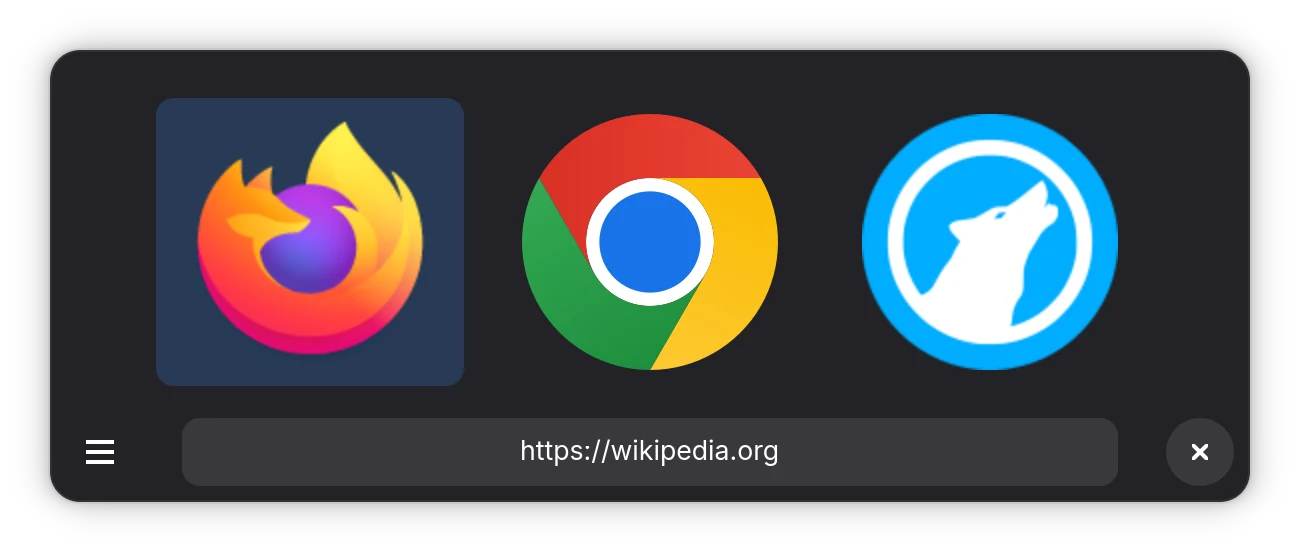
공식 Flathub에 등록된 실제 Switchyard 런처 화면입니다. Firefox·Chrome 등 브라우저 아이콘과 아래 URL 입력칸을 볼 수 있습니다. 해당 이미지의 촬영 버전은 따로 표기되지 않았습니다.
Switchyard 0.18.2 Linux 무료 다운로드
| 제품 | Switchyard |
| 개발 | Aly Raffauf |
| 공식 안정 버전 | 0.18.2 (2026-11-21 확인) |
| 가격·라이선스 | 무료 · GPL-3.0-or-later |
| 지원 환경 | Linux · Flatpak/Flathub |
| 용도 | 도메인별 브라우저 지정·링크 열기 선택·URL 정리 |
| 공식 배포 | Flathub 안정판 |
Flathub 안정판을 고르고 설치하기
공식 Flathub 앱 ID는 io.github.alyraffauf.Switchyard입니다. 앱 페이지에 개발자 Aly Raffauf와 버전 0.18.2가 표시되는지 확인하세요. Linux 배포판에 Flatpak과 Flathub가 설정돼 있다면 앱 페이지의 설치 버튼을 쓰거나 공식 README가 제시한 flatpak install flathub io.github.alyraffauf.Switchyard 명령으로 설치할 수 있습니다.
GitHub의 v0.18.2 릴리스에는 이름에 Devel이 들어간 Flatpak 자산이 보입니다. 이것을 일반 사용자용 안정 설치 파일로 오인하지 마세요. 안정 배포는 Flathub 페이지에서 선택하는 것이 안전합니다. Nix 환경이라면 공식 저장소 README의 nix run github:alyraffauf/switchyard 방식이 별도로 안내돼 있습니다.
이 사이트는 앱 실행 파일을 다운로드하거나 재배포하지 않습니다. Flathub 연결이 없는 배포판에서는 먼저 배포판에 맞는 공식 Flatpak 설정을 확인해야 합니다. 설치가 끝나면 앱 목록에 Switchyard가 보이는지 확인하고 다음 기본 브라우저 설정으로 넘어가세요.
- 공식 Flathub에서 앱 ID와 0.18.2 안정판을 확인합니다.
- Linux의 Flatpak/Flathub 구성을 확인하고 공식 설치 버튼을 사용합니다.
- 앱 목록에 Switchyard가 생겼는지 확인합니다.
Switchyard를 기본 브라우저로 지정하기
링크 자동 분기의 핵심은 운영체제가 URL을 Switchyard로 전달하게 하는 것입니다. 공식 사용 문서는 Linux 데스크톱의 기본 앱 설정에서 Switchyard를 웹 브라우저로 고르거나 xdg-settings set default-web-browser io.github.alyraffauf.Switchyard.desktop 명령을 사용하라고 안내합니다. 환경에 따라 표시 이름과 설정 위치는 다를 수 있습니다.
설정 후 메신저나 문서에서 웹 주소 하나를 눌러 보세요. 규칙이 없다면 공식 UI 스크린샷처럼 열 브라우저를 고르는 창이 나타나는 것이 기본 흐름입니다. 이미 열린 브라우저 안에서 주소창에 직접 입력하는 일까지 Switchyard가 가로채는 방식은 아닙니다. 다른 앱이 보내는 링크의 기본 처리 앱을 바꾸는 작업입니다.
런처가 나타나지 않고 예전 브라우저가 바로 켜지면 Linux의 기본 웹 브라우저 설정이 실제로 바뀌었는지 먼저 봅니다. Flatpak 앱 설치만으로 모든 데스크톱 환경의 기본 앱 값이 자동 수정됐다고 가정하지 마세요.
- 데스크톱 기본 앱에서 Switchyard를 웹 브라우저로 선택합니다.
- 메신저나 문서의 테스트 링크를 눌러 런처가 열리는지 확인합니다.
- 예전 브라우저가 바로 열리면 기본 웹 브라우저 값을 다시 확인합니다.
업무 도메인을 Chrome으로 보내는 규칙 만들기
공식 설정 문서는 앱 설정 화면 또는 config.toml에서 규칙을 편집할 수 있다고 설명합니다. 실제로 쓰는 업무 도메인 하나를 고른 뒤 조건 유형을 domain으로 지정하고, 그 주소를 열 브라우저로 설치된 Chrome을 고르세요. 공개 예시 주소를 그대로 입력하기보다 자신이 접근할 수 있는 사이트를 넣어 시험하는 것이 좋습니다.
규칙을 저장한 뒤 해당 도메인의 링크를 다른 앱에서 다시 눌러 Chrome으로 열리는지 확인합니다. 다른 도메인 링크는 자동 규칙이 없으므로 브라우저 선택 창이 나타나야 차이를 알 수 있습니다. 검색 결과나 단축 주소처럼 최종 도메인이 달라지는 링크는 표시된 URL과 실제 이동 주소를 함께 살펴보세요.
한 가지 도메인이 원하는 대로 동작한 다음에 개인 링크를 Firefox로 보내는 두 번째 규칙을 추가할 수 있습니다. 하위 도메인까지 한꺼번에 잡으려면 glob 패턴이 필요할 수 있지만, 범위를 넓히기 전에 정확한 도메인 일치 규칙부터 확인하세요. AND·OR 조건도 단일 규칙이 작동한 뒤 사용하면 잘못된 분기 원인을 찾기 쉽습니다.
- 실제 업무 도메인 한 개와 목표 브라우저를 정합니다.
- 설정 UI에서 domain 조건과 브라우저를 저장합니다.
- 해당 도메인과 다른 도메인 링크를 각각 눌러 분기 결과를 비교합니다.
링크가 예상과 다르게 열릴 때 점검하기
업무 링크가 런처 창으로만 간다면 규칙의 도메인 철자, 하위 도메인 유무, Chrome이 시스템에서 감지되는지를 확인하세요. domain은 정확한 호스트 이름을 기준으로 하므로 docs.example.com과 example.com을 같은 값으로 생각하면 안 됩니다. 필요할 때 공식 문서의 와일드카드·정규식 조건을 참고합니다.
모든 링크가 같은 브라우저에서 열리면 기본 브라우저 지정 여부와 규칙의 조건 범위를 함께 확인합니다. URL에 흔한 단어 하나만 넣은 넓은 keyword 조건이나 OR 조합은 의도하지 않은 링크에도 맞을 수 있습니다. 문제를 재현한 링크 하나를 기준으로 규칙을 잠시 좁혀 보세요.
리디렉션을 추가한 뒤 엉뚱한 주소가 뜬다면 우선 해당 주소 변경 규칙을 중지하고 원래 링크가 어떻게 열리는지 확인합니다. 공식 문서는 리디렉션을 브라우저 규칙보다 먼저 적용한다고 설명합니다. URL 변경이 없어도 브라우저 선택은 가능하니 두 기능을 별개로 검증하는 편이 좋습니다.
- 기본 웹 브라우저 값과 앱 감지 상태를 확인합니다.
- 조건에 적은 실제 도메인·하위 도메인을 대조합니다.
- 리디렉션을 끈 상태에서 브라우저 규칙을 다시 시험합니다.
이런 사용자에게 맞습니다
한 Linux PC에서 회사 계정과 개인 계정을 다른 브라우저로 나눠 쓰는 사람에게 유용합니다. 메신저·문서·이메일에서 자주 누르는 사이트가 정해져 있다면 도메인 규칙 몇 개만으로 반복 선택을 줄일 수 있습니다. 규칙이 없는 사이트는 매번 열 브라우저를 직접 고를 수 있어 처음부터 모든 사이트를 설정할 필요도 없습니다.
반대로 웹페이지를 표시하는 새 브라우저 자체를 찾거나, Windows·Mac용 동일 설치 파일을 기대한다면 이 글의 배포 경로와 맞지 않습니다. 기존 브라우저의 북마크나 프로필을 옮기는 도구도 아닙니다. 사용하던 브라우저는 그대로 설치해 둔 채 링크를 어느 브라우저로 전달할지 정하는 앱입니다.
자주 묻는 질문
Switchyard 0.18.2는 무료인가요?
Flathub의 안정판은 무료이며 공식 프로젝트는 GPL-3.0-or-later 오픈소스 라이선스를 밝힙니다.
Windows나 macOS에도 설치하나요?
이번 공식 안정 배포 안내는 Linux Flathub 기준입니다. Windows·macOS용 파일을 이 글에서 안내하지 않습니다.
설치했는데 링크를 누르면 기존 브라우저가 열립니다.
Linux 기본 웹 브라우저를 Switchyard로 지정했는지 확인하세요. 설치만으로 데스크톱 기본값이 바뀌지 않을 수 있습니다.
규칙이 없으면 링크가 열리지 않나요?
공식 문서는 일치하는 규칙이 없을 때 런처를 보여 주고 사용자가 브라우저를 선택할 수 있다고 설명합니다.
GitHub의 Devel Flatpak을 받아야 하나요?
아닙니다. 일반 사용자에게는 공식 Flathub의 0.18.2 안정판을 안내합니다. GitHub 릴리스에 표시된 Devel 자산과 구분하세요.
기본 브라우저와 도메인 한 개부터 시험하세요
Switchyard 0.18.2를 공식 Flathub에서 설치한 뒤 Linux 기본 웹 브라우저로 지정하세요. 규칙이 없는 링크를 한 번 눌러 선택 창을 확인하면 앱이 URL을 받고 있는지 알 수 있습니다.
그 다음 실제 업무 도메인 한 개만 목표 브라우저에 연결하고 다른 앱에서 링크를 눌러 봅니다. 원하는 분기가 확인된 뒤 두 번째 규칙이나 URL 리디렉션을 추가하면 설정을 잘못했을 때 원인을 찾기 쉽습니다.
공식 자료와 확인일
Switchyard 공식 홈페이지: 용도와 기능 · Flathub 공식 안정 배포 0.18.2 · 공식 사용법: 기본 브라우저 지정 · 공식 설정 문서: 조건과 링크 정리 · 공식 저장소: Nix flake와 라이선스 | 2026-11-26T19:10:46.375387+00:00
Switchyard 0.18.2 Linux 무료 다운로드