같은 Linux 컴퓨터인데 설정 화면마다 IP 주소가 다르게 보여 헷갈리나요? What IP는 인터넷에서 보이는 주소와 집·회사 네트워크 안에서 사용하는 로컬 주소, VPN 같은 터널 인터페이스 주소를 한 화면에서 구분해 보여 주는 무료 프로그램입니다. 공식 Flathub의 1.2 배포를 설치한 다음, IP 탭에서 각 주소를 읽고 필요한 값을 복사하는 첫 작업을 안내합니다.
공식 화면에는 Internet, Wired, Tunnel이 각기 다른 줄로 표시됩니다. 실제 컴퓨터에서는 연결 방식에 따라 항목 이름과 개수가 달라질 수 있습니다. 인터넷 주소와 로컬 주소를 먼저 나누어 읽으면 공유기 설정에 넣을 값과 외부 서비스에 보이는 값을 혼동할 가능성이 줄어듭니다.

내 네트워크에 있는 주소를 한 화면에서 구분하기
What IP의 개발자 사이트는 네트워크 인터페이스별 주소, 인터넷 주소, VPN 사용 시 위치 표시, 수신 대기 포트, LAN 장치 검색을 주요 기능으로 소개합니다. 이 글에서는 가장 기본인 IP 탭에 집중합니다. 포트나 주변 장치 목록을 확인하려면 아래쪽 Ports 또는 LAN 탭으로 이동할 수 있지만 첫 주소 확인에 필수는 아닙니다.
공식 Flathub 화면에서 Internet의 Address와 Wired의 Address가 별도 카드에 있습니다. Internet은 외부에서 보이는 접속 주소를 가리키고, Wired 같은 인터페이스의 Address는 해당 네트워크 연결에 할당된 주소입니다. 화면 예시에는 Tunnel도 있지만 모든 컴퓨터에 VPN 터널이 존재하는 것은 아닙니다.
앱은 Linux x86_64·aarch64용 Flathub Flatpak으로 무료 제공됩니다. 개발자와 Flathub의 앱 ID가 org.gabmus.whatip로 일치하는지 확인하고 설치하세요. Windows나 Android 설치 파일을 이 경로에서 받을 수 있다고 안내하지 않습니다.
공식 화면의 주소는 설명용 예시입니다. 글을 읽는 사람이 실제로 확인할 값은 자신의 컴퓨터에서 실행한 What IP 화면에 나타나는 숫자입니다. 네트워크가 바뀌거나 VPN을 켜고 끄면 주소가 달라질 수 있으므로 필요한 순간에 새로고침해 다시 읽는 것이 좋습니다.
인터넷 주소와 유선·터널 주소를 나눠 보는 화면
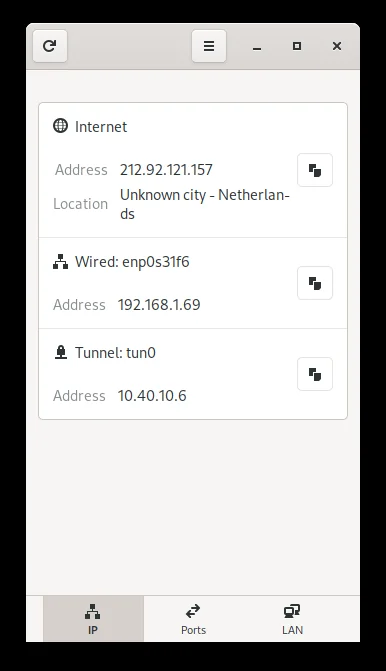
공식 Flathub 화면 예시입니다. IP 탭에서 Internet의 Address, Wired 연결의 Address, Tunnel 연결의 Address가 별도 줄에 보이고 각각 복사 버튼이 있습니다. 화면 속 IP와 위치는 예시 정보이며 자신의 접속 정보를 뜻하지 않습니다.
| 프로그램 | What IP |
| 개발 | Gabriele Musco |
| Flathub 안정판 | 1.2 |
| 가격 | 무료 · GPL-3.0+ |
| 지원 환경 | Linux x86_64·aarch64 |
| 앱 ID | org.gabmus.whatip |
| 주요 화면 | IP · Ports · LAN |
| 배포 | Flathub Flatpak |
Linux에 What IP 1.2 설치하기
Flathub에서 What IP, 개발자 Gabriele Musco, 앱 ID org.gabmus.whatip를 함께 확인하세요. 현재 AppStream 안정판은 1.2이고 무료 GPL-3.0+ 프로그램입니다. Flathub가 연결된 Linux 앱 센터라면 같은 앱 ID의 항목을 찾아 설치할 수 있습니다. 공식 Flatpak 참조 파일은 아래 설치 안내에 있습니다.
앱 센터에 Flathub가 없다면 사용 중인 Linux 배포판의 Flatpak 설정부터 확인해야 합니다. 설치가 끝나면 앱 목록의 What IP를 열어 IP 탭을 찾으세요. 첫 화면에서 Internet과 현재 연결 중인 유선 또는 무선 인터페이스가 보이는지 살펴봅니다. 연결 중이 아닌 장치를 반드시 찾아야 하는 것은 아닙니다.
Flathub 공개 목록에는 Ports와 LAN 기능도 있지만, 주소만 확인하려는 첫 작업에는 다른 네트워크 설정을 바꿀 필요가 없습니다. 우선 화면의 값을 읽고 어떤 줄이 필요한지 판단하세요. 앱이 보여 주는 외부 위치 정보는 IP에 근거한 대략적인 정보이므로 실제 거주지나 모든 트래픽의 보호 상태를 증명한다고 해석하지 마세요.
- Flathub의 What IP 1.2와 앱 ID를 대조합니다.
- Linux 앱 센터에서 설치하고 앱을 엽니다.
- IP 탭에 Internet과 현재 연결 인터페이스가 나타나는지 확인합니다.
인터넷 주소와 로컬 주소를 각각 읽기
화면 하단의 IP 탭을 선택하세요. 공식 화면에서는 맨 위 Internet 카드에 Address가 있고, 아래 Wired: enp0s31f6 카드에 별도의 Address가 있습니다. 인터넷 주소가 필요한 경우 Internet 줄의 숫자를 읽습니다. 같은 집이나 회사 네트워크의 장치와 연결할 때는 실제로 사용 중인 유선·무선 인터페이스의 주소를 찾습니다.
예시 화면의 Wired 주소는 192.168로 시작하고 Internet 주소와 다릅니다. 다른 PC에서는 10. 또는 172. 범위일 수도 있고, 네트워크 구조에 따라 더 복잡하게 보일 수도 있습니다. 숫자의 모양만으로 결론을 내리기보다 어떤 카드의 Address인지 함께 확인하세요. 특히 VPN이 켜져 있으면 Tunnel처럼 별도 가상 인터페이스가 표시될 수 있습니다.
값을 다른 설정 화면에 옮겨 적어야 한다면 해당 카드 오른쪽의 복사 버튼을 누르세요. Internet과 Wired 옆에 각각 버튼이 있으므로 복사 전 카드 제목을 한 번 더 보세요. 복사한 뒤 붙여넣기할 곳에서 숫자가 원래 카드의 주소와 같은지 확인합니다. IP 주소를 잘못 넣으면 프린터나 서버에 연결이 되지 않을 수 있습니다.
자신의 네트워크 주소를 확인하는 데 별도의 주변 장치 검색은 필요하지 않습니다. LAN 탭은 주변 장치를 찾는 다른 기능이고, Ports 탭은 수신 대기 포트 목록입니다. 공유기 관리자 화면에서 로컬 IP를 요구하는데 LAN 장치 목록의 다른 기기 주소를 복사하면 목적과 다른 값을 얻게 됩니다. 먼저 현재 컴퓨터의 IP 탭을 읽으세요.
- IP 탭에서 Internet Address를 확인합니다.
- 현재 쓰는 유선·무선 인터페이스의 Address를 따로 확인합니다.
- 필요한 카드의 복사 버튼을 누른 뒤 붙여넣은 값을 대조합니다.
VPN을 켰을 때 표시가 바뀌는지 확인하기
VPN을 사용한다면 연결 전후로 Internet 줄과 Tunnel 같은 가상 인터페이스 항목을 비교할 수 있습니다. 앱의 개발자 소개도 IP를 바탕으로 표시되는 위치를 VPN 확인에 활용한다고 설명합니다. 다만 위치 표시는 IP 기반 추정 정보입니다. 도시 이름 하나가 달라졌다는 이유만으로 VPN 설정 전체가 안전하다고 단정할 수는 없습니다.
비교할 때는 먼저 VPN이 꺼진 상태의 Internet Address를 기록하고, VPN 연결을 켠 뒤 앱 왼쪽 위의 새로고침 버튼을 누르세요. 공식 화면에는 둥근 화살표 버튼이 보입니다. 주소가 바뀌었는지와 새로운 Tunnel 인터페이스가 나타나는지를 함께 살펴보면 어느 연결이 활성화됐는지 이해하기 쉽습니다.
VPN을 끈 뒤 다시 새로고침하여 원래 연결 상태와 비교하세요. 인터넷 제공 방식이나 VPN 서비스의 구성에 따라 외부 주소가 여러 사용자와 공유될 수도 있고 표시되는 지명이 정확하지 않을 수도 있습니다. 주소 확인은 현재 보이는 네트워크 상태를 살피는 출발점이지 모든 앱의 네트워크 경로를 독립적으로 검사하는 기능은 아닙니다.
- VPN 연결 전 Internet 주소를 기록합니다.
- VPN을 켜고 What IP에서 새로고침합니다.
- Internet과 Tunnel 표시를 비교한 뒤 필요하면 다시 끄고 재확인합니다.
주소가 안 보이거나 이전 값처럼 보일 때
Internet 정보가 비어 있으면 먼저 컴퓨터가 실제로 인터넷에 연결되는지 확인하세요. 로컬 인터페이스는 보이는데 외부 주소가 비어 있다면 네트워크 연결이나 외부 정보를 가져오는 경로가 막혔을 수 있습니다. 연결 상태를 확인한 뒤 앱의 새로고침을 눌러 다시 읽습니다. 무작정 공유기 설정을 바꾸기 전에 어느 카드만 비어 있는지 구분하는 편이 빠릅니다.
유선과 무선 중 어떤 항목이 현재 연결인지 헷갈린다면 Linux의 네트워크 설정에서 활성 연결 이름을 확인하고 What IP 카드 이름과 비교하세요. 화면 예시에는 Wired와 Tunnel이 있지만 사용자의 컴퓨터에는 Wi-Fi만 보일 수 있습니다. 인터페이스 이름이 다르다는 이유만으로 설치가 잘못된 것은 아닙니다.
주소를 복사했는데 대상 장치에 연결되지 않는다면 인터넷 주소를 넣어야 하는지 로컬 주소를 넣어야 하는지 대상 프로그램의 요구 조건을 먼저 확인하세요. What IP는 주소를 보여 주는 도구이며 네트워크 서비스나 방화벽 설정을 자동으로 고쳐 주지는 않습니다. 필요한 주소를 확인한 후에도 연결이 안 된다면 서비스 실행 여부와 같은 네트워크에 있는지 따로 확인해야 합니다.
주변 장치 이름을 찾는 LAN 기능이나 포트의 외부 접근성을 확인하는 Ports 기능은 별도 화면입니다. 이번 작업과 관련이 없다면 스캔 결과를 주소 확인 결과와 섞지 마세요. 특히 포트가 목록에 보인다는 사실과 외부 인터넷에서 접속할 수 있다는 사실은 다른 문제입니다. 이 글에서는 IP 탭의 내 주소를 확인하고 복사하는 단계까지만 완료합니다.
- 비어 있는 항목이 Internet인지 인터페이스인지 구분합니다.
- 활성 네트워크와 앱의 카드 이름을 비교합니다.
- 새로고침 뒤에도 값이 이상하면 대상 프로그램의 주소 요구를 확인합니다.
자주 묻는 질문
What IP는 무료인가요?
공식 Flathub에서 Free로 표시되는 Linux Flatpak이며 앱 ID는 org.gabmus.whatip입니다.
공인 IP는 어디에서 보나요?
IP 탭의 Internet 카드에 표시되는 Address를 확인하세요. 화면 예시의 숫자는 사용자의 주소가 아닙니다.
로컬 IP는 어디에서 보나요?
현재 연결 중인 Wired 또는 Wi-Fi 같은 네트워크 인터페이스 카드의 Address를 확인하세요.
VPN을 켜면 무엇이 달라지나요?
VPN 구성에 따라 Internet 주소 또는 Tunnel 같은 인터페이스 표시가 바뀔 수 있습니다. 새로고침해 전후를 비교하세요.
Ports와 LAN을 꼭 사용해야 하나요?
내 IP 주소만 확인할 때는 IP 탭으로 충분합니다. Ports는 수신 대기 포트, LAN은 주변 장치 탐색 기능입니다.
복사할 주소가 어느 카드에 있는지 먼저 확인하세요
What IP 1.2의 IP 탭을 열어 Internet과 현재 쓰는 유선·무선 인터페이스의 Address를 따로 읽어 보세요. 복사 버튼을 누르기 전에 주소를 요구하는 곳이 외부 인터넷 주소를 뜻하는지 로컬 네트워크 주소를 뜻하는지 확인하면 실수를 줄일 수 있습니다.
네트워크나 VPN 연결을 바꿨다면 새로고침해 값을 다시 확인하세요. IP 기반 위치 표시는 참고용이며, 연결 문제를 고치려면 대상 서비스와 네트워크 설정도 별도로 살펴봐야 합니다.
공식 자료와 확인일
What IP 개발자 공식 기능·설치 안내 · Flathub What IP 무료 Linux 배포 · Flathub AppStream 1.2 안정판·공식 화면 | 2026-11-28T08:47:40.763306+00:00