스캔한 PDF에 빈 장이나 잘못 끼어든 장이 하나 있으면 문서 전체를 다시 만들 필요가 없습니다. PDF Slicer는 페이지 썸네일에서 필요 없는 장을 골라 삭제하거나 순서를 바꾸고 새 PDF로 저장하는 무료 앱입니다. 여기서는 Linux Flathub 1.8.8판을 설치하고 PDF의 중간 페이지를 정리하는 첫 작업을 설명합니다.
처음에는 원본 PDF를 보존하고 Save As로 다른 이름의 결과 파일을 만드세요. 페이지를 삭제한 뒤 원본 파일을 덮어썼는지 걱정하지 않으려면 저장할 폴더와 파일명을 미리 정하는 편이 좋습니다. 이 프로그램은 페이지 단위 작업용이며 PDF 본문 글자를 직접 고치거나 스캔 문자를 OCR로 인식하는 도구로 설명하지 않습니다.

썸네일에서 필요한 PDF 페이지를 직접 정리하는 프로그램
PDF Slicer는 열어 둔 문서의 페이지를 작은 미리보기로 배열합니다. 공식 화면의 frankenstein.pdf 예시에서는 각 장 아래에 Page 1, Page 2 같은 번호가 붙고 선택한 2·3쪽은 파란색으로 표시됩니다. 잘못된 장을 눈으로 찾고 선택 상태를 확인한 뒤 작업할 수 있어 페이지 번호만 입력하는 방식보다 대상 확인이 쉽습니다.
아래 도구 모음에는 선택 페이지를 옮기는 화살표, 회전 버튼, 휴지통 버튼, 전체 선택과 선택 반전 기능이 있습니다. 위쪽에는 Open과 Save As가 있으며 Undo·Redo 버튼도 보입니다. 개발자 저장소는 추출·병합·회전·재정렬과 되돌리기 기능을 공식적으로 소개합니다.
Flathub는 안정판 1.8.8을 무료 GPL-3.0-or-later로 제공하며 x86_64·aarch64 Linux 환경을 표시합니다. GitHub 최신 릴리스도 v1.8.8입니다. 오래전에 나온 버전이므로 새 기능이 막 추가된 것처럼 표현하지 않습니다. Flathub 항목은 개발자 소유권을 인증하지 않은 커뮤니티 패키지이므로 앱 ID를 확인하고 설치하세요.
PDF 썸네일에서 페이지를 골라 삭제·이동하는 화면
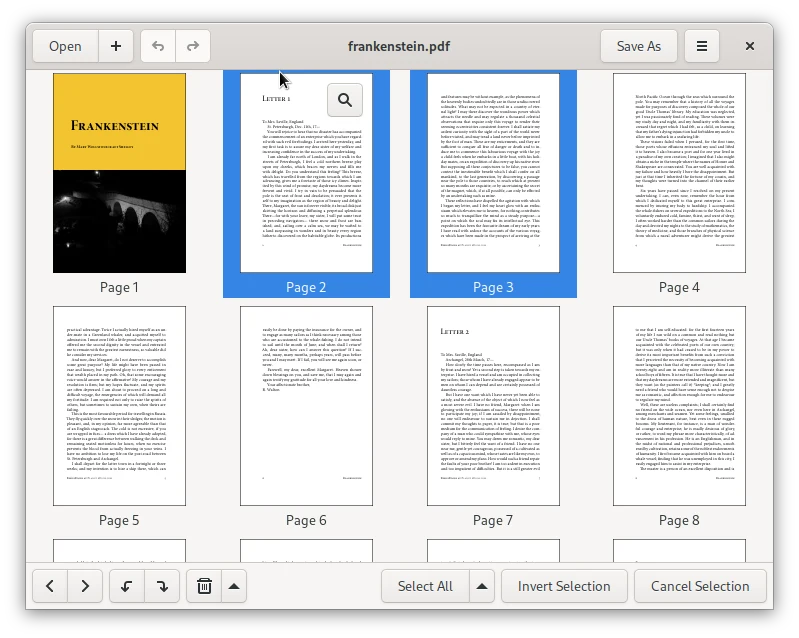
공식 Flathub의 PDF Slicer 1.8.8 작업 화면입니다. 예시 PDF의 2·3쪽이 파란색으로 선택되어 있고 아래에는 이동, 회전, 삭제, 선택 반전 버튼이, 위에는 Save As가 보입니다. 예시 문서는 사용자의 파일과 다릅니다.
| 프로그램 | PDF Slicer |
| 개발 | Julián Unrrein |
| Flathub 안정판 | 1.8.8 |
| 가격 | 무료 · GPL-3.0-or-later |
| 지원 환경 | Linux x86_64·aarch64 |
| 앱 ID | com.github.junrrein.PDFSlicer |
| 주요 작업 | PDF 페이지 삭제·회전·순서 변경·병합 |
| 배포 | Flathub Flatpak |
PDF Slicer 1.8.8 Linux Flatpak 설치
공식 Flathub 항목에서 PDF Slicer와 앱 ID com.github.junrrein.PDFSlicer, 버전 1.8.8을 확인합니다. Linux의 Flatpak·Flathub를 사용할 수 있다면 공식 참조 파일을 앱 센터에서 열어 설치할 수 있습니다. 이 글의 설치 경로는 Flathub Linux판이며, 이름이 같은 다른 운영체제용 제품과 혼동하지 않아야 합니다.
개발자 공식 사이트에는 Windows 설치 파일도 별도로 나옵니다. 그러나 여기의 버튼은 Linux Flatpak 참조 파일입니다. Windows 사용자라면 Linux용 버튼을 사용하지 말고 개발자 공식 사이트의 Windows 경로와 같은 v1.8.8 릴리스인지 확인하세요. 설치 파일을 임의 배포처에서 받으면 제품명만 같고 다른 파일일 수 있습니다.
설치 후 PDF Slicer를 열면 큰 가위 그림과 함께 문서를 열라는 빈 창이 나타날 수 있습니다. 이는 PDF가 아직 선택되지 않은 정상 상태입니다. 상단 Open으로 작업할 PDF를 선택하면 페이지 썸네일이 채워집니다. 원본을 덮어쓰지 않을 계획이라면 결과 파일을 저장할 위치부터 정해 두세요.
- Linux에서 Flatpak·Flathub 사용 가능 여부를 확인합니다.
com.github.junrrein.PDFSlicer와 Flathub 1.8.8을 대조해 설치합니다.- PDF Slicer를 열고 Open으로 작업할 PDF를 선택합니다.
중간의 빈 장을 찾고 선택 상태 확인
문서를 열면 페이지별 작은 썸네일과 Page 번호가 나타납니다. 삭제할 빈 장이나 중복 장을 눌러 선택합니다. 여러 장을 바꿀 때는 파란색 선택 표시가 원하는 페이지에만 있는지 꼭 확인하세요. 공식 화면처럼 2·3쪽이 함께 선택된 상태에서 휴지통을 누르면 한 장만 지우려던 계획과 다른 결과가 됩니다.
인쇄된 책의 쪽 번호와 앱에서 보여 주는 PDF 페이지 번호는 다를 수 있습니다. 표지·목차가 앞에 있다면 본문에 적힌 1쪽이 PDF의 Page 3일 수 있습니다. 제목이나 본문 첫 줄을 썸네일이나 확대 미리보기로 확인하고, 이웃한 장의 앞뒤 내용까지 비교하면 잘못된 장을 고를 위험이 줄어듭니다.
한 장을 확실히 보기 어렵다면 페이지의 확대 미리보기를 열어 글자와 그림을 살핍니다. 공식 세 번째 화면에는 Page preview와 확대·축소 버튼이 보입니다. 빈 장처럼 보이더라도 도장이나 작은 메모가 들어 있을 수 있어, 제출할 문서라면 삭제 전에 원본 장을 크게 확인하는 편이 좋습니다.
- Open으로 PDF를 열고 썸네일의 Page 번호를 확인합니다.
- 삭제할 페이지를 선택하고 파란색 표시를 대조합니다.
- 필요하면 확대 미리보기에서 작은 내용까지 확인합니다.
선택한 페이지를 삭제하고 Save As로 새 PDF 저장
삭제 대상이 선택된 것을 확인한 뒤 아래의 휴지통 버튼을 누릅니다. 버튼은 현재 선택한 페이지에 적용되므로 삭제할 장이 아니라 남길 장을 선택해 놓았다면 작업 전에 선택을 바꾸세요. 선택 반전 Invert Selection은 현재 선택과 나머지 페이지를 뒤집는 기능입니다. 여러 장 중 특정 장만 남길 때 도움이 되지만, 반전 후 파란색 표시를 다시 확인해야 합니다.
페이지가 사라진 뒤에는 앞뒤 장이 자연스럽게 이어지는지 순서대로 훑습니다. 잘못 지웠다면 상단 Undo를 사용해 되돌릴 수 있습니다. 작은 화면에서는 결과 장 수만 보고 끝내지 말고 첫 장과 마지막 장, 삭제 지점의 앞뒤 장을 확인하세요. 문서가 길면 한 장이 사라졌더라도 내용 흐름이 끊길 수 있습니다.
결과가 맞으면 상단 Save As를 눌러 원본과 다른 이름의 PDF로 저장합니다. 예를 들어 원본.pdf와 정리본.pdf를 구분하면 원본을 다시 열어 비교하기 쉽습니다. 저장한 뒤 새 PDF를 일반 뷰어로 다시 열어 총 페이지 수와 삭제 지점의 앞뒤 내용이 맞는지 확인하면 작업이 끝납니다.
- 파란색 선택이 삭제 대상에만 있는지 확인하고 휴지통을 누릅니다.
- 삭제 후 앞뒤 장과 전체 페이지 수를 대조합니다.
- Save As로 다른 파일명에 저장한 뒤 결과 PDF를 다시 엽니다.
페이지 순서를 바꾸거나 한 장만 회전
잘못 끼운 장이 있으면 그 페이지를 선택하고 아래 화살표 버튼으로 위치를 옮깁니다. 화면에는 왼쪽·오른쪽 이동 버튼이 있어 현재 배열에서 선택 페이지를 앞이나 뒤로 움직일 수 있습니다. 이동을 여러 번 했다면 각 썸네일 아래 Page 번호와 실제 문맥을 다시 확인하세요.
가로로 스캔되거나 거꾸로 들어온 장은 회전 버튼으로 방향을 바꿀 수 있습니다. PDF Slicer는 한 장 또는 선택 범위에 작업을 적용할 수 있으므로 회전 대상이 한 장인지 여러 장인지 먼저 확인해야 합니다. 표지나 사진 한 장만 돌리려다가 전체 장이 돌아가면 Undo로 되돌리고 선택 상태를 다시 잡으세요.
페이지를 삭제·이동·회전하는 작업은 문서의 본문 글자 편집과 다릅니다. 원본 스캔 자체가 흐리거나 비뚤어진 부분을 곧바르게 복원하는 기능으로 기대하지 마세요. 순서를 고친 뒤에도 새 PDF의 이미지 선명도와 페이지 방향은 PDF 뷰어에서 확인하는 것이 안전합니다.
- 옮길 장만 선택해 화살표로 위치를 조정합니다.
- 회전할 장만 선택해 방향 버튼을 누릅니다.
- Save As 후 결과 파일을 다시 열어 순서·방향을 확인합니다.
파일이 안 열리거나 저장 결과가 예상과 다를 때
Open에서 문서가 보이지 않으면 선택한 폴더와 파일 확장자가 PDF인지 확인합니다. 같은 이름의 사본이 여러 폴더에 있을 수 있으므로 현재 파일의 경로도 대조하세요. PDF에 암호나 손상 문제가 있으면 페이지 썸네일이 정상적으로 보이지 않을 수 있습니다. 그 경우 원본 PDF가 일반 뷰어에서 열리는지도 비교합니다.
삭제했는데 새 파일에 그대로 있다면 Save As를 했는지, 저장한 파일을 다시 연 것이 맞는지 확인합니다. 작업 중 화면의 페이지가 바뀌었다고 원본 PDF가 자동으로 갱신됐다고 생각하면 혼동할 수 있습니다. 원본과 새 파일 이름을 다르게 정하고 두 파일의 페이지 수를 비교하면 저장 여부가 분명해집니다.
특정 페이지의 방향이나 순서만 잘못됐다면 Undo로 마지막 작업을 되돌린 뒤 다시 선택합니다. 복잡한 PDF에서는 책갈피, 링크, 주석, 전자서명 등의 정보가 변경된 결과 파일에서 어떻게 남는지 이 앱의 페이지 작업 설명만으로 보장할 수 없습니다. 중요한 제출용 PDF는 새 파일을 열어 내용과 필요한 부가 정보를 별도로 확인하세요.
- 원본 PDF가 일반 뷰어에서 열리는지 확인합니다.
- Save As로 만든 새 파일의 경로와 이름을 대조합니다.
- 페이지 수·순서·회전과 중요한 부가 정보를 다시 살핍니다.
자주 묻는 질문
PDF Slicer 1.8.8은 무료인가요?
네. Flathub의 Linux 안정판 1.8.8은 무료 GPL-3.0-or-later로 표시됩니다. 개발자 소유권 미인증 커뮤니티 패키지임을 함께 확인하세요.
PDF 중간 페이지를 지우면 원본 파일도 자동으로 바뀌나요?
화면에서 페이지를 삭제한 뒤 Save As로 다른 이름의 결과 PDF를 저장하세요. 원본과 새 파일을 각각 열어 비교하는 편이 분명합니다.
페이지 두 장이 함께 파란색으로 선택됐습니다.
현재 선택한 두 장에 삭제·회전 같은 작업이 적용될 수 있습니다. 한 장만 바꿀 계획이라면 선택 표시부터 다시 확인하세요.
PDF 안의 글자를 직접 수정하거나 OCR도 되나요?
이 글은 페이지 삭제·이동·회전 작업을 안내합니다. 공식 기능 설명은 본문 글자 편집이나 OCR을 약속하지 않습니다.
이름이 같은 Mac용 PDF Slicer도 같은 앱인가요?
아닙니다. 이 글은 com.github.junrrein.PDFSlicer 앱 ID의 Linux Flathub판이며 다른 이름이 같은 제품과 구분해야 합니다.
삭제 지점과 새 PDF를 다시 확인하세요
PDF Slicer 1.8.8을 Flathub에서 설치한 뒤 Open으로 PDF를 열고 잘못 낀 장의 썸네일을 선택합니다. 휴지통으로 지운 다음 앞뒤 장을 확인하고 Save As로 다른 파일명에 저장하세요.
순서를 옮기거나 회전했다면 선택 범위에 여러 장이 포함되지 않았는지 다시 살펴야 합니다. 저장 결과를 PDF 뷰어에서 열어 페이지 수·방향·중요한 문서 정보까지 확인하면 원본과 정리본을 구분해 사용할 수 있습니다.
공식 자료와 확인일
Flathub PDF Slicer 무료 설치·지원 환경 · PDF Slicer 개발자 공식 사이트·스크린샷 · PDF Slicer 개발자 GitHub 기능·라이선스 · PDF Slicer 최신 공식 v1.8.8 릴리스 | 2026-11-27T20:59:39.206578+00:00