휴대전화에서 옮긴 사진 한 장을 블로그에 올리려는데 가로·세로 크기가 너무 크다면, 원본을 지우거나 복잡한 편집기를 열기 전에 크기만 바꾼 사본을 만들면 됩니다. Thumbnails는 이전에 gThumb라는 이름으로 알려진 Linux용 사진 보기·편집 앱입니다. 여기서는 공식 Flathub의 4.0.3판을 설치하고 사진 한 장을 찾아 Resize 도구로 크기를 바꾸는 흐름을 다룹니다.
현재 Flathub에는 앱 이름이 Thumbnails로 표시되지만 앱 ID는 org.gnome.gThumb입니다. 오래된 설명에서 gThumb라는 이름을 봤다면 앱 ID와 개발 프로젝트를 대조해 같은 제품인지 확인하세요. 이 글의 버튼은 Linux Flatpak 참조 파일로 연결되며 Windows나 모바일 설치 파일이 아닙니다.

사진 폴더 탐색부터 간단한 편집까지 한 창에서
Thumbnails의 공식 첫 화면은 왼쪽에 폴더 목록, 가운데에 사진 썸네일을 배치합니다. 폴더에서 파일을 고르면 사진을 크게 열 수 있고, 파일 정보 화면에서는 이름·형식·크기·수정 시각 등을 확인할 수 있습니다. 사진이 여러 폴더에 흩어져 있을 때 먼저 원본 파일이 어느 위치에 있는지 찾아보기 좋습니다.
공식 편집 화면 오른쪽에는 Colors, Transforms, Format 도구가 보입니다. Format에는 Resize, Crop, Rotate가 구분되어 있습니다. 사진 크기 조절은 자르기와 다릅니다. Resize는 사진의 가로·세로 픽셀 수를 바꾸는 작업이고, Crop은 사진의 일부 영역을 잘라내므로 필요한 내용이 사라질 수 있습니다.
Flathub 안정판 4.0.3은 무료이며 GPL-2.0+로 배포됩니다. Linux x86_64와 aarch64 환경이 표시되고 앱 ID는 org.gnome.gThumb입니다. Flathub의 현재 이름은 Thumbnails이며 프로젝트 주소는 GNOME의 gThumb 저장소입니다. 앱 이름만으로 다른 사진 앱과 혼동하지 않도록 이 ID까지 확인하세요.
Thumbnails 편집 화면에서 Resize 버튼을 찾는 위치
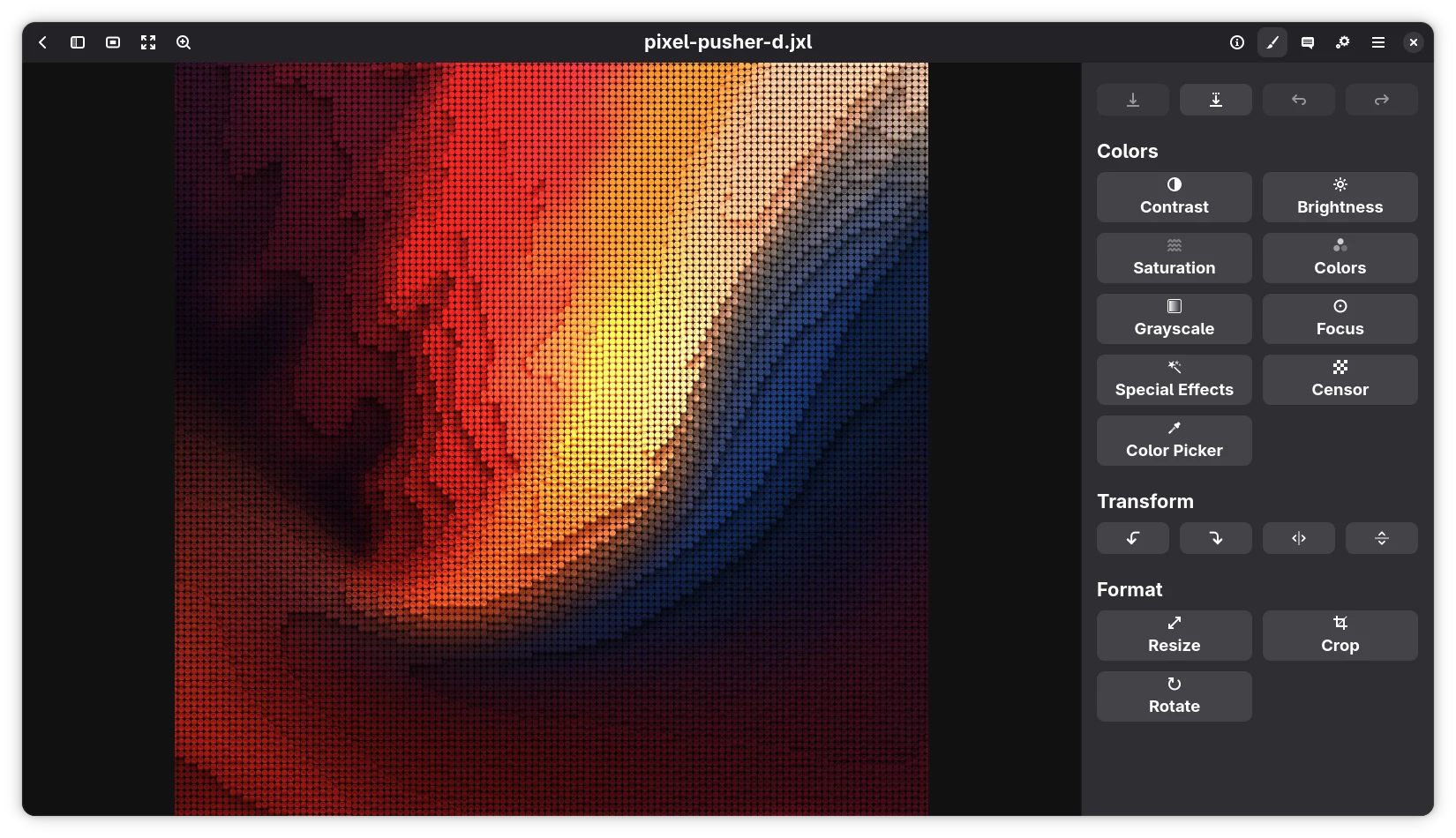
공식 Flathub 4.0.3 화면입니다. 오른쪽 편집 도구에 Colors, Transforms, Format 영역이 있고 Format 아래 Resize·Crop·Rotate가 보입니다. 화면의 예시 사진은 사용자의 사진이 아닙니다.
| 프로그램 | Thumbnails (기존 gThumb) |
| 개발 | Paolo Bacchilega |
| Flathub 안정판 | 4.0.3 |
| 가격 | 무료 · GPL-2.0+ |
| 지원 환경 | Linux x86_64·aarch64 |
| 앱 ID | org.gnome.gThumb |
| 주요 작업 | 사진 보기·폴더 탐색·크기 변경·자르기·회전 |
| 배포 | Flathub Flatpak |
Thumbnails(gThumb) 4.0.3 Linux 설치와 첫 실행
Linux 앱 센터에서 Flathub를 사용할 수 있는지 확인한 뒤 Thumbnails 항목을 엽니다. 표시 이름과 함께 org.gnome.gThumb, 안정판 4.0.3을 대조하세요. 예전 검색 결과에는 gThumb라고 적혀 있고 현재 상점에는 Thumbnails라고 적혀 있을 수 있으므로 이름 차이만 보고 다른 설치 파일을 찾을 필요는 없습니다.
이 페이지의 공식 버튼은 Flathub의 Flatpak 참조 파일로 연결됩니다. 해당 파일은 Linux 앱 센터가 설치 대상을 알아보는 용도이며 사진이나 편집 결과를 포함하지 않습니다. Linux에서 Flatpak이 준비되지 않았다면 배포판의 안내에 따라 Flathub 사용 환경을 먼저 설정해야 합니다.
설치 후 Thumbnails를 열면 왼쪽 폴더 목록과 가운데 썸네일 영역이 보입니다. 실제 폴더 이름과 파일명은 공식 화면의 예시와 다릅니다. 작업할 사진이 안 보이면 사진을 저장한 폴더를 왼쪽에서 다시 고르고, 다른 드라이브나 이동식 저장 장치에 있는지 파일 관리자에서 경로를 확인하세요.
- 공식 Flathub에서 Thumbnails와 앱 ID
org.gnome.gThumb를 확인합니다. - Linux x86_64·aarch64와 Flatpak 사용 가능 여부를 확인해 설치합니다.
- Thumbnails를 열고 왼쪽에서 사진이 들어 있는 폴더를 찾습니다.
크기를 바꿀 사진과 원본 파일 확인
먼저 사진이 들어 있는 폴더를 열고 가운데 썸네일에서 대상 파일을 고릅니다. 비슷한 사진이 여러 장이라면 이름과 미리보기를 함께 확인하세요. 업로드용 사본을 만들려다 보관용 고해상도 원본을 잘못 고르면 나중에 어느 파일을 바꿨는지 알기 어렵습니다.
사진을 크게 연 뒤 정보 화면에서 파일 이름과 픽셀 크기를 확인할 수 있습니다. 공식 두 번째 화면의 오른쪽 정보 패널에는 File, Type, Size, Modified, Folder, Dimensions 같은 항목이 보입니다. 실제 사진의 가로·세로 수치를 메모해 두면 편집 뒤 변화가 있었는지 비교하기 편합니다.
원본을 계속 보관해야 한다면 작업하기 전에 파일 관리자에서 복사본을 만들거나, 저장 단계에서 다른 이름을 선택하세요. 예를 들어 행사사진-원본.jpg와 행사사진-웹용.jpg처럼 구분하면 이후에 업로드할 파일을 고르기 쉽습니다. 이때 바이트 용량과 픽셀 수는 다른 값입니다. Resize만으로 파일 용량이 정확히 얼마가 될지는 사진 형식과 압축 설정에 따라 달라집니다.
- 폴더와 썸네일에서 대상 사진을 확인합니다.
- 사진을 열어 현재 파일명과 Dimensions를 확인합니다.
- 원본을 보존할 계획이면 복사본 또는 다른 저장 이름을 정합니다.
편집 화면에서 Resize와 Crop을 구분해 크기 변경
사진을 연 상태에서 편집 도구를 표시하면 공식 화면처럼 오른쪽에 도구 목록이 나옵니다. Format 영역의 Resize를 고르세요. 같은 영역의 Crop은 가장자리나 일부를 잘라내는 기능이므로, 사진 전체를 유지하며 크기만 바꾸려면 Crop을 누르지 않아야 합니다.
목적에 맞는 가로·세로 픽셀 수를 정합니다. 게시 플랫폼이 권장하는 크기가 있다면 그 수치를 먼저 확인하고, 사진의 가로세로 비율을 유지하는 옵션이 보이면 켜 둔 상태에서 한쪽 수치를 바꾸는 편이 사진이 길쭉하게 찌그러지는 일을 줄입니다. 실제 입력칸과 저장 버튼 이름은 설치한 언어와 앱 버전에 따라 다를 수 있으니 화면에 표시된 설명을 확인하세요.
값을 적용한 뒤 미리보기에서 얼굴이나 글자가 잘리지 않았는지 확인합니다. Resize는 Crop과 달리 화면 일부를 제거하려는 작업이 아니지만, 지나치게 작은 픽셀 수를 넣으면 확대했을 때 사진이 흐릿해 보일 수 있습니다. 처음에는 필요한 용도보다 아주 작게 만들지 말고, 원본과 결과를 나란히 비교할 수 있도록 사본으로 저장하세요.
- 오른쪽 편집 도구의 Format에서 Resize를 선택합니다.
- 용도에 맞는 픽셀 크기와 가로세로 비율을 확인합니다.
- 변경 후 미리보기를 확인하고 원본과 구분되는 이름으로 저장합니다.
저장한 사진의 픽셀과 실제 용량 다시 확인
저장 후에는 방금 편집한 사진만 보고 끝내지 말고 새 파일을 다시 엽니다. 정보 화면의 Dimensions가 목표로 정한 픽셀 수와 맞는지, 파일명이 원본과 구분되는지 대조하세요. 사진이 업로드되지 않아 용량 제한이 걸린 상황이라면 파일 관리자에서 바이트 용량도 별도로 확인해야 합니다.
같은 픽셀 크기라도 JPEG, PNG, WebP 같은 형식과 품질 설정에 따라 파일 용량은 달라집니다. 공식 Flathub 설명에는 형식 변환과 JPEG 작업도 소개되지만, Resize만 눌렀다고 특정 KB 이하가 보장되지는 않습니다. 제한에 맞추려면 결과 용량을 확인하고 필요한 경우 허용되는 형식·품질을 조정해야 합니다.
원본보다 작은 사본을 만들었다면 원본은 보관하고 업로드에는 새 파일을 선택합니다. 작은 사본을 다시 큰 픽셀로 늘려도 원래의 세부 묘사가 복구되는 것은 아닙니다. 나중에 인쇄하거나 다시 편집할 가능성이 있다면 원본을 덮어쓰지 않는 편이 좋습니다.
- 저장한 새 파일을 다시 열어 Dimensions를 비교합니다.
- 업로드 제한이 있다면 파일 용량도 별도로 확인합니다.
- 원본은 보관하고 웹용 사본을 업로드합니다.
사진이 안 보이거나 결과가 달라졌을 때
왼쪽 폴더에서 사진이 안 보인다면 파일 관리자에서 실제 저장 경로와 확장자를 먼저 확인하세요. 다운로드 폴더와 사진 폴더에 같은 이름의 파일이 각각 있을 수 있습니다. 공식 설명에는 PNG, JPEG, WebP 등 여러 형식이 나오지만 모든 카메라의 RAW 변형과 코덱이 언제나 열리는 것으로 단정하지 않습니다.
Resize가 아니라 Crop을 눌러 사진 일부가 사라졌다면 저장 전에는 편집을 취소하고 원본을 다시 여는 편이 분명합니다. 이미 다른 이름으로 저장했다면 원본에서 다시 작업하세요. 원본을 덮어쓴 경우에는 이 앱의 설명만으로 복원을 보장할 수 없으므로 원본 보존을 먼저 확인해야 합니다.
저장한 결과의 픽셀이 그대로라면 다른 폴더의 동명 파일을 열지 않았는지, 변경을 적용한 뒤 저장했는지 확인합니다. 파일명이 맞아도 확장자와 경로가 다르면 별도의 사본일 수 있습니다. 변경 전후 파일을 정보 화면에서 각각 열고 Dimensions와 Size를 비교하면 크기 변경 여부를 구분할 수 있습니다.
- 파일 관리자에서 원본 사진의 실제 경로를 확인합니다.
- Resize와 Crop 중 어떤 도구를 사용했는지 확인합니다.
- 원본과 결과 파일의 경로·Dimensions·Size를 비교합니다.
자주 묻는 질문
gThumb와 Thumbnails가 같은 앱인가요?
현재 Flathub 표시 이름은 Thumbnails이며 앱 ID는 org.gnome.gThumb입니다. 이전 이름 gThumb와 GNOME 프로젝트 주소를 함께 대조하세요.
Thumbnails 4.0.3은 무료인가요?
네. Flathub 안정판 4.0.3은 무료 GPL-2.0+로 표시됩니다. 이 글의 설치 경로는 Linux Flatpak입니다.
사진 전체를 유지하면서 크기만 바꾸려면 무엇을 누르나요?
사진 편집 화면의 Format 아래 Resize를 선택하세요. Crop은 일부 영역을 잘라내는 별도 기능입니다.
크기를 줄였는데 업로드 용량 제한에 걸립니다.
픽셀 수와 파일 용량은 별개입니다. 결과 파일의 바이트 용량과 허용 형식·품질 설정을 확인하세요.
Windows나 휴대전화에서도 이 버튼으로 설치하나요?
아닙니다. 버튼은 Linux Flathub Flatpak 참조 파일이며 Windows·Android·iOS 설치 파일이 아닙니다.
원본을 남기고 새 사진의 크기를 확인하세요
Thumbnails(gThumb) 4.0.3을 공식 Flathub에서 설치하고 사진 폴더에서 원본을 찾습니다. 사진을 연 뒤 편집 도구의 Resize를 선택해 원하는 픽셀 크기로 바꾸고, 원본과 다른 이름의 결과를 저장하세요.
마지막에는 새 파일을 다시 열어 Dimensions와 실제 용량을 확인합니다. 게시용 사진을 만들면서 보관용 원본을 잃지 않으려면 파일 이름과 저장 폴더를 구분해 두는 것이 가장 간단합니다.
공식 자료와 확인일
Flathub Thumbnails 공식 배포·버전·지원 환경 · GNOME gThumb 공식 프로젝트 · GNOME Discourse gThumb에서 Thumbnails로 이름 변경 안내 | 2026-11-27T22:14:36.975567+00:00