영어 키보드에서 글자를 찾느라 손이 자꾸 멈춘다면 속도 시험부터 시작할 필요가 없습니다. Klavaro는 손가락 위치를 익히는 Basics부터 정확도와 속도 연습까지 나눠 둔 무료 타자 연습 프로그램입니다. 이 글은 Linux용 공식 Flathub 3.14판을 설치하고, 영어 자판을 맞춘 뒤 기본 자리 연습 한 회를 끝내는 방법을 설명합니다.
Klavaro 공식 사이트의 준비된 자판 목록에는 US QWERTY가 있지만 한국어 두벌식 수업이나 한국어 메뉴는 기본 제공 목록에서 확인되지 않습니다. 여기서 안내하는 것은 영어 글자 연습입니다. 한글 타자 연습 프로그램을 찾는다면 해당 언어 지원 여부를 따로 확인해야 합니다.
자판을 고르고 기초부터 단계별로 연습하는 프로그램
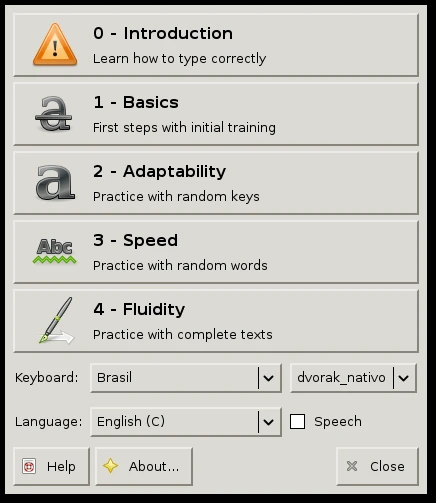
Klavaro의 시작 화면에는 Introduction, Basics, Adaptability, Speed, Fluidity가 순서대로 있습니다. Introduction은 손의 자세를, Basics는 손가락이 어느 글자에 가는지, Adaptability는 낯선 글자 배열을, Speed는 단어를, Fluidity는 문장 단위의 타자를 다룹니다. 처음부터 속도 점수에 신경 쓰기보다 기본 자리에서 오타를 줄이는 데 집중할 수 있는 구성입니다.
시작 화면 아래 Keyboard에서 실제 사용하는 자판 배열을 고르고 Language에서 연습 언어를 고릅니다. 공식 화면은 Brazil 자판과 English (C)를 보여 주지만, US 배열의 영어 키보드를 쓴다면 자신의 배열에 맞게 US QWERTY를 선택해야 손가락 안내가 맞습니다. 화면에 표시된 자판과 실제 물리 키보드가 다르면 첫 수업을 시작하기 전에 고치세요.
Flathub 안정판 3.14는 무료이며 GPL-3.0+와 GFDL-1.3 라이선스가 표시됩니다. Linux x86_64·aarch64용이고 앱 ID는 net.sourceforge.Klavaro입니다. 개발자 공식 사이트에도 3.14 소스가 최신으로 표시됩니다. 공식 사이트의 Windows 설치 파일은 3.13으로 별도 표시되므로 이 글의 Linux 3.14 버튼과 혼동하면 안 됩니다.
Klavaro 기본 연습 화면에서 입력 줄과 진도를 보는 위치
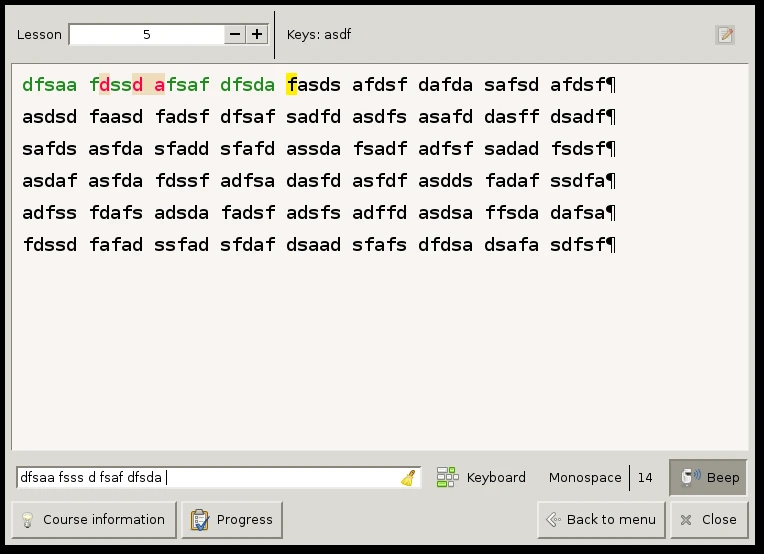
공식 Flathub 화면입니다. 위쪽에는 Lesson과 이번 연습의 Keys, 가운데에는 따라 입력할 글자 줄, 아래에는 입력칸과 Progress 버튼이 보입니다. 예시 화면의 자판 설정은 사용자의 키보드 설정과 다를 수 있습니다.
| 프로그램 | Klavaro |
| 개발 | Felipe E. F. de Castro |
| Flathub 안정판 | 3.14 |
| 가격 | 무료 · GPL-3.0+ 및 GFDL-1.3 |
| 지원 환경 | Linux x86_64·aarch64 |
| 앱 ID | net.sourceforge.Klavaro |
| 주요 작업 | 영어 자판 기본 자리·정확도·속도 연습 |
| 배포 | Flathub Flatpak |
Klavaro 3.14 Linux Flatpak 설치와 자판 선택
Linux 앱 센터에서 Flathub를 사용할 수 있다면 Klavaro 항목의 앱 ID net.sourceforge.Klavaro와 안정판 3.14를 대조해 설치합니다. 이 글의 공식 파일 버튼은 Linux용 Flatpak 참조 파일입니다. Windows용 3.13 설치 파일이나 타 사이트가 올린 실행 파일과 경로가 다르므로 운영체제를 먼저 확인하세요.
Klavaro를 열면 시작 화면 아래에 Keyboard와 Language 선택칸이 보입니다. 여기서 실제 키보드에 맞는 배열과 영어 연습 언어를 정합니다. 공식 화면에 Brazil이 보이더라도 자신의 자판이 US QWERTY라면 그대로 따라 고르지 마세요. 키캡에 표시된 Q·W·E 배열과 프로그램의 가상 자판이 같은지 비교하는 편이 좋습니다.
배열을 고른 다음 Introduction으로 손가락 위치 안내를 읽거나 Basics를 눌러 기본 연습을 시작합니다. 영어 글자를 연습할 때도 컴퓨터 입력 언어가 한글로 바뀌어 있으면 화면의 영문 글자와 실제 입력이 맞지 않을 수 있습니다. 수업을 시작하기 전에 영문 입력 상태인지 확인하세요.
- Flathub의 Klavaro 3.14와
net.sourceforge.Klavaro를 확인해 설치합니다. - 시작 화면에서 실제 키보드 배열과 영어 연습 언어를 고릅니다.
- 영문 입력 상태를 확인하고 Introduction 또는 Basics를 엽니다.
Basics에서 손가락 기본 자리 연습 한 회 시작
처음 쓰는 사람은 Basics의 앞쪽 수업을 선택합니다. 공식 연습 화면 위에는 Lesson 번호와 이번에 쓰는 Keys가 있고, 가운데에는 따라 칠 글자들이 줄로 보입니다. 예시 화면은 a·s·d·f 같은 글자를 반복하지만 실제 수업 번호와 배열에 따라 글자는 달라질 수 있습니다.
손을 키보드 기본 자리에 둔 뒤 아래 입력칸에서 화면에 나온 순서대로 글자를 입력하세요. 목표는 표시 문장을 빨리 끝내는 것이 아니라 키를 볼 때마다 손을 옮겨 찾지 않고 일정한 손가락으로 누르는 것입니다. 잘못 입력한 글자가 화면에서 다르게 표시되면 잠시 멈춰 해당 키와 손가락 위치를 다시 확인합니다.
한 줄을 끝냈다면 다음 줄로 넘어가며 화면의 진행 표시를 확인합니다. 공식 화면 아래에는 Keyboard, Homospace 설정과 Progress 버튼이 보입니다. 학습 기록을 볼 때는 Progress를 사용하지만, 점수 화면의 정확한 숫자는 자신의 입력 결과에 따라 달라집니다. 한 회가 끝나면 같은 레슨을 다시 해 오타가 줄었는지 비교하세요.
- Basics의 첫 수업을 열고 Lesson과 Keys를 확인합니다.
- 화면 글자를 아래 입력칸에 순서대로 입력합니다.
- 연습을 마친 뒤 Progress를 열어 기록을 확인합니다.
정확도가 낮을 때는 자판과 입력 언어부터 확인
처음 연습에서 계속 틀린 글자가 같은 키라면 속도를 더 내기 전에 자판 배열을 점검하세요. 예를 들어 실제 키보드는 US인데 Klavaro는 다른 나라 배열로 설정했다면 일부 기호나 글자 위치가 달라집니다. 시작 화면으로 돌아가 Keyboard에서 실제 배열을 다시 고르고 해당 글자 위치를 확인합니다.
화면에는 영어 글자가 나오는데 입력칸에는 한글이 찍히거나 영문 글자가 들어가지 않는다면 운영체제 입력 언어를 영문으로 바꿉니다. Klavaro의 Language 선택과 운영체제의 현재 입력 언어는 서로 다른 설정입니다. Language만 English로 고르고 한글 입력 상태를 그대로 두면 기본 연습을 진행하기 어렵습니다.
손가락 위치가 익숙하지 않으면 Introduction을 다시 열고 Basics의 같은 레슨을 반복합니다. 공식 설명서에서는 정확도를 입력한 전체 글자 중 바르게 친 글자의 비율로 설명합니다. 한 회의 점수를 망쳤다고 다음 고급 모듈로 넘어가기보다, 자주 틀리는 키를 한 번 더 연습하는 편이 자신의 변화가 보입니다.
- 계속 틀리는 키가 있다면 Keyboard 배열을 실제 자판과 비교합니다.
- 운영체제 입력 언어가 영어인지 확인합니다.
- 같은 Basics 레슨을 다시 해 Progress 변화를 살핍니다.
Basics 이후 어떤 연습을 선택할지
기본 자리에서 키 위치를 눈으로 찾지 않게 되면 Adaptability를 선택할 수 있습니다. 이 모듈은 익숙하지 않은 글자 조합을 따라 치며 다른 키로 손을 옮기는 연습입니다. Basics의 목표가 자리를 외우는 것이라면 Adaptability는 그 자리를 낯선 순서에서도 활용하는 단계입니다.
Speed는 단어를 입력하는 속도 연습이고 Fluidity는 완전한 문장과 문단을 리듬 있게 치는 단계입니다. 공식 설명은 Fluidity에서 오타를 고쳐 다음으로 진행하도록 안내합니다. 처음부터 두 모듈을 번갈아 고르기보다, Basic에서 정확도가 안정된 뒤 단어와 문장으로 범위를 늘리면 점수 차이를 해석하기 쉽습니다.
공식 사이트는 외부 텍스트를 고급 연습에 넣는 기능도 설명합니다. 다만 이 글에서는 영어 자판 기본 연습을 완료하는 데 집중합니다. 한국어 입력 수업의 준비된 키보드 목록은 공식 사이트에서 확인되지 않으므로 영어 연습을 한글 타자 수업으로 소개하지 않습니다.
- Basics에서 오타가 줄었는지 Progress를 확인합니다.
- 낯선 키 조합은 Adaptability에서 연습합니다.
- 기본 위치가 익숙해지면 Speed·Fluidity로 범위를 넓힙니다.
설치 창이 안 뜨거나 연습 기록이 헷갈릴 때
Flatpak 참조 파일을 눌렀는데 앱 센터가 열리지 않는다면 Linux에 Flatpak·Flathub 사용 환경이 설정됐는지 확인합니다. 공식 Flathub 항목의 앱 ID가 net.sourceforge.Klavaro인지도 대조하세요. 이 파일은 Linux 설치 대상으로 연결하는 참조 파일이며 Windows 실행 파일이 아닙니다.
수업 화면의 글자가 예상한 키와 다르면 실제 자판과 Keyboard 선택이 일치하는지, 운영체제 입력 언어가 영어인지 순서대로 확인합니다. 특히 프로그램 화면에 영어가 보인다는 사실만으로 현재 입력기가 영어라는 뜻은 아닙니다. 짧은 첫 레슨에서 a·s·d·f를 입력해 보면 설정 차이를 빨리 알 수 있습니다.
Progress에서 원하는 기록을 못 찾았다면 어떤 연습 모듈과 레슨 번호를 열었는지 먼저 확인하세요. Basics, Speed, Fluidity는 평가 대상이 달라 같은 숫자로 비교하기 어렵습니다. 한 레슨을 반복했다면 그 수업의 오타와 정확도를 비교하고, 다른 모듈로 바뀌었다면 별도의 연습으로 보세요.
- Flatpak·Flathub 설정과 Klavaro 앱 ID를 확인합니다.
- 자판 배열과 운영체제 영문 입력 상태를 대조합니다.
- 기록을 볼 때 연습 모듈과 Lesson 번호를 함께 확인합니다.
자주 묻는 질문
Klavaro 3.14는 무료인가요?
네. 공식 Flathub의 Linux 안정판 3.14는 무료 GPL-3.0+ 및 GFDL-1.3으로 표시됩니다.
처음에는 어떤 연습부터 하나요?
손가락 위치 설명인 Introduction을 읽고 Basics의 앞쪽 Lesson에서 기본 글자 위치를 연습하세요.
한국어 두벌식 타자 수업도 기본 제공되나요?
공식 사이트의 준비된 언어·자판 목록에서 한국어 두벌식 수업은 확인되지 않습니다. 이 글은 영어 입력 연습을 안내합니다.
화면에 영어가 보이는데 한글이 입력됩니다.
운영체제 입력 언어를 영어로 바꾸고 Klavaro의 Language와 Keyboard 선택도 확인하세요.
Windows 설치판도 3.14인가요?
공식 사이트는 Windows 설치 파일을 3.13으로 별도 표시합니다. 여기의 3.14 버튼은 Linux Flathub용입니다.
영어 자판을 맞춘 뒤 기본 레슨을 끝내세요
Klavaro 3.14를 공식 Flathub에서 Linux에 설치한 다음 실제 키보드와 맞는 Keyboard 배열, 영어 연습 언어를 고릅니다. Introduction으로 손의 위치를 확인하고 Basics의 첫 레슨에서 화면 글자를 입력하세요.
수업이 끝나면 Progress를 열어 같은 레슨의 오타와 정확도를 비교합니다. 특정 글자가 계속 틀리면 자판·입력 언어 설정부터 다시 살핀 뒤 그 수업을 반복하는 것이 다음 속도 연습으로 넘어갈 기준을 잡는 데 도움이 됩니다.
공식 자료와 확인일
Flathub Klavaro 3.14 무료 설치·지원 환경 · Klavaro 개발자 공식 사이트와 배포 안내 · Klavaro 공식 사용자 설명서 | 2026-11-27T23:24:05.201522+00:00