MP3 파일 이름은 제대로 적혀 있는데 음악 앱에서 제목이나 가수가 Unknown으로 보인다면 파일명보다 안쪽의 태그를 확인해야 합니다. GabTag는 Linux에서 MP3의 Title·Artist·Album 값을 직접 편집하는 무료 앱입니다. 이 글은 Flathub 13판을 설치하고 한 곡의 제목과 아티스트를 고쳐 저장 결과를 확인하는 과정을 다룹니다.
버전은 꼭 구분하세요. 개발자 GitHub에는 상류 최신 v16이 있지만 Flathub에서 바로 설치할 수 있는 안정판은 13입니다. 이 글의 공식 버튼은 Flathub 13을 가리킵니다. FLAC·OGG 같은 다른 오디오 형식까지 GabTag에서 편집된다고 가정하지 말고 MP3 작업으로 시작하세요.

파일명과 별개로 MP3 안의 노래 정보를 바꾸는 도구
음악 플레이어가 보여 주는 곡명·가수·앨범 정보는 파일 이름이 아니라 MP3 태그에서 읽는 경우가 많습니다. 폴더에서 파일명만 바꾸고도 플레이어의 표시가 그대로라면 태그를 고쳐야 합니다. GabTag는 왼쪽 파일 목록에서 곡을 고르고 오른쪽에서 값을 수정하는 구조입니다.
공식 프로젝트는 제목·앨범·아티스트·장르·커버를 추가·수정·삭제할 수 있고 여러 MP3 파일을 선택할 수 있다고 설명합니다. MusicBrainz에서 자동으로 후보 태그를 찾는 기능도 있지만, 동명이곡과 잘못된 앨범 후보가 있을 수 있으므로 처음에는 직접 입력하고 파일을 대조하는 편이 명확합니다.
Flathub는 Linux x86_64와 aarch64용 무료 GPL-3.0-or-later 앱을 제공합니다. 항목은 개발자가 소유권을 인증하지 않은 커뮤니티 제공 패키지입니다. 앱 ID를 확인하고 설치하며, 상류 v16과 설치되는 Flathub 13을 같은 버전으로 혼동하지 마세요.
MP3 목록과 제목·아티스트 태그 편집 화면
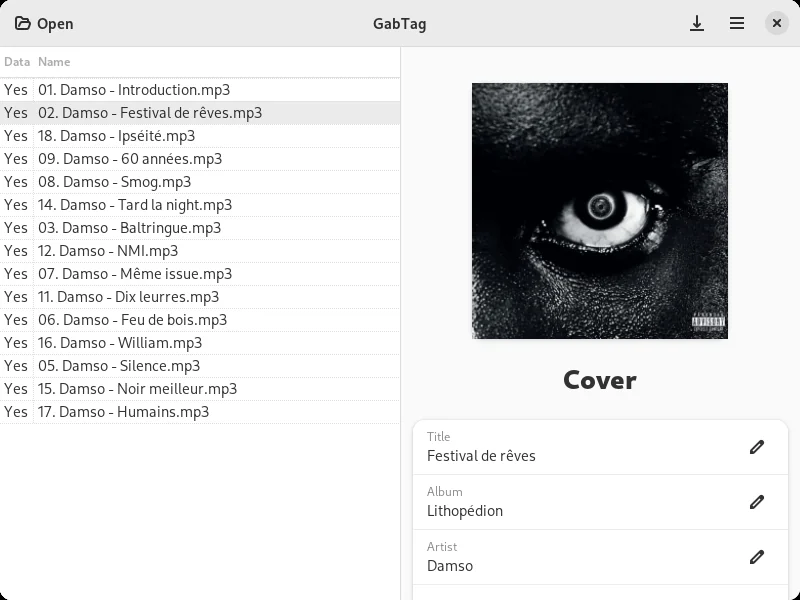
Flathub의 GabTag 13 화면입니다. 왼쪽에는 MP3 파일 목록, 오른쪽에는 커버와 Title·Album·Artist 값, 각 줄의 연필 편집 버튼이 보입니다. 화면의 노래·앨범 정보는 예시이며 사용자의 파일과 다릅니다.
| 프로그램 | GabTag |
| 개발 | Ismaïl Lachheb |
| Flathub 배포판 | 13 |
| 상류 GitHub 최신 | v16 · Flathub판과 별도 |
| 가격 | 무료 · GPL-3.0-or-later |
| 지원 환경 | Linux x86_64·aarch64 |
| 지원 파일 | MP3 |
| 주요 작업 | 제목·아티스트·앨범·장르·커버 태그 편집 |
| 앱 ID | com.github.lachhebo.Gabtag |
GabTag 13 Linux Flatpak 설치
공식 Flathub 항목에서 제품 이름 GabTag와 앱 ID com.github.lachhebo.Gabtag를 확인합니다. Flathub는 x86_64·aarch64 Linux 데스크톱 배포를 표시합니다. 시스템에서 Flatpak·Flathub를 쓸 수 있다면 해당 참조 파일을 앱 센터로 열어 설치할 수 있습니다.
현재 Flathub의 설치판은 13입니다. 개발자 GitHub 릴리스 목록의 최신 v16은 별도의 상류 소스 릴리스이므로 앱 센터에서 곧바로 v16이 설치된다고 적지 않습니다. 사용 중인 배포판의 다른 패키지를 고를 경우 버전이 달라질 수 있어 이 안내의 화면은 Flathub 13을 기준으로 합니다.
설치가 끝나면 앱 메뉴에서 GabTag를 엽니다. 열 파일이 없을 때 빈 목록이 보이는 것은 자연스럽습니다. 처음에는 중요한 음악 라이브러리 전체 대신 복사해 둔 MP3 한두 개로 편집과 저장을 확인하세요.
- Linux의 Flatpak·Flathub 사용 가능 여부를 확인합니다.
com.github.lachhebo.Gabtag와 Flathub 버전 13을 대조합니다.- 설치 후 GabTag를 열고 테스트할 MP3 복사본을 준비합니다.
MP3 한 곡을 열고 현재 태그 확인
GabTag 창 왼쪽 위의 Open으로 MP3 파일 또는 폴더를 선택합니다. 공식 화면에는 왼쪽에 여러 MP3 이름이 나열되고, 한 곡을 고르면 오른쪽에 커버와 Title·Album·Artist 값이 나타납니다. 파일명과 현재 태그 값을 나란히 비교해 어느 항목이 틀렸는지 먼저 정하세요.
파일 목록에서 다른 곡을 누르면 오른쪽 내용이 바뀔 수 있습니다. 여러 곡을 한 번에 바꾸려는 경우에는 같은 아티스트·앨범에 속하는 곡인지 먼저 확인하세요. 다른 앨범이 섞인 상태에서 같은 값을 일괄 적용하면 더 많은 파일을 고쳐야 할 수 있습니다.
제목은 파일명에 적힌 문자열과 같아야만 하는 항목은 아닙니다. 예를 들어 파일명 앞의 일련번호는 곡 정렬에 쓰고, 음악 앱에 표시할 Title은 실제 곡명만 적을 수 있습니다. 아티스트도 앨범 전체의 가수와 해당 트랙의 참여자가 다를 수 있으므로 파일에 넣으려는 이름을 먼저 정하세요. 값이 어긋난 이유가 태그 자체인지 플레이어의 목록 표시인지 확인하려면 현재 화면의 Title과 Artist를 기록해 두는 편이 좋습니다.
MP3가 목록에 안 보이면 선택한 폴더와 확장자를 확인합니다. 공식 README는 MP3 파일 처리를 명시하지만 FLAC·OGG를 이 앱이 지원한다고 설명하지 않습니다. 다른 형식의 파일이 보이지 않는다면 설치 실패로 단정하지 말고 파일 형식부터 구분하세요.
Open으로 MP3 복사본이 있는 위치를 선택합니다.- 왼쪽 목록에서 한 곡을 고릅니다.
- 오른쪽 Title·Album·Artist 값을 파일과 대조합니다.
Title·Artist를 고치고 Save all로 저장
오른쪽 Title 줄의 연필 버튼을 눌러 올바른 곡명을 입력하고, Artist 줄에서도 가수 이름을 고칩니다. 필요한 경우 Album과 Genre도 같은 방식으로 확인하세요. 화면에 보이는 앨범 커버는 현재 파일에 저장된 이미지 예시입니다. 다른 사람의 음악 정보를 그대로 내 파일에 적용하지 마세요.
수정한 값은 저장 전까지 파일에 반영됐다고 단정할 수 없습니다. 창 위의 저장 아이콘 또는 Save all 동작으로 변경을 저장합니다. 저장이 끝나면 같은 곡을 다시 선택하거나 음악 플레이어에서 파일을 다시 열어 제목과 아티스트가 바뀌었는지 확인하세요.
여러 MP3를 같은 앨범으로 정리할 때는 공통 Album과 Artist를 적용할 파일을 먼저 모으고, 곡마다 다른 Title은 개별적으로 확인하세요. 파일 목록의 순서만 보고 일괄 값을 넣으면 동명이곡이나 다른 앨범의 곡까지 바뀔 수 있습니다. 한 번에 많이 수정했다면 저장 직후 첫 곡과 마지막 곡을 각각 다시 열어 값이 맞는지 살펴보고, 틀린 파일은 원본 복사본과 비교하세요.
플레이어에 예전 값이 보이면 먼저 파일 자체의 태그가 바뀌었는지 GabTag에서 다시 확인합니다. 파일은 바뀌었는데 플레이어만 예전 정보를 보여 준다면 플레이어의 라이브러리 새로고침이나 캐시 갱신이 필요한지 살펴보세요. 원본 파일을 보존했다면 잘못 입력한 태그를 되돌리기도 쉽습니다.
- Title 연필 버튼으로 곡명을 고칩니다.
- Artist를 고치고 필요한 앨범 정보도 대조합니다.
Save all로 저장한 뒤 파일을 다시 열어 값을 확인합니다.
앨범 커버와 MusicBrainz 후보 다루기
커버 영역은 MP3에 들어 있는 앨범 이미지를 보여 줍니다. 다른 커버로 바꾸려면 해당 곡과 앨범이 맞는 이미지를 준비하고 GabTag의 커버 편집 기능을 사용하세요. 임의로 검색한 다른 앨범 이미지를 붙이면 플레이어에서 더 혼란스러워질 수 있습니다.
개발자 README는 MusicBrainz에서 자동으로 태그 후보를 찾는 기능을 설명합니다. 공식 Flathub의 별도 화면에도 MusicBrainz Tags 아래 Title·Album·Artist 후보가 나타납니다. 이 후보가 실제 재생 파일과 같은 곡인지 먼저 확인하고, 맞지 않으면 직접 입력한 값을 유지하세요.
자동 검색은 온라인 자료에 의존합니다. 연결이 안 되거나 후보가 없는 경우라도 수동 태그 편집은 별도 작업입니다. 한 곡의 제목과 가수를 확실히 알고 있다면 온라인 후보가 나올 때까지 기다리기보다 직접 적고 저장 결과를 확인할 수 있습니다.
- 커버와 앨범명이 같은 곡을 가리키는지 대조합니다.
- MusicBrainz 후보는 제목·아티스트·앨범을 직접 확인합니다.
- 후보가 틀리거나 없으면 수동 입력으로 진행합니다.
저장됐는데 표시가 그대로이거나 파일이 보이지 않을 때
먼저 GabTag에서 선택한 MP3의 경로와 저장 상태를 확인하세요. 비슷한 이름의 다른 폴더를 열었다면 편집한 복사본과 음악 플레이어가 읽는 원본이 다를 수 있습니다. 같은 실제 파일을 비교해야 저장 여부를 판단할 수 있습니다.
제목이 바뀌지 않았다면 연필로 값을 고친 뒤 Save all까지 눌렀는지 다시 확인합니다. 파일이 읽기 전용 폴더에 있거나 쓰기 권한이 없다면 저장이 안 될 수 있으므로 쓰기 가능한 테스트 폴더에서 비교하세요.
음악 플레이어만 예전 태그를 보여 주면 해당 파일을 다시 열거나 라이브러리를 갱신합니다. MP3가 아예 목록에 없으면 Open에서 선택한 위치와 확장자를 봅니다. GabTag를 FLAC·OGG 편집기로 가정하지 말고 다른 형식은 지원 프로그램을 따로 확인하세요.
- 편집한 파일과 플레이어가 읽는 파일의 경로를 대조합니다.
Save all과 폴더의 쓰기 권한을 확인합니다.- 플레이어 목록을 갱신하고 MP3 형식을 다시 확인합니다.
자주 묻는 질문
GabTag 13을 무료로 받을 수 있나요?
네. Flathub의 Linux용 GabTag 안정판 13은 무료 GPL-3.0-or-later 앱입니다. 다만 해당 Flathub 패키지는 개발자가 소유권을 인증한 항목은 아닙니다.
GitHub v16과 Flathub 13 중 무엇이 설치되나요?
이 글의 Flathub 참조 파일로 설치되는 안정판은 13입니다. v16은 개발자 GitHub의 최신 상류 릴리스로, 두 버전은 다릅니다.
파일명을 바꾸면 음악 앱의 곡명도 바뀌나요?
음악 앱은 MP3 안의 Title·Artist 태그를 표시할 수 있습니다. GabTag에서 값을 고치고 저장한 뒤 플레이어에서 파일을 다시 확인하세요.
FLAC 파일도 이 방법으로 고치나요?
공식 GabTag README는 MP3 처리를 명시합니다. FLAC 지원을 전제로 이 안내를 적용하지 마세요.
MusicBrainz에서 나온 정보는 바로 저장해도 되나요?
동명이곡이나 다른 앨범 정보일 수 있습니다. 제목·아티스트·앨범이 실제 MP3와 맞는지 확인한 뒤 저장하세요.
MP3 한 곡의 제목과 가수를 고쳐 확인하세요
GabTag Flathub 13을 설치한 뒤 테스트 MP3를 Open으로 열고 Title·Artist 값을 직접 수정하세요. Save all 후 같은 파일을 다시 열어 값이 남았는지 확인하면 첫 작업이 끝납니다.
음악 앱에서 표시가 다르다면 파일 경로와 플레이어의 새로고침을 확인하세요. Flathub 설치판 13과 GitHub 상류 최신 v16의 차이도 기억하고, MP3 외 파일 형식은 별도 지원 여부를 확인하세요.
공식 자료와 확인일
Flathub GabTag 13 설치·지원 환경 · GabTag 개발자 GitHub 기능·상류 릴리스 · GabTag GitHub 최신 v16 릴리스 | 2026-11-27T18:38:11.732607+00:00