게임 영상이나 짧은 장면에 넣을 8비트 음악을 직접 만들고 싶은데 일반 음악 프로그램의 악기·트랙부터 배우기 부담스럽다면 FamiStudio에서 패미컴식 채널과 피아노 롤로 짧은 멜로디를 만들어 볼 수 있습니다. 완성한 곡은 프로젝트 파일로 보관하고 WAV 오디오로 따로 내보낼 수 있습니다.
이 글은 공식 4.5.4 Windows 64비트 설치 ZIP을 기준으로 파일을 고르고, 새 프로젝트에서 짧은 패턴을 만든 뒤 음표를 넣어 재생하고 WAV가 저장됐는지 확인하는 순서입니다. 개발자 문서의 화면 예시는 4.0.0을 표시하므로 4.5.4에서 버튼 위치가 조금 다를 수 있습니다.

FamiStudio는 NES식 음악을 다루는 편집기
FamiStudio의 기본 프로젝트에는 곡, 악기, DPCM 샘플, 아르페지오가 들어갑니다. 곡의 시간 순서를 정하는 위쪽 Sequencer와 음높이·길이를 고치는 아래쪽 Piano Roll이 핵심입니다. 기본 NES의 Square 두 채널, Triangle, Noise, DPCM을 이해하면 멜로디와 타악기 역할을 구분하기 쉽습니다.
공식 사이트는 칩튠 창작자와 NES 게임 제작자를 대상으로 소개합니다. 첫 곡에서는 음악 엔진·ROM·NSF 내보내기까지 만질 필요가 없습니다. 짧은 멜로디를 재생하고 WAV 파일 하나를 열어 보는 목표부터 정하면 화면의 많은 옵션에 덜 막힙니다.
2026년 11월 12일 공개된 4.5.4는 공식 GitHub에서 최신 안정 릴리스로 표시됩니다. 저장소 라이선스는 MIT이며 공식 사이트가 Windows Installer ZIP을 무료로 제공합니다. 비공식 다운로드 페이지에는 4.5.3이 남아 있어 최신 버전과 파일 출처는 개발자 사이트·릴리스를 기준으로 확인했습니다.
피아노 롤·패턴·WAV 내보내기 화면
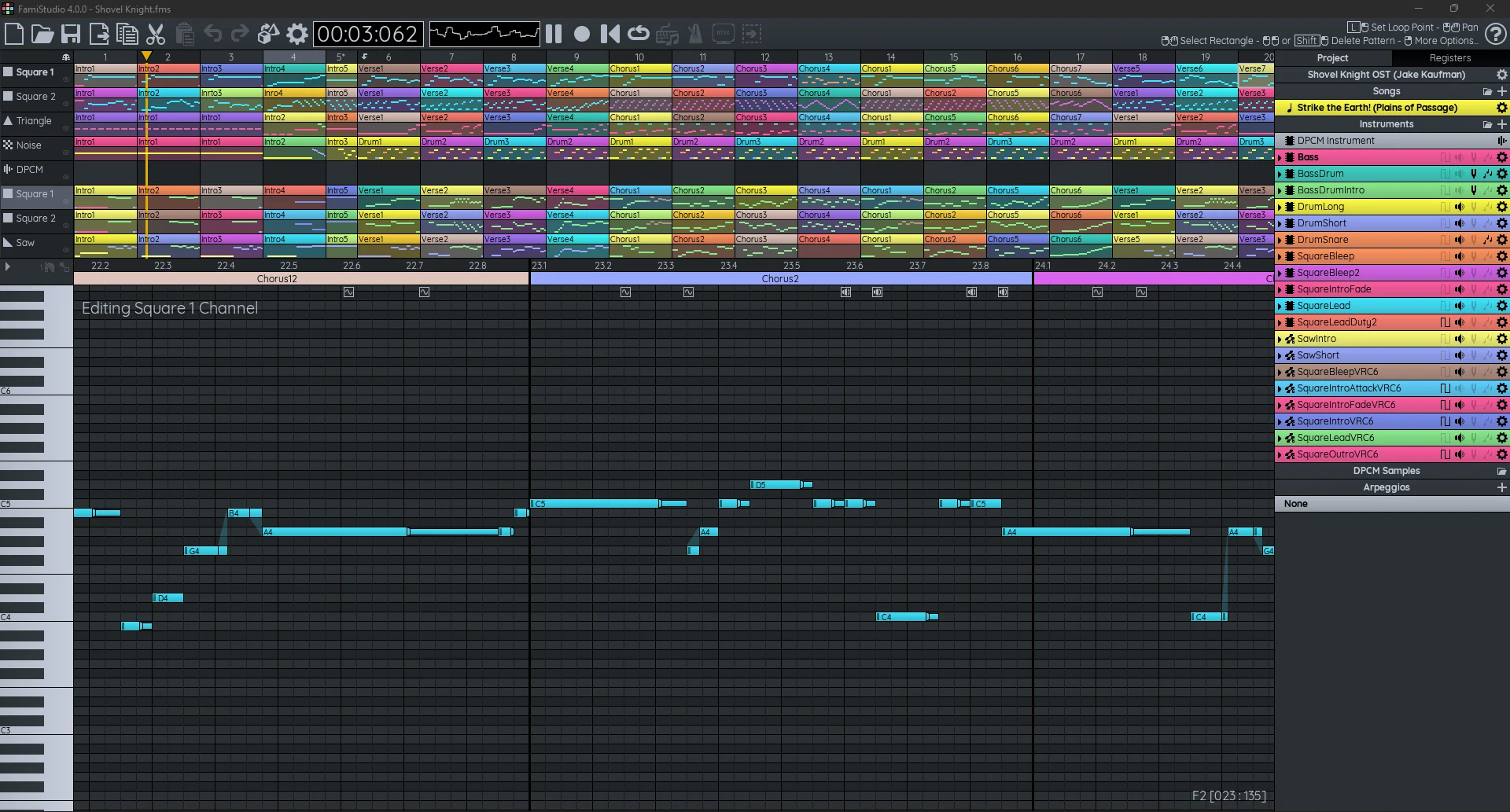
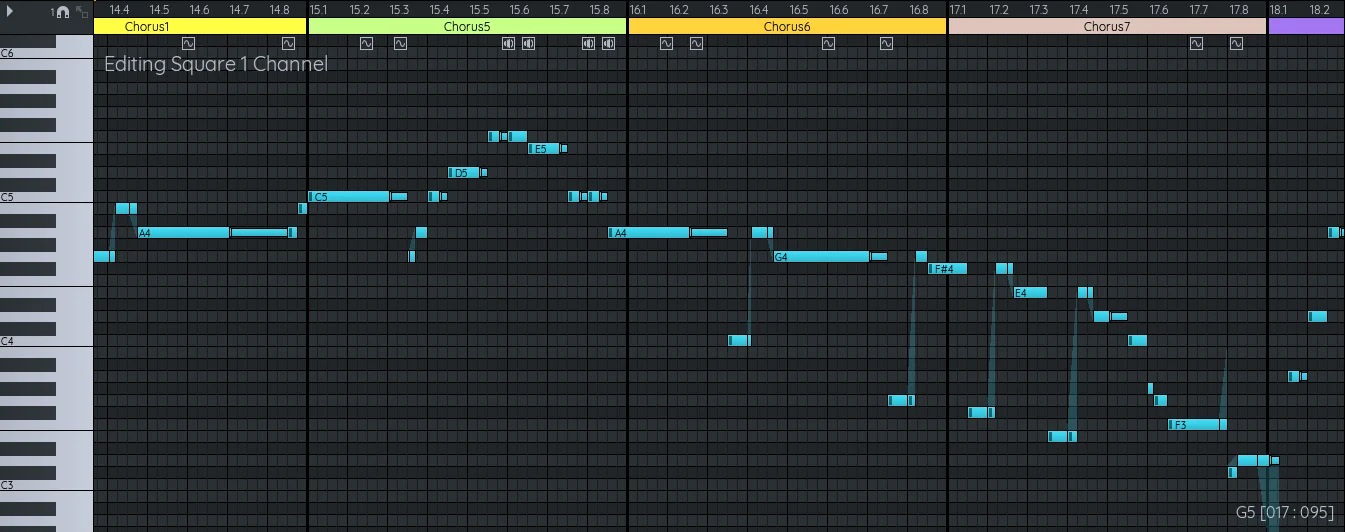
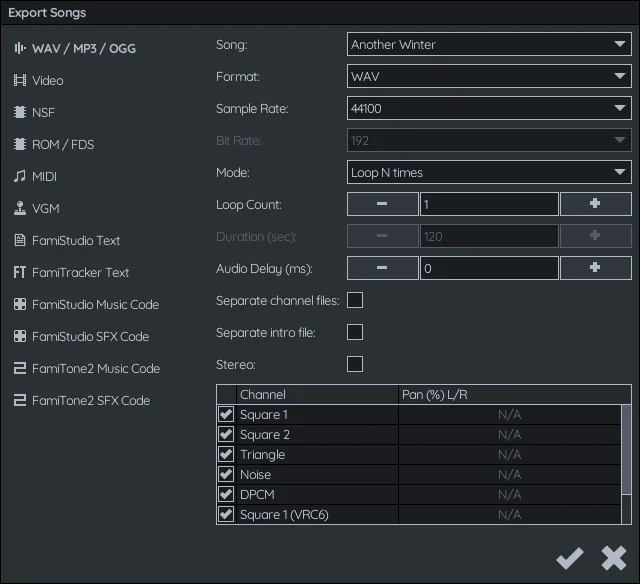
개발자 공식 문서의 실제 FamiStudio 참고 화면입니다. 메인 창에는 4.0.0이 표시되어 있으므로 4.5.4의 메뉴 위치가 완전히 같다고 단정하지 않습니다. 위쪽 Sequencer, 아래 Piano Roll, WAV 내보내기 설정의 역할을 확인할 수 있습니다.
| 프로그램 | FamiStudio |
| 개발자 | BleuBleu와 FamiStudio 기여자 |
| 공식 버전 | 4.5.4 · 2026-11-12 |
| 공식 파일 | Windows Installer ZIP · 34,181,931바이트 |
| 지원 환경 | Windows 8 이상 64비트 · .NET 8 · OpenGL 3.0 |
| 가격·라이선스 | 무료 · MIT |
| 첫 작업 | 새 곡 → 패턴·음표 → 재생 → WAV 저장 |
공식 설치 ZIP과 Windows 지원 조건
공식 다운로드의 Windows Installer는 FamiStudio454-WinInstaller.zip입니다. 4.5.4 릴리스에는 휴대용 EXE ZIP도 따로 있으므로 설치형과 혼동하지 마세요. 공식 파일은 34,181,931바이트로 표시되고 HEAD 응답은 200이었습니다. 이 글의 공식 버튼은 개발자 GitHub의 설치 ZIP으로 직접 연결합니다.
공식 설치 문서는 Windows 8 이상 64비트, .NET 8 Runtime, OpenGL 3.0을 요구합니다. Windows 7은 공식 지원 대상이 아니며 32비트 Windows용으로 안내하지 않습니다. Setup.exe 설치형은 필요한 구성 요소 대부분을 처리한다고 개발자가 설명하지만, PC 환경에 따라 런타임 문제가 생길 수 있습니다.
ZIP을 받은 뒤 출처와 파일명을 대조하고 압축을 풀어 안의 Setup.exe를 확인하세요. Windows가 경고를 보이면 무조건 통과시키지 말고 공식 릴리스 주소에서 받은 파일인지 먼저 재확인해야 합니다. 이 글에서는 설치 파일을 내려받거나 실행하지 않았으므로 실제 PC의 경고 화면과 설치 성공을 대신 보증하지 않습니다.
- 공식 4.5.4 Windows Installer ZIP을 확인합니다.
- 64비트 Windows와 요구 사항을 대조합니다.
- 압축을 푼 뒤 공식 안내의 Setup.exe를 찾습니다.
새 프로젝트에서 곡과 악기 선택
FamiStudio를 열면 상단 도구막대의 새 프로젝트 아이콘으로 시작합니다. 오른쪽 Project Explorer는 곡과 악기를 고르는 곳입니다. 먼저 현재 곡과 Square 채널에 사용할 악기를 확인하세요. 선택한 곡·채널·악기가 굵게 표시된다는 것이 공식 기본 조작 문서의 설명입니다.
처음부터 여러 확장 오디오 채널을 추가하지 말고 기본 채널의 짧은 멜로디를 만듭니다. Project Explorer에서 곡을 하나 고르고, 위쪽 Sequencer에서 Square 1처럼 멜로디에 쓸 채널을 고릅니다. 아래쪽 건반을 눌러 선택한 악기 소리가 나는지 확인하면 음표를 넣기 전 출력 상태를 점검할 수 있습니다.
공식 화면의 데모 프로젝트는 이미 많은 패턴과 악기가 들어 있는 예시입니다. 새 프로젝트가 똑같이 채워져 있어야 하는 것은 아닙니다. 화면이 비어 있어도 곡과 채널을 선택한 뒤 직접 패턴을 만들면 됩니다.
- 새 프로젝트를 엽니다.
- 오른쪽에서 곡과 악기를 고릅니다.
- Square 채널과 건반 소리를 확인합니다.
Sequencer 패턴과 Piano Roll 음표 입력
위쪽 Sequencer의 빈 칸을 왼쪽 클릭하면 해당 채널에 패턴을 만듭니다. 패턴은 짧은 구간을 시간 순서에 놓는 단위입니다. 만든 패턴을 선택하면 아래 Piano Roll이 그 위치로 이동합니다. 아직 패턴이 없는 위치를 잘못 눌렀다면 곡 전체가 사라진 것으로 생각하지 말고 선택한 채널과 시간 칸을 다시 확인하세요.
Piano Roll에서 원하는 음높이의 칸을 왼쪽 클릭하면 현재 악기의 음표가 들어갑니다. 누른 채 드래그하면 길이를 정할 수 있고, 두 번 클릭이나 Shift+클릭으로 지울 수 있습니다. 처음에는 몇 개 음만 넣고 재생해서 높낮이와 간격이 들리는지 확인하세요.
NES의 한 채널은 한 순간에 한 음만 울립니다. 음표를 겹치면 뒤의 음이 앞 음을 끊을 수 있으므로 긴 음이 갑자기 짧아졌다면 같은 채널의 다음 음 위치부터 살펴보세요. 드럼 같은 소리는 Noise 채널로 분리하는 편이 기본 구조를 이해하기 쉽습니다.
- Sequencer 빈 칸에 짧은 패턴을 만듭니다.
- Piano Roll에 몇 개 음을 놓고 길이를 조절합니다.
- 재생해 멜로디와 간격을 듣습니다.
프로젝트 저장과 WAV 파일 내보내기
편집 중인 곡은 상단 저장 아이콘으로 FamiStudio 프로젝트 파일에 먼저 저장합니다. 프로젝트는 나중에 음표를 다시 고치기 위한 원본이고, WAV는 다른 프로그램에서 듣거나 영상에 넣기 위한 오디오 결과물입니다. 두 파일을 같은 것으로 생각하면 내보낸 뒤 수정할 수 있는 원본을 잃기 쉽습니다.
Ctrl+E 또는 상단 내보내기 아이콘으로 Export Songs를 열어 WAV/MP3/OGG 항목에서 WAV를 고릅니다. 공식 문서는 FamiStudio에서 들리는 결과와 가깝게 하려면 44.1kHz를 권장하고, 한 번에 한 곡만 오디오로 내보낼 수 있다고 설명합니다. 반복 횟수나 길이를 정한 뒤 저장 위치를 확인하세요.
내보내기가 끝나면 파일 탐색기에서 지정한 폴더를 열어 WAV 파일명과 크기를 보고, 오디오 플레이어에서 끝까지 재생해 보세요. 짧은 루프가 기대보다 여러 번 반복되거나 끝이 잘렸다면 Export Songs의 Loop Count 또는 Duration 설정을 다시 확인하면 됩니다.
- 프로젝트 원본을 먼저 저장합니다.
- Ctrl+E에서 WAV와 44.1kHz를 확인합니다.
- 저장된 WAV를 다른 플레이어에서 재생합니다.
소리가 없거나 WAV 결과가 다를 때
건반을 눌러도 소리가 없다면 현재 악기·채널이 선택됐는지, 채널이 음소거됐는지 확인합니다. Sequencer의 채널 아이콘은 클릭 시 음소거, 두 번 클릭 시 솔로 상태를 바꾼다는 것이 공식 문서의 설명입니다. 처음에는 다른 채널의 음소거를 모두 해제하고 Square 1의 짧은 음 하나로 확인하세요.
프로그램 자체가 열리지 않으면 공식 설치 문서의 .NET 8과 OpenGL 3.0 조건을 대조합니다. 휴대용 ZIP을 설치형으로 오인했다면 설치형 ZIP으로 돌아가고, 불명확한 경고가 뜬 파일은 공식 릴리스의 이름·출처를 재확인하세요. 임의의 드라이버나 비공식 런타임을 덧붙여서 문제를 가리지 마세요.
프로그램에서는 들리는데 내보낸 파일이 무음이거나 다르게 들리면 Export Songs에서 곡 선택, 체크된 채널, 반복 횟수, 저장 경로를 확인합니다. 4.5.4 릴리스는 일부 가져오기·내보내기 오류를 수정했지만 모든 파일 형식의 차이를 없애는 뜻은 아닙니다. 첫 결과는 복잡한 곡보다 짧은 테스트 패턴으로 확인하기 쉽습니다.
- 현재 악기와 채널 음소거를 확인합니다.
- 설치형 ZIP과 .NET·OpenGL 조건을 대조합니다.
- WAV 선택 곡과 채널·반복 설정을 다시 봅니다.
음악 파일과 게임 데이터 내보내기 구별
Export Songs에는 WAV 외에 NSF, ROM, MIDI, FamiStudio Text 같은 선택지도 있습니다. 영상에 넣거나 일반 플레이어로 들으려는 목적이면 우선 WAV가 맞습니다. NES 게임에 넣는 데이터는 사용하는 엔진·확장 칩과 내보내기 형식이 맞아야 하므로 별도 공식 문서를 따라야 합니다.
WAV를 만들었다고 NES 하드웨어에서 재생되는 게임 데이터가 자동으로 생성되지는 않습니다. 반대로 NSF로 내보낸 파일은 일반 WAV 파일과 용도가 다릅니다. 파일을 받을 사람이나 편집 프로그램이 요구하는 형식을 먼저 확인하고 작업 목적에 맞게 내보내세요.
첫 곡은 두세 마디만 만들어 프로젝트와 WAV를 모두 보관하면 충분합니다. 피아노 롤에서 박자가 맞는지 듣고, WAV가 실제 플레이어에서 열리면 다음에 Noise 리듬이나 악기 Envelope을 추가할 수 있습니다. 화면의 모든 기능을 한 번에 배우는 것보다 결과 파일 하나를 완성하는 편이 다음 작업을 시작하기 쉽습니다.
- 일반 오디오가 필요하면 WAV를 고릅니다.
- 게임용 데이터는 대상 엔진 형식을 별도로 확인합니다.
- 프로젝트와 결과 파일을 함께 보관합니다.
자주 묻는 질문
FamiStudio 4.5.4는 무료인가요?
공식 사이트가 Windows 설치 ZIP을 무료로 제공하고 공식 저장소는 MIT 라이선스를 표시합니다.
설치 ZIP과 Portable EXE ZIP은 같은가요?
다릅니다. 이 글의 버튼은 Windows Installer ZIP이며 압축을 푼 뒤 Setup.exe를 쓰는 공식 설치 경로입니다.
Windows 7에서도 되나요?
공식 설치 문서는 Windows 8 이상 64비트를 요구하며 Windows 7은 공식 지원하지 않는다고 밝힙니다.
곡을 영상에 쓰려면 무엇을 저장하나요?
편집 원본 프로젝트를 저장한 뒤 Export Songs에서 WAV로 내보내 일반 오디오 파일을 만드세요.
WAV가 너무 길거나 짧아요.
Export Songs의 Loop Count 또는 Duration과 선택한 곡을 확인하고 짧은 패턴으로 다시 내보내 보세요.
첫 멜로디를 WAV까지 완성
공식 FamiStudio 4.5.4 설치 ZIP과 Windows 조건을 확인한 뒤 새 프로젝트에서 Square 채널의 패턴과 음표 몇 개를 만듭니다. 재생해 들리는지 확인하고 프로젝트를 저장한 다음 WAV를 내보내 다른 플레이어에서 다시 열어 보세요. 결과가 맞으면 그다음에 리듬과 악기를 추가해도 늦지 않습니다.
공식 자료와 확인일
FamiStudio 공식 사이트: 4.5.4와 Windows Installer · FamiStudio 4.5.4 공식 릴리스 · FamiStudio 공식 설치·시스템 요구 사항 · FamiStudio 공식 기본 조작 · FamiStudio 공식 피아노 롤 편집 · FamiStudio 공식 오디오 내보내기 | 2026-11-22T10:23:55.836415+09:00