
VB-CABLE Pack45는 브라우저·플레이어·게임의 소리를 CABLE Input으로 받아 CABLE Output을 통해 OBS, 녹음기나 회의 앱에 전달하는 가상 오디오 드라이버입니다.
기본 패키지는 공식 사이트에서 무료로 내려받아 테스트할 수 있는 Donationware입니다. 파일 선택, 관리자 설치와 재부팅, 앱별 출력·입력 설정, 샘플레이트·에코·무음 문제를 현재 공식 매뉴얼 기준으로 설명합니다.
VB-CABLE은 어떤 프로그램인가요?
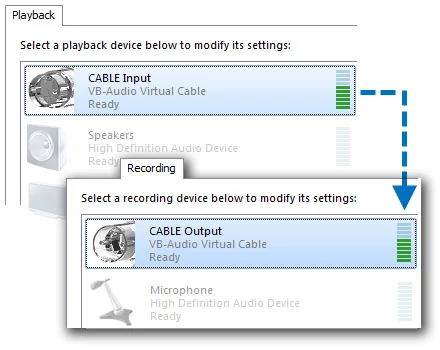
CABLE Input 재생 장치로 들어온 모든 오디오를 CABLE Output 녹음 장치로 전달해 두 앱을 연결합니다.
별도 제어 앱 없이 운영체제와 각 앱의 오디오 장치 메뉴에서 선택하며 마이크 혼합에는 별도 믹서가 필요합니다.
VB-CABLE 실제 CABLE Input·Output·설치 UI
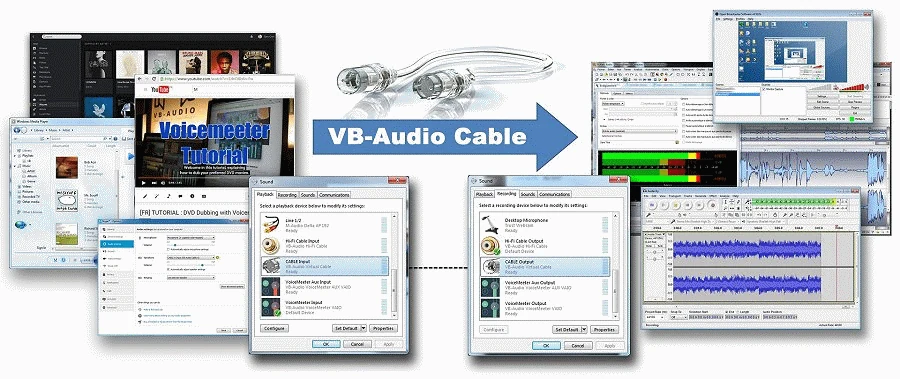
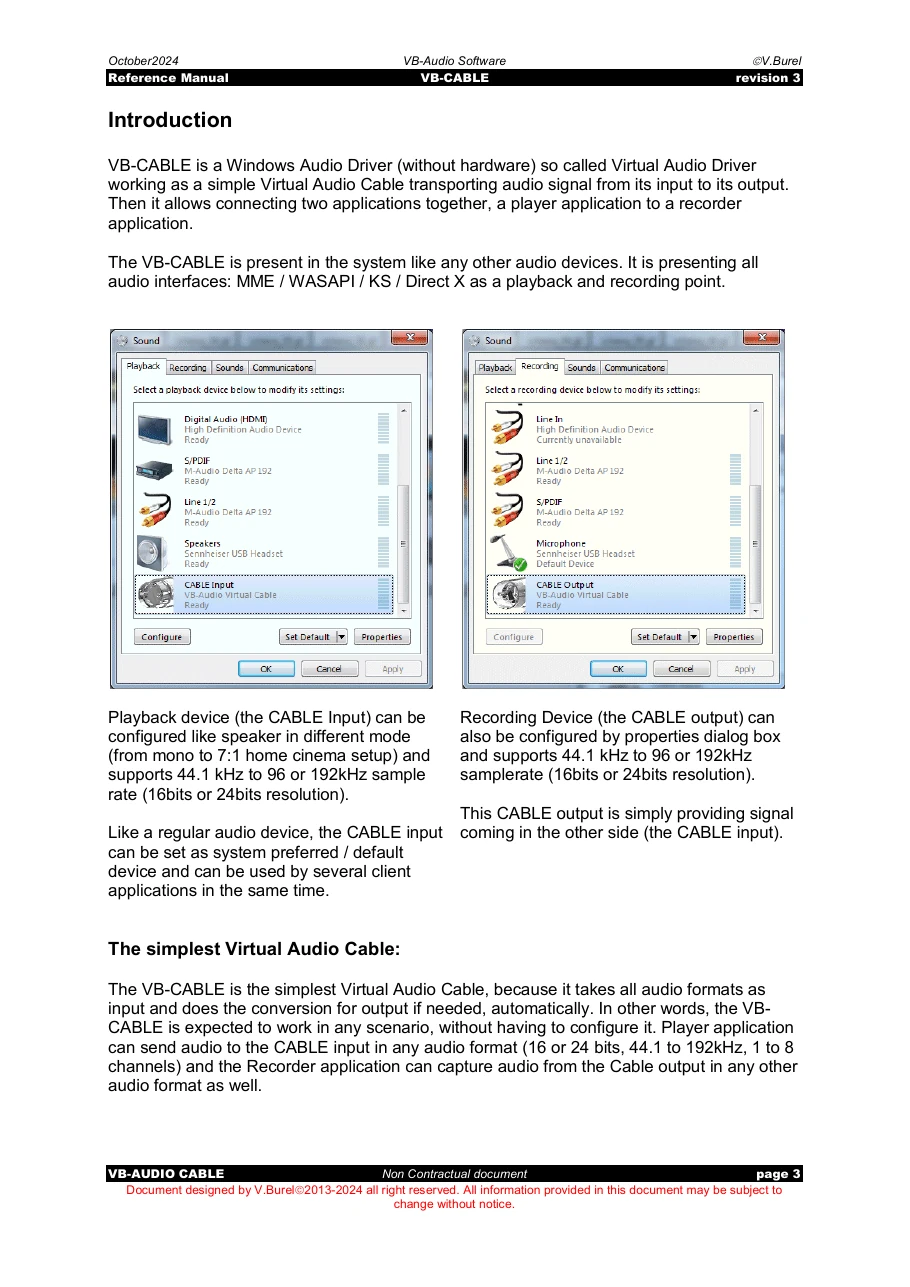
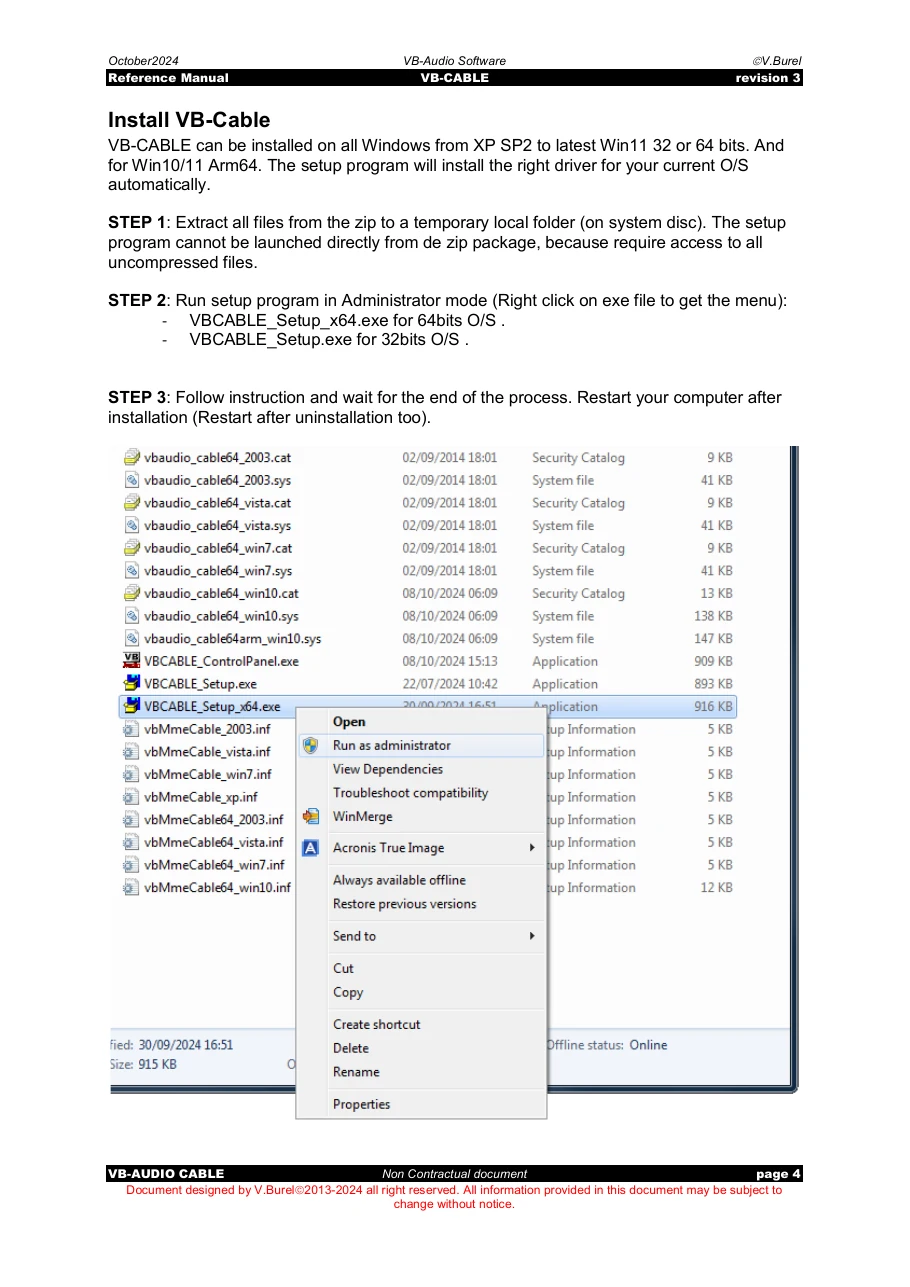
공식 자료에서 Windows Playback의 CABLE Input, Recording의 CABLE Output, 앱 간 라우팅 예시와 Pack45 Setup_x64 관리자 실행 화면을 확인할 수 있습니다.
| 송신 장치 | CABLE Input |
|---|---|
| 수신 장치 | CABLE Output |
| 형식 | MME·WASAPI·KS·DX |
| 샘플레이트 | 44.1~192kHz |
| 해상도 | 16·24비트 |
| 재부팅 | 설치·삭제 후 필수 |
VB-CABLE Pack45 설치 후 앱 소리를 녹음 프로그램으로 보내기
Windows에서는 VBCABLE_Driver_Pack45.zip을 로컬 폴더에 완전히 압축 해제합니다. 64비트 Windows는 VBCABLE_Setup_x64.exe, 32비트 Windows는 VBCABLE_Setup.exe를 관리자 권한으로 실행해 Install Driver를 누르고 반드시 재부팅합니다.
재부팅 뒤 소리를 내는 앱의 출력 장치를 CABLE Input으로 바꾸고 녹음·회의·방송 앱의 입력 장치를 CABLE Output으로 선택합니다. 플레이어에서 소리를 재생해 녹음 앱의 입력 미터가 움직이는지 확인하면 한 방향 연결이 끝납니다.
- 공식 Pack45 ZIP을 시스템 디스크의 임시 폴더에 압축 해제합니다.
- 운영체제 비트 수에 맞는 Setup을 관리자 권한으로 실행합니다.
- Install Driver가 끝나면 Windows를 다시 시작합니다.
- 재생 앱 출력에서 CABLE Input을 선택합니다.
- 녹음 앱 입력에서 CABLE Output을 선택합니다.
- 양쪽 앱의 샘플레이트를 맞추고 입력 미터와 시험 녹음을 확인합니다.
VB-CABLE은 어떤 오디오 드라이버인가요?
VB-CABLE은 실제 케이블 없이 두 앱을 연결하는 가상 오디오 드라이버입니다. CABLE Input 재생 장치로 들어온 소리를 CABLE Output 녹음 장치로 전달해 플레이어·브라우저·게임 소리를 녹음기, 회의 앱이나 방송 프로그램에 보낼 수 있습니다.
MME, WASAPI, KS, DirectX 계열 인터페이스를 지원하며 입력과 출력의 형식이 다르면 내부 Multi-Format Audio Engine이 변환합니다. 기본 VB-CABLE 한 쌍과 별도 기부 후 받는 A+B, C+D 추가 케이블은 배포 조건이 다릅니다.
현재 패키지와 Donationware 확인
공식 페이지의 Windows 현재 패키지는 VBCABLE_Driver_Pack45.zip이며 2024년 10월 공개, 약 1.29MB로 표시됩니다. Windows XP부터 Windows 11의 32·64비트와 Windows 10·11 ARM64 드라이버를 포함합니다.
기본 VB-CABLE은 공식 사이트에서 먼저 내려받아 설치·테스트할 수 있는 Donationware입니다. 유용하면 용도와 사용자 수에 맞는 라이선스 기부를 권장하며 전문·서버·대량 배포는 공식 라이선스 조건을 확인합니다.
Windows와 macOS 파일 선택
Windows는 Pack45 ZIP을 선택합니다. 64비트 x86 Windows에서는 Setup_x64, 32비트에서는 Setup, ARM64 Windows에서는 설치 프로그램이 현재 OS용 드라이버를 자동으로 선택합니다.
macOS는 VBCable_MACDriver_Pack108.zip을 받습니다. 공식 페이지는 Intel과 Apple Silicon, macOS 10.10 이상 64비트를 안내합니다. ZIP 안의 DMG 패키지를 열어 일반 설치 절차를 진행합니다.
ZIP을 풀고 관리자 권한으로 설치
ZIP 안에서 Setup을 바로 실행하면 드라이버와 INF·CAT 파일에 접근하지 못해 설치가 실패할 수 있습니다. 먼저 모든 파일을 C: 드라이브의 짧은 임시 폴더에 압축 해제합니다.
64비트 PC는 VBCABLE_Setup_x64.exe를 마우스 오른쪽 버튼으로 눌러 Run as administrator를 선택합니다. Install Driver 완료 메시지를 확인하고 다른 오디오 작업을 저장한 뒤 재부팅합니다.
CABLE Input과 CABLE Output의 방향 이해
CABLE Input은 Windows에서 재생 장치로 보입니다. 브라우저나 플레이어가 보내는 소리는 여기에 들어갑니다. CABLE Output은 녹음 장치이며 반대편으로 전달된 같은 소리를 녹음 앱이 받습니다.
이름 때문에 방향이 헷갈리면 보내는 앱은 Input, 받는 앱은 Output으로 기억합니다. 마이크 음성을 함께 섞으려면 기본 VB-CABLE만으로는 믹스가 되지 않으므로 Voicemeeter 같은 믹서가 필요합니다.
Windows 설정에서 앱별 출력 변경
설정 → 시스템 → 소리 → 볼륨 믹서에서 브라우저나 플레이어의 출력 장치를 CABLE Input으로 선택합니다. 앱이 목록에 없으면 소리를 한 번 재생한 뒤 다시 확인합니다.
CABLE Input을 Windows 전체 기본 출력으로 바꾸면 스피커에서 소리가 들리지 않을 수 있습니다. 특정 앱만 라우팅하려면 앱별 출력 장치만 변경하고 기본 스피커는 그대로 둡니다.
OBS Studio에서 데스크톱 소리 받기
OBS의 소스에서 오디오 입력 캡처를 추가하고 장치를 CABLE Output으로 선택합니다. 브라우저나 플레이어 출력은 CABLE Input으로 지정합니다.
오디오 믹서의 미터가 움직이는지 보고 짧은 녹화를 재생해 소리를 확인합니다. 같은 소리를 Desktop Audio와 CABLE Output에서 동시에 잡으면 에코나 이중 음량이 생기므로 한 경로만 남깁니다.
Discord·Zoom·회의 앱에 앱 소리 보내기
회의 앱의 마이크 또는 입력 장치를 CABLE Output으로 선택하면 CABLE Input으로 보낸 앱 소리가 상대에게 전달됩니다. 실제 마이크는 이 경로에 자동으로 섞이지 않습니다.
앱 소리와 마이크를 함께 보내려면 Voicemeeter에서 두 입력을 믹스한 뒤 가상 출력으로 전달합니다. 통화 전 테스트 기능에서 미터와 재생 품질을 확인합니다.
소리를 스피커로 동시에 듣기
CABLE Input을 선택한 앱 소리는 기본 스피커로 직접 가지 않습니다. Windows 녹음 장치의 CABLE Output 속성에서 Listen to this device를 사용할 수 있지만 지연과 피드백이 생길 수 있습니다.
실시간 모니터링이 중요하면 OBS 모니터링이나 Voicemeeter의 하드웨어 출력으로 경로를 명시적으로 만듭니다. 같은 신호를 두 경로로 동시에 모니터링하지 않습니다.
샘플레이트와 비트 깊이 맞추기
Windows Sound의 CABLE Input과 CABLE Output Properties → Advanced에서 기본 형식을 확인합니다. 공식 설명은 44.1kHz부터 96kHz 또는 192kHz, 16·24비트 형식을 지원한다고 안내합니다.
송신 앱, CABLE 양쪽과 녹음 앱을 48kHz처럼 하나로 맞추면 변환과 끊김을 줄일 수 있습니다. 변경 뒤 앱을 다시 열어 장치를 재초기화합니다.
CABLE 장치가 보이지 않을 때
재부팅을 하지 않았다면 먼저 Windows를 다시 시작합니다. 장치 관리자와 설정 → 시스템 → 소리에서 CABLE Input과 CABLE Output이 보이는지 확인합니다.
Setup을 ZIP 안에서 실행했거나 관리자 권한이 없었다면 압축 해제부터 다시 진행합니다. 보안 소프트웨어가 드라이버 설치를 막았는지 기록도 확인합니다.
입력 미터가 움직이지 않을 때
보내는 앱의 출력이 CABLE Input인지 확인하고 앱을 완전히 닫았다 다시 엽니다. Windows 볼륨 믹서에서 앱이 음소거됐거나 다른 장치에 고정돼 있지 않은지 봅니다.
받는 앱의 입력은 CABLE Output이어야 합니다. 이름을 반대로 선택하지 않았는지 확인하고 Windows Sound의 CABLE Output 미터부터 움직이는지 단계별로 분리합니다.
소리가 끊기거나 깨질 때
CABLE Input과 Output, 송신·수신 앱의 샘플레이트를 동일하게 맞춥니다. 독점 모드 사용 앱이 장치를 점유하면 다른 앱에서 끊길 수 있으므로 Advanced의 Exclusive Mode 설정을 시험합니다.
USB 오디오 장치와 함께 쓸 때 각 장치의 클럭 차이로 장시간 뒤 끊김이 생길 수 있습니다. Voicemeeter나 녹음 앱의 버퍼를 늘리고 하나의 기준 샘플레이트를 유지합니다.
에코와 이중 녹음 해결
OBS에서 Desktop Audio와 CABLE Output을 동시에 캡처하거나 Windows Listen과 앱 모니터링을 함께 켜면 같은 소리가 두 번 들어옵니다. 믹서에서 각 신호의 실제 경로를 하나씩 음소거해 중복 지점을 찾습니다.
회의 앱에서는 스피커 출력을 다시 CABLE Input으로 보내면 상대방 소리가 순환할 수 있습니다. 회의 앱 출력은 실제 헤드폰으로, 공유할 플레이어만 CABLE Input으로 분리합니다.
마이크가 함께 녹음되지 않을 때
VB-CABLE 한 쌍은 CABLE Input으로 들어온 신호만 Output으로 전달하며 마이크를 자동으로 섞지 않습니다. 녹음 앱에서 마이크와 CABLE Output을 별도 트랙으로 추가합니다.
하나의 입력으로 합쳐야 하는 회의 앱이라면 Voicemeeter의 하드웨어 입력에 마이크, 가상 입력에 앱 소리를 넣고 B 출력으로 믹스합니다.
ARM64 Windows 설치 확인
Pack45는 Windows 10·11 ARM64를 명시하며 설치 프로그램이 현재 운영체제에 맞는 드라이버를 자동 선택합니다. 이전 Pack43 대신 Pack45를 사용합니다.
설치 후 장치 관리자에서 VB-Audio Virtual Cable이 오류 없이 로드됐는지 확인하고 CABLE Input·Output으로 짧은 시험 녹음을 합니다.
macOS에서 입력·출력 선택
DMG 설치와 재시작 뒤 macOS Sound와 각 앱의 오디오 장치 목록에서 VB-CABLE을 확인합니다. 소리를 보내는 앱 출력과 받는 앱 입력에 같은 가상 케이블 쌍을 선택합니다.
Apple Silicon 또는 보안 정책에서 시스템 확장 승인이 요구되면 System Settings의 안내를 따르고 재시작합니다. 장치가 없으면 설치 패키지와 OS 아키텍처를 다시 확인합니다.
삭제 후 재설치
Windows에서는 같은 Setup을 관리자 권한으로 실행해 Remove Driver를 선택하고 완료 뒤 반드시 재부팅합니다. 재부팅 후 장치가 사라졌는지 확인한 다음 필요할 때 다시 설치합니다.
드라이버 파일을 수동으로 삭제하면 장치 등록이 남을 수 있습니다. 공식 Setup의 제거 절차를 사용하고 설치·제거 사이마다 재부팅합니다.
라이선스와 추가 케이블 구분
기본 VB-CABLE은 설치·테스트 후 유용하면 기부하는 Donationware입니다. 전문 사용, 서버 설치, 다수 PC와 제품 번들 배포는 공식 라이선스 페이지의 사용자·PC 수 조건을 확인합니다.
CABLE A+B와 C+D는 추가 독립 케이블이며 웹숍 기부 후 개인 다운로드 링크를 받는 별도 상품입니다. 기본 무료 다운로드 링크와 혼동하지 않습니다.
자주 묻는 질문
VB-CABLE은 무료인가요?
기본 VB-CABLE은 공식 사이트에서 무료로 다운로드하고 테스트할 수 있는 Donationware입니다. 유용하면 용도에 맞는 라이선스 기부를 권장합니다.
Windows 64비트에서는 어떤 파일을 실행하나요?
Pack45 ZIP을 완전히 푼 뒤 VBCABLE_Setup_x64.exe를 관리자 권한으로 실행합니다.
CABLE Input과 Output 중 어디로 보내나요?
소리를 내는 앱 출력은 CABLE Input, 받는 녹음·회의 앱 입력은 CABLE Output으로 선택합니다.
설치 후 재부팅해야 하나요?
네. 공식 설치 안내는 설치와 제거 후 모두 재부팅하라고 명시합니다.
마이크와 앱 소리를 함께 보낼 수 있나요?
VB-CABLE만으로는 자동 혼합되지 않습니다. 녹음 앱에서 별도 소스로 받거나 Voicemeeter 같은 믹서를 사용합니다.
재부팅 뒤 CABLE Input에서 Output으로 시험 녹음하세요
Pack45 ZIP을 완전히 풀고 운영체제에 맞는 Setup을 관리자 권한으로 실행한 뒤 재부팅합니다. 보내는 앱은 CABLE Input, 받는 앱은 CABLE Output으로 설정하고 미터와 짧은 녹음을 확인하세요.
공식 자료와 확인일
VB-CABLE 공식 다운로드·제품 설명 · VB-CABLE 공식 Reference Manual 2024 · VB-Audio 공식 라이선스 안내 | 2026-10-02T03:10:21.426092+00:00





