

Ueli 9.29.0은 Alt+Space를 눌러 앱, 파일, 북마크, 시스템 설정과 명령을 검색하고 키보드로 실행하는 무료 오픈소스 런처입니다.
Windows·macOS·Linux의 CPU별 파일 선택부터 첫 앱 실행, Favorites와 Extensions 설정, 직접 배포 파일의 서명 경고와 Linux Wayland 단축키 문제까지 현재 메뉴 기준으로 설명합니다.

Ueli는 어떤 프로그램인가요?
키보드 중심 검색창에서 Application Search, File Search, Browser Bookmarks, Calculator와 Workflow 결과를 한 목록으로 보여 줍니다.
방향키와 Enter로 실행하고 Ctrl+K 또는 Cmd+K로 파일 위치 열기, Favorites 추가 같은 결과별 작업을 선택합니다.
Ueli 실제 검색창·Search Results UI
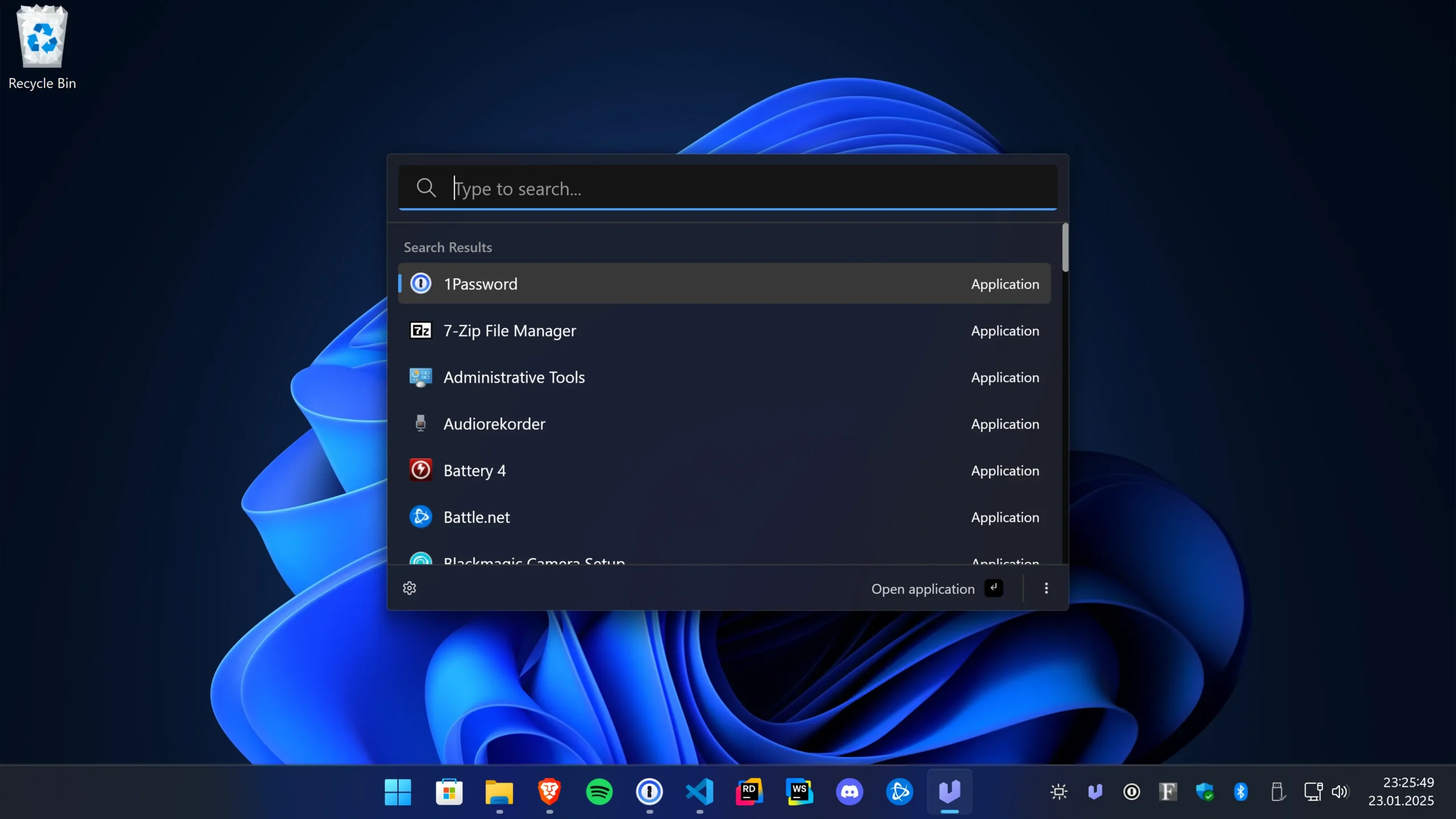
공식 Windows 11 화면에서 Type to search 입력창, 앱 아이콘이 있는 Search Results, Settings 버튼, Open application과 추가 작업 메뉴를 확인할 수 있습니다.
| Linux | DEB·RPM·AppImage·ZIP |
|---|---|
| 호출 | Alt+Space |
| 추가 작업 | Ctrl+K / Cmd+K |
| 설정 | Ctrl+, / Cmd+, |
| 검색 | 앱·파일·북마크 |
| 확장 | 계산·명령·Workflow |
Ueli 9.29.0 설치 후 앱을 빠르게 실행하기
Windows에서는 Microsoft Store 설치가 권장됩니다. 직접 파일을 받을 때는 Ueli-Setup-9.29.0.exe 또는 Ueli-9.29.0.msi를 실행합니다. 첫 실행 뒤 Alt+Space를 눌러 검색창을 열고 앱 이름을 입력한 다음 위·아래 방향키로 결과를 고르고 Enter를 누릅니다.
Ctrl+K를 누르면 선택한 결과의 추가 작업 메뉴가 열립니다. 자주 쓰는 앱은 Add to Favorites로 고정하고 Ctrl+,로 Settings를 열어 Application Search, File Search, Browser Bookmarks 같은 확장을 필요한 것만 켭니다.
- 운영체제와 CPU에 맞는 설치 파일을 선택합니다.
- 첫 실행 뒤 Alt+Space로 Ueli 검색창을 엽니다.
- 앱 이름을 입력하고 방향키와 Enter로 실행합니다.
- Ctrl+K 추가 작업에서 자주 쓰는 항목을 Favorites에 넣습니다.
- Ctrl+, Settings의 Extensions에서 필요한 검색 기능을 켭니다.
- 검색되지 않는 항목은 해당 확장의 경로와 제외 목록을 점검합니다.
Ueli는 어떤 프로그램인가요?
Ueli는 키보드로 앱, 파일, 브라우저 북마크, 시스템 설정과 명령을 찾고 실행하는 크로스 플랫폼 키스트로크 런처입니다. Windows, macOS, Linux에서 Alt+Space로 열어 검색하고 Enter로 실행합니다.
Application Search 외에도 File Search, Simple File Search, Calculator, Custom Web Search, Terminal Launcher, Visual Studio Code, System Commands, Password Generator, Quick Formatter와 Workflow 같은 확장을 Settings에서 켜고 설정할 수 있습니다.
현재 버전과 무료 배포 확인
공식 GitHub latest 릴리스는 9.29.0이며 2026년 6월 22일 공개됐습니다. 공식 저장소는 MIT License를 명시하므로 개인과 업무 환경에서 무료로 설치할 수 있습니다.
9.29.0은 File Search 결과의 작업 메뉴에 Open file과 Open folder를 추가하고 Visual Studio Code 1.118 이상 최근 항목을 지원합니다. 최신 릴리스의 설치 파일은 GitHub가 제공한 SHA-256 digest로 대조할 수 있습니다.
Windows 파일 선택
가장 쉬운 경로는 Microsoft Store 또는 winget install Ueli -s msstore입니다. Store판은 Windows가 배포와 업데이트를 관리합니다.
GitHub에서 직접 받을 때 일반 설치는 Ueli-Setup-9.29.0.exe, MSI 배포가 필요한 환경은 Ueli-9.29.0.msi, 설치 없이 압축을 풀어 시험하려면 Ueli-9.29.0-win.zip을 선택합니다. 공식 README는 비용 문제로 직접 배포 바이너리가 서명되지 않았다고 안내합니다.
macOS 파일 선택
Apple Silicon Mac은 Ueli-9.29.0-arm64.dmg, Intel Mac은 Ueli-9.29.0.dmg를 선택합니다. 압축 버전이 필요하면 각각 arm64-mac.zip과 mac.zip을 사용합니다.
공식 바이너리는 서명·공증되지 않아 첫 실행이 차단될 수 있습니다. 공식 파일을 확인한 뒤 System Settings → Privacy & Security에서 차단 기록의 Open Anyway를 선택합니다.
Linux 파일 선택
Ubuntu·Debian x86-64는 ueli_9.29.0_amd64.deb, ARM64는 ueli_9.29.0_arm64.deb를 사용합니다. Fedora·RHEL 계열은 x86_64.rpm 또는 aarch64.rpm을 선택합니다.
배포판 패키지 설치를 피하려면 x86-64 AppImage 또는 arm64 AppImage를 받고 실행 권한을 줍니다. Wayland에서는 전역 단축키가 작동하지 않을 수 있어 시스템 설정의 사용자 단축키로 ueli 또는 ueli –toggle을 연결합니다.
실제 검색창과 결과 목록
공식 화면은 상단 Type to search 입력창, 가운데 Search Results, 하단 Settings와 Open application 작업 표시줄로 구성됩니다. 결과 오른쪽의 Application 표시는 어느 확장이 반환한 항목인지 알려 줍니다.
문자를 입력하면 활성화된 확장이 동시에 결과를 만듭니다. 정확한 앱 이름 일부를 입력하고 방향키로 이동한 뒤 Enter를 누르면 선택된 기본 작업이 실행됩니다.
기본 단축키로 검색과 작업 열기
Alt+Space는 Ueli 창을 표시하거나 숨깁니다. 결과 목록은 위·아래 방향키로 이동하고 Enter로 기본 작업을 실행합니다. Escape는 추가 작업 메뉴나 창을 닫습니다.
Windows와 Linux에서 Ctrl+K, macOS에서 Cmd+K를 누르면 Open application 외에 결과별 추가 작업이 표시됩니다. Settings는 Windows·Linux Ctrl+,, macOS Cmd+,로 엽니다.
Favorites로 자주 쓰는 항목 고정
앱이나 파일을 검색한 뒤 추가 작업 메뉴에서 Add to Favorites를 선택하면 다음 검색에서 위쪽에 나타납니다. Remove from favorites로 해제할 수 있습니다.
Settings → Favorites에서는 고정된 항목을 한 번에 확인하고 x 버튼으로 제거합니다. 이름이 같은 앱이 여러 개라면 실제 경로를 확인한 뒤 필요한 항목만 남깁니다.
Extensions에서 필요한 기능 켜기
Settings를 열고 왼쪽 Extensions에서 사용할 확장의 스위치를 켭니다. 활성화한 확장은 왼쪽 탐색에 별도 설정 항목이 생깁니다.
앱 실행만 필요하면 Application Search부터 확인하고, 파일은 File Search 또는 Simple File Search, 브라우저 항목은 Browser Bookmarks, 명령은 Terminal Launcher와 System Commands를 차례로 추가합니다. 불필요한 확장을 끄면 결과 중복과 인덱싱 부하를 줄일 수 있습니다.
Application Search 결과가 없을 때
Settings에서 Application Search가 켜졌는지 확인하고 포함 경로와 제외 항목을 점검합니다. 설치 직후 추가한 앱은 인덱스 갱신을 기다리거나 Ueli를 다시 시작합니다.
한 항목 처리 오류가 전체 앱 검색을 깨뜨리던 문제는 9.28.1에서 수정됐습니다. 이전 버전을 쓰고 있다면 9.29.0으로 업데이트하고 Settings → Debug의 로그를 확인합니다.
File Search로 파일과 폴더 열기
File Search 또는 Simple File Search를 켜고 검색할 위치를 지정합니다. 9.29.0에서는 File Search 결과의 Ctrl+K 작업 메뉴에서 Open file과 Open folder를 선택할 수 있습니다.
검색 범위를 사용자 폴더나 작업 폴더로 제한하고 캐시·빌드·숨김 폴더를 제외하면 결과가 빨라집니다. 네트워크 드라이브는 연결 상태에 따라 느려질 수 있습니다.
브라우저 북마크와 웹 검색
Browser Bookmarks 확장을 켜고 사용하는 브라우저 프로필을 선택하면 북마크 이름으로 검색할 수 있습니다. 여러 Chrome 프로필을 쓰면 원하는 프로필의 북마크가 포함되는지 확인합니다.
Web Search 또는 Custom Web Search에서는 검색 엔진과 키워드를 지정합니다. 민감한 문자열이 외부 검색으로 전송되지 않도록 결과의 확장 이름과 실행 작업을 확인한 뒤 Enter를 누릅니다.
Calculator·변환·생성 도구
Calculator, Base64 Conversion, Color Converter, Currency Conversion, Password Generator, UUID/GUID Generator는 별도 앱을 열지 않고 입력창에서 결과를 만듭니다.
계산 결과나 생성값은 Ctrl+K의 복사 작업으로 가져옵니다. 환율은 외부 데이터 시점에 따라 달라질 수 있으므로 결제·회계 값은 원천 자료로 다시 확인합니다.
Workflow와 Terminal Launcher 사용
Workflow는 하나의 키워드로 프로그램, 파일, 웹페이지나 명령 실행 단계를 묶습니다. 중요한 작업은 사용자 확인을 요구하도록 설정하고 실제 경로와 인수를 먼저 시험합니다.
Terminal Launcher는 검색한 명령이나 폴더를 터미널에서 여는 데 사용합니다. 관리자 권한 명령과 삭제·배포 명령은 자동 실행하지 말고 추가 작업에서 내용을 확인합니다.
Windows에서 서명 경고가 나올 때
Microsoft Store판을 우선 사용하면 직접 배포 파일의 서명 문제를 피할 수 있습니다. GitHub EXE·MSI를 선택했다면 파일명, 릴리스 주소와 SHA-256을 모두 확인합니다.
공식 README는 직접 배포 바이너리가 서명되지 않아 Windows가 설치나 실행을 막을 수 있다고 설명합니다. 출처가 다른 파일을 허용하거나 SmartScreen을 전체 해제하지 않습니다.
macOS에서 열리지 않을 때
Apple Silicon과 Intel에 맞는 DMG인지 다시 확인합니다. 공식 GitHub 파일을 확인한 경우에만 System Settings → Privacy & Security의 Open Anyway를 사용합니다.
arm64 DMG와 Intel DMG를 바꿔 받은 경우 다시 내려받습니다. 보안 설정을 영구 해제하거나 출처가 불분명한 재패키지에 예외를 주지 않습니다.
Linux Wayland에서 Alt+Space가 안 될 때
공식 README는 Wayland 세션에서 global hotkey가 동작하지 않을 수 있다고 안내합니다. 데스크톱 환경의 사용자 지정 단축키에 ueli를 연결하면 창을 표시하고 포커스할 수 있습니다.
표시와 숨김을 하나의 키로 전환하려면 ueli –toggle을 등록합니다. 같은 키가 창 관리자나 다른 런처에 이미 배정됐는지 확인합니다.
검색이 느리거나 멈출 때
활성화한 File Search 범위와 제외 폴더를 줄이고 사용하지 않는 확장을 끕니다. Settings → Debug에서 반복 오류와 읽지 못한 경로를 확인합니다.
searchIndex.json을 읽지 못할 때 앱이 깨지던 문제는 9.28.1에서 수정됐습니다. 9.29.0으로 업데이트한 뒤에도 계속되면 설정 내보내기를 먼저 하고 문제가 있는 확장을 하나씩 꺼 원인을 분리합니다.
설정 백업과 문제 분리
Favorites, 확장 설정, Workflow를 많이 바꿨다면 업데이트나 초기화 전에 설정 내보내기 기능이 있는 항목을 확인하고 중요한 값을 따로 기록합니다.
문제가 생기면 Settings → Debug 로그에서 발생 시각과 확장 이름을 확인합니다. 모든 설정을 지우기 전에 새 확장, 검색 경로, 단축키 충돌 순서로 점검합니다.
VS Code와 JetBrains 프로젝트 열기
Visual Studio Code 확장을 켜면 최근에 열었던 작업 폴더와 프로젝트를 Ueli 검색 결과에서 다시 열 수 있습니다. 9.29.0은 Visual Studio Code 1.118 이상에서 recents를 읽는 방식을 지원합니다.
JetBrains Toolbox 확장은 설치된 IDE와 프로젝트 정보를 검색 결과에 연결합니다. 이름이 같은 프로젝트가 여러 개면 Ctrl+K 추가 작업에서 경로를 확인하고 정확한 항목을 Favorites에 저장합니다.
제외 항목으로 중복 결과 정리
같은 앱의 Store판과 직접 설치판이 동시에 나타나거나 제거한 바로가기가 남으면 Settings의 Excluded items에서 필요 없는 결과를 제외합니다. Application Search와 파일 검색 확장마다 제외 경로가 따로 있을 수 있습니다.
무작정 전체 폴더를 제외하면 필요한 결과도 사라집니다. 먼저 결과의 확장 이름과 실제 경로를 확인하고 중복 항목 하나만 제외한 뒤 같은 검색어로 다시 확인합니다.
트레이 아이콘과 시작 동작 조정
Ueli는 백그라운드에서 대기하다 Alt+Space로 열리는 방식이므로 창을 닫아도 트레이에서 계속 실행될 수 있습니다. Settings의 일반 설정에서 트레이 아이콘 표시와 운영체제 시작 시 실행 여부를 사용 패턴에 맞게 조정합니다.
로그인 직후 검색창이 뜨지 않거나 단축키가 반응하지 않으면 트레이에서 실행 상태를 확인합니다. 중복 실행 프로세스가 의심되면 Ueli를 완전히 종료한 뒤 한 번만 시작하고 Alt+Space를 시험합니다.
업데이트 후 검색 결과 확인
업데이트를 마친 뒤 About 또는 릴리스 정보에서 9.29.0인지 확인하고 Application Search, File Search와 Favorites를 차례로 시험합니다. 검색 인덱스 형식이나 확장 동작이 바뀌면 첫 검색에 시간이 걸릴 수 있습니다.
업데이트 직후 문제가 생기면 Settings → Debug 로그와 GitHub 릴리스의 변경 내용을 비교합니다. 이전 설치 파일로 바로 되돌리기 전에 설정을 백업하고 문제가 특정 확장에서만 발생하는지 확인합니다.
자주 묻는 질문
Ueli 9.29.0은 무료인가요?
네. 공식 저장소가 MIT License로 공개된 무료 오픈소스 프로그램입니다.
Windows에서는 어떤 설치 방법이 좋나요?
공식 README가 권장하는 Microsoft Store 또는 winget을 우선 사용합니다. 직접 설치는 Setup EXE나 MSI를 선택합니다.
Apple Silicon Mac 파일은 무엇인가요?
Ueli-9.29.0-arm64.dmg를 선택합니다. Intel Mac은 arm64가 없는 Ueli-9.29.0.dmg를 사용합니다.
앱을 빠르게 여는 기본 키는 무엇인가요?
Alt+Space로 검색창을 열고 이름을 입력한 뒤 방향키와 Enter로 실행합니다.
Linux Wayland에서 Alt+Space가 안 되면 어떻게 하나요?
시스템 사용자 지정 단축키에 ueli 또는 ueli –toggle을 연결합니다.
Alt+Space로 앱을 연 뒤 필요한 확장만 설정하세요
운영체제와 CPU에 맞는 Ueli 9.29.0을 설치하고 Alt+Space에서 앱 하나를 검색해 Enter로 실행합니다. Ctrl+K 추가 작업과 Favorites를 확인한 뒤 Settings → Extensions에서 파일·북마크·명령처럼 실제 사용할 기능만 켜세요.
공식 자료와 확인일
Ueli 공식 홈페이지 · Ueli 공식 9.29.0 릴리스 · Ueli 공식 저장소·설치·사용법 | 2026-10-02T03:04:53.456494+00:00





