

UNetbootin 702는 Ubuntu와 여러 Linux·BSD 배포판의 ISO를 USB에 넣어 Live 환경이나 설치 메뉴로 부팅하게 만드는 무료 오픈소스 프로그램입니다.
현재 공식 최신 릴리스는 2021년에 공개된 702입니다. 운영체제별 파일 선택, ISO와 대상 USB 지정, 복사 완료 뒤 실제 부팅 확인과 오래된 빌드에서 생기는 오류까지 설명합니다.
UNetbootin은 어떤 프로그램인가요?
Distribution 목록에서 배포판을 받아 쓰거나 Diskimage에서 공식 ISO를 직접 지정해 한 개의 부팅 USB를 만듭니다.
간단한 화면이 장점이지만 최신 UEFI와 최신 macOS 지원은 제한될 수 있어 실제 부팅 시험이 필요합니다.
UNetbootin 실제 Distribution·Diskimage·복사 UI
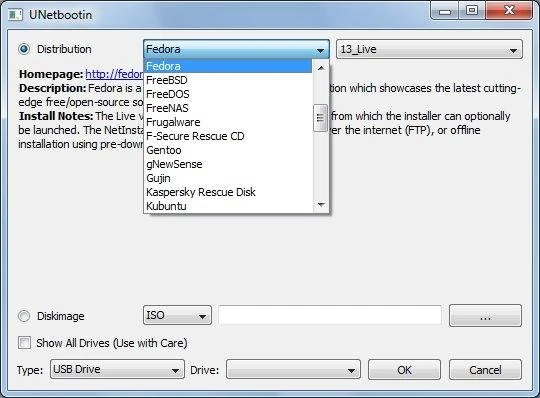
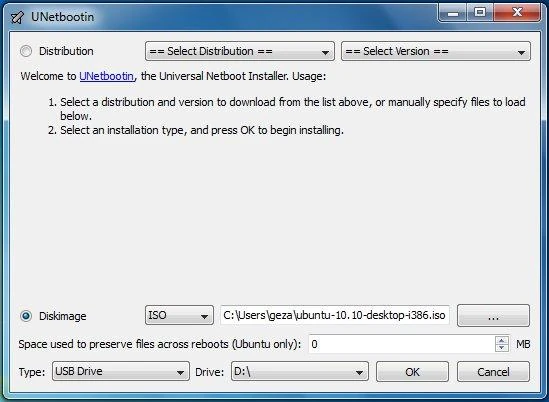
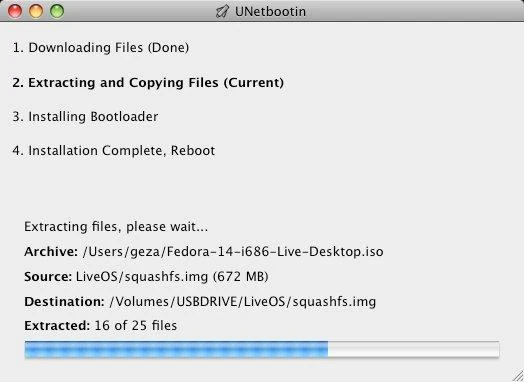
공식 화면에서 배포판과 버전, ISO 경로, Type, Drive, Show All Drives, 복사 진행 네 단계를 확인할 수 있습니다.
| 용도 | Linux·BSD Live USB |
|---|---|
| 입력 | 자동 배포판 또는 ISO |
| 대상 | USB Drive·Hard Disk |
| USB 안내 | FAT32 |
| 완료 | 실제 부팅 확인 |
| 라이선스 | GNU GPL v2+ |
UNetbootin 702로 리눅스 부팅 USB 만들기
Windows에서는 unetbootin-windows-702.exe를 설치 없이 실행하고 관리자 권한 요청을 허용합니다. 이미 받은 Linux ISO를 쓸 때는 Diskimage와 ISO를 선택하고 오른쪽 … 버튼으로 파일을 지정합니다. Type은 USB Drive, Drive는 대상 USB의 드라이브 문자로 맞춘 뒤 OK를 누릅니다.
복사가 끝나면 Exit로 종료하거나 Reboot Now로 재부팅합니다. 바로 설치를 시작하지 말고 PC의 일회성 부팅 메뉴에서 USB가 열리고 배포판의 Try 또는 Live 항목까지 진입하는지 확인하면 제작 작업이 끝납니다.
- USB 안의 필요한 파일을 다른 디스크에 백업합니다.
- 배포판 공식 사이트에서 ISO와 체크섬을 확인합니다.
- Diskimage · ISO를 고르고 ISO 파일을 지정합니다.
- Type을 USB Drive로 두고 대상 Drive 문자를 다시 확인합니다.
- OK를 눌러 다운로드·추출·복사·부트로더 설치를 기다립니다.
- 완료 뒤 USB를 안전하게 제거하고 실제 PC의 부팅 메뉴에서 시험합니다.
UNetbootin은 어떤 프로그램인가요?
UNetbootin은 Ubuntu와 여러 Linux·BSD 배포판의 Live USB를 만드는 무료 오픈소스 도구입니다. Distribution 목록에서 배포판을 골라 ISO를 내려받거나, Diskimage에서 이미 받은 ISO를 직접 지정할 수 있습니다.
화면은 Distribution, Diskimage, Type, Drive와 OK로 단순하지만 대상 드라이브를 잘못 고르면 다른 저장장치에 부트 파일이 쓰일 수 있습니다. 한 번에 한 ISO를 넣는 용도에 적합하며 여러 ISO 메뉴가 필요하면 멀티부팅 전용 도구를 선택합니다.
현재 버전과 무료 배포 확인
공식 GitHub의 최신 릴리스는 702이며 2021년 2월 4일 공개됐습니다. Windows EXE는 4,859,904바이트, Linux 64비트 BIN은 5,373,532바이트, Linux 32비트 BIN은 5,566,440바이트, macOS DMG는 8,554,389바이트입니다.
공식 저장소는 GNU GPL v2 이상 라이선스를 명시합니다. 최신 릴리스가 오래된 만큼 현재 운영체제에서 실행되지 않을 수 있으며, 특히 최신 macOS와 Apple Silicon은 공식 702 지원 범위가 확인되지 않습니다.
Windows·Linux·macOS 파일 선택
Windows PC는 unetbootin-windows-702.exe를 받습니다. 일반 설치 프로그램이 아니라 바로 실행하는 파일입니다. Linux x86-64는 unetbootin-linux64-702.bin, 오래된 32비트 x86 환경은 unetbootin-linux-702.bin을 선택합니다.
macOS 파일은 unetbootin-mac-702.dmg이며 릴리스 설명이 확인하는 범위는 macOS 11.1 Big Sur 지원 추가입니다. 최신 macOS나 Apple Silicon에서는 실행 여부를 먼저 확인하고, 열리지 않으면 현재 운영체제를 명시적으로 지원하는 USB 제작 도구를 사용합니다.
USB와 ISO를 준비하는 방법
USB의 자료를 백업하고 Windows 디스크 관리에서 전체 용량과 드라이브 문자를 확인합니다. 공식 안내는 USB가 목록에 없으면 FAT32로 다시 포맷하라고 설명합니다. 포맷하면 기존 파일이 지워지므로 백업을 먼저 끝냅니다.
ISO는 Ubuntu, Fedora 등 배포판의 공식 다운로드 페이지에서 받고 제공된 SHA-256과 비교합니다. UNetbootin 자체가 ISO를 내려받는 Distribution 방식도 있지만, 배포판 목록이 오래됐을 수 있으므로 최신 ISO를 직접 확인해 Diskimage로 지정하는 편이 분명합니다.
Distribution 목록에서 자동 다운로드
Distribution을 선택하면 오른쪽 Version 목록과 아래 Homepage, Description, Install Notes가 바뀝니다. 배포판과 버전을 고르고 USB Drive와 대상 문자를 확인한 뒤 OK를 누르면 다운로드와 제작을 이어서 수행합니다.
목록의 버전이 배포판 공식 최신 버전과 다르면 사용하지 않습니다. 설치 설명에 네트워크 설치인지 Live 이미지인지 적혀 있으므로 용도를 확인하고, 필요한 버전이 없으면 공식 ISO를 받아 Diskimage 방식으로 전환합니다.
Diskimage에서 ISO 지정
Diskimage 라디오 버튼을 선택하고 형식을 ISO로 둔 뒤 … 버튼으로 파일을 엽니다. 파일 이름과 폴더가 맞는지, 선택한 ISO가 압축 파일 안에 들어 있지 않은지 확인합니다.
Space used to preserve files across reboots는 지원되는 Ubuntu 계열 Live USB에서만 의미가 있습니다. 모든 배포판에 적용되지 않으며 용량을 너무 크게 잡으면 복사 공간이 부족할 수 있습니다.
Type과 Drive를 안전하게 선택
Type은 USB Drive로 선택합니다. Hard Disk는 현재 시스템 디스크에 부트 파일을 배치하는 고급 옵션이므로 일반적인 USB 제작에 사용하지 않습니다.
Drive에는 E:, F:처럼 문자가 보입니다. 탐색기와 디스크 관리에서 USB의 이름과 전체 용량을 확인하고 정확히 같은 문자를 고릅니다. Show All Drives는 내부 디스크까지 표시할 수 있으므로 USB가 정상 인식된다면 켜지 않습니다.
복사 진행 단계 확인
OK를 누르면 Downloading Files, Extracting and Copying Files, Installing Bootloader, Installation Complete의 네 단계가 표시됩니다. 진행 중 USB를 분리하거나 절전 모드로 들어가지 않도록 합니다.
오랫동안 멈춘 것처럼 보여도 큰 squashfs 파일을 복사하는 중일 수 있습니다. Destination이 대상 USB를 가리키는지 확인하고 디스크 사용량이 움직이는 동안 기다립니다.
완료 후 실제 부팅 시험
완료 화면에서 Exit로 닫고 USB를 안전하게 제거합니다. PC를 재시작해 제조사별 F12, F9, Esc 등의 일회성 부팅 메뉴를 열고 USB의 UEFI 항목을 선택합니다.
배포판 메뉴가 열리고 Try, Live 또는 설치 초기 화면이 나타나는지 확인합니다. 실제 설치가 목적이 아니라면 파티션 변경 단계로 넘어가지 말고 종료합니다.
USB가 Drive 목록에 보이지 않을 때
USB를 다시 연결하고 탐색기와 디스크 관리에서 드라이브 문자가 할당됐는지 봅니다. 공식 안내대로 파일을 백업한 뒤 FAT32로 포맷하고 UNetbootin을 다시 실행합니다.
허브 대신 본체 포트에 연결하고 다른 USB로도 시험합니다. Linux에서는 USB가 마운트돼 있어야 하며, 분리 후 다시 연결하면 데스크톱 환경이 자동 마운트하는 경우가 많습니다.
부팅 메뉴에서 USB가 보이지 않을 때
펌웨어 설정에서 USB Boot가 켜졌는지 확인하고 Legacy와 UEFI 모드 차이를 점검합니다. 같은 USB를 다른 PC에서 시험하면 USB 제작 문제와 특정 PC 펌웨어 문제를 구분할 수 있습니다.
UNetbootin 702는 오래된 Syslinux 계열 구성과 오래된 배포판 정의를 사용합니다. 최신 UEFI·Secure Boot에서 실패하면 Secure Boot를 무작정 끄기보다 배포판이 권장하는 공식 제작 방법이나 현재 지원 도구로 다시 만듭니다.
Invalid magic number 또는 kernel 오류
먼저 ISO 파일의 SHA-256이 배포판 공식 값과 같은지 확인합니다. 손상된 ISO라면 다시 받고, 탐색기에서 ISO 내용을 임의로 바꾼 커스텀 이미지는 원본으로 시험합니다.
USB를 FAT32로 다시 준비해 Diskimage에서 ISO를 새로 지정합니다. 같은 오류가 계속되면 해당 배포판의 현재 부팅 방식이 UNetbootin 702와 맞지 않을 수 있습니다.
복사가 멈추거나 공간 부족이 나올 때
USB의 실제 여유 공간이 ISO 크기보다 충분한지 확인하고 휴지통·숨김 파일도 정리합니다. FAT32는 파일 하나가 4GB를 넘으면 저장할 수 없어 큰 이미지에 맞지 않을 수 있습니다.
백신이 임시 추출 파일을 차단하는지 기록을 확인하고 관리자 권한으로 다시 실행합니다. 4GB 초과 파일이 필요한 최신 이미지라면 배포판 공식 제작 도구가 요구하는 파일시스템과 방식을 따릅니다.
Windows에서 실행되지 않을 때
EXE를 공식 GitHub 릴리스에서 다시 받고 파일 속성에서 차단 해제 여부를 확인합니다. 관리자 권한으로 실행하되 출처가 다른 복제 파일에 예외를 주지 않습니다.
Windows XP 같은 오래된 환경의 dwmapi.dll 오류나 최신 Windows의 호환성 문제는 702 빌드의 한계일 수 있습니다. OS 보안 설정을 광범위하게 낮추기보다 지원되는 PC에서 제작합니다.
Linux에서 실행 권한 오류
다운로드한 64비트 BIN에 chmod +x 권한을 준 뒤 관리자 권한이 필요한 환경에서는 sudo로 실행합니다. 파일이 있는 디렉터리가 noexec로 마운트됐다면 실행 가능한 로컬 경로로 옮깁니다.
USB가 마운트되지 않았다는 메시지가 나오면 파일 관리자에서 한 번 열거나 다시 연결해 마운트 지점을 만든 뒤 재실행합니다.
macOS에서 앱을 열 수 없을 때
702 DMG는 공식적으로 Big Sur 11.1 지원 추가까지만 명시합니다. 최신 macOS의 서명·Gatekeeper 정책이나 Apple Silicon에서 열리지 않을 수 있습니다.
보안 기능을 영구 해제하지 말고 공식 릴리스 파일인지 확인합니다. 계속 실패하면 최신 macOS와 Apple Silicon을 공식 지원하는 제작 도구로 전환합니다.
만든 USB를 되돌리는 방법
부팅 USB를 일반 저장용으로 되돌릴 때 필요한 파일을 백업하고 Windows 디스크 관리나 운영체제의 디스크 도구에서 USB 파티션을 삭제한 뒤 새 단순 볼륨을 만듭니다.
Windows에서 UNetbootin 부팅 항목을 만들었던 경우 다음 부팅 때 제거 안내가 나타날 수 있습니다. USB가 아닌 시스템 디스크에 설치한 기억이 있다면 부팅 항목을 임의 삭제하기 전에 백업합니다.
자주 묻는 질문
UNetbootin 702는 무료인가요?
네. 공식 저장소가 GNU GPL v2 이상으로 공개된 무료 오픈소스 프로그램입니다.
Windows에서는 어떤 파일을 받나요?
unetbootin-windows-702.exe를 받아 설치 없이 관리자 권한으로 실행합니다.
USB가 목록에 없으면 어떻게 하나요?
백업한 뒤 FAT32로 포맷하고 다시 연결합니다. Windows 디스크 관리에서 드라이브 문자와 용량도 확인합니다.
ISO는 어디서 받나요?
Ubuntu나 Fedora 같은 배포판 공식 사이트에서 받고 SHA-256을 대조한 뒤 Diskimage에서 지정합니다.
최신 macOS와 Apple Silicon에서도 되나요?
공식 702 릴리스는 Big Sur 11.1 지원 추가까지만 명시합니다. 최신 macOS와 Apple Silicon은 호환성을 보장할 근거가 부족하므로 현재 지원 도구를 선택합니다.
ISO와 드라이브 문자를 확인한 뒤 실제 부팅까지 끝내세요
공식 ISO의 체크섬을 확인하고 USB 자료를 백업한 뒤 Diskimage · ISO, USB Drive와 정확한 Drive 문자를 선택합니다. 복사 완료만으로 끝내지 말고 일회성 부팅 메뉴에서 Live 또는 설치 초기 화면이 열리는지 확인하세요.
공식 자료와 확인일
UNetbootin 공식 홈페이지·사용법 · UNetbootin 공식 702 릴리스 · UNetbootin 공식 저장소·라이선스 | 2026-10-02T02:54:50.442522+00:00





