

Tabby 1.0.237은 PowerShell, WSL, Git Bash, CMD 같은 로컬 셸과 SSH·Telnet·직렬 연결을 탭과 분할 창에서 관리하는 무료 오픈소스 터미널입니다. SSH 연결 관리자와 SFTP, 키 보관용 암호화 컨테이너, 테마·색 구성표와 사용자 단축키를 한 앱에서 설정할 수 있습니다.
Windows Intel·AMD 64비트 PC는 setup-x64.exe, ARM Windows는 setup-arm64.exe를 선택합니다. Apple Silicon Mac은 macos-arm64.dmg, Intel Mac은 macos-x86_64.dmg, Linux x86-64는 AppImage를 사용합니다. 설치 후 로컬 셸을 한 번 열고 SSH 프로필에 Host, Port, Username과 인증 키를 저장해 실제 명령 실행까지 확인하면 첫 설정이 끝납니다.

Tabby는 어떤 터미널·SSH 프로그램인가요?
Tabby는 새 셸 자체가 아니라 설치된 PowerShell, WSL, Git Bash, Cygwin, MSYS2, Cmder와 CMD를 표시하는 터미널 에뮬레이터입니다. 로컬 셸 프로필과 원격 SSH 프로필을 같은 선택 화면에서 열고 탭을 나누거나 split pane으로 여러 작업을 동시에 볼 수 있습니다.
공식 SSH 화면에는 호스트 키 fingerprint 확인, 저장된 암호 또는 기본 private key 로딩, 로컬·동적 포트 포워딩 상태가 표시됩니다. 연결 뒤 SFTP 전송과 Zmodem도 사용할 수 있으며 비밀 정보는 암호화 컨테이너에 보관할 수 있습니다.
Tabby 실제 로컬 터미널·분할 창·SSH UI
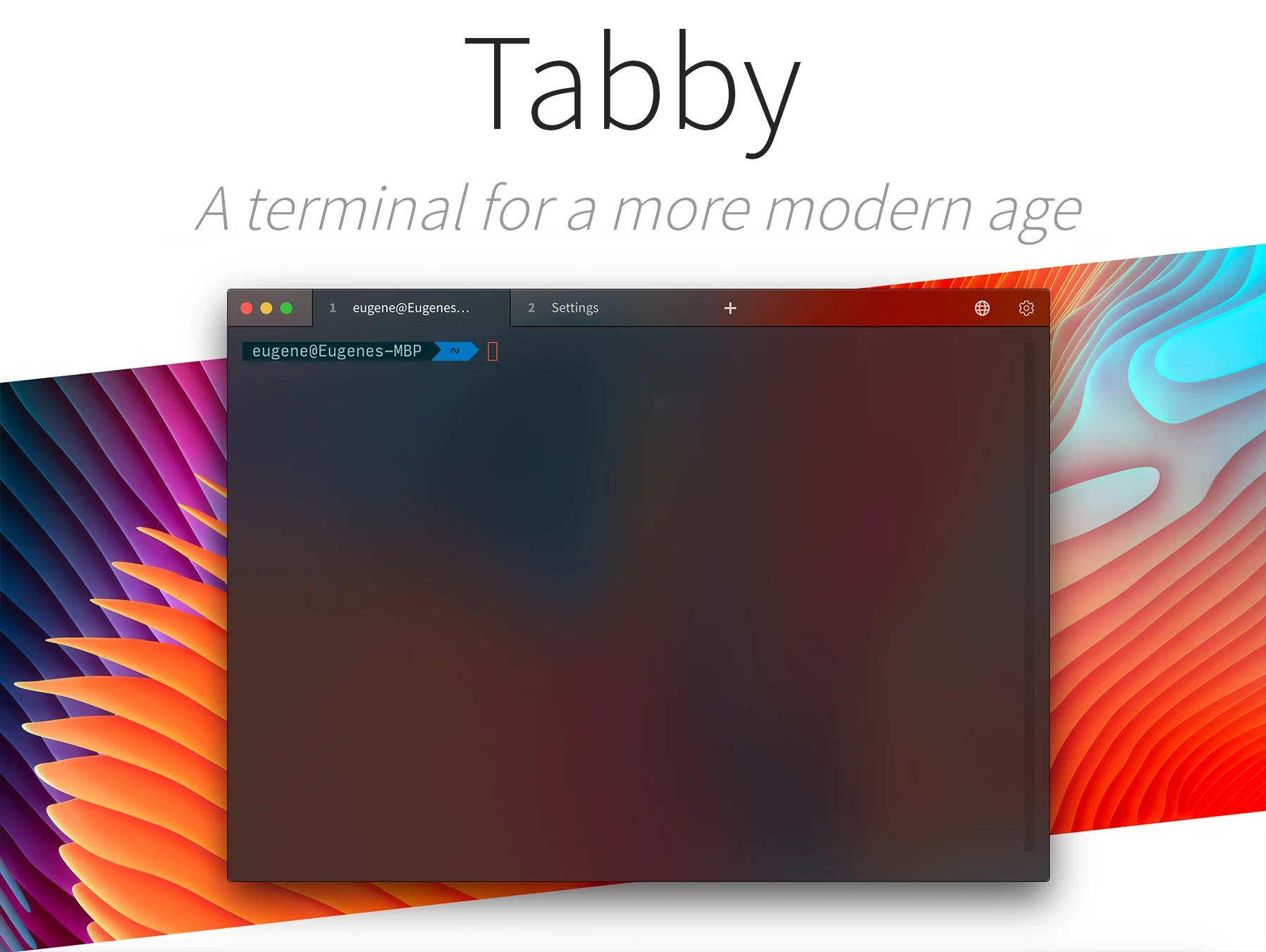
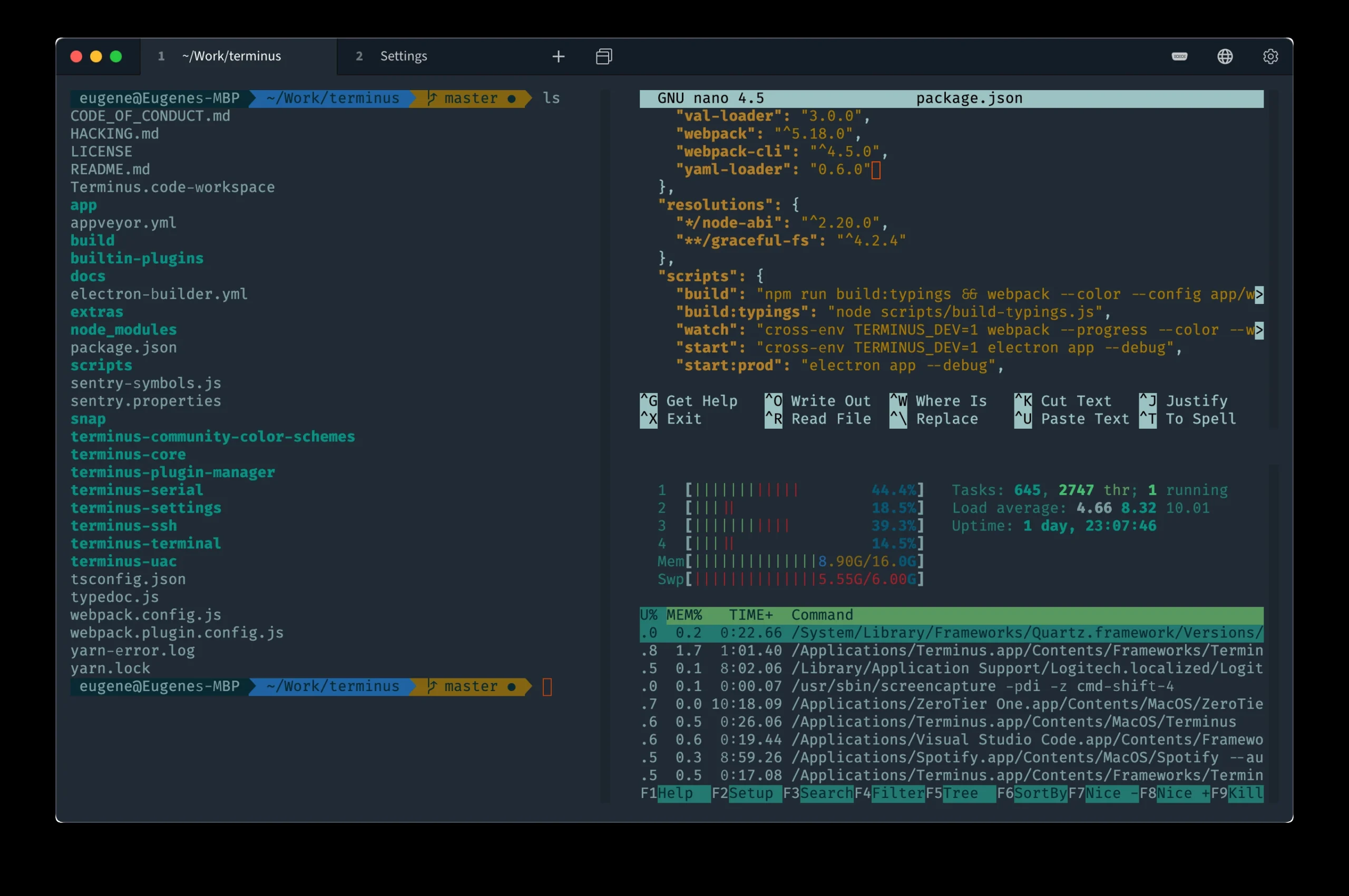
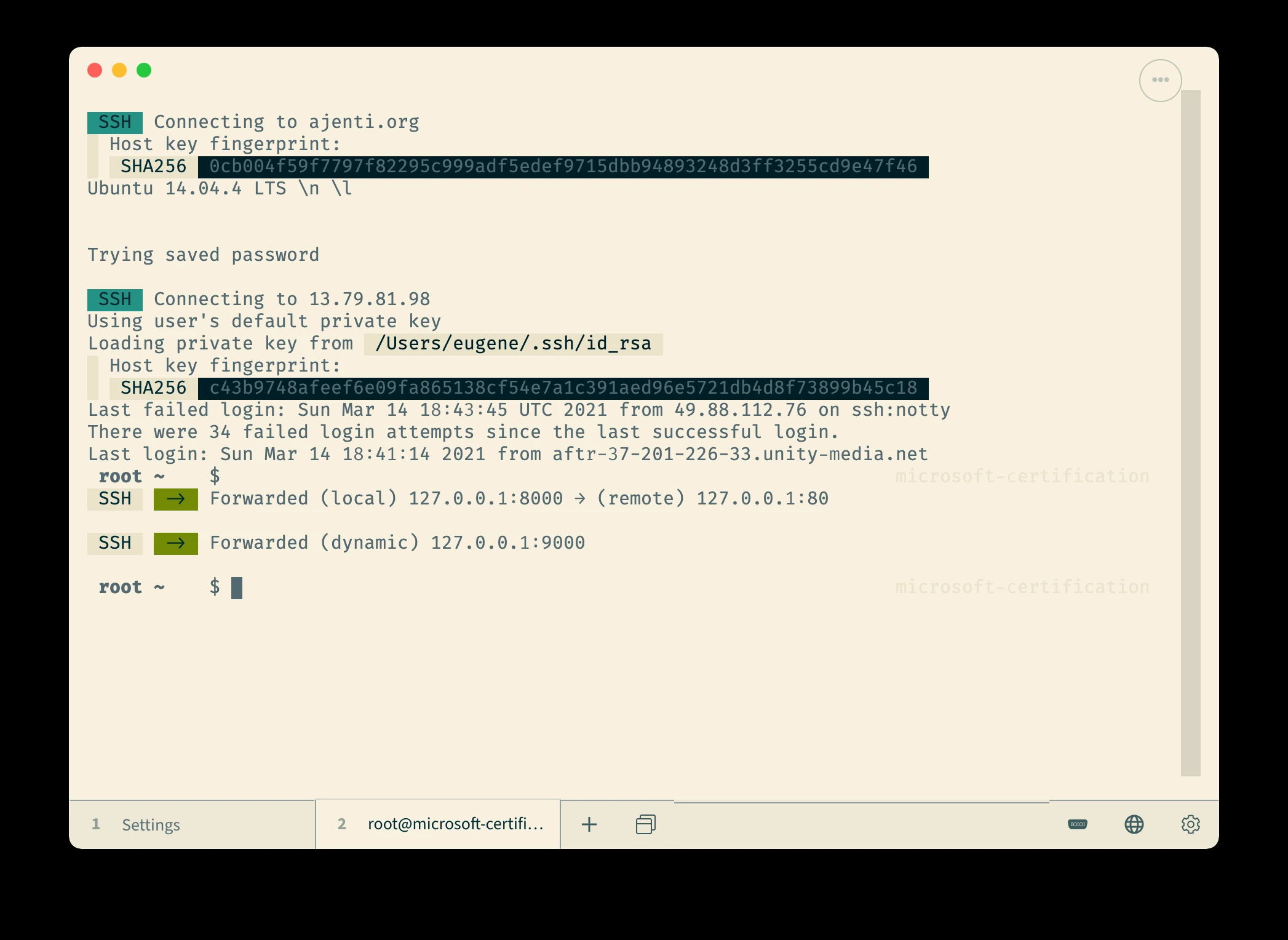
공식 README의 Overview 화면에서 탭과 Settings, 터미널 화면에서 세로·가로 split pane, SSH 화면에서 host key fingerprint·private key·port forwarding 상태를 확인했습니다. 이미지는 공식 저장소 원본이며 화면에 나온 예시 서버 값은 설정 예시일 뿐입니다.
| Windows x64 | setup-x64.exe |
|---|---|
| Windows ARM64 | setup-arm64.exe |
| Apple Silicon | macos-arm64.dmg |
| Intel Mac | macos-x86_64.dmg |
| Linux x64 | linux-x64.AppImage |
| SSH 설정 | Settings > Profiles & connections |
운영체제와 CPU에 맞는 파일 선택
Windows 설정 > 시스템 > 정보에서 x64 기반이면 tabby-1.0.237-setup-x64.exe를 선택합니다. ARM64 기반 Windows PC만 setup-arm64.exe를 사용합니다.
Apple Silicon Mac은 macos-arm64.dmg, Intel Mac은 macos-x86_64.dmg를 고릅니다. Linux는 CPU에 맞는 AppImage·DEB·RPM·pacman·tar.gz 중 패키지 관리 방식에 맞는 파일을 선택합니다.
Windows 설치
Setup EXE를 실행하고 설치를 마친 뒤 시작 메뉴에서 Tabby를 엽니다. 1.0.237 공식 x64 설치 파일의 SHA-256은 38b63b09c082d1c13db82bb95e8f5b0a80311cd04a57a673c3db7b3c20ccd3b7입니다.
설치가 제한된 PC에서는 portable-x64.zip도 공식 자산에 있지만 설정 저장 위치와 업데이트 방식이 달라질 수 있습니다. 일반 PC는 Setup EXE를 우선합니다.
- CPU와 운영체제에 맞는 1.0.237 파일을 받습니다.
- Tabby를 설치하고 첫 화면을 엽니다.
- 프로필 선택기에서 로컬 셸을 실행합니다.
- Settings > Profiles & connections에서 SSH 프로필을 만듭니다.
- Host·Port·Username과 인증 방식을 입력합니다.
- 처음 연결할 때 host key fingerprint를 확인합니다.
- 명령을 실행하고 SFTP 또는 split pane을 시험합니다.
macOS와 Linux 설치
macOS에서는 DMG를 열어 Tabby를 Applications로 옮깁니다. Apple Silicon과 Intel DMG를 바꿔 받지 않도록 Mac 정보의 칩을 확인합니다.
Linux AppImage는 실행 권한을 준 뒤 시작합니다. Debian·Ubuntu는 DEB, Fedora 계열은 RPM, Arch 계열은 pacman 패키지가 편리하며 ARM64와 armv7l 자산도 별도로 제공됩니다.
첫 로컬 셸 열기
상단 + 또는 프로필 선택기에서 PowerShell, WSL, Git Bash, CMD처럼 설치된 로컬 셸을 선택합니다. Tabby는 셸을 포함하지 않으므로 목록에 없는 셸은 해당 프로그램을 먼저 설치하거나 사용자 프로필의 실행 경로를 지정합니다.
프롬프트가 열린 뒤 현재 폴더 확인 명령과 간단한 출력 명령을 실행합니다. 글꼴이 깨지거나 한글 폭이 맞지 않으면 Settings > Terminal에서 font와 Unicode 표시를 확인합니다.
로컬 셸 프로필 만들기
Settings > Profiles & connections에서 새 프로필을 만들고 Local terminal 유형과 실행 파일, 시작 디렉터리를 지정합니다. 목적을 알 수 있도록 WSL Ubuntu 작업용처럼 이름을 붙입니다.
로그인 때 자동으로 실행될 명령은 검토한 문자열만 넣습니다. 프로필을 저장한 뒤 선택기에서 열어 올바른 셸과 시작 폴더가 적용되는지 확인합니다.
SSH 프로필 만들기
Profiles & connections에서 SSH 연결을 추가하고 Host, Port와 Username을 입력합니다. 기본 SSH 포트는 22지만 서버가 다른 포트를 사용하면 정확한 값을 넣습니다.
비밀번호, private key 또는 SSH agent 중 서버가 허용한 인증 방식을 고릅니다. private key 파일은 공개키가 아닌 개인키 경로를 선택하며 passphrase가 있으면 보호된 방식으로 입력합니다.
처음 SSH host key 확인
처음 접속하면 서버 host key fingerprint가 표시됩니다. 서버 관리자나 공식 관리 화면에서 받은 fingerprint와 비교한 뒤 일치할 때만 저장합니다.
서버 교체 후 fingerprint가 바뀔 수 있지만 예상하지 못한 변경은 중간자 공격 가능성도 있습니다. 경고를 무시해 기존 키를 덮기 전에 서버 변경 이력을 확인합니다.
private key와 SSH agent 사용
키 인증은 프로필의 private key 항목에서 파일을 선택하거나 Windows OpenSSH Agent·Pageant 같은 agent forwarding 설정을 사용할 수 있습니다.
개인키 파일을 문서 폴더나 공유 드라이브에 복사하지 말고 접근 권한을 제한합니다. 연결 로그에 Loading private key가 표시된 뒤 셸 프롬프트가 열리는지 확인합니다.
SFTP로 파일 전송
SSH 세션에서 SFTP 패널이나 전송 메뉴를 열어 로컬과 원격 경로를 확인합니다. 업로드 전에 원격 대상 폴더와 쓰기 권한, 덮어쓸 파일 이름을 확인합니다.
전송 뒤 크기와 수정 시각을 비교하고 서버에서 파일을 열어 봅니다. 권한 오류가 나면 관리자 계정으로 무작정 다시 접속하기보다 대상 폴더 소유권과 허용 경로를 점검합니다.
탭과 split pane 사용
상단 +로 탭을 추가하고 탭 메뉴에서 왼쪽·오른쪽·위·아래 split을 선택해 한 창에 여러 셸을 배치합니다. 공식 화면처럼 파일 목록, 편집기와 시스템 상태를 동시에 볼 수 있습니다.
입력 포커스가 어느 pane에 있는지 커서와 탭 제목을 확인합니다. 운영 서버 명령을 로컬 창이나 다른 서버에 잘못 붙여넣지 않도록 프로필 색상과 이름을 구분합니다.
저장된 pane 레이아웃 재사용
여러 pane을 배치한 뒤 탭 메뉴의 Save layout as profile로 현재 구성을 프로필로 저장할 수 있습니다. 반복 작업에 필요한 로컬·원격 창 조합에 적합합니다.
저장 뒤 프로필 선택기에서 다시 열어 각 pane이 기대한 프로필로 시작하는지 확인합니다. 비밀 값은 레이아웃 이름이나 자동 명령에 직접 넣지 않습니다.
테마와 글꼴 조정
Settings > Appearance와 Terminal에서 테마, color scheme, font size, cursor와 배경을 조정합니다. 명암이 낮은 조합은 오류 메시지와 선택 영역을 놓치기 쉽습니다.
한글·CJK와 이모지를 쓰면 double-width 문자 정렬을 확인합니다. 사용자 CSS를 적용하기 전에 기본 설정으로 재현되는지 보고 변경 내용을 별도로 기록합니다.
단축키 설정
Settings > Hotkeys에서 new tab, reopen tab, profile selector, pane 이동과 분할 단축키를 지정합니다. 같은 조합이 여러 명령에 겹치면 한 키가 예상과 다르게 동작할 수 있습니다.
변경 뒤 로컬 셸에서 새 탭과 profile selector를 실제로 실행합니다. 터미널 안 프로그램의 Ctrl 조합과 충돌하면 Tabby 단축키를 다른 조합으로 바꿉니다.
Quake 모드와 창 도킹
Settings > Window에서 docking과 global hotkey를 설정하면 화면 위쪽에서 창을 열고 숨기는 Quake 형태로 사용할 수 있습니다.
다른 앱의 전역 단축키와 충돌하지 않는 키를 고릅니다. 창이 계속 사라지면 dockHideOnBlur와 트레이 동작을 확인합니다.
포트 포워딩 확인
SSH 프로필에서 local, remote 또는 dynamic port forwarding을 구성할 수 있습니다. Local forwarding은 내 PC 포트를 원격 대상에 연결하고 dynamic forwarding은 SOCKS proxy처럼 사용합니다.
포트가 이미 사용 중이면 연결이 실패합니다. 공식 SSH 화면처럼 Forwarded 항목이 표시되는지 확인하고, 민감한 서비스는 0.0.0.0 대신 필요한 로컬 주소에만 바인딩합니다.
SSH 연결이 거부될 때
Connection refused는 서버가 해당 주소·포트에서 듣지 않거나 방화벽이 막은 경우가 많습니다. Host, Port, VPN 연결과 서버 SSH 서비스를 확인합니다.
Timeout이면 DNS와 네트워크 경로를, Permission denied면 Username과 인증 키를 확인합니다. 오류 종류를 구분하지 않고 키를 반복 교체하지 않습니다.
키 인증이 실패할 때
private key 경로가 실제 파일을 가리키는지, 공개키가 서버의 authorized_keys에 등록됐는지 확인합니다. passphrase와 서버 Username도 함께 확인합니다.
키 형식 오류가 나오면 임의 변환보다 OpenSSH가 읽을 수 있는 형식인지 확인합니다. SSH agent를 쓴다면 필요한 키가 로드됐는지 점검합니다.
화면이 검거나 GPU 오류가 날 때
앱 창이 비거나 깜박이면 자동 업데이트 후 재시작하고 그래픽 드라이버 상태를 확인합니다. 설정의 disableGPU 같은 compatibility option은 증상을 기록한 뒤 임시로 시험합니다.
사용자 CSS와 플러그인이 원인일 수 있으므로 기본 테마와 플러그인 비활성 상태에서 재현되는지 확인합니다. 설정 백업 없이 프로필 전체를 지우지 않습니다.
설정과 비밀 정보 보호
Tabby는 SSH secrets와 configuration을 위한 encrypted container를 제공합니다. Vault를 사용할 때는 잊지 않을 암호를 정하고 안전한 별도 위치에 복구 정보를 보관합니다.
프로필 내보내기나 설정 파일을 공유하기 전에 Host, Username, private key 경로, proxy command와 login script에 비밀이 없는지 확인합니다.
업데이트와 플러그인 점검
Settings에서 자동 업데이트 상태를 확인하고 안정 릴리스로 갱신합니다. 플러그인은 필요 기능만 설치하고 게시자와 최근 유지 상태를 확인합니다.
업데이트 뒤 SSH·SFTP와 단축키가 예상대로 동작하는지 확인합니다. 문제가 생기면 현재 버전, 로그와 재현 절차를 남긴 뒤 플러그인을 하나씩 비활성화합니다.
설치부터 첫 SSH 작업 마무리
운영체제와 CPU에 맞는 1.0.237 파일을 설치하고 로컬 셸을 열어 터미널 표시를 확인합니다. SSH 프로필에 서버 주소와 인증을 저장하고 fingerprint를 검증합니다.
연결 뒤 명령 하나를 실행하고 필요하면 SFTP 전송 또는 split pane을 시험합니다. 이 결과까지 확인하면 Tabby 설치와 첫 터미널·SSH 연결이 완료됩니다.
다중 줄 붙여넣기 경고 확인
Tabby 터미널은 여러 줄 명령을 붙여넣을 때 경고하도록 설정할 수 있습니다. 운영 서버에서 복사한 명령에 줄바꿈이나 예상하지 못한 명령이 섞이지 않았는지 경고 창의 내용을 확인합니다.
경고를 끄기보다 명령을 텍스트 편집기에서 먼저 검토하고 한 줄씩 실행합니다. 붙여넣기 후 바로 실행되는 셸 동작도 프로필별로 시험합니다.
스크롤백과 출력 검색
Terminal 설정의 scrollback lines는 이전 출력을 얼마나 보관할지 결정합니다. 긴 빌드 로그를 확인하려면 필요한 범위로 늘리되 메모리 사용도 함께 봅니다.
터미널 검색에서 대소문자, 정규식과 whole word 옵션을 상황에 맞게 사용합니다. 검색 결과가 없으면 해당 출력이 스크롤백 범위를 벗어났는지 확인합니다.
직렬 포트 프로필 설정
Serial profile에서는 COM 포트와 baud rate, data bits, parity, stop bits를 장치 설명서와 맞춥니다. 값을 모르면 baud rate를 접속 때 묻게 설정할 수도 있습니다.
글자가 깨지면 인코딩보다 먼저 baud rate와 parity를 확인합니다. 장치를 사용하는 다른 프로그램이 있으면 포트를 닫은 뒤 다시 접속합니다.
Telnet·Raw socket 연결
Tabby는 Telnet과 raw socket profile도 지원합니다. Host와 Port, 입력 모드를 설정해 텍스트 기반 서비스나 테스트 서버에 연결할 수 있습니다.
Telnet은 암호화되지 않으므로 비밀번호나 민감한 명령을 공용 네트워크에서 보내지 않습니다. 관리 접속에는 가능하면 SSH를 사용합니다.
탭 복구와 최근 프로필
설정의 recover tabs를 켜면 종료 전 탭 구성을 다시 열 수 있습니다. 갑작스러운 종료 뒤 원격 세션 자체가 이어지는 것은 아니므로 다시 연결된 서버와 현재 디렉터리를 확인합니다.
프로필 선택기의 최근 항목 수를 조정하고 자주 쓰는 연결은 그룹으로 묶습니다. 같은 이름의 개발·운영 서버가 섞이지 않도록 색상과 제목에 환경을 표시합니다.
설정 문제를 단계별로 분리
새 테마, 단축키, 플러그인이나 프로필 변경 뒤 문제가 생기면 한 번에 설정 전체를 초기화하지 않습니다. 직전에 바꾼 항목을 되돌리고 기본 로컬 셸에서 같은 증상을 확인합니다.
SSH만 실패하면 네트워크와 인증, 화면만 깨지면 Terminal·Appearance, 시작이 느리면 플러그인과 자동 복구 탭을 분리해 점검합니다. 정상 프로필을 내보내거나 설정 파일을 백업한 뒤 수정합니다.
자주 묻는 질문
Tabby 1.0.237은 무료인가요?
예. 공식 GitHub에서 MIT 라이선스 오픈소스로 무료 배포합니다.
일반 Windows PC는 어떤 파일을 받나요?
Intel·AMD x64 PC는 tabby-1.0.237-setup-x64.exe를 받습니다.
Apple Silicon Mac 파일은 무엇인가요?
tabby-1.0.237-macos-arm64.dmg입니다.
Tabby에 PowerShell이나 WSL이 포함되나요?
아니요. Tabby는 설치된 셸을 표시하는 터미널이므로 필요한 셸은 별도로 설치합니다.
SSH 처음 연결 때 무엇을 확인하나요?
서버 관리자에게 받은 host key fingerprint와 화면의 fingerprint가 일치하는지 확인합니다.
로컬 셸과 SSH fingerprint 확인까지 끝내세요
CPU에 맞는 Tabby 1.0.237을 설치하고 로컬 셸을 한 번 실행합니다. SSH 프로필에 Host, Port, Username과 인증 방식을 넣고 처음 표시되는 host key fingerprint를 검증하세요. 연결 뒤 명령과 SFTP 또는 split pane까지 확인하면 실제 작업 준비가 끝납니다.
공식 자료와 확인일
Tabby 공식 1.0.237 릴리스 · Tabby 공식 저장소·기능·다운로드 · Tabby 공식 FAQ 기능 안내 | 2026-10-02T02:49:09.014711+00:00





