

Strawberry Music Player 1.2.30은 PC에 저장한 FLAC, MP3 같은 음악을 가수·앨범·곡 단위로 정리하고 재생목록, 태그, 앨범 표지와 출력 장치를 관리하는 오픈소스 음악 플레이어입니다. Linux용 DEB·RPM은 공식 홈페이지와 GitHub에서 무료로 받을 수 있습니다.
Windows와 macOS 최신 설치본, Linux AppImage는 현재 공식 정책상 월 7달러 후원자에게 제공됩니다. Windows 사용자는 무료 설치 파일로 오해해 비공식 미러를 받지 말고 공식 Patreon 릴리스에서 후원 후 x64·ARM64 파일을 선택합니다. 설치 뒤 Music > Preferences에서 음악 폴더를 등록하고 Collection 스캔이 끝난 다음 앨범을 재생 목록에 추가하면 첫 작업이 완료됩니다.

Strawberry Music Player는 어떤 음악 프로그램인가요?
Strawberry는 Clementine에서 갈라져 나온 음악 컬렉션 관리 프로그램으로 로컬 재생과 고음질 출력에 초점을 둡니다. 실제 화면에는 Context, Collection, Queue, Playlists, Smart playlists, Files, Devices와 Tidal·Qobuz·Subsonic 항목이 왼쪽에 배치됩니다.
오른쪽 곡 목록은 Track, Title, Artist, Album, Length, Sample rate, Bit depth, Bitrate, File type, Source 열을 보여 줍니다. 재생 중인 곡은 Context에서 표지와 가사를 확인하고, Cover Manager에서는 누락 표지를 찾거나 기존 표지를 내보낼 수 있습니다.
Strawberry Music Player 실제 재생·Collection·Cover Manager UI
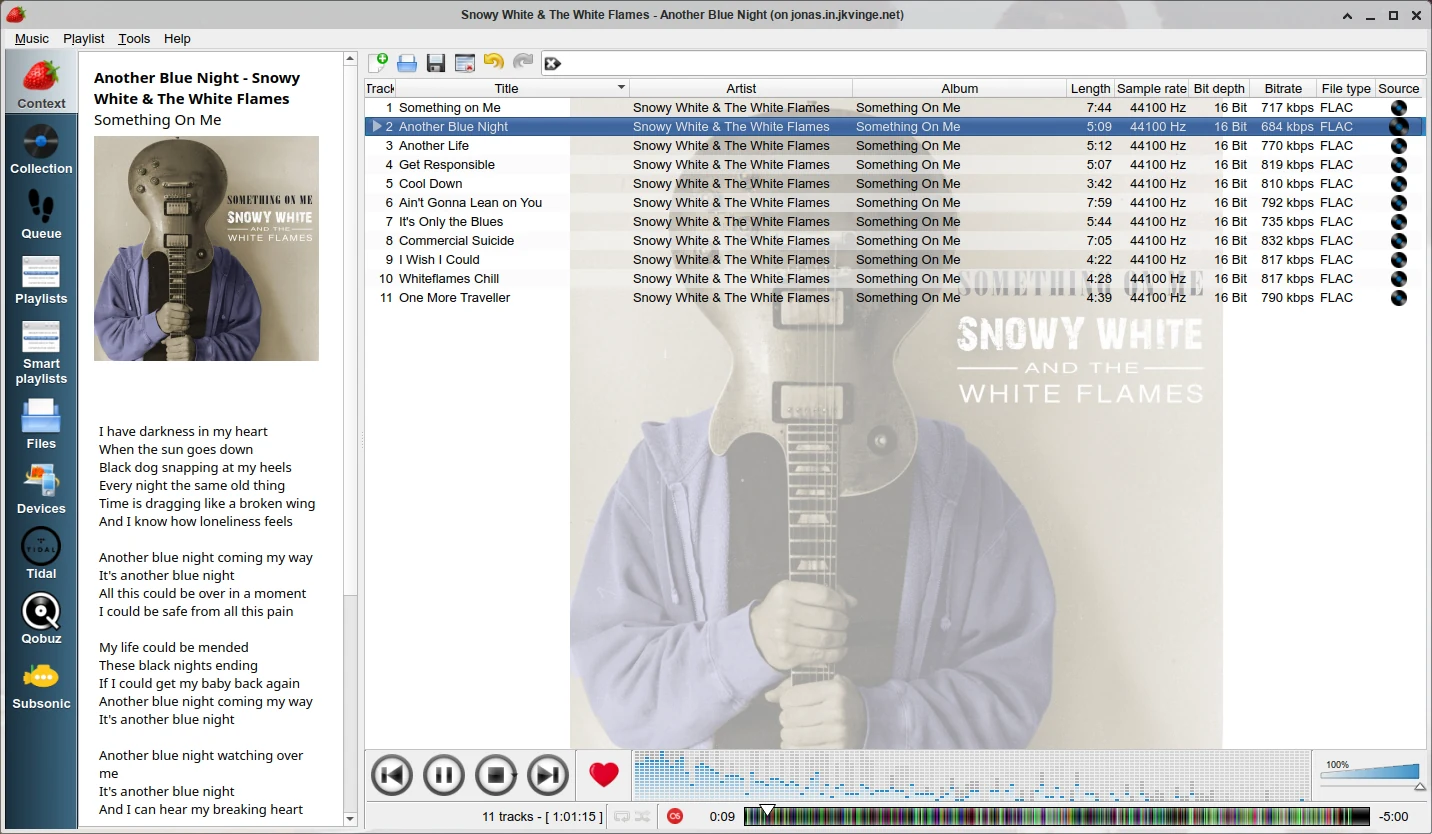
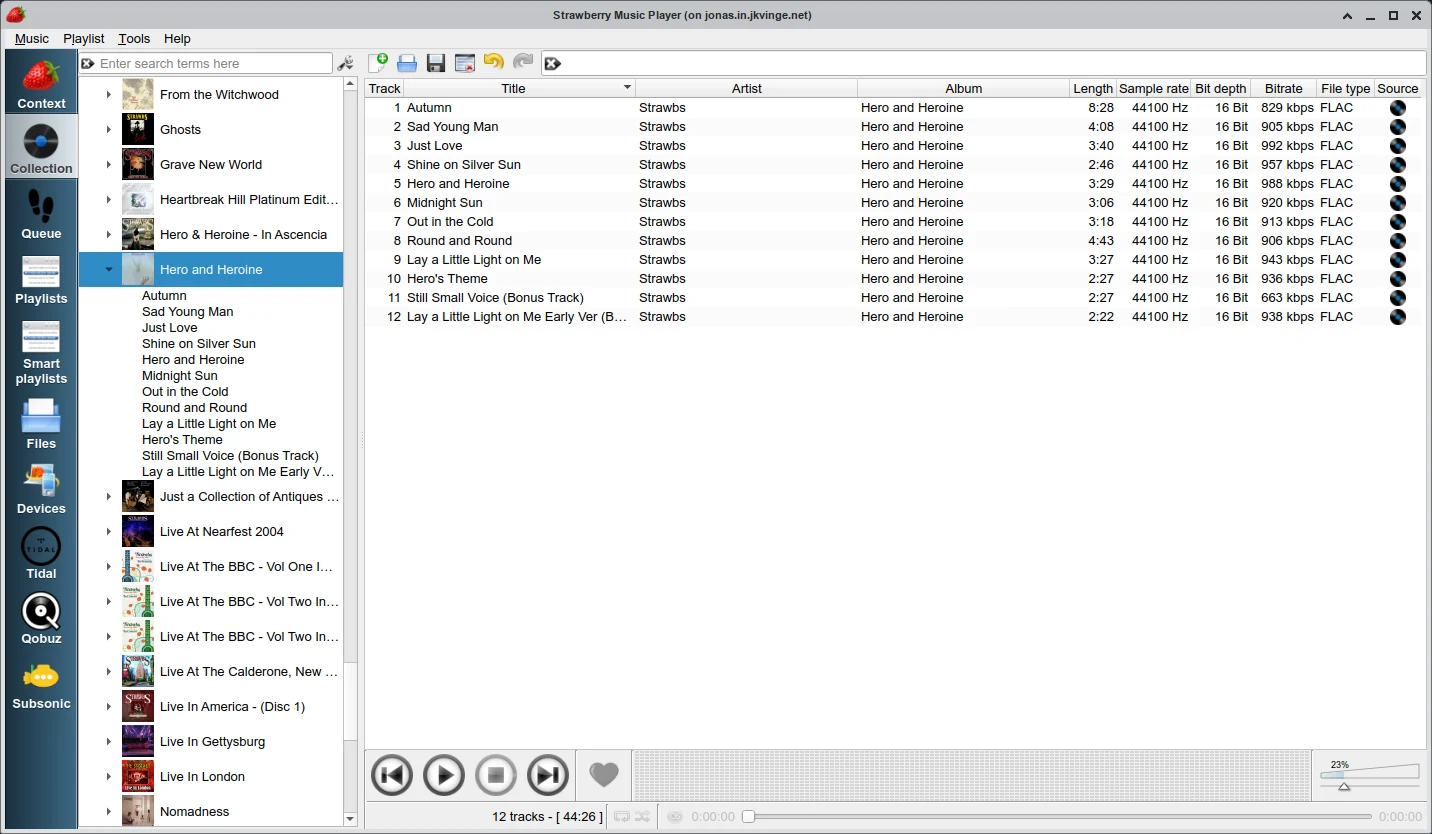
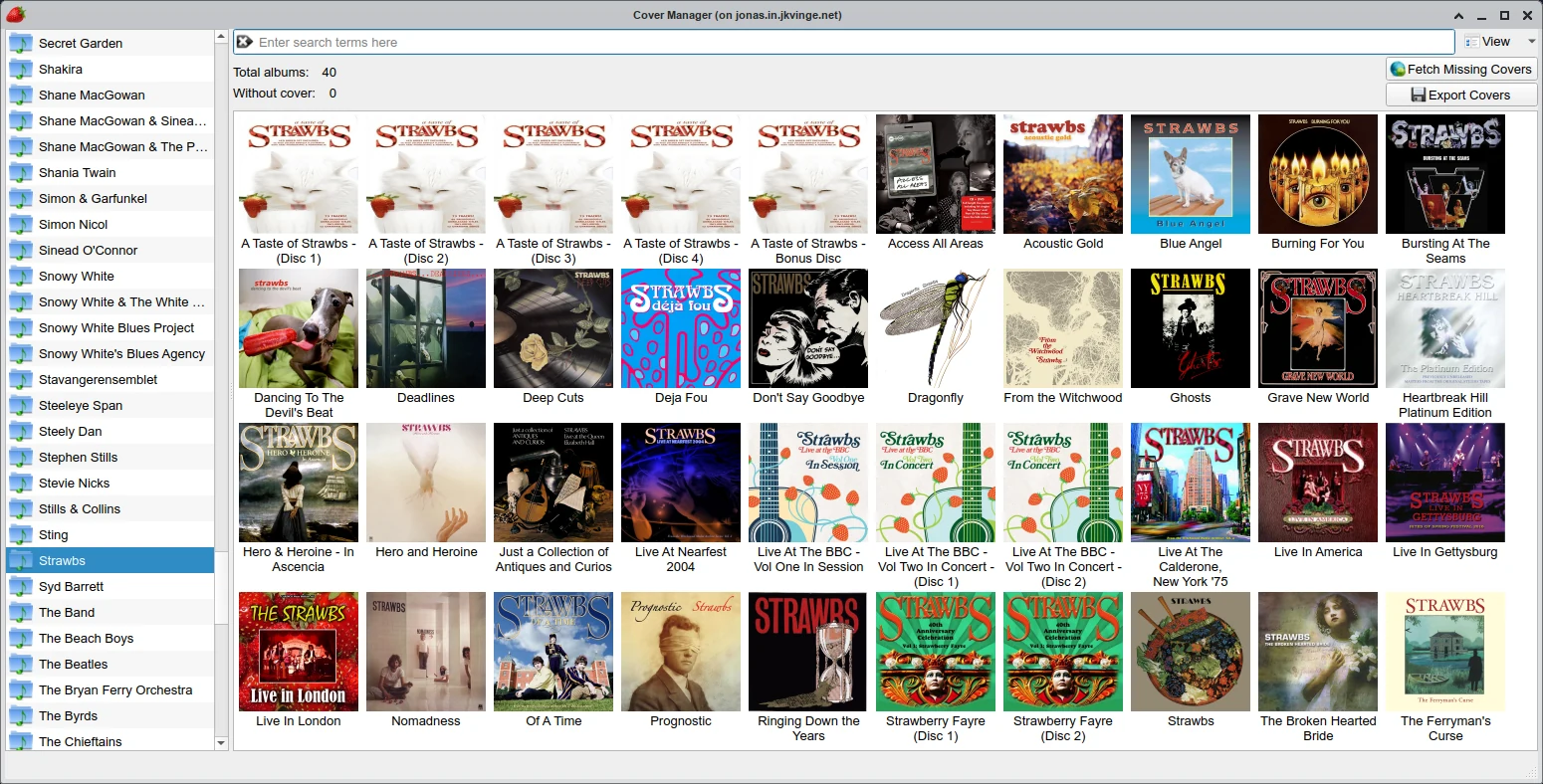
공식 홈페이지의 실제 화면에서 Music·Playlist·Tools·Help 메뉴, Collection과 Queue, 재생 목록, Files·Devices, 스트리밍 서비스, 샘플레이트·비트 심도·비트레이트 열, Fetch Missing Covers와 Export Covers를 확인했습니다.
| 왼쪽 보기 | Context·Collection·Queue·Playlists |
|---|---|
| 파일 접근 | Files·Devices |
| 온라인 서비스 | Tidal·Qobuz·Subsonic |
| 주요 메뉴 | Music·Playlist·Tools·Help |
| 라이브러리 | 가수·앨범·곡 검색과 정렬 |
| 표지 관리 | Fetch Missing Covers·Export Covers |
운영체제와 배포 조건에 맞는 파일 선택
Ubuntu 24.04 x86_64는 strawberry_1.2.30-noble_amd64.deb, Debian 13 x86_64는 strawberry_1.2.30-trixie_amd64.deb를 선택합니다. Fedora·openSUSE·Mageia는 공식 다운로드 목록에서 배포판 버전에 맞는 RPM을 고릅니다.
Windows 10 이상 x64, Windows 11 이상 ARM64, macOS 14 이상 x86_64·arm64와 Linux AppImage 최신판은 공식 Patreon 후원자 릴리스에 있습니다. 소스 tar.xz는 설치 프로그램이 아니며 직접 빌드할 때만 사용합니다.
Windows 설치와 첫 실행
공식 Patreon 1.2.30 게시물에서 Intel·AMD PC는 MSVC x64 또는 MinGW x64를, ARM PC는 Windows 11용 MSVC arm64를 선택합니다. 일반 PC에서 ARM64 설치본을 고르지 않습니다.
설치 후 실행되지 않거나 바로 종료되면 제어판의 Microsoft Visual C++ 2015-2022 Redistributable 버전이 14.42.34433.0 이상인지 확인합니다. 설치 관리자가 런타임 설치를 놓쳤다면 Microsoft 공식 최신 VC++ 런타임을 설치하고 다시 실행합니다.
- 운영체제와 CPU 구조를 확인합니다.
- 공식 무료 Linux 패키지 또는 후원자용 Windows·macOS 파일을 받습니다.
- 설치하고 Strawberry를 실행합니다.
- Music > Preferences에서 음악 폴더를 추가합니다.
- Collection 스캔이 끝날 때까지 기다립니다.
- 앨범이나 곡을 재생 목록에 넣습니다.
- 재생과 출력 장치를 확인합니다.
Linux DEB 설치
Ubuntu·Debian에서는 내려받은 DEB를 소프트웨어 설치 도구로 열거나 패키지 관리자로 설치합니다. 파일 이름의 배포판 코드명과 amd64를 현재 환경과 맞춥니다.
의존성 오류가 나면 다른 배포판용 DEB를 섞지 말고 운영체제 저장소 또는 공식 배포판 패키지를 사용합니다. ARM Linux에서는 x86_64 패키지를 실행하지 않습니다.
macOS 설치
macOS 14 Sonoma 이상에서 Intel Mac은 x86_64, Apple Silicon은 arm64 후원자 빌드를 선택합니다. 내려받은 패키지를 Applications로 옮기고 처음 실행할 때 macOS 보안 안내를 확인합니다.
서명이 확인되지 않는 비공식 재배포본으로 우회하지 않습니다. 공식 사이트가 안내하는 GitHub, Patreon, files.strawberrymusicplayer.org만 사용합니다.
Music > Preferences에서 음악 폴더 추가
Music 메뉴의 Preferences를 열고 Collection 항목에서 실제 음악이 저장된 폴더를 추가합니다. 다운로드 폴더 전체보다 Artist/Album 구조로 정리한 전용 음악 폴더를 선택하면 불필요한 파일 스캔을 줄일 수 있습니다.
초기 스캔이 끝나면 왼쪽 Collection을 열어 가수와 앨범, 곡이 나타나는지 확인합니다. 폴더를 옮긴 뒤 곡이 회색이 되면 기존 경로를 제거하고 새 경로를 다시 등록합니다.
Collection에서 앨범과 곡 찾기
Collection 위 검색창에 가수, 앨범 또는 곡명을 입력합니다. 앨범을 펼치면 곡 목록이 보이고 오른쪽에는 제목, 가수, 앨범, 길이, 샘플레이트, 비트 심도, 비트레이트와 파일 형식이 표시됩니다.
앨범 또는 선택한 곡을 더블클릭하거나 재생 목록으로 보내 재생합니다. 메타데이터가 틀리면 파일 이름만 바꾸기보다 태그 편집기에서 Artist, Album, Track 번호를 먼저 바로잡습니다.
재생 목록과 Queue 사용
Playlists에서 새 재생 목록을 만들고 Collection이나 Files에서 곡을 끌어 넣습니다. 곡 순서를 정한 뒤 저장 아이콘으로 목록을 보존합니다.
Queue는 지금 재생 목록을 바꾸지 않고 다음에 들을 곡을 임시로 예약할 때 씁니다. 영구 목록은 Playlists, 일회성 순서는 Queue로 구분하면 목록이 덜 섞입니다.
Context에서 표지와 가사 확인
재생 중 Context를 열면 곡명, 가수, 앨범과 표지, 가사 영역이 표시됩니다. 가사가 비어 있으면 네트워크 연결과 활성화된 가사 제공자를 확인합니다.
온라인에서 받은 가사와 표지는 다른 곡이 매칭될 수 있습니다. 앨범명과 가수를 확인한 뒤 저장하고, 민감한 계정 서비스는 Preferences에서 필요할 때만 연결합니다.
Cover Manager로 앨범 표지 정리
Tools의 Cover Manager를 열면 가수별 앨범 표지를 한 화면에서 볼 수 있습니다. Fetch Missing Covers는 표지가 없는 앨범을 찾고 Export Covers는 현재 표지를 파일로 내보냅니다.
자동 검색 결과는 같은 이름의 다른 앨범일 수 있으므로 앨범명, 가수, 발매 정보를 비교합니다. 여러 장을 한꺼번에 적용하기 전에 앨범 하나로 저장 위치와 화질을 시험합니다.
태그 편집과 MusicBrainz 보완
곡을 선택하고 태그 편집기를 열어 Title, Artist, Album, Track, Disc와 Genre를 확인합니다. 여러 곡을 함께 수정할 때 트랙 번호나 제목까지 같은 값으로 덮어쓰지 않도록 공통 필드만 선택합니다.
MusicBrainz 또는 AcoustID 보완 기능은 자동 추정이므로 결과를 적용하기 전에 파일 수와 트랙 순서를 맞춥니다. 편집 뒤 Collection을 갱신해 표시가 바뀌었는지 확인합니다.
출력 장치와 비트 퍼펙트 설정
Music > Preferences의 Backend에서 사용할 오디오 출력 장치를 선택합니다. Linux의 ALSA 등에서 고급 출력과 장치 설정을 사용할 수 있지만 장치가 독점 모드를 지원하는지 먼저 확인합니다.
소리가 안 나면 기본 출력 장치로 되돌리고 시스템 음량, Strawberry 음량, 장치 샘플레이트 순서로 확인합니다. 고정 샘플레이트를 무리하게 적용하기보다 44.1 kHz 파일 한 곡으로 먼저 시험합니다.
10밴드 이퀄라이저와 ReplayGain
Equalizer를 켜면 GStreamer의 10밴드 이퀄라이저가 사용됩니다. 프리앰프를 높이면 클리핑이 생길 수 있으므로 저역이나 고역을 올렸다면 전체 레벨을 낮춰 비교합니다.
ReplayGain은 앨범 간 음량 차이를 줄이는 기능입니다. 태그가 없는 파일까지 같은 결과가 나오는 것은 아니므로 작은 재생 목록으로 먼저 듣고 설정을 확정합니다.
FLAC·MP3가 재생되지 않을 때
Strawberry는 GStreamer를 사용하므로 Linux에서는 해당 형식의 플러그인이 필요합니다. MP3, AAC, ALAC, WavPack과 스트림에 필요한 base, good, bad, ugly, libav 플러그인 범위를 공식 위키에서 확인합니다.
파일 하나만 실패하면 다른 플레이어에서 손상 여부를 확인하고 로컬 짧은 경로로 복사해 봅니다. 모든 파일이 실패하면 출력 장치와 GStreamer 플러그인을 먼저 점검합니다.
라이브러리에 새 곡이 보이지 않을 때
Preferences의 Collection에서 음악 폴더가 실제 경로를 가리키는지 확인하고 수동 스캔을 실행합니다. 네트워크·외장 드라이브가 분리된 상태에서 스캔하면 곡이 사용할 수 없음으로 표시될 수 있습니다.
폴더 권한과 파일 확장자를 확인하고 Music 메뉴에서 라이브러리 갱신을 실행합니다. 그래도 안 보이면 작은 새 폴더를 추가해 스캔 기능 자체가 작동하는지 분리해서 확인합니다.
Windows가 시작되지 않거나 충돌할 때
먼저 Microsoft Visual C++ 2015-2022 Redistributable x64가 14.42.34433.0 이상인지 제어판에서 확인합니다. 구버전이 있으면 Microsoft 공식 최신 런타임으로 복구하거나 갱신합니다.
그다음 Strawberry를 종료하고 같은 CPU용 공식 설치본으로 재설치합니다. 설정을 지우기 전에 재생 목록과 사용자 설정을 백업하고 공식 포럼의 같은 버전 문제를 확인합니다.
스트리밍 서비스와 로컬 음악 구분
Tidal, Qobuz, Subsonic 같은 항목은 계정 또는 서버 연결이 필요하며 로컬 음악 재생과 별도입니다. 로그인 토큰과 구독 조건은 각 서비스 정책을 따릅니다.
처음 설치 후에는 Collection의 로컬 곡으로 재생을 확인한 다음 온라인 서비스를 하나씩 연결합니다. 그러면 로그인 문제와 오디오 출력 문제를 구분하기 쉽습니다.
Smart playlists로 조건 목록 만들기
Smart playlists는 평점, 장르, 재생 횟수, 마지막 재생 시점 같은 조건으로 곡을 자동으로 모읍니다. 일반 Playlist처럼 곡을 하나씩 고정하는 방식과 달리 Collection 정보가 바뀌면 조건 결과도 달라집니다.
먼저 장르 하나와 최소 평점처럼 단순한 조건으로 결과를 확인합니다. AND와 OR를 많이 섞기 전에 예상한 곡 수가 나오는지 보고, 조건을 하나씩 추가하면 빈 목록의 원인을 찾기 쉽습니다.
Files와 Devices에서 직접 재생
Files는 Collection에 등록하지 않은 폴더를 직접 찾아 곡을 재생할 때 사용합니다. 임시 폴더의 파일이 정상 재생되는지 확인한 뒤 장기 보관할 음악만 Collection 폴더로 옮깁니다.
Devices는 연결된 MTP 장치나 지원되는 휴대용 플레이어를 표시합니다. 전송 전에 장치 저장 공간과 파일 형식 지원 여부를 확인하고 작은 앨범 하나로 복사·재생·삭제를 시험합니다.
오디오 CD와 곡 변환
빌드에 CD와 변환 기능이 포함되어 있으면 오디오 CD를 읽고 선택한 곡을 지원 형식으로 변환할 수 있습니다. 원본 CD의 트랙 순서, 가수와 앨범 정보를 확인하고 출력 폴더를 음악 라이브러리와 구분합니다.
변환 품질은 코덱과 비트레이트 설정에 따라 달라집니다. 무손실 보관은 FLAC, 호환성이 필요한 휴대용 복사본은 MP3·AAC처럼 목적을 나눠 설정하고 결과 파일의 길이와 태그를 다시 확인합니다.
설정과 재생 목록 백업
새 PC로 옮기거나 재설치하기 전에 재생 목록을 파일로 내보내고 사용자 설정과 데이터베이스 위치를 확인합니다. 음악 파일만 복사하면 사용자 평점, 재생 횟수, Smart playlist 조건이 함께 옮겨지지 않을 수 있습니다.
복구할 때는 먼저 같은 음악 폴더 구조를 만든 뒤 Collection을 스캔하고 재생 목록을 가져옵니다. 경로가 달라졌다면 누락 곡을 몇 개 확인한 다음 전체 목록을 수정합니다.
설치와 첫 음악 재생 마무리
운영체제와 배포 조건에 맞는 1.2.30 파일을 설치하고 Music > Preferences에서 음악 폴더를 등록합니다. Collection 스캔이 끝나면 앨범을 펼쳐 곡을 재생 목록에 넣습니다.
재생 버튼을 누르고 출력 장치에서 소리가 나는지, 곡 정보와 표지가 맞는지 확인합니다. 잘못된 정보는 태그와 Cover Manager에서 수정하면 설치와 첫 라이브러리 작업이 끝납니다.
자주 묻는 질문
Strawberry Music Player는 무료인가요?
프로그램 소스와 Linux DEB·RPM은 무료 오픈소스로 배포됩니다. Windows·macOS 최신 설치본과 Linux AppImage는 현재 월 7달러 후원자에게 제공됩니다.
Windows 최신판을 무료로 받을 수 있나요?
공식 정책상 최신 Windows 빌드는 후원자용입니다. 비공식 미러 대신 공식 Patreon 릴리스를 사용합니다.
Ubuntu 24.04는 어떤 파일을 받나요?
x86_64 PC라면 strawberry_1.2.30-noble_amd64.deb를 선택합니다.
음악이 Collection에 안 보이면 어떻게 하나요?
Preferences의 Collection 폴더 경로와 권한을 확인하고 수동 스캔을 실행합니다.
Windows에서 실행되지 않으면 무엇을 확인하나요?
Microsoft Visual C++ 2015-2022 Redistributable x64가 14.42.34433.0 이상인지 확인합니다.
공식 배포 조건을 확인하고 Collection에서 첫 곡을 재생하세요
Linux는 배포판에 맞는 무료 DEB·RPM을, Windows와 macOS는 후원자 릴리스에서 CPU에 맞는 설치본을 선택합니다. 음악 폴더를 Collection에 등록하고 스캔이 끝난 뒤 앨범을 재생 목록에 넣어 소리와 곡 정보를 확인하면 Strawberry Music Player 설치와 첫 라이브러리 구성이 완료됩니다.
공식 자료와 확인일
Strawberry Music Player 공식 홈페이지·다운로드 정책 · Strawberry Music Player 공식 1.2.30 릴리스 · Strawberry Music Player 공식 저장소 · 공식 GStreamer 플러그인 문서 | 2026-10-02T02:11:12.438552+00:00





