
Super Productivity 19.1.0은 할 일을 프로젝트와 태그로 정리하고 예상 시간, 실제 작업 시간, 달력 일정과 집중 세션을 함께 관리하는 무료 오픈소스 앱입니다. Windows, macOS, Linux, Android와 웹 앱을 지원하며 데스크톱 데이터는 기본적으로 기기에 저장됩니다.
일반 Windows PC는 Setup-x64.exe, ARM Windows PC는 Setup-arm64.exe, Mac은 universal.dmg, Linux 64비트 PC는 x86_64.AppImage를 선택합니다. 설치 뒤 Today에서 + 또는 Shift+A로 할 일을 만들고 예상 시간을 정한 다음 재생 버튼으로 타이머를 시작합니다. 완료 표시 후 Finish Day 보고서에서 추적 시간과 예상 시간을 비교하면 첫 하루 관리가 끝납니다.

Super Productivity는 어떤 생산성 프로그램인가요?
Super Productivity는 단순 체크리스트에 시간 계획과 추적을 결합한 도구입니다. 작업을 하위 작업, 프로젝트, 태그로 나누고 Planner에서 날짜에 배치한 뒤 Schedule 타임라인에서 달력 일정과 함께 볼 수 있습니다.
공식 데모의 Today 화면에는 작업 체크박스, 프로젝트·태그, 예상 시간, 시작 버튼과 오른쪽 Schedule 타임라인이 함께 보입니다. Focus Mode는 선택한 작업의 Pomodoro·Flowtime·Countdown 세션을 표시하고 완료 뒤 Worklog와 일일 보고서로 실제 시간을 확인합니다.
Super Productivity 실제 Capture·Planner·Focus Mode UI
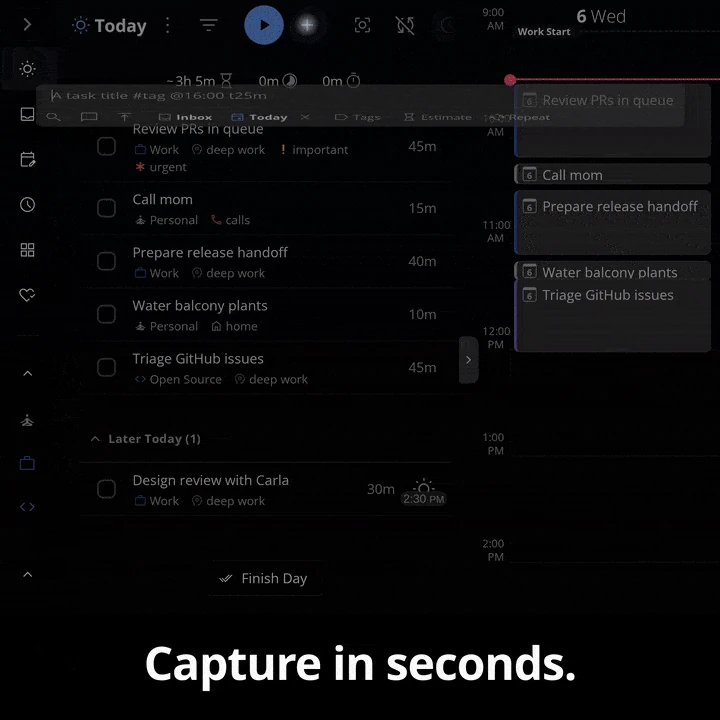
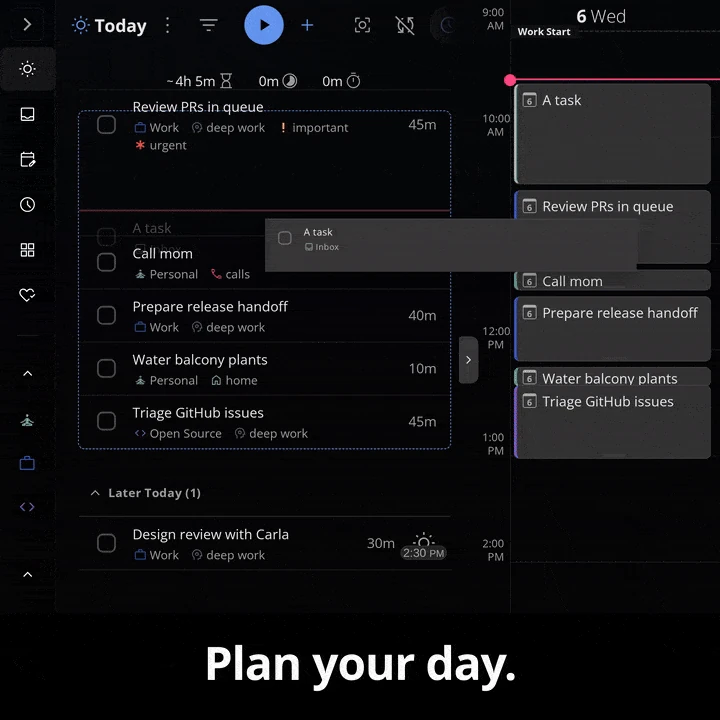
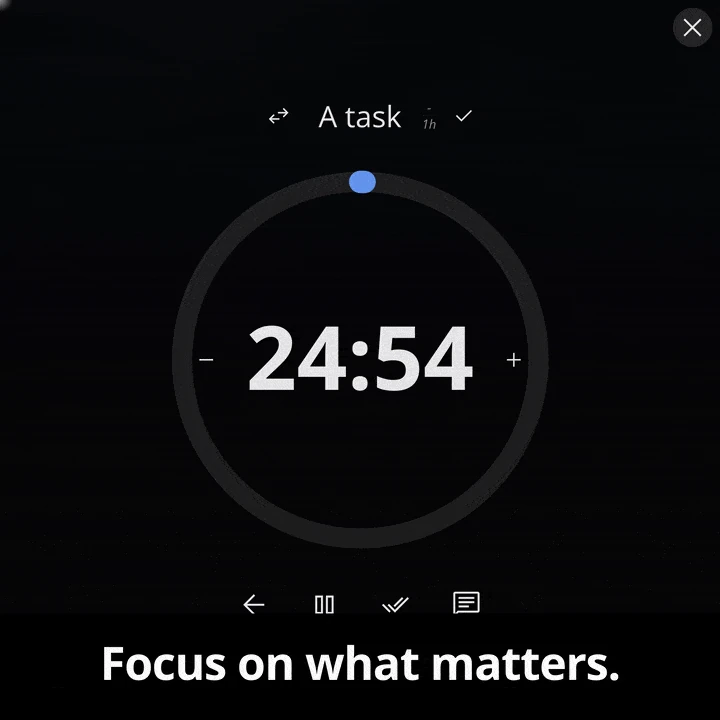
공식 데모 GIF에서 Today 작업 목록과 빠른 추가, Schedule 타임라인으로 작업을 끌어 배치하는 화면, 선택한 작업의 24:54 집중 타이머를 확인했습니다. 정지 화면은 공식 GIF의 원본 720×720 프레임이며 기능 이름은 공식 README와 First Steps 문서를 기준으로 설명합니다.
| 할 일 추가 | 오른쪽 위 + 또는 Shift+A |
|---|---|
| 오늘 화면 | Today |
| 일정 배치 | Planner·Schedule |
| 집중 세션 | Pomodoro·Flowtime·Countdown |
| 시간 기록 | 작업 타이머·Worklog |
| 마감 | Finish Day |
CPU와 운영체제에 맞는 파일 선택
Windows 설정 > 시스템 > 정보에서 시스템 종류가 x64 기반이면 Super-Productivity-Setup-x64.exe를 선택합니다. ARM64 기반 Windows PC만 Setup-arm64.exe를 사용합니다. 이름에 Setup이 없는 EXE도 릴리스에 있으므로 일반 설치에는 Setup 파일을 고릅니다.
Mac은 Intel과 Apple Silicon을 모두 지원하는 universal DMG를 선택할 수 있습니다. Linux x86-64는 AppImage·DEB·Snap 중 환경에 맞는 파일을 고르고 Android는 app-play-release.apk 또는 공식 스토어 배포를 사용합니다.
Windows 설치
Setup-x64.exe 또는 Setup-arm64.exe를 실행하고 설치 안내를 마친 뒤 시작 메뉴에서 Super Productivity를 엽니다. 첫 실행에서 언어와 기본 동작을 확인하고 Today 화면이 나타나는지 봅니다.
설치본이 실행되지 않으면 CPU 구조가 맞는지, 19.1.0 파일이 완전히 내려받아졌는지 확인합니다. 공식 x64 Setup 파일은 약 244.9MB이며 GitHub에 표시된 SHA-256은 0a133278c97f0797a925f56aaa2e343fb62a43d89acbdcdc17041e4d67439a6b입니다.
- 시스템 종류에서 x64 또는 ARM64를 확인합니다.
- 운영체제에 맞는 19.1.0 설치 파일을 받습니다.
- 앱을 설치하고 Today를 엽니다.
- + 또는 Shift+A로 첫 할 일을 만듭니다.
- 예상 시간을 입력하고 Schedule에 배치합니다.
- 재생 버튼으로 타이머를 시작합니다.
- 완료 후 Finish Day에서 기록을 확인합니다.
macOS와 Linux 설치
macOS에서는 universal DMG를 열어 Super Productivity를 Applications로 옮깁니다. universal 파일은 Intel과 Apple Silicon을 한 파일에 담으므로 별도 x64·arm64 DMG를 잘못 고를 걱정을 줄일 수 있습니다.
Linux AppImage는 파일에 실행 권한을 준 뒤 실행합니다. Debian·Ubuntu는 amd64 DEB, Snap 환경은 amd64.snap도 선택할 수 있습니다. 현재 공식 AppImage와 DEB는 x86-64이므로 ARM Linux에서 그대로 실행하지 않습니다.
Today에서 첫 할 일 추가
Today 화면 오른쪽 위 +를 누르거나 Shift+A를 눌러 작업 제목을 입력합니다. 큰 목표를 한 줄에 넣기보다 실제로 끝낼 행동 하나를 쓰고 필요하면 하위 작업으로 나눕니다.
작업을 열면 오른쪽 상세 패널에서 메모, 프로젝트, 태그, 예상 시간과 일정 정보를 수정할 수 있습니다. 추가 창 밖을 누르거나 Escape로 입력을 마치고 Today 목록에 작업이 남았는지 확인합니다.
프로젝트와 태그로 작업 분류
업무 묶음은 Project로 만들고 여러 프로젝트를 가로지르는 성격은 Tag로 표시합니다. 예를 들어 제품 출시를 Project로 두고 deep work, calls, urgent를 Tag로 쓰면 Today 화면에서 목적과 작업 방식이 함께 보입니다.
색상은 구분이 필요한 항목에만 적용하고 모든 작업에 서로 다른 색을 붙이지 않습니다. 필터 결과가 비어 보이면 현재 Project와 Tag가 선택된 상태인지 먼저 확인합니다.
예상 시간과 하위 작업 지정
작업 상세에서 예상 시간을 넣으면 Today 상단의 전체 계획 시간과 Schedule 배치에 반영됩니다. 2시간짜리 작업이 막연하면 조사, 작성, 검토처럼 20~50분 단위 하위 작업으로 나눕니다.
하위 작업을 완료할 때 상위 작업까지 자동으로 끝난 것으로 착각하지 말고 상위 체크 상태를 확인합니다. 예상 시간과 실제 추적 시간의 차이는 Finish Day 보고서에서 다음 계획의 근거로 사용합니다.
Planner와 Schedule에 시간 배치
Planner에서 작업 날짜를 정하고 Schedule 타임라인으로 끌어 원하는 시각에 배치합니다. 공식 화면처럼 Today 작업 목록과 오른쪽 시간대가 나란히 보여 달력 일정 사이의 빈 시간을 확인할 수 있습니다.
겹친 블록이나 지나치게 빽빽한 계획은 실제 시작 전에 조정합니다. 이동 시간과 휴식 시간을 남기고, 배치 후 작업 카드의 시작 시각과 길이가 의도한 값인지 확인합니다.
작업 타이머 시작과 수정
작업을 선택하고 재생 버튼을 누르면 해당 작업의 시간 추적이 시작됩니다. 다른 작업으로 넘어가기 전에 현재 타이머를 멈춰 시간이 섞이지 않게 합니다.
실수로 오래 켜 둔 기록은 작업의 시간 사용 내역에서 실제 구간으로 고칩니다. 타이머 숫자만 보고 끝내지 말고 Worklog에서 날짜와 작업 이름에 시간이 들어갔는지 확인합니다.
Focus Mode로 집중 세션 실행
Focus Mode에서 현재 작업을 선택하고 Pomodoro, Flowtime 또는 Countdown 방식을 고릅니다. Pomodoro는 정한 집중·휴식 주기를 반복하고 Flowtime은 실제 집중 흐름을 기준으로 세션을 기록합니다.
집중 화면의 원형 타이머와 작업 제목이 맞는지 확인한 뒤 시작합니다. 알림이 울리지 않으면 운영체제 알림 권한과 앱의 Focus·break reminder 설정을 확인합니다.
반복 작업 만들기
매일 점검, 매주 보고서처럼 주기가 있는 작업은 반복 설정을 사용합니다. 반복 문구나 일정 화면에서 빈도, 시작 시점과 다음 생성 날짜를 확인합니다.
완료한 반복 작업을 직접 복제해 쌓기보다 다음 인스턴스가 생성되는지 먼저 봅니다. 잘못된 요일에 생기면 현재 날짜 하나만 옮길지 반복 규칙 전체를 바꿀지 구분합니다.
Board와 Eisenhower Matrix 사용
Board에서는 작업을 열로 나눠 상태를 시각적으로 옮길 수 있습니다. 기본 Kanban과 Eisenhower Matrix를 사용하거나 필요한 열을 직접 구성합니다.
Today의 실행 순서와 Board의 상태 흐름을 동시에 지나치게 세분화하지 않습니다. 카드 이동 뒤 Project와 Tag가 유지되는지 확인하고 완료 작업은 보관 흐름에 맞춰 정리합니다.
Jira·GitHub·GitLab 연동
Settings에서 Issue Provider를 추가하면 Jira, GitHub, GitLab 등에서 배정된 이슈를 가져와 로컬에서 계획하고 작업 시간을 연결할 수 있습니다. 서비스 주소, 프로젝트와 인증 정보를 정확히 구분합니다.
가져온 이슈의 제목을 편집해도 원격 필드가 모두 자동 반영되는 것은 아니므로 연동 설정의 읽기·쓰기 범위를 확인합니다. Worklog 전송 전에는 기록 날짜, 시간과 대상 이슈가 맞는지 검토합니다.
SuperSync·Dropbox·WebDAV 동기화
Super Productivity는 로컬 우선이며 동기화는 선택 사항입니다. SuperSync, Dropbox, WebDAV 또는 Local file 중 사용할 제공자를 Settings의 Sync에서 설정합니다.
첫 동기화에서 로컬과 원격 양쪽에 데이터가 있으면 use local 또는 use remote 선택을 요구할 수 있습니다. 선택 전 Export data로 현재 상태를 보관하고 어느 쪽이 최신인지 작업 수와 날짜로 확인합니다.
내보내기와 백업
Settings > Import/Export에서 Export data를 실행하면 작업, 프로젝트, 태그, 시간, 설정, 메모와 지표를 포함한 JSON 스냅샷을 만들 수 있습니다. 데스크톱 자동 백업은 설정한 주기와 최대 파일 수에 따라 User Data Folder의 backups 위치에 저장됩니다.
일반 내보내기 JSON은 동기화 암호화를 켜도 평문이므로 개인 업무와 토큰이 포함될 수 있습니다. 공유하지 말고 안전한 위치에 보관하며 진단용 익명 내보내기도 내용을 직접 확인합니다.
백업 복원 전 확인
Import는 기존 데이터에 단순히 더하는 작업이 아니라 현재 상태를 가져온 스냅샷으로 바꿉니다. 복원 전에 현재 상태도 별도 Export data로 저장합니다.
가져올 파일의 날짜와 크기를 확인하고 Import/Export에서 선택합니다. 완료 후 Today 작업 수, 프로젝트, 태그, Worklog와 보관 작업을 확인한 뒤 동기화를 다시 켭니다.
작업이 사라진 것처럼 보일 때
먼저 Today가 아닌 다른 Project·Tag·Board 필터가 선택됐는지 확인합니다. 완료 작업은 Finish Day 뒤 Archive로 이동할 수 있으므로 Archive 검색도 확인합니다.
동기화 직후라면 다른 기기에서 삭제·보관한 변경이 반영됐는지 보고 자동 백업 또는 수동 Export 파일을 확보합니다. 무작정 빈 상태를 원격에 올리지 말고 최신 데이터가 있는 쪽을 구분합니다.
타이머 기록이 맞지 않을 때
두 작업 타이머를 연속으로 전환했거나 종료 전에 멈추지 않으면 시간이 잘못 배정될 수 있습니다. Worklog에서 문제 날짜를 열고 각 구간을 실제 시작·종료 시간으로 수정합니다.
운영체제 절전 뒤 타이머가 이어졌다면 앱 설정의 유휴 시간 처리와 알림을 확인합니다. 수정 후 일일 합계와 Finish Day 보고서의 추적 시간이 같은지 비교합니다.
동기화 충돌과 중복을 줄이는 방법
여러 기기에서 오프라인으로 같은 작업을 동시에 수정하면 충돌이 생길 수 있습니다. 연결을 복구한 뒤 한 기기에서 동기화가 끝날 때까지 기다리고 다른 기기를 순서대로 엽니다.
다른 필드를 수정한 변경은 안전할 때 병합되지만 같은 필드는 최신 작업이 우선될 수 있습니다. 큰 정리 작업 전에는 Export data를 남기고 동기화 상태가 정상인지 확인합니다.
Finish Day로 하루 마감
Today 아래 Finish Day를 누르면 완료 작업을 Archive로 옮기고 예상 시간과 추적 시간을 비교하는 일일 보고서를 엽니다. 작업을 덜 끝냈다면 내일로 옮길 항목을 먼저 정리합니다.
보고서에서 집중 시간, 휴식과 체감 지표를 기록한 뒤 종료합니다. 다음날 계획에는 실제 추적 시간을 반영해 같은 종류의 작업 예상치를 조정합니다.
설치와 첫 하루 관리 마무리
CPU와 운영체제에 맞는 19.1.0 파일을 설치하고 Today에서 행동형 제목의 작업을 하나 만듭니다. 예상 시간을 정해 Schedule에 배치하고 재생 버튼으로 실제 시간을 추적합니다.
작업을 완료한 뒤 Worklog와 Finish Day 보고서에서 기록을 확인합니다. 이 결과까지 확인하면 Super Productivity 설치, 첫 작업 계획과 시간 추적이 모두 끝납니다.
자주 묻는 질문
Super Productivity 19.1.0은 무료인가요?
예. 공식 GitHub에서 무료 오픈소스로 Windows, macOS, Linux와 Android 배포 파일을 받을 수 있습니다.
일반 Windows PC는 어떤 파일을 받나요?
Intel·AMD x64 PC는 Super-Productivity-Setup-x64.exe를 받습니다.
ARM Windows PC는 어떤 파일을 받나요?
시스템 종류가 ARM64이면 Super-Productivity-Setup-arm64.exe를 받습니다.
데이터는 자동으로 클라우드에 저장되나요?
기본은 로컬 우선입니다. 여러 기기 동기화는 SuperSync, Dropbox, WebDAV 또는 Local file을 직접 설정합니다.
백업 JSON은 암호화되나요?
일반 Export data와 백업 JSON은 평문일 수 있으므로 개인 업무와 인증 정보가 포함되지 않았는지 확인하고 안전하게 보관합니다.
첫 작업을 계획하고 실제 시간까지 확인하세요
Windows x64·ARM64, macOS universal, Linux x86-64 중 맞는 19.1.0 파일을 설치합니다. Today에서 작업을 만들고 Schedule에 배치한 뒤 타이머로 실제 시간을 추적하세요. 완료 후 Worklog와 Finish Day 보고서까지 확인하면 다음날 예상 시간을 더 정확하게 잡을 수 있습니다.
공식 자료와 확인일
Super Productivity 공식 19.1.0 릴리스 · Super Productivity 공식 저장소·기능 · Super Productivity 공식 First Steps · Super Productivity 공식 데이터 관리 문서 | 2026-10-02T02:21:39.261000+00:00





