qView 7.1은 도구 모음을 줄이고 사진 자체에 집중한 무료 오픈 소스 이미지 뷰어입니다. 이미지를 창에 끌어놓고 방향키로 폴더를 넘기며 휠 확대, 회전, 전체 화면과 슬라이드쇼를 빠르게 실행할 수 있습니다.
공식 최신 파일을 CPU와 운영체제별로 고르는 법부터 직접 실행한 7.1 한국어 메뉴, 트랙패드 확대·정렬·색 공간·폴더 이동 문제 해결까지 설명합니다.

qView는 어떤 프로그램인가요?
Windows, macOS와 Linux에서 사진을 빠르게 열고 같은 폴더를 연속 확인하는 경량 이미지 뷰어입니다.
오른쪽 클릭 메뉴와 단축키로 열기, 확대, 회전, 전체 화면, GIF 프레임과 슬라이드쇼를 실행합니다.
qView 7.1 실제 이미지 창과 한국어 오른쪽 클릭 메뉴
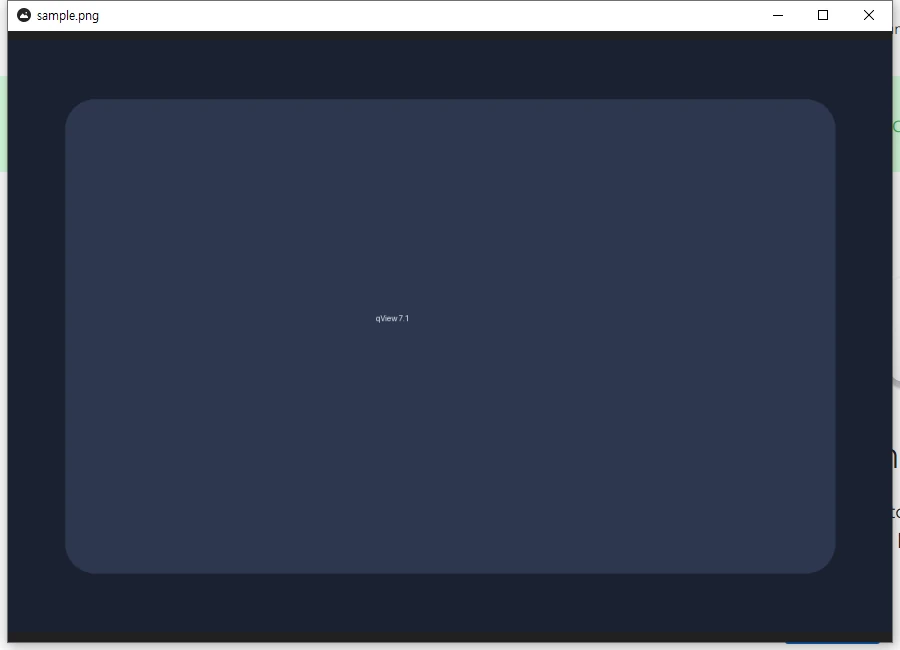
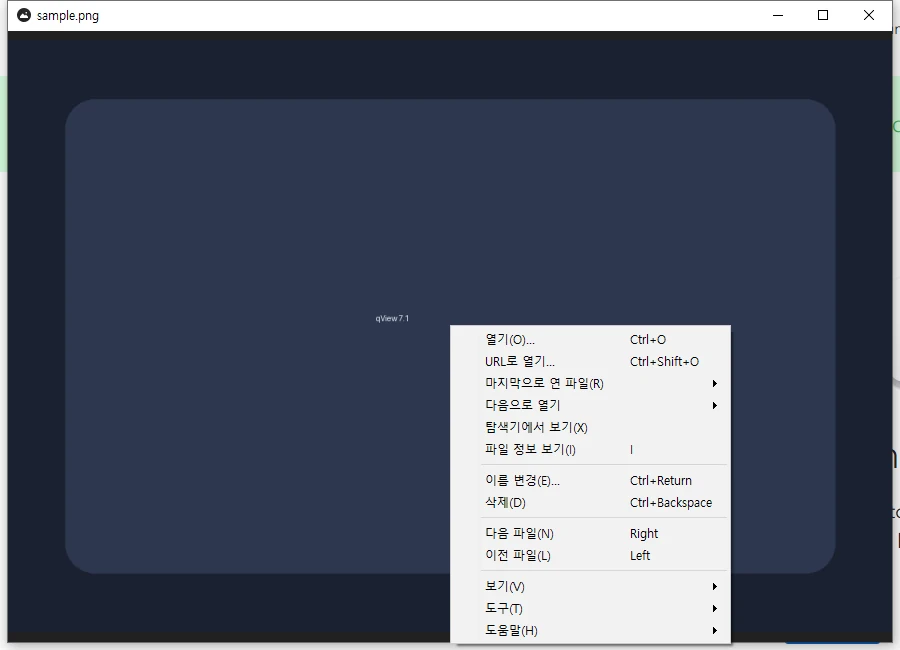
첫 화면은 qView 7.1.0.0에서 테스트 이미지를 연 실제 창입니다. 두 번째는 열기, URL, 파일 정보, 이름 변경, 삭제, 다음·이전 파일, 보기·도구·도움말을 확인한 현재 한국어 메뉴입니다.
| 열기 | 드래그·Ctrl+O·URL |
|---|---|
| 폴더 이동 | 왼쪽·오른쪽 방향키 |
| 보기 | 확대·회전·전체 화면 |
| 애니메이션 | 프레임·속도 조절 |
| 설정 | 창·이미지·폴더·단축키 |
| 라이선스 | GPLv3 |
qView 7.1 설치 후 사진 폴더를 넘겨 보는 순서
일반적인 Intel·AMD 64비트 Windows PC는 공식 7.1 릴리스의 `qView-7.1-win64.exe`를 선택합니다. 설치 마법사를 마친 뒤 이미지 파일을 qView 창에 끌어놓거나 오른쪽 클릭 메뉴의 열기에서 파일을 고릅니다.
같은 폴더의 다음·이전 이미지는 오른쪽·왼쪽 방향키로 이동합니다. 마우스 휠로 확대·축소하고 이미지를 끌어 보이지 않는 영역을 이동한 뒤, 필요하면 보기 메뉴에서 원래 크기와 전체 화면을 확인합니다.
- CPU와 운영체제에 맞는 qView 7.1 파일을 받습니다.
- Windows 설치 파일을 실행하고 qView를 엽니다.
- 이미지를 창으로 끌어놓거나 Ctrl+O로 엽니다.
- 오른쪽·왼쪽 방향키로 같은 폴더의 파일을 넘깁니다.
- 휠 확대와 드래그 이동으로 세부를 확인합니다.
- 보기 메뉴에서 원래 크기·회전·전체 화면을 시험합니다.
- 설정에서 창 크기, 확대 방식, 정렬과 슬라이드쇼 시간을 맞춥니다.
qView는 어떤 이미지 뷰어인가요?
qView는 화면을 사진에 집중시키는 무료 오픈 소스 이미지 뷰어입니다. 기본 창에 복잡한 도구 모음을 두지 않고 오른쪽 클릭 메뉴와 단축키로 열기, 폴더 이동, 확대, 회전, 전체 화면과 슬라이드쇼를 실행합니다.
사진 편집이나 라이브러리 관리보다 빠르게 한 장을 열고 같은 폴더를 연속 확인하는 작업에 맞습니다. Windows, macOS와 Linux용 공식 패키지를 제공하며 GPLv3 라이선스로 배포됩니다.
현재 버전 7.1과 무료 배포 확인
공식 최신 안정 릴리스는 2025년 7월 26일 공개된 qView 7.1입니다. 트랙패드의 스크롤·확대 동작 강제 옵션과 Wayland 네이티브 제스처 지원을 추가하고 트랙패드 자동 감지와 정보 창 크기 문제를 고쳤습니다.
Windows win64 ZIP은 37,959,993바이트이고 SHA-256은 `dce9dc09be15c003d5bf4a73971b7e66790c66692db163813b9f266341bcaa25`입니다. 압축판 실행 파일의 제품 버전 7.1.0.0도 직접 확인했습니다.
Windows·macOS·Linux 파일 선택
Intel·AMD 64비트 Windows는 win64.exe, 32비트 Windows는 win32.exe, ARM64 Windows는 winarm64.exe를 고릅니다. 설치 없이 확인하려면 같은 CPU 이름의 ZIP을 사용할 수 있습니다.
일반적인 최신 Mac은 qView-7.1.dmg를 사용하고 구형 macOS가 필요하면 legacy DMG를 확인합니다. 64비트 Linux는 x86_64 AppImage를 사용할 수 있으며 배포판에 따라 AUR나 저장소 패키지도 선택할 수 있습니다.
실제 창과 오른쪽 클릭 메뉴 읽기
qView 7.1 실제 창은 이미지와 제목 표시줄만 보이는 단순한 구조입니다. 빈 도구 모음을 찾지 말고 이미지 위에서 오른쪽 클릭해 열기, URL로 열기, 탐색기에서 보기, 파일 정보 보기, 이름 변경, 삭제, 다음·이전 파일 메뉴를 엽니다.
보기 하위 메뉴에는 확대·축소, 확대 초기화, 원래 크기, 좌우 회전, 미러·뒤집기와 전체 화면이 있습니다. 도구에는 프레임 저장, GIF 일시정지·속도와 슬라이드쇼가 있으며 도움말에서 설정과 qView 정보를 엽니다.
드래그·열기·URL로 이미지 불러오기
로컬 이미지는 창에 끌어놓는 방법이 가장 빠릅니다. Ctrl+O로 파일 선택 창을 열 수 있고, Ctrl+Shift+O의 URL로 열기는 직접 이미지 주소가 있을 때 사용합니다.
URL이 웹 문서나 접근 제한 페이지라면 이미지 대신 오류가 날 수 있습니다. 먼저 브라우저에서 실제 이미지 파일 주소인지 확인하고, 중요한 사진은 로컬에 저장한 뒤 여는 편이 안정적입니다.
같은 폴더의 다음·이전 사진 이동
오른쪽 방향키는 다음 파일, 왼쪽 방향키는 이전 파일을 엽니다. 설정의 정렬 기준에서 이름, 수정일, 생성일, 크기, 형식 또는 무작위를 고르고 오름차순·내림차순을 정합니다.
원하는 순서와 다르면 파일 이름의 숫자 자릿수가 같은지 확인합니다. 네트워크 폴더가 느리면 미리 불러오기 범위를 Disabled나 Adjacent로 낮추고 MIME 내용 감지를 끈 뒤 다시 넘겨 봅니다.
휠 확대·드래그 이동·원래 크기
기본 휠 동작은 확대·축소 또는 스크롤로 자동 감지할 수 있습니다. 트랙패드에서 뜻밖의 동작이 반복되면 설정 > Image의 Scrolling behavior를 Auto 대신 Zoom이나 Scroll로 고정합니다.
확대한 이미지는 마우스로 끌어 이동합니다. 원래 픽셀을 확인할 때는 보기 > 원래 크기를 사용하고, 창에 맞출 때는 확대 초기화를 선택합니다. 큰 사진에서 느리면 Scaling above window size나 bilinear filtering을 조정합니다.
회전·미러·뒤집기와 원본 파일 구분
보기 메뉴의 좌우 회전, 미러와 뒤집기는 화면에서 확인하는 보기 동작입니다. 방향을 바꾼 뒤 원본 파일이 자동 저장됐다고 가정하지 말고, 영구 편집이 필요하면 별도의 이미지 편집기로 저장합니다.
GIF나 애니메이션 파일은 도구 메뉴에서 현재 프레임 저장, 일시정지, 다음 프레임과 재생 속도를 사용할 수 있습니다. 프레임 저장 전 원하는 장면에서 일시정지했는지 확인합니다.
전체 화면과 슬라이드쇼 설정
보기 > 전체 화면으로 사진만 크게 확인하고 다시 같은 메뉴나 단축키로 창 모드로 돌아옵니다. 폴더 감상은 도구 > 슬라이드쇼 시작을 사용합니다.
설정 > Miscellaneous에서 슬라이드쇼 방향과 초 단위 타이머, 폴더 끝에서 처음으로 돌아가는 Loop through folders를 정합니다. 발표 전에 사진 순서와 화면 전환 시간을 짧은 폴더에서 먼저 시험합니다.
창 크기와 배경색을 사진에 맞추기
설정 > Window에서 배경색, 제목 표시줄 정보량과 이미지 실제 크기에 맞춘 창 자동 크기 조정을 정합니다. 작은 아이콘이 지나치게 확대되거나 큰 사진 창이 화면 밖으로 나가면 최소·최대 화면 비율을 낮춥니다.
투명 영역이 있는 PNG는 배경색에 따라 가장자리가 다르게 보입니다. 밝은색과 어두운색 배경을 번갈아 사용해 투명 픽셀과 흰색 픽셀을 구분합니다.
이미지가 흐리거나 픽셀이 깨질 때
사진이 흐려 보이면 확대율을 원래 크기로 되돌려 원본 픽셀부터 확인합니다. 작은 이미지를 크게 확대했다면 보간 때문에 부드럽거나 흐릿해질 수 있습니다.
픽셀 아트는 설정의 bilinear filtering을 끄고, 일반 사진은 켠 상태와 비교합니다. 색이 다르게 보이면 Color space conversion을 Auto, sRGB 또는 Display P3로 바꿔 모니터와 파일의 색 공간을 맞춥니다.
파일을 못 넘기거나 삭제 후 이동이 이상할 때
다음·이전 이동이 멈추면 현재 파일과 같은 폴더에 지원 이미지가 있는지, 숨김 파일 건너뛰기와 정렬 조건을 확인합니다. 확장자를 알아보지 못하는 파일은 MIME 내용 감지를 켜되 큰 네트워크 폴더에서는 속도를 비교합니다.
삭제 전 확인을 켜고 After deletion을 Move Back, Do Nothing 또는 Move Forward 중 원하는 동작으로 정합니다. 메뉴의 삭제는 실제 파일에 영향을 주므로 복사본 폴더에서 먼저 시험합니다.
파일 정보·이름 변경·탐색기 위치 확인
오른쪽 클릭 메뉴의 파일 정보 보기는 현재 이미지의 경로, 크기와 형식을 다시 확인할 때 사용합니다. 비슷한 사진이 연속으로 나올 때 제목 표시줄의 파일 이름만 보고 삭제하지 말고 정보 창의 폴더와 크기를 함께 확인합니다. 탐색기에서 보기를 선택하면 원본이 있는 폴더가 열리므로 같은 이름의 복사본을 구분하기 쉽습니다.
이름 변경은 Ctrl+Return으로 열 수 있고 삭제는 Ctrl+Backspace로 실행됩니다. 이름을 바꿀 때 확장자를 지우면 다른 프로그램에서 형식을 알아보지 못할 수 있으므로 파일 이름 부분만 수정합니다. 삭제 전 확인 옵션을 켜고, 연속 검토 중에는 복사본 폴더로 작업해 실수로 원본을 지우는 일을 막습니다.
설정을 초기화하거나 압축판을 정리하기
설정 창에서 변경한 확대, 창과 폴더 탐색 옵션을 하나씩 기본값으로 되돌려 문제 조건을 좁힙니다. 단축키가 충돌하면 Shortcuts 탭에서 해당 작업의 키를 확인하고 중복을 해제합니다.
설치형은 Windows 설정 > 앱에서 qView를 제거합니다. ZIP 압축판은 qView를 종료한 뒤 압축을 푼 폴더를 삭제하며, 파일 연결을 바꿨다면 Windows 기본 앱에서 이미지 확장자를 다시 지정합니다.
자주 묻는 질문
qView는 무료인가요?
네. qView는 GPLv3 라이선스로 배포되는 무료 오픈 소스 이미지 뷰어입니다.
일반 Windows PC는 어떤 파일을 받나요?
Intel·AMD 64비트 PC는 qView-7.1-win64.exe를 받습니다. ARM 기반 Windows는 winarm64 파일을 고릅니다.
다음 사진으로 어떻게 이동하나요?
같은 폴더에서 오른쪽 방향키는 다음 파일, 왼쪽 방향키는 이전 파일을 엽니다.
트랙패드에서 확대와 스크롤이 바뀌면 어떻게 하나요?
설정 > Image의 Scrolling behavior를 Auto 대신 Zoom이나 Scroll로 고정합니다.
사진을 회전하면 원본도 저장되나요?
보기 메뉴의 회전은 화면 확인용입니다. 원본에 영구 반영하려면 이미지 편집기에서 별도로 저장합니다.
파일 하나를 연 뒤 방향키·휠·오른쪽 클릭 메뉴부터 익히세요
qView 7.1을 설치하고 사진을 창에 끌어놓은 뒤 방향키로 폴더를 넘기고 휠 확대와 드래그 이동을 확인합니다. 오른쪽 클릭의 보기·도구 메뉴에서 원래 크기, 회전, 전체 화면과 슬라이드쇼를 시험한 뒤 설정에서 트랙패드와 정렬 방식을 맞추세요.
공식 자료와 확인일
qView 공식 사이트 · qView 7.1 공식 릴리스 · qView 공식 GitHub | 2026-10-01T13:16:53.514391+00:00