

mpv 0.41.0은 MP4·MKV·WebM과 다양한 오디오·자막을 재생하고 키보드·mpv.conf·스크립트로 동작을 바꿀 수 있는 무료 오픈 소스 플레이어입니다.
Windows ZIP 선택과 압축 해제, 외부 SRT 자막·오디오 트랙, 하드웨어 디코딩, 단축키·설정 파일과 재생 오류 해결까지 현재 공식 매뉴얼과 직접 실행한 0.41 계열 UI 기준으로 설명합니다.

mpv는 어떤 프로그램인가요?
FFmpeg와 libplacebo를 기반으로 여러 동영상·오디오·자막 형식을 재생하는 가벼운 명령줄 중심 플레이어입니다.
화면 표시 컨트롤러와 오른쪽 클릭 메뉴로 기본 재생을 조작하고 mpv.conf, input.conf와 Lua 스크립트로 기능을 확장합니다.
mpv 0.41 계열 실제 재생 OSD·오른쪽 클릭 메뉴
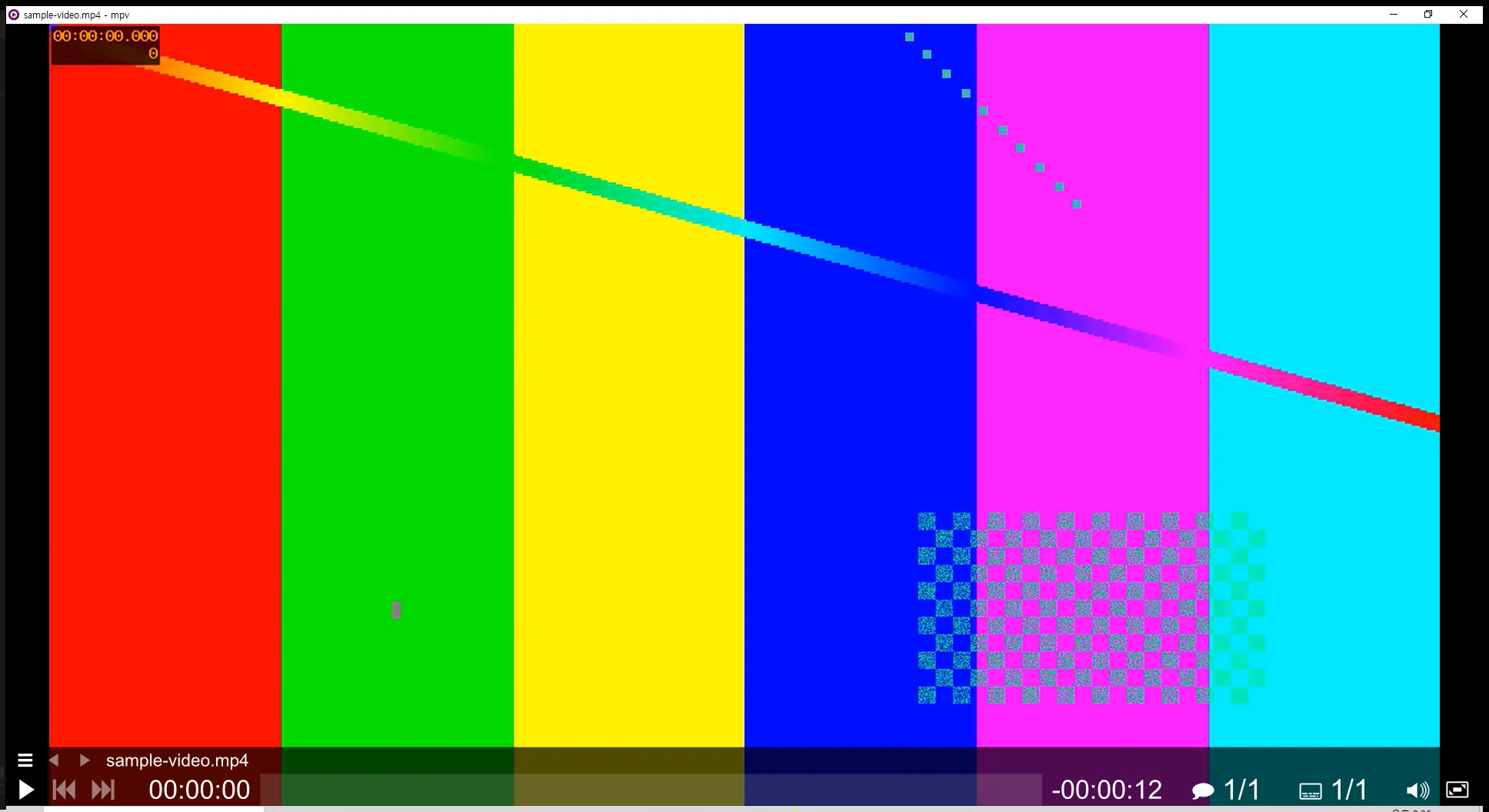
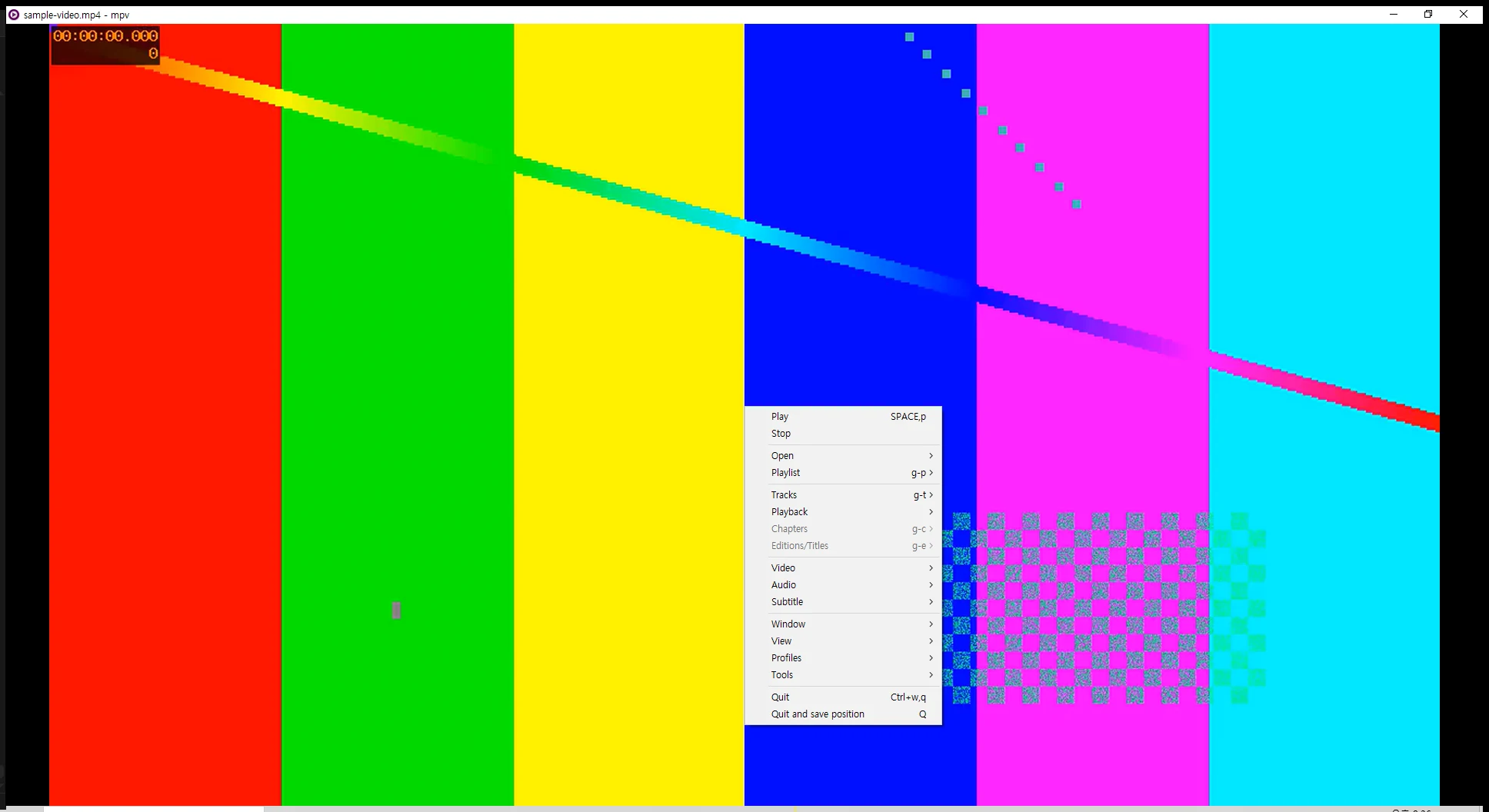
첫 화면은 제작사 CI Windows x86_64 빌드에서 직접 연 동영상과 하단 OSD로 재생 위치·남은 시간·오디오·자막·음량이 보입니다. 두 번째는 Open, Playlist, Tracks, Playback, Video, Audio, Subtitle와 Tools가 있는 실제 오른쪽 클릭 메뉴입니다.
| 재생 | MP4·MKV·WebM·오디오 |
|---|---|
| 자막 | SRT·내장 트랙 |
| 조작 | OSC·키보드·오른쪽 메뉴 |
| 설정 | mpv.conf·input.conf |
| 가속 | Ctrl+h·hwdec=auto |
| 확장 | Lua 스크립트·yt-dlp |
mpv 설치 후 동영상과 외부 자막 재생하기
Windows 10 1607 이상 64비트 PC에서는 공식 Installation 페이지의 Windows 항목에서 빌드를 선택합니다. 이 글에서 확인한 첫 번째 제작사 CI x64 MSVC ZIP은 압축을 풀고 mpv.exe를 실행하는 방식입니다. 별도 설치 마법사가 없으며 같은 폴더의 mpv-register.bat는 파일 연결을 등록할 때만 사용합니다.
동영상 파일을 mpv.exe 위로 끌어 놓거나 명령줄에서 mpv.exe 뒤에 파일 경로를 입력합니다. 외부 자막은 동영상과 같은 폴더에 `동영상이름.ko.srt`처럼 기본 이름을 맞추면 자동으로 불러옵니다. 재생 중 Space로 일시 정지하고 j로 자막 트랙, #으로 오디오 트랙을 전환한 뒤 화면 하단 OSD에서 선택된 트랙 수를 확인합니다.
- 공식 Installation 페이지에서 Windows 빌드 종류와 지원 조건을 확인합니다.
- x86_64 MSVC ZIP을 내려받아 쓰기 가능한 폴더에 압축을 풉니다.
- mpv.exe에 동영상 파일을 끌어 놓아 첫 재생을 확인합니다.
- 외부 SRT 자막의 기본 이름을 동영상과 맞추고 같은 폴더에 둡니다.
- Space·방향키·j·#·f·s 키로 재생, 탐색, 트랙, 전체 화면과 캡처를 확인합니다.
- Ctrl+h로 하드웨어 디코딩을 켜 보고 끊김과 영상 오류를 비교합니다.
- 필요한 설정만 mpv.conf와 input.conf에 저장하고 같은 파일로 다시 확인합니다.
mpv는 어떤 프로그램인가요?
mpv는 FFmpeg와 libplacebo를 사용하는 무료 오픈 소스 동영상·오디오 플레이어입니다. MP4, MKV, WebM, 오디오와 다양한 자막 형식을 재생하며 작은 창과 화면 표시 컨트롤러, 명령줄 옵션, 설정 파일과 사용자 스크립트를 함께 제공합니다.
버튼이 많은 전통적인 플레이어보다 키보드와 설정 파일 중심입니다. 파일을 열면 화면 아래에 재생·탐색·오디오·자막 상태가 나타나고, 0.41 계열에서는 오른쪽 클릭 메뉴에서 Open, Playlist, Tracks, Playback, Video, Audio, Subtitle와 Tools를 선택할 수 있습니다.
현재 안정 버전과 무료 Windows 배포
mpv의 현재 안정 버전은 0.41.0이며 공식 소스와 릴리스 노트는 mpv-player GitHub에서 무료로 공개됩니다. 공식 프로젝트는 Windows 10 1607 이상과 macOS 10.15 이상을 요구하고 Linux는 최신 배포판을 권장합니다.
Windows Installation 페이지는 shinchiro·zhongfly 빌드와 제작사 GitHub CI 빌드를 나란히 안내합니다. 모든 일반 Windows 바이너리는 별도 표시가 없으면 제3자 빌드이며, 제작사 CI 빌드는 시험 목적이라 일부 기능이 빠질 수 있다고 설명합니다. 이 글의 실제 화면은 제작사 CI x86_64 MSVC ZIP의 `v0.41.0-dev-ga1f50f2c3` 빌드로 확인했습니다.
Windows ZIP 파일 선택과 압축 해제
일반 Intel·AMD 64비트 Windows PC는 이름에 `x86_64-pc-windows-msvc.zip`이 있는 파일을 선택합니다. ARM64 Windows는 `aarch64-pc-windows-msvc.zip`, 오래된 32비트 PC용 빌드가 꼭 필요하면 Installation 페이지에 연결된 빌드 제공자의 i686 파일을 확인합니다.
ZIP을 Program Files가 아닌 사용자가 쓸 수 있는 폴더에 풀어도 됩니다. mpv.exe, mpv.com과 필요한 DLL을 같은 폴더에 유지합니다. mpv.com은 터미널 메시지를 확인할 때 유용하고 mpv.exe는 재생 창을 엽니다. 업데이트할 때는 기존 `portable_config`와 사용자 스크립트를 먼저 백업합니다.
재생 화면과 오른쪽 클릭 메뉴
동영상을 열고 마우스를 움직이면 하단 OSD에 파일명, 재생 위치, 남은 시간, 자막·오디오 트랙 수와 음량이 표시됩니다. 탐색 막대를 눌러 위치를 바꾸고 재생 버튼으로 일시 정지와 재생을 전환합니다. 마우스를 화면 밖으로 옮기면 OSD가 숨겨집니다.
오른쪽 클릭 메뉴의 Open에서 파일이나 URL을 열고 Playlist에서 재생 목록 항목을 선택합니다. Tracks는 오디오·자막·영상 트랙을 한곳에서 바꾸며, Video·Audio·Subtitle 메뉴는 화면 비율·음성·자막 설정을 즉시 조정할 때 사용합니다.
기본 키로 재생 위치와 음량 조절
Space 또는 p는 일시 정지와 재생, 왼쪽·오른쪽 방향키는 짧은 탐색, 위·아래 방향키는 더 긴 간격으로 이동합니다. f는 전체 화면, m은 음소거, 9와 0은 음량을 낮추고 높입니다. q는 종료하며 Q는 현재 위치를 저장하고 종료합니다.
s는 현재 영상 프레임을 스크린샷으로 저장합니다. S는 자막 없이 캡처하는 등 대문자와 소문자 동작이 다를 수 있으므로 Shift 상태를 확인합니다. 입력 동작을 확인하려면 `mpv –input-test –force-window –idle`을 실행하면 누른 키와 연결 명령을 화면에 표시합니다.
외부 SRT 자막 자동 불러오기
자막 파일을 동영상과 같은 폴더에 두고 기본 이름을 맞춥니다. 예를 들어 `movie.mkv`에는 `movie.ko.srt` 또는 `movie.srt`를 사용합니다. 파일명이 크게 다르면 재생 창으로 자막을 끌어 놓거나 명령줄에 `–sub-file=경로`를 추가합니다.
재생 중 j를 눌러 자막 트랙을 순환하고 v로 자막 표시를 켜거나 끕니다. 자막이 깨지면 파일 인코딩을 UTF-8로 저장하고 `–sub-codepage=cp949`처럼 실제 인코딩을 지정해 비교합니다. 글꼴 문제는 `sub-font` 옵션에 설치된 한글 글꼴 이름을 지정합니다.
오디오 트랙과 자막 트랙 확인
여러 언어가 들어 있는 MKV에서는 #으로 오디오 트랙을 순환하고 j로 자막 트랙을 바꿉니다. 오른쪽 클릭 > Tracks 또는 g-t 메뉴를 사용하면 현재 선택과 언어를 목록으로 볼 수 있습니다. 트랙 번호만 보고 언어를 단정하지 말고 OSD와 메뉴의 언어·제목을 확인합니다.
항상 한국어 자막을 우선하려면 mpv.conf에 `slang=ko,kor,en,eng`를 추가하고 오디오는 `alang=ko,kor,en,eng`처럼 작성합니다. 파일에 언어 메타데이터가 없으면 우선순위가 적용되지 않을 수 있으므로 그때는 재생 중 직접 선택합니다.
하드웨어 디코딩으로 CPU 사용 줄이기
공식 매뉴얼은 신뢰성을 위해 하드웨어 디코딩을 기본으로 켜지 않습니다. 재생 중 Ctrl+h를 누르면 auto와 no를 전환할 수 있습니다. 4K60 HEVC·AV1처럼 CPU 재생이 버거운 파일에서 먼저 시험하고 작업 관리자에서 CPU·GPU 사용률과 프레임 끊김을 비교합니다.
항상 켜려면 mpv.conf에 `hwdec=auto`를 추가합니다. 화면이 검게 나오거나 색상·자막 필터가 잘못되면 Ctrl+h로 끄고 그래픽 드라이버를 업데이트합니다. `auto-unsafe`는 모든 방식을 무리하게 시도하므로 일반 설정으로 사용하지 않습니다.
Windows mpv.conf 위치와 portable_config
기본 Windows 사용자 설정은 `%APPDATA%\mpv\mpv.conf`이고 키 설정은 같은 폴더의 input.conf에 둡니다. 캐시는 `%LOCALAPPDATA%\mpv\cache`, 재생 위치 기록은 `%LOCALAPPDATA%\mpv\watch_later`에 저장됩니다.
mpv.exe 옆에 `portable_config` 폴더를 만들면 mpv는 그 폴더의 설정만 우선 사용하고 캐시와 재생 위치도 그곳에 기록합니다. USB나 여러 빌드를 따로 시험할 때 유용하지만 기존 APPDATA 설정이 적용되지 않으므로 설정이 사라진 것처럼 보일 수 있습니다.
mpv.conf에 필요한 옵션만 저장
mpv.conf는 한 줄에 `option=value` 형식으로 작성합니다. `hwdec=auto`, `slang=ko,kor,en,eng`, `save-position-on-quit=yes`, `screenshot-directory=경로`처럼 실제로 확인한 옵션부터 넣습니다. 명령줄의 `–option=value`가 사용자 설정 파일보다 우선합니다.
오류가 생기면 `mpv –no-config 파일`로 모든 사용자 설정을 무시하고 재생해 봅니다. 이 상태에서 정상이면 mpv.conf, input.conf, scripts 또는 script-opts를 하나씩 되돌립니다. 예전 버전 옵션을 그대로 복사하면 제거되거나 의미가 바뀐 항목 때문에 시작 오류가 날 수 있습니다.
input.conf로 키보드 단축키 바꾸기
input.conf는 `키 명령` 형식입니다. 예를 들어 `RIGHT seek 15`는 오른쪽 방향키를 15초 앞으로, `LEFT seek -15`는 15초 뒤로, `ctrl+q quit`은 종료로 연결합니다. 여러 명령은 세미콜론으로 이어서 한 키에 배치할 수 있습니다.
기본 키 목록은 `mpv –input-keylist`, 현재 바인딩은 input test 모드로 확인합니다. 문자 키는 현재 키보드 배열과 Shift 상태의 영향을 받습니다. 동작하지 않으면 다른 스크립트가 같은 키를 먼저 사용하거나 메뉴 단축키가 우선하는지 확인합니다.
파일 연결 등록과 해제
공식 CI ZIP에는 mpv-register.bat와 mpv-unregister.bat가 포함됩니다. 압축을 최종 위치에 푼 뒤 등록 스크립트를 실행하고 Windows 설정 > 앱 > 기본 앱에서 동영상 확장자에 mpv를 선택합니다. 압축 폴더를 옮기면 등록 경로가 끊어질 수 있습니다.
모든 사용자 대신 현재 사용자에 등록하는 방식이 일반적으로 권장됩니다. 연결이 잘못됐으면 mpv-unregister.bat 또는 `mpv –unregister`를 사용하고 Windows 기본 앱에서 원하는 플레이어를 다시 선택합니다.
재생 창이 바로 닫힐 때
파일을 더블 클릭했는데 창이 바로 닫히면 터미널에서 mpv.com 뒤에 파일 경로를 붙여 실행합니다. `mpv.com "C:\영상\movie.mkv"`처럼 따옴표를 사용하면 공백이 있는 경로도 읽을 수 있습니다. 표시된 `Failed to open`과 decoder 메시지로 경로·권한·코덱 문제를 구분합니다.
빈 창을 항상 띄우려면 `mpv –idle=yes –force-window=yes`를 사용합니다. 잘못된 mpv.conf 옵션 때문에 닫히는지 확인할 때는 `–no-config`를 추가합니다. 파일 자체가 손상됐으면 ffprobe 같은 도구로 스트림을 확인하거나 다른 정상 파일로 비교합니다.
화면은 나오지만 소리가 없을 때
m을 눌러 음소거를 해제하고 9·0으로 mpv 음량을 확인합니다. # 또는 오른쪽 클릭 > Audio에서 다른 오디오 트랙을 선택하고 Windows 볼륨 믹서에서 mpv의 출력 장치와 음량을 봅니다.
HDMI 수신기에서 채널 구성이 맞지 않으면 `audio-channels=stereo`로 시험합니다. 반대로 5.1·7.1을 그대로 내보내려면 수신기가 실제로 지원하는 채널만 허용합니다. `auto`는 HDMI가 보고한 지원 범위를 그대로 믿어 소리가 빠지거나 잡음이 날 수 있습니다.
온라인 영상 URL이 열리지 않을 때
mpv는 URL을 직접 받을 수 있지만 일부 사이트는 yt-dlp가 필요합니다. yt-dlp.exe를 mpv가 찾을 수 있는 폴더 또는 PATH에 두고 최신 버전으로 업데이트한 뒤 `mpv URL`을 다시 실행합니다. 사이트가 로그인·DRM·쿠키를 요구하면 일반 URL만으로 재생되지 않습니다.
터미널의 ytdl_hook 메시지에서 yt-dlp 실행 여부와 추출 오류를 확인합니다. 동영상 서비스가 바뀌면 mpv보다 yt-dlp 업데이트가 먼저 필요한 경우가 많습니다. 권한을 우회하거나 보호된 스트림을 해제하는 옵션으로 해결하려 하지 않습니다.
자막 싱크와 재생 속도 조절
자막이 늦거나 빠르면 z와 Z로 자막 지연을 조금씩 조절하고 OSD의 지연 값을 확인합니다. 오디오는 Ctrl++와 Ctrl+- 기본 바인딩 등 현재 입력 목록을 확인해 지연을 조절합니다. 값이 계속 필요하면 파일별 프로필이나 명령줄 옵션으로 기록합니다.
[와 ]는 재생 속도를 단계적으로 낮추고 높이며 Backspace는 기본 속도로 돌립니다. 강의 영상에서 속도를 바꾼 뒤 음성과 자막이 맞는지 확인하고 Q로 종료하면 설정에 따라 재생 위치가 watch_later에 저장됩니다.
스크린샷 저장 위치와 파일명 바꾸기
s를 누르면 기본 스크린샷이 생성되고 OSD에 저장 결과가 나타납니다. 저장 위치가 보이지 않으면 터미널 출력과 현재 작업 폴더를 확인합니다. mpv.conf의 `screenshot-directory`에 쓰기 가능한 절대 경로를 지정할 수 있습니다.
`screenshot-format=png`와 `screenshot-template`으로 형식과 이름을 정할 수 있습니다. Windows 경로에 공백이나 한글이 있을 때는 먼저 짧은 영문 경로로 시험하고, 폴더 권한과 남은 공간을 확인합니다.
자주 묻는 질문
mpv는 무료인가요?
네. mpv는 무료 오픈 소스 프로그램이며 공식 소스, 릴리스와 Installation 페이지에서 안내하는 Windows 빌드를 비용 없이 받을 수 있습니다.
Windows에서는 어떤 파일을 받나요?
Intel·AMD 64비트 PC는 x86_64 Windows ZIP을 받습니다. 제작사 CI는 시험용이며 일반 사용은 공식 페이지가 안내한 shinchiro·zhongfly 빌드도 비교합니다.
mpv는 설치 프로그램이 없나요?
Windows ZIP은 압축을 풀고 mpv.exe를 실행합니다. 파일 연결이 필요하면 최종 폴더에서 mpv-register.bat를 사용합니다.
한글 자막이 깨지면 어떻게 하나요?
자막을 UTF-8로 저장하고 필요하면 `sub-codepage=cp949`를 시험합니다. 설치된 한글 글꼴을 sub-font에 지정할 수도 있습니다.
4K 영상이 끊기면 어떻게 하나요?
Ctrl+h로 하드웨어 디코딩 auto를 시험하고 CPU·GPU 사용률과 화면 오류를 확인합니다. 정상일 때만 mpv.conf에 hwdec=auto를 저장합니다.
ZIP을 푼 뒤 영상·자막·가속을 차례로 확인하세요
mpv Windows ZIP을 최종 폴더에 풀고 동영상과 같은 이름의 SRT 자막을 재생합니다. 오디오·자막 트랙과 기본 키를 확인한 뒤 Ctrl+h로 하드웨어 디코딩을 시험하고, 필요한 옵션만 mpv.conf와 input.conf에 저장하세요.
공식 자료와 확인일
mpv 공식 Installation · mpv 0.41.0 공식 릴리스 · mpv 공식 안정 매뉴얼 · mpv 제작사 CI Windows 빌드 | 2026-10-01T12:40:52.736595+00:00





