yEd Graph Editor 3.25.1은 흐름도, 조직도, 네트워크 맵과 UML을 만들고 자동으로 정렬하는 무료 데스크톱 다이어그램 프로그램입니다. Palette에서 도형을 끌어놓고 노드를 연결한 뒤 Hierarchical·Organic·Tree 같은 배치를 적용할 수 있습니다.
운영체제별 공식 설치 파일과 포함된 Java 환경, 직접 실행한 3.25.1 화면을 바탕으로 노드·화살표 만들기, 자동 배치, GraphML 저장, PNG·SVG·PDF 내보내기와 제품별 오류 해결까지 이어서 설명합니다.

yEd Graph Editor는 어떤 프로그램인가요?
복잡한 관계를 노드와 연결선으로 만들고 여러 자동 배치 알고리즘으로 정리하는 데스크톱 그래프 편집기입니다.
Excel·XML 데이터 가져오기와 GraphML 저장, PNG·SVG·PDF 내보내기를 지원합니다.
yEd 3.25.1 실제 편집 화면과 자동 배치 메뉴
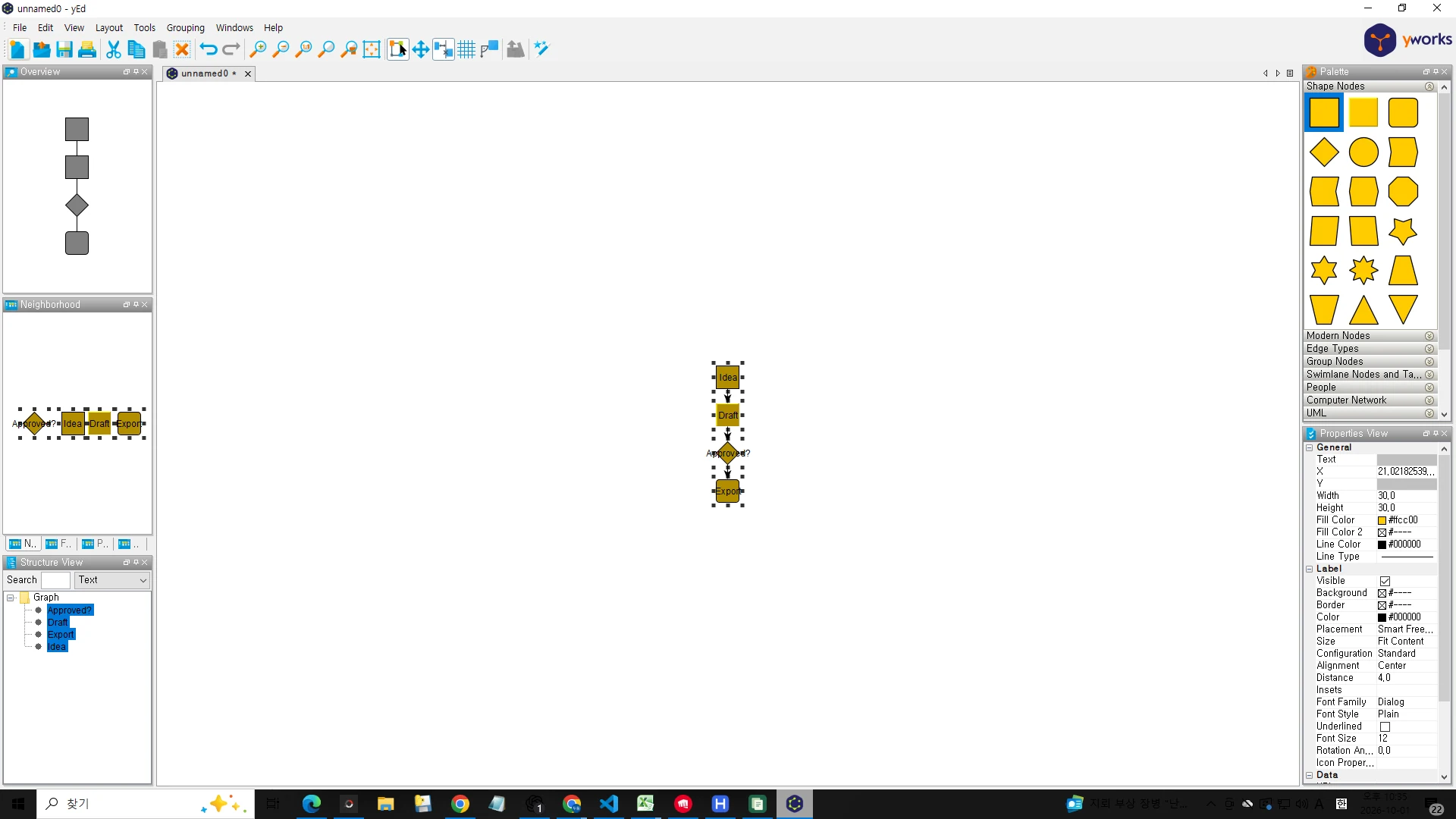
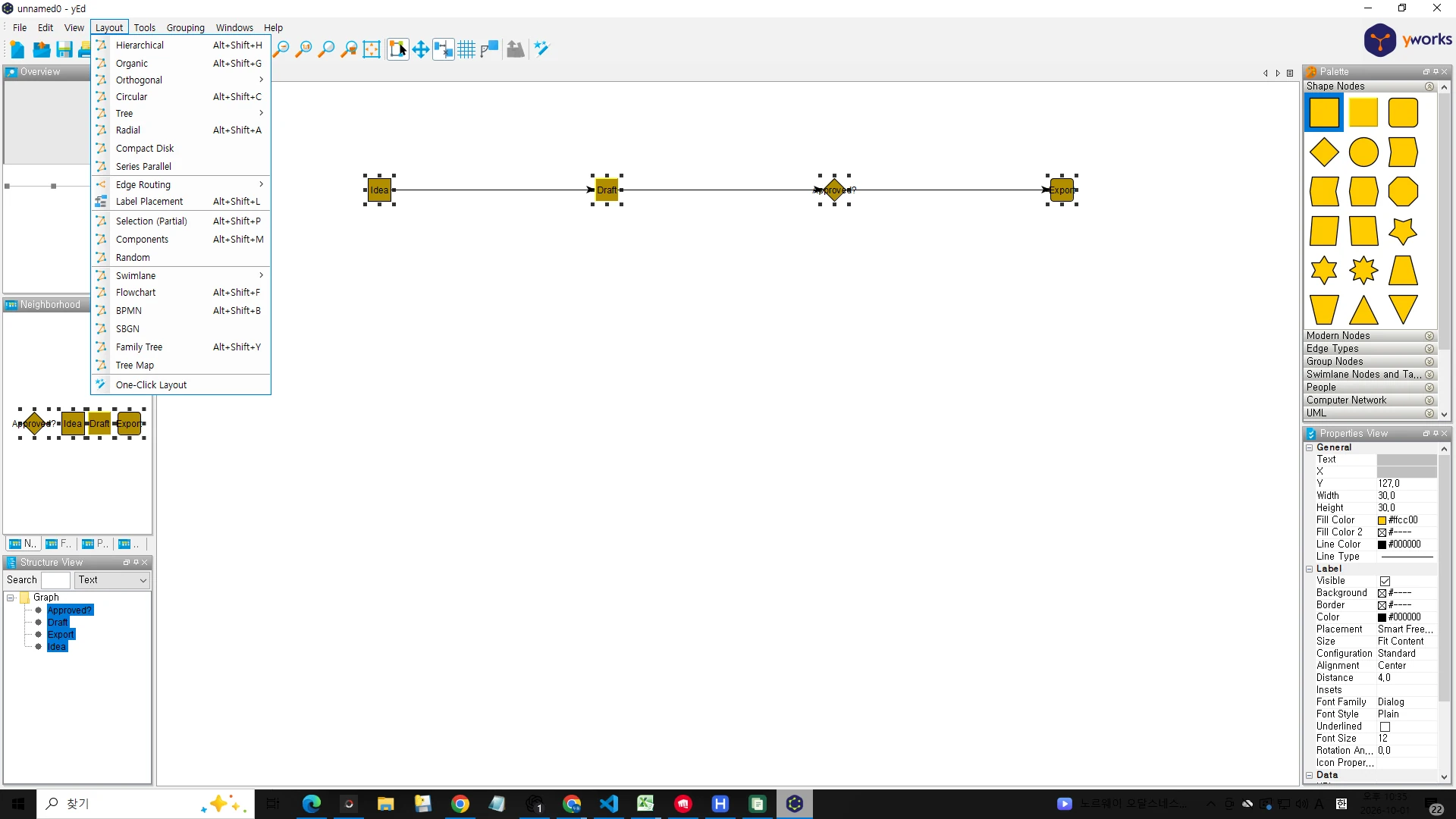
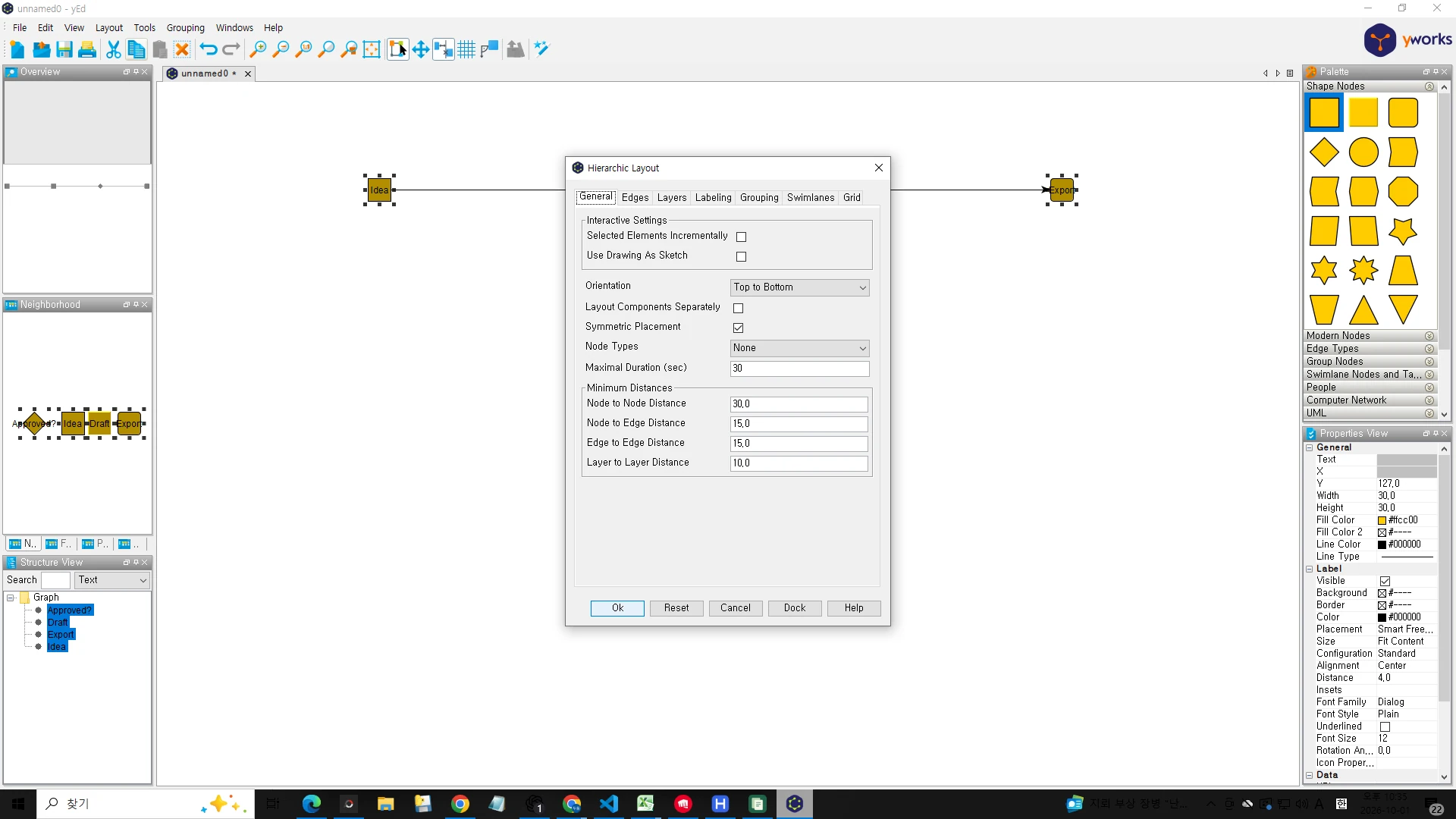
첫 화면은 yEd 3.25.1에서 노드 네 개와 화살표를 만든 뒤 Hierarchical 배치를 적용한 실제 결과입니다. 다음 화면은 현재 Layout 메뉴, 마지막 화면은 방향·거리·레이어·라벨 설정을 조정하는 Hierarchical Layout 창입니다.
| 노드 | Palette 드래그·F2 라벨 |
|---|---|
| 연결 | 노드에서 노드로 드래그 |
| 배치 | Hierarchical·Organic·Tree |
| 저장 | GraphML·GraphMLZ |
| 내보내기 | PNG·SVG·PDF |
| 라이선스 | yEd License Agreement |
yEd 3.25.1 설치 후 첫 흐름도를 완성하는 순서
일반적인 Intel·AMD 64비트 Windows PC는 `yEd-3.25.1_with-JRE23_64-bit_setup.exe`를 선택합니다. 설치 마법사에서 사용권 계약을 읽고 동의한 뒤 설치 위치를 확인합니다. 이 파일에는 실행에 필요한 Java 런타임이 포함되어 있으므로 별도로 Java를 먼저 설치할 필요가 없습니다.
yEd를 열면 오른쪽 Palette에서 사각형과 마름모를 캔버스로 끌어놓고 F2로 이름을 입력합니다. 선택되지 않은 시작 노드에서 목표 노드까지 마우스로 끌면 화살표가 만들어집니다. Layout > Hierarchical을 실행하고 방향과 간격을 정한 뒤 GraphML로 저장하면 편집 가능한 흐름도 한 편이 완성됩니다.
- 운영체제에 맞는 yEd 3.25.1 설치 파일을 받습니다.
- Windows 설치 파일을 실행하고 사용권 계약에 동의해 설치합니다.
- Palette에서 시작·작업·판단 노드를 캔버스로 끌어놓습니다.
- 노드를 선택하고 F2로 이름을 입력합니다.
- 선택되지 않은 노드에서 다음 노드까지 끌어 화살표를 연결합니다.
- Layout > Hierarchical에서 방향과 간격을 확인하고 OK를 누릅니다.
- File > Save As로 GraphML을 저장하고 File > Export로 PNG·SVG·PDF를 만듭니다.
yEd Graph Editor는 어떤 프로그램인가요?
yEd Graph Editor는 흐름도, 조직도, 네트워크 맵, UML과 관계도를 직접 그리거나 데이터에서 생성하는 데스크톱 다이어그램 프로그램입니다. 노드와 연결선을 만든 뒤 계층형, 직교형, 트리, 방사형, 순환형 같은 자동 배치 알고리즘으로 복잡한 그림을 정리할 수 있습니다.
데스크톱 yEd는 무료로 사용할 수 있지만 오픈 소스 프로그램은 아닙니다. yWorks의 yEd 사용권 조건에 따라 배포되는 독점 소프트웨어이므로 설치 화면과 다운로드 페이지에서 라이선스를 확인해야 합니다.
현재 버전 3.25.1과 무료 배포 확인
공식 다운로드 페이지의 현재 버전은 yEd 3.25.1입니다. Windows와 Linux 설치본은 OpenJDK 23.0.1, macOS ARM64 설치본은 OpenJDK 21.0.5를 포함합니다. 3.25 계열은 yEd Live GraphML 가져오기와 상대 경로 명령줄 처리, 파일 선택기와 여러 배치 알고리즘을 개선했습니다.
3.25.1에서는 Excel 파일을 읽을 때 사용하는 Apache XMLBeans를 갱신해 XXE 취약점 CVE-2021-23926을 막았습니다. Windows 설치 파일은 152,680,560바이트였고 SHA-256은 `7161E5795610E52320378E15A3D70B79C449B111065F1D59CD282B6FE5CF6327`입니다. 서명은 yWorks GmbH의 유효한 Authenticode 서명으로 확인했습니다.
Windows·macOS·Linux 파일 선택
Windows 64비트는 파일 이름에 `with-JRE23_64-bit_setup.exe`가 들어간 설치본을 사용합니다. 현재 공식 macOS 버튼은 Apple Silicon용 `with-JRE21_arm64.dmg`이며, Intel Mac이나 다른 패키지가 필요하면 공식 페이지의 More yEd Downloads 항목에서 해당 운영체제용 파일을 다시 확인합니다.
Linux 64비트는 `with-JRE23_64-bit_setup.sh`를 받습니다. 실행 권한이 없다는 메시지가 나오면 터미널에서 파일이 있는 폴더로 이동해 실행 권한을 준 다음 설치 스크립트를 실행합니다. 시스템 전체 경로에 쓰지 못하면 사용자 폴더 안의 설치 위치를 선택합니다.
실제 yEd 화면의 Palette·Overview·Properties View 읽기
현재 yEd 3.25.1 화면은 가운데 편집 캔버스, 왼쪽 Overview·Neighborhood·Structure View, 오른쪽 Palette와 Properties View로 구성됩니다. Palette에는 Shape Nodes, Modern Nodes, Edge Types, Group Nodes, Swimlane Nodes, People, Computer Network, UML 항목이 접혀 있습니다.
선택한 노드의 글자, 색, 테두리, 크기와 배치는 Properties View에서 바꿉니다. 전체 도형이 화면 밖으로 커지면 왼쪽 Overview의 회색 사각형을 이동해 보거나 도구 모음의 화면 맞춤을 사용합니다. Structure View에서는 노드 이름을 목록으로 확인해 빠진 연결이나 중복 이름을 찾습니다.
Palette에서 노드 만들고 F2로 이름 붙이기
오른쪽 Palette의 도형을 편집 캔버스로 끌어놓으면 그 모양의 노드가 생깁니다. 업무 절차는 둥근 사각형을 시작·종료, 사각형을 작업, 마름모를 조건 판단으로 두면 읽기 쉽습니다. 도형을 선택한 뒤 F2를 누르고 이름을 입력합니다.
라벨이 도형보다 길면 Properties View의 Size를 Fit Content로 두거나 노드 너비를 늘립니다. 판단 노드는 ‘승인됐나요?’처럼 질문형으로 쓰고 연결선에는 예·아니요를 붙이면 화살표만 보아도 분기가 이해됩니다.
노드를 화살표로 연결하는 정확한 방법
Edit Mode에서 빈 캔버스를 한 번 눌러 기존 선택을 해제합니다. 시작 노드 안에서 마우스 왼쪽 버튼을 누른 채 목표 노드까지 끌어 놓으면 방향이 있는 연결선이 생깁니다. 선택된 노드를 그대로 끌면 도형이 이동하므로 연결 전에 선택 상태를 해제하는 것이 핵심입니다.
중간 꺾임점이 필요하면 시작 노드에서 빈 공간까지 끌어 첫 bend를 만든 뒤 빈 공간을 차례로 클릭하고 마지막에 목표 노드를 클릭합니다. 직각 연결선이 필요하면 View > Orthogonal Edges를 켠 뒤 연결하면 수평·수직 구간으로 만들기 쉽습니다.
Hierarchical 자동 배치로 흐름도 정리하기
연결할 노드를 모두 선택하고 Layout > Hierarchical을 엽니다. General 탭에서 Orientation을 Top to Bottom이나 Left to Right로 고르고 Node to Node Distance와 Layer to Layer Distance를 조정합니다. Edges·Layers·Labeling 탭에서는 연결선 경로와 라벨 위치를 세밀하게 정할 수 있습니다.
OK를 누른 뒤 노드 순서가 의도와 다르면 화살표 방향을 먼저 확인합니다. Selected Elements Incrementally를 켜면 선택한 부분만 주변 그림을 크게 흔들지 않고 다시 배치할 수 있습니다. 완료 후 Ctrl+Z로 배치 전 상태와 비교할 수 있습니다.
One-Click Layout과 전용 Layout 메뉴 선택
도구 모음의 One-Click Layout은 그래프 특성을 보고 배치 방식을 자동으로 고르는 실험 기능입니다. 처음 사용할 때 익명 피드백 참여 안내가 나타나며 Agree & Continue 또는 Decline을 고를 수 있습니다. 참여하지 않아도 일반 Layout 메뉴는 그대로 사용할 수 있습니다.
조직도와 순서도는 Hierarchical·Tree·Flowchart, 망 구조는 Organic·Orthogonal, 원형 관계는 Circular·Radial을 먼저 시험합니다. 자동 결과를 그대로 확정하기보다 라벨 겹침, 화살표 교차, 시작·종료 위치를 확인하고 필요한 노드만 다시 배치합니다.
Excel·XML 데이터를 가져와 다이어그램 만들기
반복 노드를 손으로 만들기보다 File 메뉴의 Import로 Excel이나 XML 데이터를 불러올 수 있습니다. 첫 행의 열 이름과 식별 값을 일정하게 정리하고, 같은 항목을 연결할 키가 비어 있지 않은지 확인한 뒤 가져옵니다. 가져온 뒤에는 노드 속성과 연결 규칙을 지정하고 Layout을 실행합니다.
Excel 가져오기에서 오류가 나면 먼저 yEd가 Help > About에서 3.25.1인지 확인합니다. 오래된 3.25.0 이하라면 3.25.1로 갱신하고, 병합 셀·숨김 열·수식 오류를 줄인 복사본으로 다시 시험합니다. CSV로 단순화해 열 이름과 값이 일정한지도 비교합니다.
GraphML 저장과 PNG·SVG·PDF 내보내기
계속 편집할 원본은 File > Save As에서 GraphML로 저장합니다. 관련 리소스를 묶거나 파일 크기를 줄여야 하면 GraphMLZ 옵션을 확인합니다. 파일 이름과 저장 폴더를 정한 뒤 다시 열어 노드, 연결선과 라벨이 유지되는지 확인합니다.
공유용 이미지는 File > Export에서 PNG, SVG 또는 PDF를 선택합니다. 문서와 웹에 넣을 때는 PNG, 확대해도 선이 선명해야 하면 SVG, 인쇄나 전달용이면 PDF가 편합니다. 선택 영역만 내보낼지 전체 그래프를 내보낼지와 여백, 배율을 확인한 뒤 결과 파일을 직접 열어 잘림이 없는지 봅니다.
노드가 겹치거나 연결선이 뒤엉킬 때
먼저 방향이 거꾸로 연결된 화살표와 자기 자신으로 돌아가는 연결을 찾아 고칩니다. Layout > Hierarchical의 Node to Node Distance와 Layer to Layer Distance를 늘리고, Edges 탭에서 라우팅 방식을 바꿉니다. 긴 라벨은 줄바꿈하거나 노드를 넓혀 교차를 줄입니다.
일부만 다시 정리하려면 그 노드와 연결선을 선택한 뒤 Selection (Partial) 또는 Selected Elements Incrementally를 사용합니다. 전체 Layout을 반복할 때마다 위치가 크게 바뀌면 배치를 마친 영역을 고정하고 새로 추가한 부분만 선택해 적용합니다.
Palette나 Properties View가 보이지 않을 때
오른쪽 Palette 또는 Properties View를 닫았다면 Windows 메뉴에서 해당 도구 창을 다시 켭니다. 화면 배치가 꼬였다면 창 구성을 초기화한 뒤 yEd를 다시 엽니다. 사용자 정의 도형은 Palette Manager에서 별도 섹션으로 관리합니다.
노드를 선택했는데 Properties View가 비어 있다면 라벨 편집 중인지 확인하고 Enter나 Esc로 편집을 끝낸 뒤 다시 선택합니다. 여러 노드를 동시에 선택하면 공통으로 바꿀 수 있는 항목만 표시될 수 있으므로 한 노드만 선택해 세부 속성을 확인합니다.
설치가 시작되지 않거나 화면 글꼴이 이상할 때
Windows에서 SmartScreen 경고가 나오면 파일 속성의 서명자가 yWorks GmbH인지 확인하고 공식 다운로드 파일과 해시를 다시 대조합니다. 임시 폴더 권한이나 백신 격리 때문에 설치가 멈추면 설치 파일을 다시 받고 사용자 폴더의 설치 경로로 시험합니다.
포함된 JRE 설치본을 썼다면 시스템 Java 경로를 따로 바꿀 필요가 없습니다. 한글 라벨이 네모로 보이면 Properties View의 Font Family에서 한글을 지원하는 글꼴을 고르고, 다른 PC에서도 열 파일이라면 공통 글꼴을 사용합니다. PDF·SVG 내보내기 결과도 다시 열어 글꼴 대체 여부를 확인합니다.
자주 묻는 질문
yEd Graph Editor는 무료인가요?
네. 데스크톱 yEd는 무료로 사용할 수 있습니다. 다만 오픈 소스가 아니며 설치와 사용은 yEd License Agreement를 따릅니다.
Windows에서 Java를 따로 설치해야 하나요?
현재 Windows 64비트 설치 파일은 OpenJDK 23.0.1을 포함하므로 별도 Java 설치가 필요하지 않습니다.
노드를 움직이지 않고 화살표를 만드는 방법은 무엇인가요?
빈 캔버스를 눌러 선택을 해제한 뒤 시작 노드에서 목표 노드까지 마우스로 끌어 놓습니다.
흐름도를 위에서 아래로 자동 정렬하려면 어떻게 하나요?
노드를 선택하고 Layout > Hierarchical을 연 뒤 Orientation을 Top to Bottom으로 설정하고 OK를 누릅니다.
편집 가능한 원본과 공유용 파일은 무엇으로 저장하나요?
편집 원본은 GraphML 또는 GraphMLZ로 저장하고 공유용은 PNG, SVG 또는 PDF로 내보냅니다.
노드를 연결한 뒤 Hierarchical 배치와 GraphML 저장까지 끝내세요
yEd 3.25.1을 설치하고 Palette에서 시작·작업·판단 노드를 만든 뒤 화살표로 연결합니다. Layout > Hierarchical에서 방향과 간격을 정리하고 GraphML 원본을 저장한 다음, 실제 전달 목적에 맞춰 PNG·SVG·PDF 결과를 열어 잘림과 글꼴을 확인하세요.
공식 자료와 확인일
yEd 공식 다운로드 · yEd Graph Editor 공식 제품 소개 · yEd 사용자 매뉴얼 · yEd Edit Mode 공식 매뉴얼 | 2026-10-01T13:38:58.011507+00:00