XnConvert는 PNG, JPG, WebP, AVIF, HEIC와 RAW 같은 사진을 여러 장 불러와 형식, 크기와 파일 이름을 한꺼번에 바꾸는 배치 이미지 변환 프로그램입니다. 현재 1.116.0은 Windows, macOS와 Linux용 64비트 파일을 제공합니다.
이 글에서는 설치형·포터블 선택, Input·Actions·Output 순서, PNG JPG 변환, Resize와 워터마크, 메타데이터·색상 프로필 보존, 파일 이름 충돌과 결과가 커지는 문제까지 공식 1.116.0 정보와 실제 화면으로 설명합니다. 개인·교육·비영리 사용은 무료지만 회사 업무용은 라이선스가 필요합니다.

XnConvert는 어떤 프로그램인가요?
XnConvert는 폴더 전체를 Input에 넣고 80개가 넘는 편집 작업을 원하는 순서로 쌓은 뒤 모든 사진에 동일하게 적용하는 전용 배치 변환 도구입니다. Resize, Crop, Rotate, 밝기·대비·색상, 필터, 워터마크와 메타데이터 편집을 한 번의 Convert로 실행할 수 있습니다.
500개가 넘는 입력 형식과 약 70개 출력 형식을 지원해 PNG JPG 변환뿐 아니라 HEIC JPG, RAW JPEG·TIFF, PNG·JPG WebP, AVIF와 JPEG XL 변환에도 사용할 수 있습니다. 프리셋과 감시 폴더, NConvert 내보내기를 이용하면 반복 작업을 이어 갈 수 있습니다.
XnConvert Actions·미리보기·Output 실제 화면
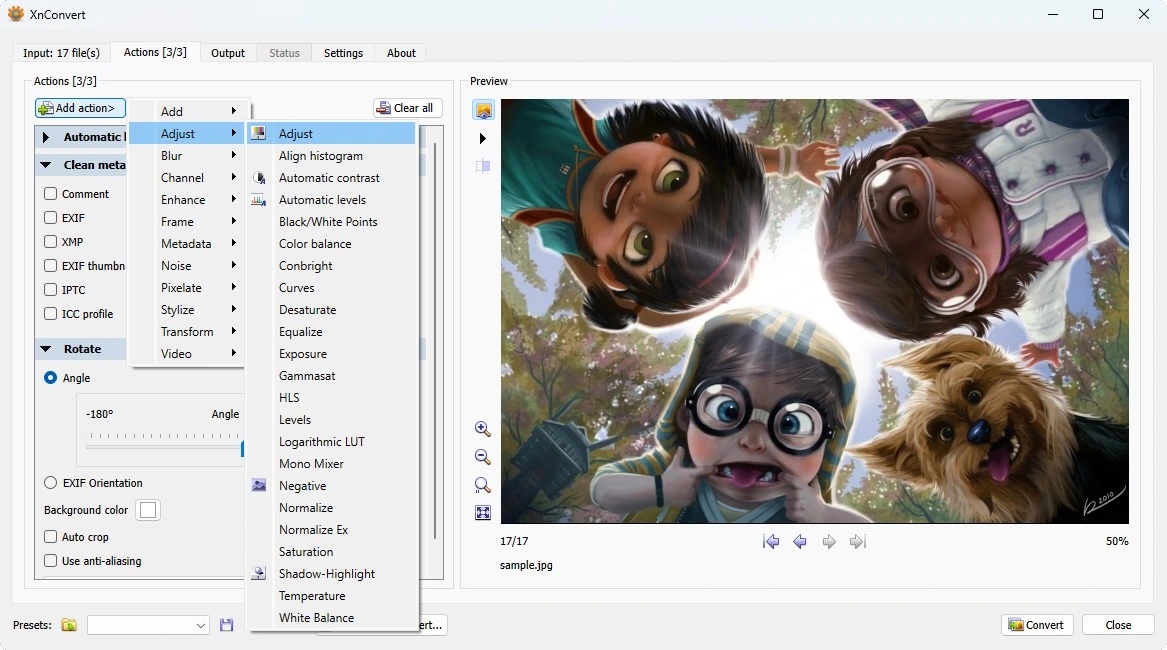
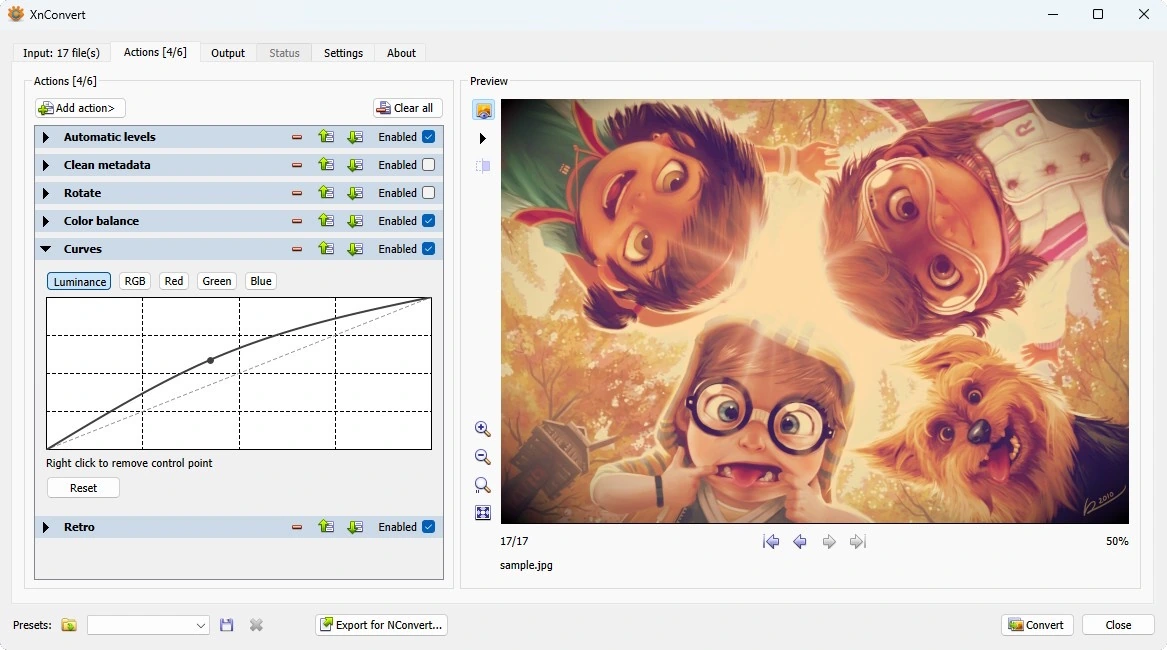
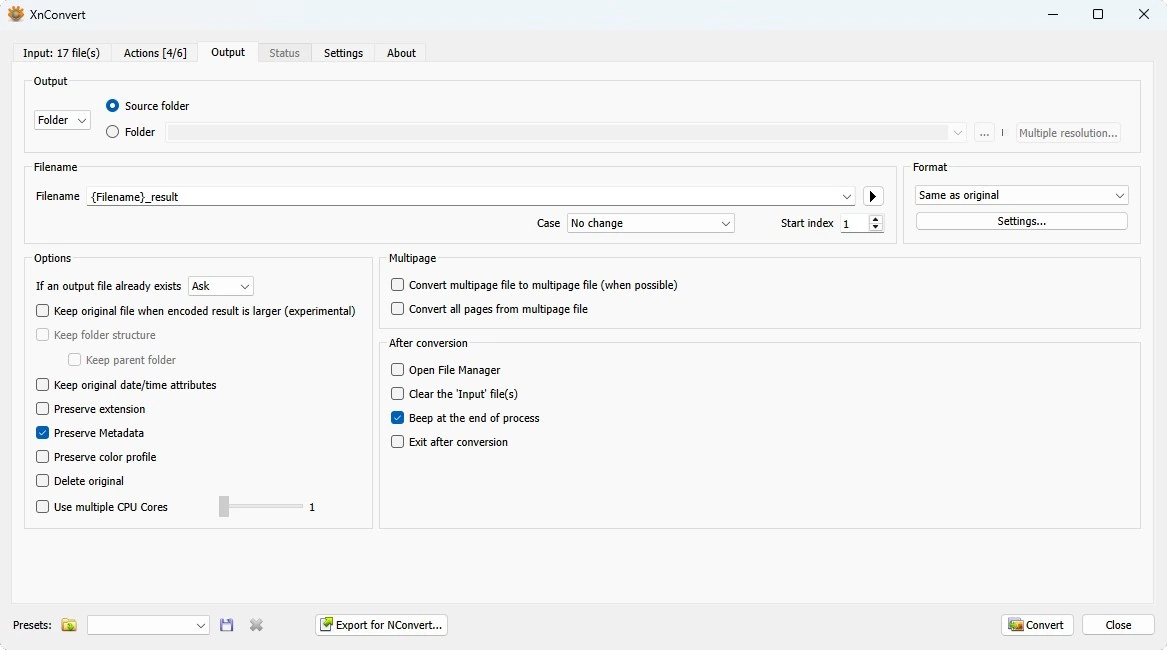
XnView 공식 XnConvert Windows 화면입니다. Actions에서 보정 작업을 추가하고 순서를 정하는 과정, Preview 비교, Output 폴더·파일명·형식·메타데이터와 원본 보호 옵션을 확인할 수 있습니다.
| 개발 | XnSoft · Pierre-Emmanuel Gougelet |
|---|---|
| Windows | 7·8·10·11 64비트 |
| macOS | 10.13+ Intel·Apple Silicon |
| Linux | 64비트 DEB·TGZ·RPM·AppImage |
| 입력 | JPEG·PNG·TIFF·WebP·HEIC·RAW 등 500+ |
| 출력 | JPG·PNG·WebP·AVIF 등 약 70개 |
| 무료 사용 | 개인·교육·비영리단체 |
| 기업 사용 | 유료 라이선스 필요 |
XnConvert 1.116.0 무료 사용 범위와 지원 환경
XnConvert 1.116.0은 여러 사진을 한 번에 PNG, JPG, WebP, AVIF 같은 형식으로 바꾸고 크기 조절·회전·자르기·색상 보정·워터마크를 같은 순서로 적용하는 배치 이미지 변환 프로그램입니다. 500개가 넘는 형식을 읽고 약 70개 형식으로 내보낼 수 있습니다.
개인, 교육기관과 비영리단체는 광고나 스파이웨어가 없는 프리웨어로 무료 사용할 수 있습니다. 회사에서 업무에 쓰려면 라이선스를 구매해야 하므로 무료 사용 범위를 개인용과 기업용으로 구분해야 합니다. 현재판은 Windows 7·8·10·11 64비트, macOS 10.13 이상 Intel·Apple Silicon과 Linux 64비트를 지원합니다.
Windows 설치형·포터블과 macOS·Linux 파일 선택
일반 Windows PC에는 XnConvert-1.116.0-win-x64.exe를 선택하면 시작 메뉴와 제거 항목이 등록됩니다. 설치 권한이 없거나 작업 폴더에서 독립적으로 사용하려면 XnConvert-1.116.0-win-x64.zip을 새 폴더에 완전히 압축 해제하세요. 공식 32비트 링크는 오래된 버전이므로 현재 64비트 Windows에서는 선택하지 않습니다.
macOS 10.13 이상은 Intel과 Apple Silicon을 함께 지원하는 XnConvert-1.116.0-mac.dmg를 사용합니다. Debian·Ubuntu 계열 Linux 64비트는 linux-x64.deb, 다른 배포판에서 직접 풀어 쓰려면 linux-x64.tgz를 선택합니다. 공식 보관소에는 RPM과 AppImage도 있으므로 배포판 패키지 방식에 맞춰 고릅니다.
XnConvert 무료 다운로드와 Windows 설치 방법
Windows 설치 파일의 크기는 28,300,520바이트이며 SHA256은 8c83db7deb19e1aaa6ea353b07ac097d4326b88509df6d4ef5c5d11c57173ffa입니다. 파일 속성의 디지털 서명은 GOUGELET PIERRE-EMMANUEL 명의로 정상 검증됐습니다. 포터블 ZIP의 SHA256은 6aee0aefe844b787990b4dc2ba7ff36b264edffb6a68bf373f981604372c94ab입니다.
EXE를 실행해 설치 언어, 사용권 계약과 설치 폴더를 확인한 뒤 마법사를 완료합니다. 포터블은 ZIP 안에서 바로 실행하지 말고 새 폴더에 모두 푼 뒤 xnconvert.exe를 엽니다. About 탭에서 1.116.0을 확인하고 처음 작업할 때는 원본과 다른 빈 출력 폴더를 먼저 만드세요.
- Windows가 64비트인지 확인하고 설치형 EXE 또는 포터블 ZIP을 선택하세요.
- 버전 1.116.0, 공식 SHA256과 디지털 서명을 대조하세요.
- 설치형은 마법사를 완료하고 포터블은 새 폴더에 전부 푸세요.
- 원본 폴더와 다른 빈 출력 폴더를 준비하세요.
- 대표 이미지 두세 장으로 변환 형식과 품질을 먼저 시험하세요.
Input 탭에 파일과 폴더 추가하기
Input 탭에서 Add files로 개별 사진을 고르거나 Add folder로 폴더 전체를 추가합니다. 탐색기에서 끌어 놓아도 되고, 하위 폴더가 있는 작업은 폴더 구조를 유지할지 Output에서 따로 정합니다. 수백 장을 한꺼번에 넣기 전에 서로 다른 확장자와 세로·가로 사진을 포함한 샘플 묶음을 먼저 만드세요.
목록에서 파일 이름, 크기와 형식을 확인하고 변환 대상이 아닌 파일은 제거합니다. HEIC·RAW처럼 방향과 색상 프로필이 중요한 사진은 미리보기에서 올바르게 해석됐는지 봅니다. 손상된 파일이나 읽을 수 없는 형식은 전체 작업을 시작하기 전에 작은 묶음에서 분리해야 실패 원인을 찾기 쉽습니다.
Actions에서 Resize·Rotate·Crop 작업 순서 정하기
Actions 탭에서 Add action을 눌러 Resize, Rotate, Crop, 색상 조정, 선명화, 워터마크와 메타데이터 작업을 추가합니다. 작업은 위에서 아래 순서대로 모든 이미지에 적용됩니다. 예를 들어 먼저 자동 회전을 적용하고 긴 변을 1600픽셀로 줄인 뒤 마지막에 워터마크를 넣으면 워터마크 크기와 위치가 결과 해상도에 맞습니다.
Resize에서는 픽셀·백분율·긴 변 같은 기준을 정하고 비율 유지와 작은 이미지 확대 방지를 확인합니다. Crop은 모든 사진을 같은 비율로 자를 때 유용하지만 세로와 가로가 섞여 있으면 중요한 영역이 잘릴 수 있습니다. 오른쪽 Preview로 각 작업을 켜고 끄며 원본과 결과를 비교하세요.
PNG를 JPG로 일괄 변환하는 Output 설정
Output 탭에서 원본과 다른 Folder를 지정하고 Format을 JPG로 선택합니다. Filename에는 {Filename}_result처럼 원본 이름을 남기는 규칙을 넣고, 이미 같은 파일이 있으면 Ask 또는 Rename을 선택해 덮어쓰기를 막습니다. 원본 폴더에 바로 저장하거나 Delete original을 켜는 설정은 첫 작업에서 피하세요.
JPG Settings에서 품질 85 정도로 시작해 글자·윤곽선·그라데이션을 비교합니다. 투명 배경 PNG를 JPG로 바꾸면 투명 영역이 사라지므로 배경색을 먼저 정해야 합니다. 저장 뒤 파일 개수, 확장자, 픽셀 크기와 전체 폴더 용량을 원본과 비교하고 몇 장은 실제 브라우저나 이미지 뷰어에서 확대해 확인합니다.
JPG·PNG를 WebP·AVIF·HEIC로 바꾸기
웹용 사진 용량을 줄일 때는 Output의 Format을 WebP 또는 AVIF로 정하고 형식별 Settings에서 품질을 조절합니다. 같은 품질 숫자라도 JPG, WebP와 AVIF 결과가 같지 않으므로 대표 사진으로 크기와 선명도를 비교해야 합니다. PNG 로고와 투명 이미지는 알파 채널이 유지되는지도 확인하세요.
iPhone HEIC를 JPG로 바꾸거나 RAW를 JPEG·TIFF로 내보낼 때는 EXIF Orientation, 촬영 날짜와 색상 프로필을 함께 검사합니다. 최신 형식은 오래된 편집기에서 열리지 않을 수 있으므로 게시 시스템과 사용자 환경이 WebP·AVIF를 지원하는지 확인하고, 원본 HEIC·RAW는 변환이 끝난 뒤에도 보관합니다.
메타데이터·GPS·색상 프로필 관리
촬영 날짜와 카메라 정보가 필요하면 Output의 Preserve Metadata와 Preserve original date/time attributes를 켭니다. 색상 차이를 줄이려면 Preserve color profile을 확인합니다. 공개 사진에서 위치 정보가 필요 없으면 Actions의 Clean metadata에서 EXIF·IPTC·XMP를 선택해 제거할 수 있습니다.
보존과 삭제 설정을 동시에 넣으면 기대와 다른 결과가 생길 수 있으므로 Actions 작업 순서와 Output 옵션을 함께 확인하세요. GPS를 제거한 뒤에는 파일 속성이나 메타데이터 뷰어에서 실제로 사라졌는지 점검합니다. 보관용 원본에는 메타데이터를 남기고 공개용 사본에만 제거 작업을 적용하는 편이 안전합니다.
프리셋으로 반복 변환 설정 저장하기
매번 같은 Resize, 워터마크와 Output 형식을 사용한다면 화면 아래 Presets 옆 저장 아이콘으로 설정을 보관합니다. 프리셋 이름에는 작업 목적과 크기를 함께 적어 블로그-WebP-1600px처럼 구분하세요. 다음 폴더를 처리하기 전에는 Input 목록만 바뀌었는지, 출력 경로가 이전 작업 폴더로 남아 있지 않은지 다시 확인합니다.
Actions 화면의 Export for NConvert는 현재 변환 설정을 명령줄용 NConvert로 옮길 때 사용합니다. GUI 프리셋과 자동화 스크립트는 파일 경로와 덮어쓰기 조건이 다를 수 있으므로 먼저 소량으로 시험합니다. Watch folder 기능을 쓸 때도 원본 감시 폴더와 출력 폴더를 겹치지 않게 해야 재처리 반복을 막을 수 있습니다.
변환 결과가 없거나 원본보다 커질 때
Convert를 눌러도 결과가 없으면 Status 탭에서 실패한 파일과 오류를 확인하고 출력 폴더 쓰기 권한, 동일 파일 이름과 지원 형식을 점검합니다. 이미 강하게 압축된 JPG를 다시 높은 품질 JPG로 저장하면 용량이 줄지 않거나 커질 수 있습니다. 이때는 품질, 픽셀 크기와 출력 형식을 한 항목씩 바꿔 원인을 찾으세요.
결과 방향이 틀어지면 EXIF Orientation 처리와 Rotate 작업 순서를 확인합니다. 색이 달라지면 ICC 프로필 보존 여부를 보고 CMYK 원본은 대표 파일로 먼저 변환합니다. 멀티페이지 TIFF나 PDF는 Convert all pages 설정에 따라 한 페이지만 나오거나 여러 파일로 나뉠 수 있으므로 Output의 Multipage 항목을 확인하세요.
파일 이름 충돌과 원본 삭제 실수 막기
여러 폴더에서 같은 이름의 사진을 모으면 output.jpg처럼 충돌할 수 있습니다. Keep folder structure를 켜거나 Filename에 폴더·번호 자리표시자를 넣고, If an output file already exists를 Ask 또는 Rename으로 둡니다. Source folder 저장은 테스트가 끝난 뒤에만 사용하세요.
Delete original은 변환 뒤 원본을 지우므로 검수가 끝나기 전에는 끕니다. 작업 후 Status의 성공·실패 개수, 출력 폴더 파일 수와 이름을 비교하고 대표 파일을 열어 해상도·투명도·메타데이터를 확인합니다. 전체 검수가 끝나기 전까지 원본 폴더와 백업은 그대로 두세요.
자주 묻는 질문
XnConvert는 누구나 무료인가요?
개인, 교육기관과 비영리단체는 무료로 사용할 수 있지만 회사 업무용은 유료 라이선스가 필요합니다.
Windows에서는 설치형과 ZIP 중 무엇을 받나요?
일반 사용자는 1.116.0 win-x64.exe, 설치 없이 별도 폴더에서 쓰려면 win-x64.zip을 선택하세요.
PNG 여러 장을 JPG로 한꺼번에 바꿀 수 있나요?
Input에 파일이나 폴더를 추가하고 Output 형식을 JPG로 정한 뒤 Convert를 누르면 됩니다. 투명 배경이 사라지는 점을 확인하세요.
원본 사진을 덮어쓰지 않으려면 어떻게 하나요?
원본과 다른 Output 폴더, {Filename}_result 같은 이름 규칙과 Ask 또는 Rename을 사용하고 Delete original은 끄세요.
HEIC와 RAW도 변환할 수 있나요?
HEIC·HEIF, DNG·CR2 같은 RAW를 읽어 JPG·TIFF 등으로 바꿀 수 있습니다. 방향, 촬영 정보와 색상 프로필을 결과에서 확인하세요.
샘플 사진으로 작업 순서를 확인한 뒤 폴더 전체를 변환하세요
개인·교육·비영리 Windows 사용자는 XnConvert 1.116.0 x64 설치형이나 포터블을 준비하고, 샘플 사진 두세 장을 Input에 넣으세요. Actions에서 Resize와 필요한 보정을 정하고 Output을 별도 폴더, {Filename}_result, 원하는 형식으로 설정한 뒤 Convert합니다. 결과의 크기·화질·방향·투명도·메타데이터와 Status 성공 건수를 확인한 다음 전체 폴더에 같은 프리셋을 적용하면 안전합니다.
공식 자료와 확인일
XnConvert 공식 제품·다운로드 · XnConvert 공식 배치 이미지 변환 안내 · XnView 공식 배치 변환 절차 · XnConvert 1.116.0 공식 SHA256 | 2026-09-30