
NAPS2는 스캐너에서 읽은 종이 문서와 기존 JPG·PNG·PDF를 한곳에서 순서대로 정리하고 PDF, TIFF, JPEG 또는 PNG로 저장하는 무료 오픈소스 프로그램입니다. 현재 8.3.2는 Windows 10·11, macOS와 Linux용 파일을 제공합니다.
이 글에서는 x64·ARM64 설치 파일과 포터블 선택, WIA·TWAIN·ESCL 프로파일, 양면 스캔과 페이지 재정렬, 여러 JPG를 한 PDF로 묶는 방법, 한국어 OCR과 장치가 보이지 않을 때 확인할 항목까지 실제 8.3.2 화면으로 설명합니다.

NAPS2는 어떤 프로그램인가요?
NAPS2는 Canon, Brother, HP, Epson, Fujitsu 등 여러 스캐너를 WIA·TWAIN·ESCL로 연결하고 평판·자동 급지·양면 스캔 결과를 페이지 단위로 관리하는 문서 스캔 프로그램입니다. 불러온 이미지를 끌어 순서를 바꾸고 회전·자르기·밝기·대비와 자동 기울기 교정을 적용할 수 있습니다.
여러 JPG·PNG를 스캐너 없이 가져와 한 개의 PDF로 만들거나, 이미지뿐인 PDF에 OCR 텍스트 층을 추가해 검색 가능한 문서로 저장할 수 있습니다. Batch Scan, 자동 저장, Patch-T 분리와 명령줄 기능도 있어 반복 문서 작업과 조직 배포에 사용할 수 있습니다.
NAPS2 8.3.2 페이지 정리·프로파일·OCR 실제 화면
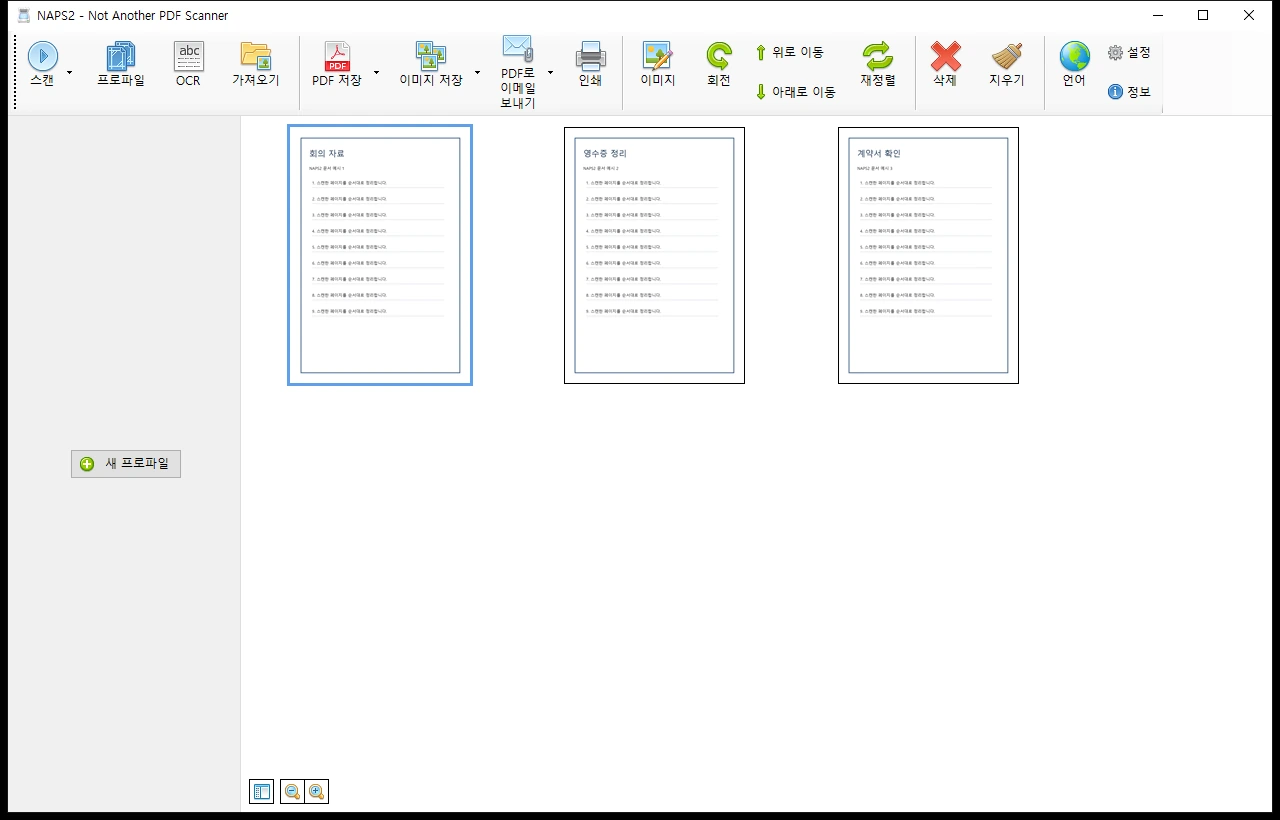
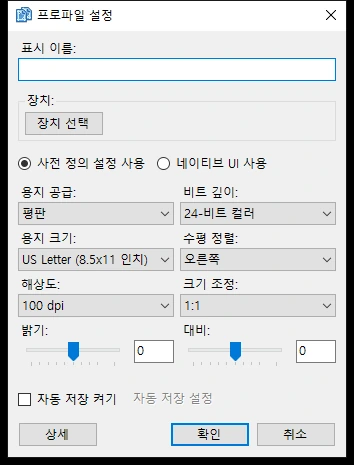
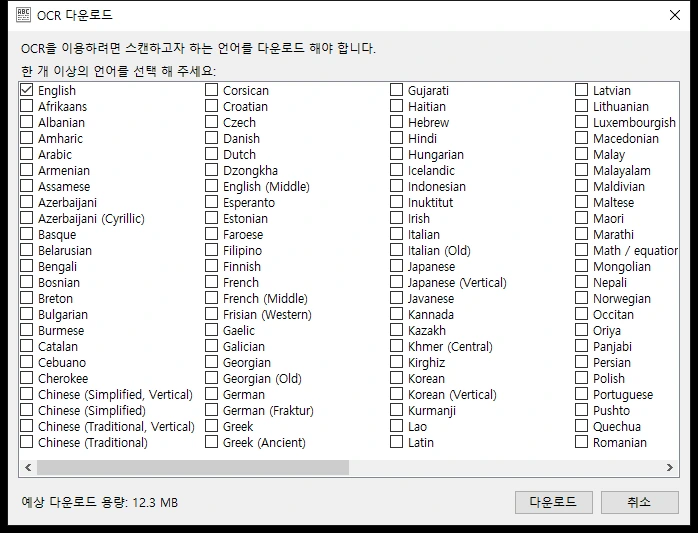
공식 NAPS2 8.3.2 Windows 포터블을 실행해 확인한 실제 화면입니다. JPG 페이지 가져오기와 순서 정리, 스캐너 용지 공급·색상·해상도 프로파일, English·Korean OCR 언어 선택을 볼 수 있습니다.
| 개발 | NAPS2 Contributors |
|---|---|
| Windows | 10·11 · x64·ARM64 |
| macOS | Universal·Intel·Apple Silicon |
| Linux | DEB·RPM·Flatpak |
| 출력 | PDF·TIFF·JPEG·PNG |
| 스캐너 연결 | WIA·TWAIN·ESCL |
| OCR | 100개 이상 언어 · 검색 가능한 PDF |
| 라이선스 | GNU GPL v2 이상 |
NAPS2 8.3.2 무료판과 지원 환경
NAPS2는 종이 문서를 스캐너에서 읽거나 기존 JPG·PNG·PDF 파일을 가져와 페이지 순서를 정리한 뒤 PDF, TIFF, JPEG 또는 PNG로 저장하는 무료 오픈소스 프로그램입니다. 개인과 회사 모두 광고나 기능 제한 없이 사용할 수 있고 라이선스는 GNU GPL v2 이상입니다.
현재 8.3.2는 Windows 10·11용 x64와 ARM64 설치 파일, x64 MSI와 포터블 ZIP을 제공합니다. macOS는 Universal·Intel·Apple Silicon PKG가 있고 Linux는 x64·ARM64용 DEB, RPM과 Flatpak이 준비돼 있습니다. Windows 7·8·8.1은 현재판 대신 마지막 지원판 7.5.3을 사용해야 합니다.
Windows 설치 파일과 포터블 ZIP 선택
대부분의 Intel·AMD 기반 Windows 10·11 PC는 naps2-8.3.2-win-x64.exe를 선택합니다. 이 파일은 48,555,144바이트이며 SHA256은 fd77de4a6d123fe781c56dc06a710cf834f55c37d782bb6c2d4c7cb64b717e7a입니다. 디지털 서명은 NAPS2 Software 명의로 정상 검증됐습니다.
Snapdragon 기반 Windows PC는 win-arm64.exe, 조직에서 중앙 배포할 때는 win-x64.msi가 맞습니다. 설치 권한이 없거나 USB·작업 폴더에 따로 두려면 win-x64.zip을 완전히 압축 해제한 뒤 NAPS2.Portable.exe를 실행하세요. 포터블 ZIP의 SHA256은 15fee0d5efbb9dffd1abd148b66b834943dedff1bf0a9a4a040c18cd9943029b입니다.
NAPS2 무료 다운로드와 설치 방법
Windows x64 EXE를 실행해 설치 언어를 고르고 사용권 계약에 동의한 뒤 Install을 누릅니다. 설치가 끝나면 Finish로 NAPS2를 시작하고 상단 정보에서 8.3.2를 확인하세요. 파일 속성의 디지털 서명 탭에는 NAPS2 Software가 표시돼야 합니다.
포터블은 ZIP 내부에서 바로 실행하지 말고 새 폴더에 모두 푼 다음 NAPS2.Portable.exe를 엽니다. 포터블 프로파일과 설정, 오류 기록은 같은 폴더의 Data에 저장됩니다. 설치판의 사용자 프로파일과 설정은 %APPDATA%\NAPS2에 저장되므로 다른 PC로 옮길 때 profiles.xml과 config.xml 위치가 서로 다릅니다.
- Windows 10·11의 CPU 종류가 x64인지 ARM64인지 확인하세요.
- 일반 설치는 win-x64.exe, 무설치는 win-x64.zip을 선택하세요.
- 버전 8.3.2와 SHA256, NAPS2 Software 디지털 서명을 대조하세요.
- 설치형은 Install을 완료하고 포터블은 새 폴더에 전부 푸세요.
- 실행 후 스캔 프로파일을 만들거나 JPG·PNG·PDF를 가져오세요.
스캐너 프로파일에서 WIA·TWAIN·ESCL 정하기
처음 스캔을 누르면 프로파일을 만들라는 창이 열립니다. 장치 선택에서 스캐너를 고르고 Windows에서는 WIA, TWAIN, ESCL 가운데 연결 방식을 정합니다. WIA와 TWAIN은 제조사 드라이버를 사용하고, ESCL은 별도 제조사 드라이버 없이 현대식 네트워크 스캐너를 찾을 때 쓸 수 있습니다.
용지 공급은 평판, 자동 급지 장치 또는 양면 급지를 선택하고 비트 깊이는 컬러·회색조·흑백 가운데 고릅니다. A4 문서는 용지 크기를 A4로 맞추고 일반 문서는 300dpi에서 시작하면 OCR과 인쇄 품질의 균형을 잡기 쉽습니다. 화면의 수평 정렬, 크기 조정, 밝기와 대비도 같은 프로파일에 저장됩니다.
문서를 스캔하고 양면 페이지 정리하기
프로파일을 선택하고 스캔을 누르면 읽은 페이지가 가운데 미리보기 목록에 들어옵니다. 자동 급지 장치라면 Feeder, 양면 장치라면 Duplex를 선택합니다. 뒷면이 거꾸로 들어오면 프로파일의 상세 설정에서 양면 페이지 뒤집기를 켠 뒤 다시 시험하세요.
페이지는 마우스로 끌어 순서를 바꾸거나 위로 이동·아래로 이동을 사용할 수 있습니다. 단면 스캐너로 앞면과 뒷면을 나눠 읽었다면 재정렬 기능으로 교차 배치하고, 필요 없는 빈 페이지는 삭제합니다. 첫 페이지 한 장만 보고 저장하지 말고 마지막 페이지까지 방향과 순번을 확인하세요.
JPG·PNG를 가져와 한 개의 PDF로 변환
스캐너 없이 JPG나 PNG를 PDF로 묶으려면 가져오기를 누르고 여러 파일을 한 번에 선택합니다. 각 이미지가 한 페이지씩 표시되므로 영수증, 촬영한 서류와 캡처 이미지를 원하는 순서로 끌어 놓습니다. 세로와 가로 사진이 섞였다면 회전으로 방향을 먼저 맞추세요.
PDF 저장을 눌러 파일 이름과 위치를 정하면 현재 목록 순서대로 한 개의 PDF가 만들어집니다. 원본 이미지 해상도가 지나치게 크면 결과 PDF 용량도 커질 수 있으므로 저장 전에 이미지 편집에서 크기와 품질을 확인합니다. 이미 PDF인 파일도 가져와 다른 이미지와 함께 재배열할 수 있습니다.
회전·자르기·밝기 보정과 자동 기울기 교정
페이지를 선택한 뒤 회전으로 90도 단위 방향을 바로잡고 이미지 메뉴에서 자르기, 밝기와 대비를 조절합니다. 문서가 비스듬히 들어갔다면 자동 기울기 교정을 사용하되 작은 글자와 표의 선이 잘리지 않았는지 확대해 확인하세요.
여러 페이지에 같은 보정이 필요하면 먼저 대표 한 장에 적용해 글자가 흐려지거나 배경이 날아가지 않는지 봅니다. OCR 정확도를 높이려고 대비를 너무 강하게 올리면 얇은 획이 사라질 수 있습니다. 원본 페이지를 보존해야 할 때는 편집 전 파일을 별도 폴더에 복사해 두세요.
OCR로 검색 가능한 한국어 PDF 만들기
상단 OCR을 누르면 처음에는 인식 언어를 내려받는 창이 열립니다. 한국어 문서는 Korean, 한글과 영문이 섞인 문서는 Korean과 English를 함께 선택합니다. OCR 설정에서 PDF를 검색 가능하게 만들기를 켜면 PDF 저장 과정에서 이미지 페이지에 텍스트 층이 추가됩니다.
일반 문서는 Fast로 먼저 처리하고 인식률이 부족하면 Best로 바꿉니다. 흰색 균형 보정과 노이즈 제거는 흐린 스캔을 개선할 수 있지만 시간이 늘어납니다. NAPS2는 텍스트가 이미 있는 가져온 PDF 페이지는 그대로 두고 이미지뿐인 페이지에 OCR을 적용하며, 편집 뒤에는 기존 OCR 결과가 무효가 되어 저장할 때 다시 처리됩니다.
PDF·TIFF·JPEG·PNG 저장과 결과 확인
한 문서로 묶으려면 PDF 저장, 페이지별 이미지가 필요하면 이미지 저장을 사용합니다. TIFF는 여러 페이지 보관에 쓸 수 있고 JPEG는 사진 위주, PNG는 선명한 글자와 무손실 이미지에 적합합니다. 저장 위치와 파일 이름을 정한 뒤 파일이 실제로 열리는지 확인하세요.
PDF를 연 다음 첫 페이지와 마지막 페이지, 페이지 수, 회전 방향과 용지 크기를 확인합니다. OCR을 켰다면 문장 한 줄을 드래그하거나 PDF 뷰어 검색으로 한글이 잡히는지 시험하세요. 인쇄가 너무 크게 나오면 프로파일 상세 설정의 페이지 크기 맞춤 항목을 확인합니다.
여러 묶음을 자동화하는 Batch Scan과 자동 저장
스캔 옆 메뉴의 Batch Scan은 한 번 스캔, 묶음 사이 확인, 고정 대기 시간 방식으로 여러 작업을 이어 갑니다. 결과는 NAPS2에 불러오거나 한 파일로 저장하거나 여러 파일로 나눌 수 있습니다. 자동 급지 장치에서 Patch-T 용지를 사이에 넣으면 서로 다른 문서로 분리할 수도 있습니다.
프로파일의 자동 저장을 켜면 경로와 파일 이름 자리표시자를 지정해 스캔 직후 저장할 수 있습니다. 페이지마다 한 파일, 스캔 작업마다 한 파일 또는 Patch-T 기준 분리를 선택합니다. 자동 저장한 페이지가 목록에도 남아 수동으로 다시 저장되는 일을 막으려면 저장 뒤 이미지 지우기 설정을 함께 검토하세요.
스캐너가 보이지 않거나 스캔 오류가 날 때
장치 목록이 비어 있으면 전원과 USB·네트워크 연결을 확인하고 제조사 드라이버를 설치합니다. 같은 프로파일에서 WIA와 TWAIN을 번갈아 선택하고, 네트워크 복합기는 ESCL도 시험하세요. TWAIN 오류가 계속되면 상세 설정의 TWAIN Implementation을 다른 방식으로 바꿉니다.
왼쪽이 잘리면 WIA 정렬 기준 폭 보정을, 밝기와 대비가 반영되지 않으면 스캔 후 밝기·대비 적용을 켭니다. 양면 뒷장이 거꾸로면 양면 페이지 뒤집기를 사용합니다. 설치판 오류 기록은 %APPDATA%\NAPS2\errorlog.txt, 포터블은 Data\errorlog.txt에 있으며 정보 화면에서 디버그 기록을 켜면 더 자세한 debuglog.txt를 만들 수 있습니다.
자주 묻는 질문
NAPS2는 회사에서도 무료인가요?
개인과 기업 모두 무료로 사용할 수 있는 GPL v2 이상 오픈소스 프로그램이며 광고나 기능 제한이 없습니다.
Windows에서는 어떤 파일을 받아야 하나요?
일반 Intel·AMD Windows 10·11 PC는 win-x64.exe, Snapdragon PC는 win-arm64.exe, 무설치 사용은 win-x64.zip을 선택하세요.
JPG 여러 장을 한 개의 PDF로 만들 수 있나요?
가져오기에서 여러 JPG를 선택하고 미리보기에서 순서를 정한 뒤 PDF 저장을 누르면 현재 순서대로 한 파일로 저장됩니다.
한글 OCR은 어떻게 설정하나요?
OCR 언어 다운로드에서 Korean을 선택하고 영문이 섞였으면 English도 함께 고른 뒤 PDF를 검색 가능하게 만들기를 켜세요.
스캐너가 목록에 나오지 않으면 어떻게 하나요?
전원과 연결, 제조사 드라이버를 확인하고 프로파일에서 WIA·TWAIN을 바꿔 보세요. 네트워크 스캐너는 ESCL도 시험합니다.
프로파일 한 개를 완성한 뒤 샘플 PDF를 먼저 확인하세요
Windows 10·11 일반 PC는 NAPS2 8.3.2 x64 EXE를 설치하고 스캐너 장치, 연결 방식, A4·300dpi와 컬러 또는 회색조를 프로파일에 저장하세요. 샘플 두세 장을 스캔하거나 JPG로 가져와 순서·방향을 정리하고 Korean OCR을 켠 PDF를 만든 뒤 페이지 수와 한글 검색을 확인하면 반복 문서 작업을 안정적으로 시작할 수 있습니다.
공식 자료와 확인일
NAPS2 공식 다운로드 · NAPS2 Windows 설치·시스템 요구사항 · NAPS2 프로파일 설정 · NAPS2 OCR 안내 · NAPS2 문제 해결 · NAPS2 8.3.2 공식 릴리스 | 2026-09-30