Caesium Image Compressor는 JPG, PNG, WebP와 TIFF 사진을 여러 장 불러와 화질과 픽셀 크기를 조절하며 용량을 줄이는 무료 프로그램입니다. Windows에서는 2.8.5 설치형과 포터블을, macOS에서는 DMG를 공식 GitHub 릴리스에서 받을 수 있습니다.
아래에서는 64비트 파일 선택과 설치, JPEG 품질 80에서 시작하는 압축, Width·Long edge 크기 조절, 원본과 다른 출력 폴더 설정, Preview 비교와 용량이 줄지 않는 문제까지 실제 2.8.5 화면과 메뉴로 설명합니다.

Caesium은 어떤 프로그램인가요?
Caesium은 사진 목록에 원본 크기와 해상도를 표시하고 JPEG·PNG·WebP·TIFF의 품질 또는 무손실 설정, Resize와 출력 형식을 한 번에 적용하는 데스크톱 이미지 압축기입니다. 폴더 단위 배치 처리와 원본·압축본 미리보기를 제공해 웹 게시 전 결과를 비교할 수 있습니다.
형식별 품질, JPEG chroma subsampling과 Progressive, PNG optimization level, WebP 품질, TIFF 압축 방식을 조절할 수 있습니다. 출력 폴더·Suffix·폴더 구조·파일 날짜와 원본 이동 여부도 따로 정하므로 원본 보관 규칙을 먼저 만들고 사용하면 안전합니다.
Caesium 2.8.5 압축·Resize·Output 실제 화면
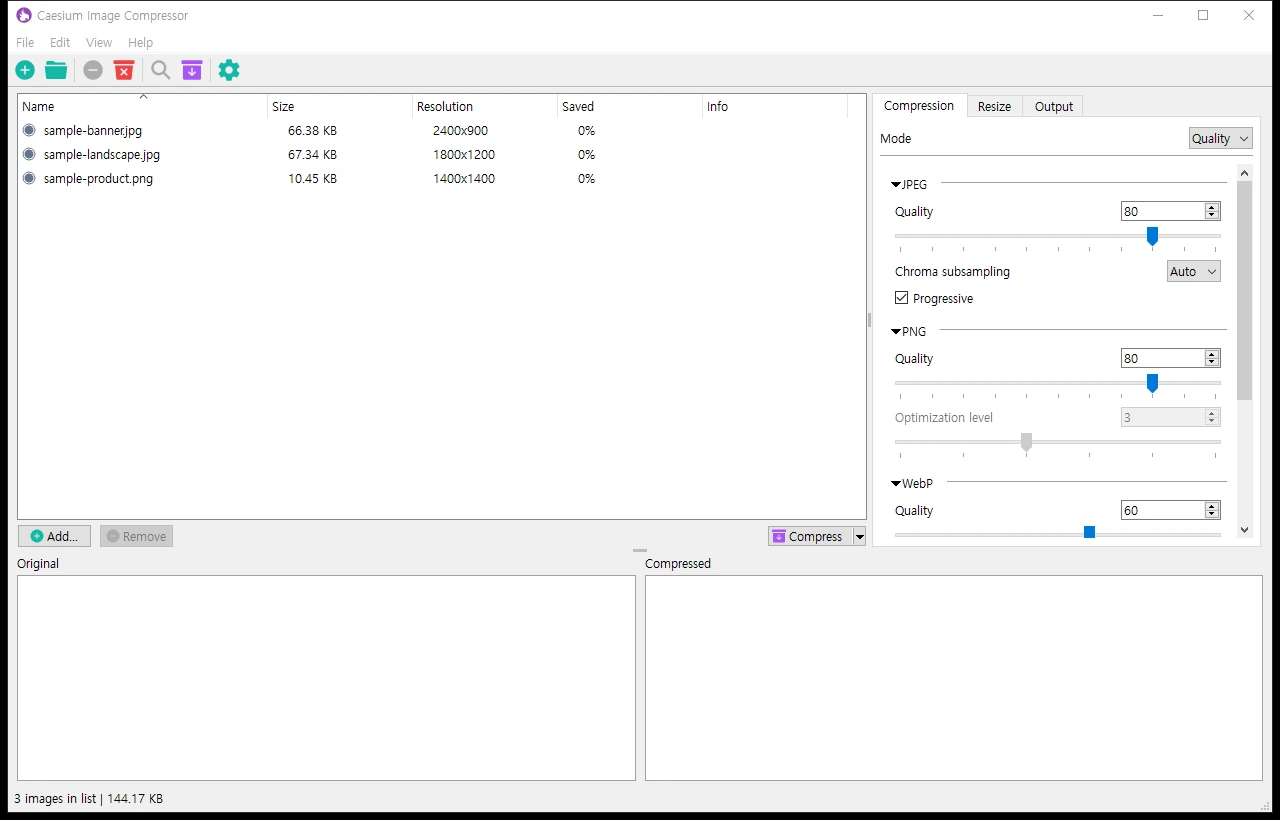
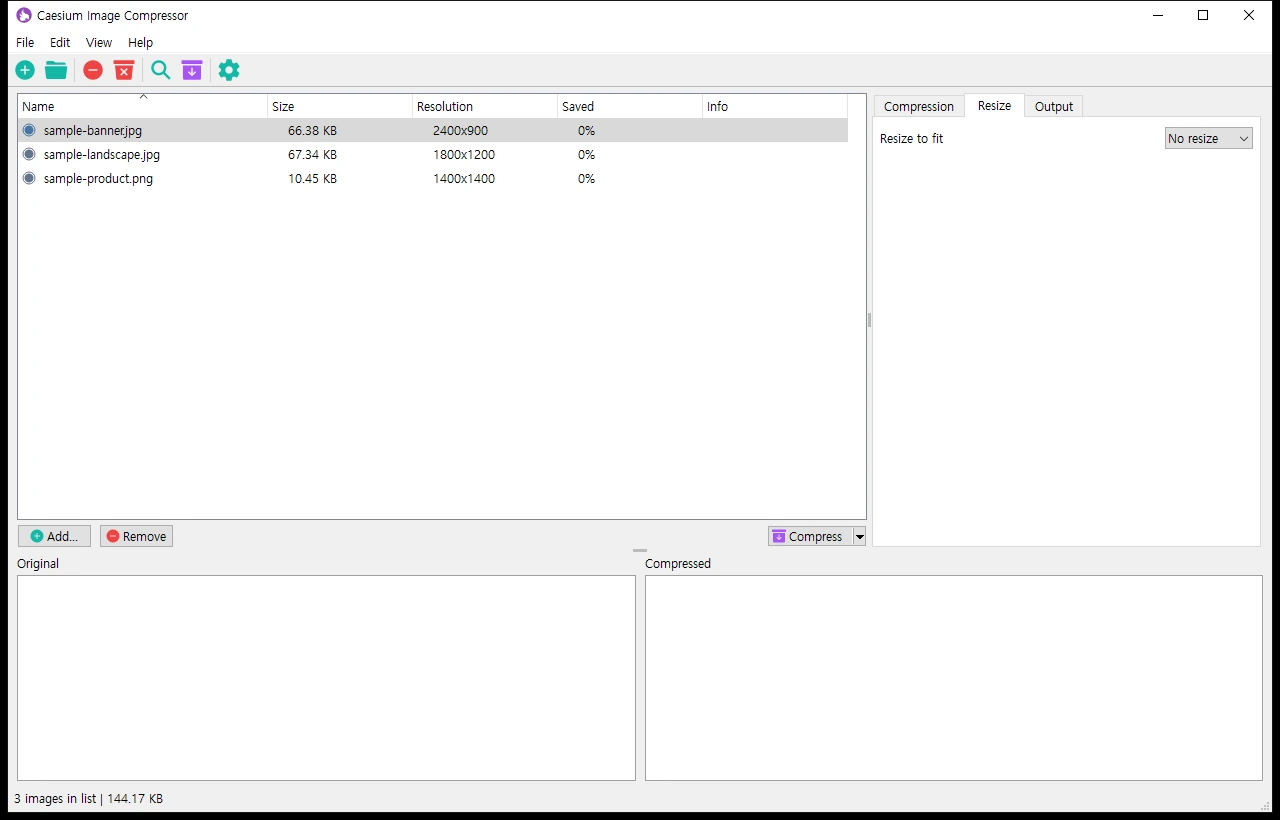
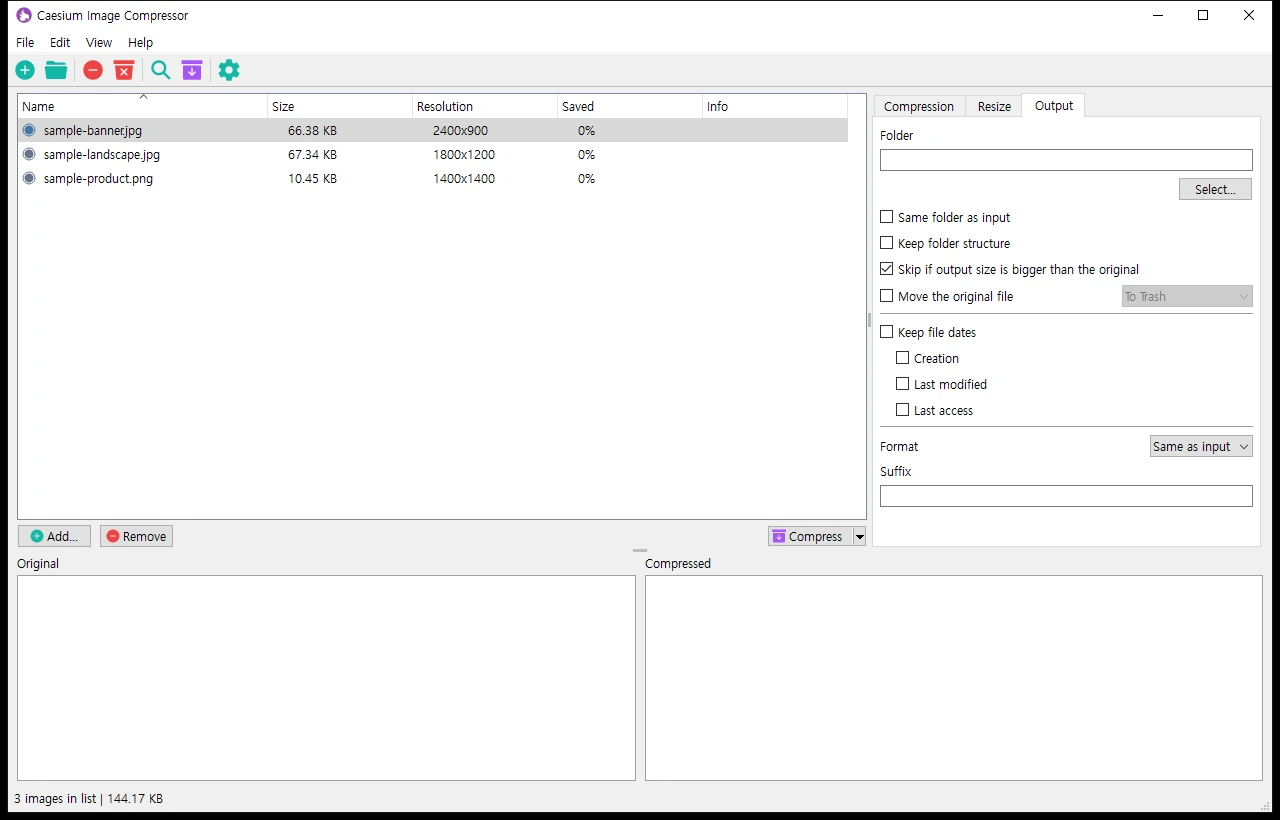
공식 GitHub에서 받은 Caesium 2.8.5 Windows 포터블을 실행해 확인한 실제 화면입니다. 여러 사진의 크기·해상도 목록, JPEG·PNG·WebP 압축 품질, Resize와 출력 폴더·형식·원본 보호 옵션을 볼 수 있습니다.
| 개발자 | SaeraSoft · Lymphatus |
|---|---|
| Windows | 10 build 1809 이상 · 64비트 |
| macOS | 12 이상 · 64비트 |
| Linux | 소스 빌드 · 공식 바이너리 없음 |
| 지원 형식 | JPG·PNG·WebP·TIFF |
| 배포 | Windows 설치형·포터블 · macOS DMG |
| 출력 보호 | 별도 폴더·Suffix·원본 이동 선택 |
| 라이선스 | GNU GPL v3 |
Caesium 2.8.5 무료판과 지원 형식
Caesium Image Compressor 2.8.5는 JPG, PNG, WebP와 TIFF 사진을 여러 장 불러와 용량과 해상도를 한꺼번에 줄이는 GPL-3.0 오픈소스 프로그램입니다. 사진 목록에서 원본 크기, 해상도와 압축 뒤 절감률을 비교하고 JPEG·PNG·WebP·TIFF별 압축 값을 따로 정할 수 있습니다.
계정이나 유료 기능 잠금 없이 설치형과 포터블을 무료로 사용할 수 있습니다. 현재 2.x 안정판은 64비트 전용이며 Windows 10 build 1809 이상과 macOS 12 이상을 지원합니다. Linux는 Ubuntu 22.04와 Manjaro에서 테스트됐지만 프로젝트가 공식 바이너리를 제공하지 않아 소스 빌드가 필요한 점을 구분해야 합니다.
Windows 설치형·포터블과 macOS 파일 선택
일반적인 Windows 10·11 64비트 PC에는 caesium-image-compressor-2.8.5-win-setup.exe를 선택하면 시작 메뉴와 제거 항목이 등록됩니다. 설치 권한이 없거나 USB·작업 폴더에 독립적으로 두려면 caesium-image-compressor-2.8.5-win-portable.zip을 내려받아 새 폴더에 완전히 압축 해제하세요.
macOS 12 이상은 caesium-image-compressor-2.8.5-macos.dmg를 사용합니다. Windows 7·8과 32비트 환경은 현재 2.8.5 지원 대상이 아닙니다. Linux 사용자는 릴리스 자산에 공식 AppImage가 없으므로 임의의 제3자 바이너리를 같은 공식 다운로드로 소개하지 않고, 공식 저장소의 태그된 소스를 직접 빌드해야 합니다.
Caesium 무료 다운로드와 Windows 설치 방법
공식 GitHub 릴리스에서 2.8.5 Windows setup.exe를 내려받고 파일 이름과 크기를 확인합니다. 직접 받은 설치 파일의 SHA256은 ad8f3666fe79a9dbcade28c065abcc89e73082a678652a9b17a3b23016df8498입니다. 이 setup.exe에는 Windows Authenticode 서명이 없으므로 SmartScreen이 경고하면 다른 배포 사이트로 우회하지 말고 공식 릴리스 주소와 해시를 먼저 대조하세요.
설치 마법사에서 설치 위치와 바로가기를 정하고 완료 후 Caesium Image Compressor를 실행합니다. 포터블 ZIP의 SHA256은 44417dfe07725e84ad8b173185d56e66def50a653e6c05216c47f7b6f6493839이며, 압축을 푼 폴더의 Caesium Image Compressor.exe를 실행하면 됩니다. About 또는 파일 속성에서 2.8.5를 확인하세요.
- Windows가 64비트이고 build 1809 이상인지 확인하세요.
- 일반 설치는 setup.exe, 무설치는 portable.zip을 선택하세요.
- 공식 GitHub 릴리스 주소와 SHA256을 대조하세요.
- 설치형은 마법사를 완료하고 포터블은 새 폴더에 완전히 푸세요.
- 실행 후 버전 2.8.5와 빈 출력 폴더를 준비하세요.
사진을 추가하고 압축 품질 정하기
상단의 Add files 또는 Add folder로 사진을 불러오면 목록에 파일 이름, 원본 용량과 해상도가 표시됩니다. 블로그용 JPEG 사진은 Compression 탭의 Mode를 Quality로 두고 JPEG Quality 80 정도에서 시작해 Preview로 글자·피부·그라데이션의 손상을 비교하세요. Chroma subsampling은 특별한 요구가 없다면 Auto, Progressive는 웹 표시용으로 켜고 결과를 확인합니다.
PNG는 로고·아이콘·투명 배경처럼 경계가 선명한 이미지에 적합하며 이미 최적화된 작은 PNG는 용량이 거의 줄지 않을 수 있습니다. WebP는 같은 시각 품질에서 더 작은 파일을 만들 때 선택할 수 있고, TIFF는 Method와 Deflate level을 조절합니다. 모든 형식에 같은 Quality 숫자를 적용해도 결과가 같지 않으므로 대표 사진 한 장으로 먼저 시험하세요.
Preview로 원본과 압축본 비교
목록에서 사진 한 장을 선택하고 툴바의 Preview 또는 Ctrl+P를 누르면 아래 Original과 Compressed 영역에서 같은 부분을 비교할 수 있습니다. 확대 비율과 스크롤 위치가 함께 움직이므로 윤곽선, 작은 글자와 하늘 그라데이션처럼 압축 흔적이 잘 보이는 부분을 확인하세요.
미리보기가 비어 있으면 사진 한 장만 선택했는지 확인하고 View에서 Show previews가 켜져 있는지 봅니다. Auto preview를 사용하면 품질 값을 바꿀 때마다 다시 계산할 수 있지만 큰 TIFF나 여러 고해상도 사진에서는 느려질 수 있습니다. 먼저 한 장으로 품질을 정한 뒤 나머지 파일에 같은 설정을 적용하는 편이 빠릅니다.
Resize에서 가로 폭과 긴 변 줄이기
용량뿐 아니라 픽셀 크기도 줄이려면 Resize 탭의 Resize to fit을 사용합니다. Dimensions, Percentage, Short edge, Long edge, Width와 Height 가운데 기준을 선택할 수 있습니다. 블로그 본문 사진은 Width를 선택해 목표 가로 폭을 입력하고 Keep aspect ratio를 켜면 세로 길이가 비율에 맞춰 계산됩니다.
Do not enlarge를 켜면 목표보다 작은 사진을 억지로 확대하지 않습니다. 가로·세로 사진이 섞인 폴더에서 긴 변을 일정하게 맞추려면 Long edge, 썸네일처럼 짧은 변 기준이 필요하면 Short edge를 사용하세요. 원본 픽셀을 유지하고 압축률만 바꾸려면 No resize를 선택합니다.
Output 폴더와 파일 이름 안전하게 설정
Output 탭에서 원본과 다른 빈 폴더를 지정하고 Format을 Same as input으로 두면 원본 확장자를 유지합니다. 같은 입력 폴더를 쓰는 경우에는 Suffix에 _small이나 _web처럼 구분 문자를 넣어 원본과 결과 이름이 겹치지 않게 하세요. 여러 하위 폴더를 불러왔다면 Keep folder structure로 상대 경로를 유지할 수 있습니다.
Skip if output size is bigger than the original은 압축 결과가 오히려 커지는 파일을 건너뜁니다. Move the original file 옵션은 원본을 이동할 수 있으므로 첫 작업에서는 끄고 별도 출력 폴더를 사용하는 편이 안전합니다. Keep file dates는 생성·수정·접근 날짜가 필요한 아카이브 작업에서만 선택합니다.
여러 사진을 압축하고 결과 확인
설정을 마친 뒤 Compress를 누르면 목록의 Saved 열에 절감률이 표시됩니다. 작업이 끝나면 출력 폴더에서 파일 개수, 이름과 확장자를 먼저 비교하고 몇 장을 실제 뷰어와 브라우저에서 열어 색상·투명도·회전 방향을 확인합니다. JPEG 80이 항상 정답은 아니므로 제품 사진의 작은 글자가 뭉개지면 85~90으로 올리세요.
원본과 결과 용량을 비교할 때는 파일 하나의 절감률뿐 아니라 전체 폴더 크기도 확인합니다. Resize를 함께 적용했다면 결과 해상도가 목표 폭이나 긴 변에 맞는지 보고, 원본보다 작은 이미지가 확대되지 않았는지도 봅니다. 검수가 끝날 때까지 원본 폴더는 삭제하거나 덮어쓰지 마세요.
메타데이터·회전·WebP 변환 주의
사진 촬영 정보나 GPS가 필요하면 Compression 탭의 Keep Metadata를 켜고 결과 파일에서 EXIF가 실제로 남았는지 확인합니다. 반대로 공개용 사진에서 위치와 카메라 정보를 제거하려면 옵션을 끄되, 원본 메타데이터는 별도 보관하세요. EXIF Orientation으로만 회전된 JPEG는 결과의 방향도 반드시 눈으로 확인합니다.
2.8.5 저장소에는 WebP 변환에서 메타데이터가 유지되지 않는다는 공개 이슈가 있으므로 보존이 중요한 사진을 WebP로 바꿀 때는 Keep Metadata 표시만 믿지 말고 결과를 검사해야 합니다. HEIC는 현재 안내된 입력 형식이 아니므로 먼저 지원되는 JPG·PNG·WebP·TIFF로 변환한 뒤 추가하세요.
용량이 안 줄거나 압축이 실패할 때
Saved가 0%이거나 결과가 생기지 않으면 Output 폴더에 쓰기 권한이 있는지, 파일 이름이 겹치는지, Skip if output size is bigger than the original이 작동했는지 확인합니다. 이미 강하게 압축된 JPG·WebP와 작은 PNG는 다시 압축해도 줄지 않거나 더 커질 수 있으므로 품질·형식·Resize 가운데 하나씩 바꿔 원인을 찾으세요.
미리보기와 압축이 멈추면 목록을 줄여 문제 파일을 분리하고, 지원 형식과 손상 여부를 확인합니다. CMYK JPEG나 특수 색상 프로필이 있는 인쇄용 이미지는 RGB로 변환됐을 때 색이 달라질 수 있으므로 대표 파일로 먼저 시험합니다. 로그와 재현 파일이 있으면 공식 GitHub Issues에서 같은 증상을 확인할 수 있습니다.
반복 작업을 위한 설정과 원본 관리
같은 사이트에 올릴 사진을 반복해서 처리한다면 JPEG 품질, Resize 기준, 출력 형식과 Suffix를 작업 메모에 함께 기록하세요. 프로그램이 이전 값을 기억하더라도 새 폴더를 열 때 Compression·Resize·Output 세 탭을 다시 확인하면 지난 작업의 WebP 변환이나 축소 폭이 그대로 적용되는 실수를 막을 수 있습니다.
원본, 압축 작업 폴더와 게시 완료 폴더를 나누고 결과 파일을 확인한 뒤에만 다음 단계로 옮기세요. 같은 이름의 파일을 여러 폴더에서 불러올 때는 Keep folder structure 또는 서로 다른 Suffix를 사용해야 충돌을 줄일 수 있습니다. 처리 후에는 Saved 수치뿐 아니라 전체 폴더 용량과 실제 게시 화면의 선명도를 함께 비교합니다.
자주 묻는 질문
Caesium은 무료인가요?
GPL-3.0 오픈소스 프로그램이며 Windows 설치형·포터블과 macOS DMG를 무료로 사용할 수 있습니다.
Windows에서는 설치형과 포터블 중 무엇을 받나요?
일반 사용자는 setup.exe, 설치 없이 별도 폴더에서 쓰려면 win-portable.zip을 선택하세요. 둘 다 64비트이며 Windows 10 build 1809 이상이 필요합니다.
사진 화질은 얼마로 설정하면 되나요?
블로그용 JPEG는 Quality 80에서 대표 사진을 Preview로 비교한 뒤 글자와 세부 표현이 무너지면 85~90으로 올리세요.
원본 사진을 덮어쓰지 않으려면 어떻게 하나요?
원본과 다른 Output 폴더를 지정하고 같은 폴더를 써야 한다면 _small 같은 Suffix를 넣으세요. Move the original file은 끕니다.
HEIC 사진도 바로 압축할 수 있나요?
현재 공식 안내 형식은 JPG, PNG, WebP와 TIFF입니다. HEIC는 지원되는 형식으로 변환한 뒤 불러오세요.
대표 사진 한 장으로 품질을 정한 뒤 폴더 전체를 압축하세요
Windows 64비트에서는 Caesium 2.8.5 설치형 또는 포터블을 준비하고, 대표 JPEG 한 장을 Quality 80과 필요한 Width로 설정해 Preview로 비교하세요. 원본과 다른 출력 폴더와 Suffix를 정한 뒤 여러 사진을 Compress하고 Saved·해상도·색상·회전·메타데이터를 확인하면 안전하게 사진 용량을 줄일 수 있습니다.
공식 자료와 확인일
Caesium 공식 GitHub 저장소 · Caesium 2.8.5 공식 릴리스 · Caesium GPL-3.0 라이선스 · Caesium WebP 메타데이터 공개 이슈 | 2026-09-30