
Shutter Encoder는 동영상 용량을 줄이고 MOV·AVI·WEBM을 MP4로 바꾸거나 MP4에서 MP3·WAV 음성을 추출하는 무료 FFmpeg 기반 변환 프로그램입니다. 현재 20.4는 Windows, Intel·Apple Silicon Mac과 Linux용 공식 파일을 제공합니다.
이 글에서는 설치형·포터블·PKG·DEB·AppImage 선택, H.264 압축, 컨테이너와 코덱 차이, 구간 자르기, 자막·워터마크·색상, 하드웨어 가속과 변환 실패 해결까지 실제 Choose files·Choose function·Output·Progress status 메뉴 기준으로 설명합니다.

Shutter Encoder는 어떤 프로그램인가요?
Shutter Encoder는 영상 편집자를 위해 만든 변환 도구로 파일 추가, 함수 선택, 세부 설정, 출력 폴더와 진행 상태를 한 화면에서 다룹니다. 거의 모든 FFmpeg 코덱과 MediaInfo를 사용해 일반 MP4뿐 아니라 방송·편집·보관 코덱과 오디오·이미지 작업도 처리합니다.
재인코딩 없는 Cut·Rewrap·Extract, H.264·H.265·AV1 변환, ProRes·DNxHR, MP3·WAV·FLAC, 자막·크롭·LUT·워터마크, Render queue와 프리셋을 제공합니다. 각 작업에서 원본 보호와 출력 코덱·컨테이너 호환을 먼저 확인해야 합니다.
Shutter Encoder 메인·인코딩 설정·자르기 실제 화면
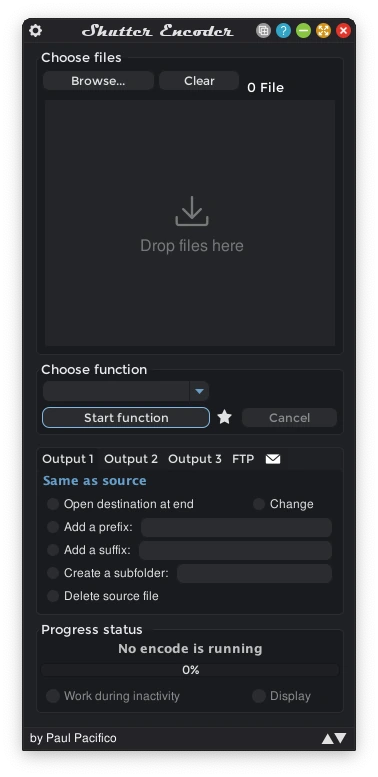
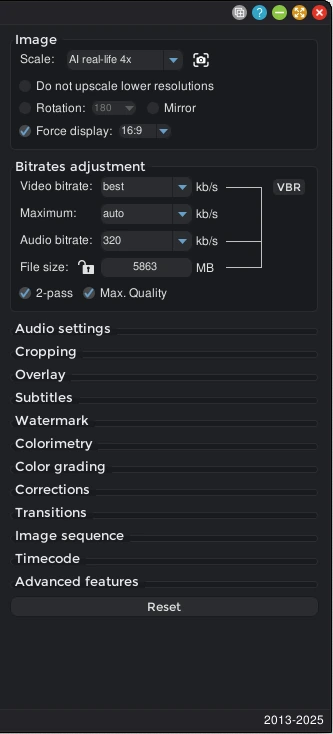
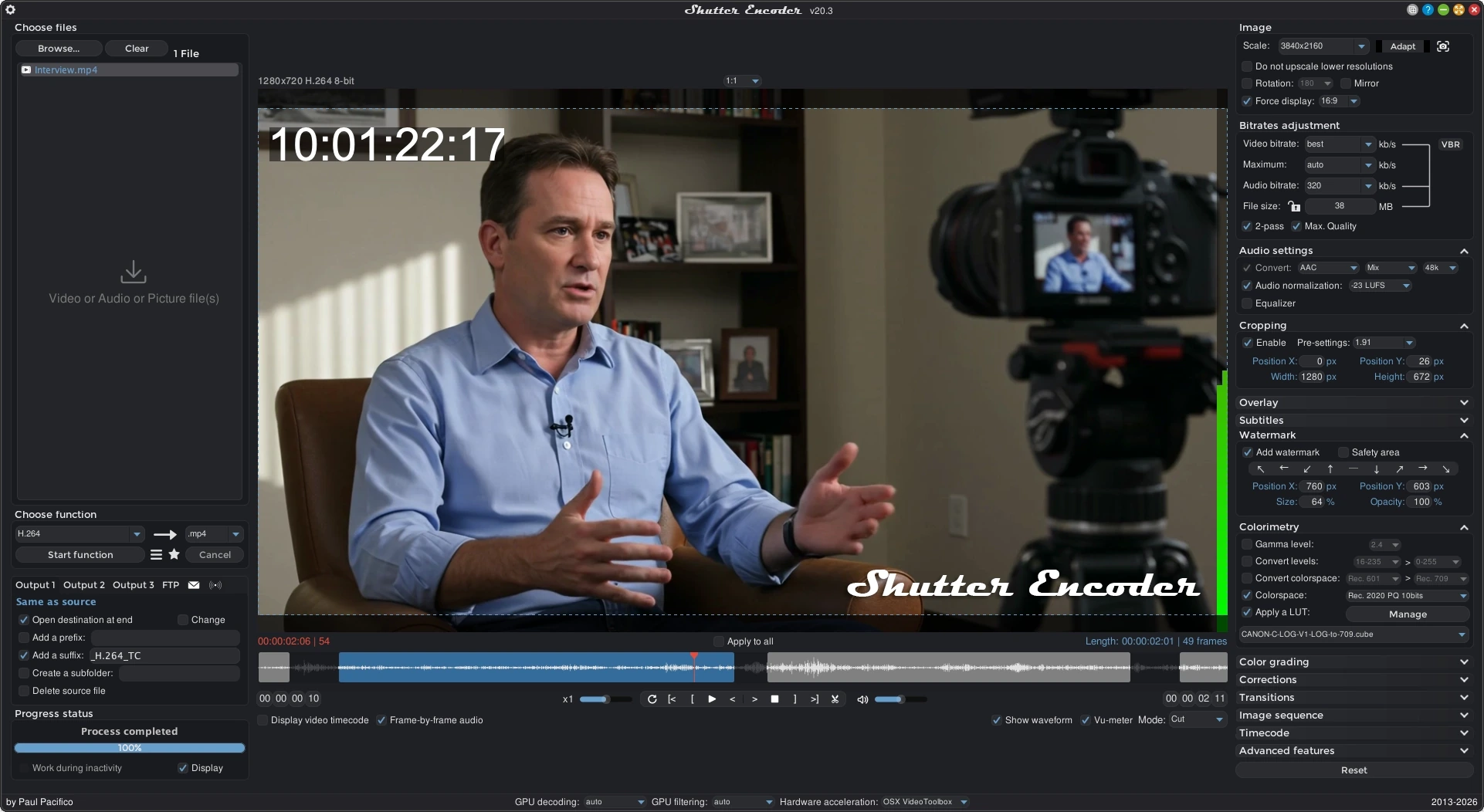
공식 웹사이트의 실제 프로그램 화면입니다. 파일 목록과 함수 선택, 비트레이트·오디오·크롭·색상 설정, 플레이어에서 구간을 자르는 위치를 확인할 수 있습니다.
| 개발 | Paul Pacifico |
|---|---|
| Windows | 7·8·10·11 64비트 EXE·ZIP |
| macOS | 10.14+ Intel·Apple Silicon |
| Linux | DEB·AppImage |
| 영상 출력 | H.264·H.265·H.266·VP9·AV1 |
| 편집 코덱 | ProRes·DNxHD·DNxHR·CineForm |
| 오디오 | WAV·FLAC·MP3·AAC·OPUS |
| 무료 범위 | 제한·광고 없음 |
Shutter Encoder 20.4 무료 범위와 지원 환경
Shutter Encoder 20.4는 FFmpeg를 기반으로 동영상·오디오·이미지를 변환하고 압축·자르기·리랩·음성 추출·자막 작업을 처리하는 무료 프로그램입니다. 기능 제한, 광고와 유료판 구분 없이 사용할 수 있고 기부로 개발을 이어 갑니다.
Windows 7·8·10·11 64비트는 설치형 EXE와 포터블 ZIP, macOS 10.14 Mojave 이상은 Intel용과 Apple Silicon용 PKG, 최신 Linux는 DEB와 AppImage를 제공합니다. H.264·H.265·H.266·VP9·AV1, ProRes·DNxHR, MP3·WAV·FLAC 등 목적에 맞는 함수를 선택할 수 있습니다.
Windows 설치형·포터블과 Mac·Linux 파일 선택
일반 Windows PC에는 Shutter Encoder 20.4 Windows 64bits.exe를 선택합니다. 시작 메뉴와 제거 항목을 등록하지 않고 별도 폴더에서 쓰려면 Windows 64bits.zip을 완전히 압축 해제하세요. ZIP 안에서 바로 실행하면 구성 파일 저장이나 업데이트가 제대로 되지 않을 수 있습니다.
Mac은 CPU를 확인해 Intel PKG 또는 Apple Silicon PKG를 고릅니다. M1·M2·M3·M4 Mac은 Apple Silicon용을 사용하고, Intel Mac은 Intel용을 설치합니다. Debian·Ubuntu 계열 Linux는 DEB, 다른 최신 배포판이나 포터블 사용은 AppImage가 알맞습니다.
Shutter Encoder 무료 다운로드와 설치 방법
공식 페이지의 Current version이 20.4인지 보고 운영체제 버튼을 선택합니다. Windows 설치형은 내려받은 EXE를 실행해 설치 폴더와 바로가기를 확인하고 마법사를 마칩니다. 포터블 ZIP은 새 폴더에 모두 푼 뒤 Shutter Encoder 실행 파일을 열고, 처음 실행 시 방화벽 요청은 FTP·스트리밍 기능을 쓸 때만 허용하세요.
macOS PKG는 설치 관리자를 따라 Applications에 등록하고, Linux AppImage는 실행 권한을 준 뒤 엽니다. 실행 후 상단 버전과 Choose files·Choose function·Output·Progress status가 보이는지 확인합니다. 테스트 파일 하나를 추가해 출력 폴더를 원본과 다르게 지정하고 짧은 변환을 끝내면 설치 상태를 확인할 수 있습니다.
- 공식 페이지에서 20.4와 운영체제·CPU를 확인하세요.
- Windows는 EXE 또는 압축 해제한 ZIP, Mac은 CPU에 맞는 PKG를 사용하세요.
- Shutter Encoder를 열고 테스트 동영상 한 개를 Choose files에 넣으세요.
- Choose function에서 H.264를 고르고 Output을 별도 폴더로 지정하세요.
- Start function을 눌러 결과 재생과 Progress status 완료를 확인하세요.
동영상 용량 줄이기 H.264 설정
Choose files에 원본을 넣고 Choose function에서 H.264를 선택합니다. 오른쪽 Bitrates adjustment에서 CQ 또는 Video bitrate를 조절하고, 해상도를 줄일 때는 Image의 Scale을 정합니다. 1080p 원본이라면 먼저 원본 해상도와 프레임레이트를 유지한 채 CQ 또는 비트레이트만 바꿔 품질 차이를 확인하세요.
File size에 목표 용량을 입력하면 인코더가 그 크기에 가깝게 계산하지만 정확히 일치한다고 보장되지는 않습니다. 낮은 비트레이트에서 2-pass는 용량 배분에 도움이 되지만 시간이 늘어납니다. 원본보다 작은 파일을 만들 때 품질이 자동으로 좋아지는 것은 아니므로 글자·얼굴·빠른 움직임이 있는 구간을 결과에서 확대해 비교합니다.
MOV·AVI·WEBM을 MP4로 변환하기
MOV, AVI 또는 WEBM을 목록에 넣고 H.264 또는 H.265를 선택한 뒤 출력 확장자를 .mp4로 정합니다. 단순히 컨테이너만 바꾸고 원본 코덱을 유지하려면 Rewrap을 사용할 수 있지만, MP4가 원본 비디오·오디오 코덱을 지원할 때만 성공합니다. 재생 호환성이 목적이면 H.264와 AAC 조합이 널리 쓰입니다.
Start function 전에 Image의 Scale·프레임레이트, Audio settings의 변환 여부와 Output 폴더를 확인합니다. 결과 파일은 영상 길이, 화면비, 프레임레이트, 오디오 트랙과 자막을 MediaInfo로 비교하세요. AVI MP4나 MOV MP4 변환 뒤 소리가 없으면 Audio settings에서 Convert와 트랙 선택이 꺼졌는지 먼저 봅니다.
MP4에서 MP3·WAV 음성 추출하기
동영상에서 음성만 뽑으려면 파일을 추가하고 Choose function에서 MP3, WAV 또는 FLAC을 선택합니다. MP3는 용량이 작고 일반 재생에 편하며, WAV는 편집용 무압축 작업에 알맞습니다. Audio settings에서 샘플레이트, 채널과 비트레이트를 확인한 뒤 Start function을 누릅니다.
여러 오디오 트랙이 있는 동영상은 원하는 트랙을 선택하지 않으면 다른 언어나 무음 트랙이 나올 수 있습니다. 원본이 5.1채널인데 스테레오 결과가 필요하면 Mix를 명시하고, WAV·AIFF·FLAC의 기본 동작은 다채널 원본에서 앞 두 채널만 사용할 수 있으므로 결과를 헤드폰으로 들어 확인하세요.
구간 자르기와 재인코딩 없는 컷
Choose function에서 Cut without re-encoding을 선택하면 오른쪽 플레이어와 파형에서 입·출력 지점을 정해 원본 코덱을 다시 압축하지 않고 잘라낼 수 있습니다. H.264처럼 긴 GOP를 쓰는 파일은 선택 지점과 가장 가까운 키프레임에서 잘릴 수 있어 프레임 단위로 정확하지 않을 수 있습니다.
정확한 프레임이 필요하면 H.264·ProRes 같은 출력 코덱으로 재인코딩하면서 플레이어의 구간을 적용합니다. 여러 조각을 이어 붙일 때 Merge는 코덱·해상도·프레임레이트·오디오 설정이 모두 같은 파일이어야 합니다. 작업 뒤 첫 프레임과 마지막 프레임, 음성 싱크와 전체 길이를 확인하세요.
자막·워터마크·크롭과 색상 보정
Subtitling은 SRT를 만들거나 편집하는 도구이고, Add subtitles는 SRT·VTT·ASS 자막을 영상에 넣습니다. 자막을 화면에 굽는 방식과 별도 자막 트랙으로 넣는 방식은 재생기에서 끌 수 있는지 여부가 다릅니다. 워터마크는 이미지 파일을 불러와 위치·크기·투명도를 미리보기에서 확인하세요.
Cropping에서는 픽셀 값 또는 프리셋으로 잘라낼 영역을 정하고 Scale의 Adapt·Stretch·Crop 차이를 확인합니다. Colorimetry와 Corrections에서 LUT, 색공간, 감마·노출·대비를 바꿀 수 있지만, 잘못된 Rec.601·Rec.709·HDR 변환은 색을 크게 바꿉니다. 원본 색공간을 확인하고 대표 장면으로 먼저 시험합니다.
하드웨어 가속과 변환 속도·품질 확인
하단 Hardware acceleration에서 NVIDIA, AMD, Intel 또는 Apple 하드웨어 인코더를 사용할 수 있습니다. 하드웨어 가속은 속도를 높이지만 같은 비트레이트에서 소프트웨어 인코더와 화질·파일 크기가 다를 수 있습니다. 옵션이 보이지 않으면 그래픽 드라이버, 지원 코덱과 프로그램 재시작을 확인하세요.
GPU decoding과 filtering도 원본 코덱과 필터 조합에 따라 실패할 수 있습니다. 변환이 멈추거나 초록 화면이 나오면 하드웨어 가속을 끄고 같은 짧은 구간을 다시 처리해 원인을 나눕니다. Progress status를 오른쪽 클릭해 Show console을 열면 FFmpeg 오류와 실패한 입력·출력 경로를 확인할 수 있습니다.
파일이 커지거나 소리가 없고 변환이 실패할 때
결과 용량이 더 커지면 Video bitrate, CQ, Scale, 프레임레이트와 오디오 비트레이트를 확인합니다. 원본이 이미 낮은 비트레이트로 압축됐다면 같은 해상도를 높은 품질 설정으로 다시 인코딩할 때 용량이 늘어날 수 있습니다. 목표 용량만 낮추기보다 실제 재생 품질과 예상 File size를 함께 봅니다.
소리가 없으면 Audio settings의 Convert, 트랙 선택, Mix와 출력 코덱 조합을 확인합니다. 변환이 즉시 실패하면 출력 폴더 쓰기 권한, 같은 이름 파일, 남은 디스크 공간과 파일 경로의 특수문자를 점검합니다. 콘솔 마지막 오류를 읽고 한 번에 여러 옵션을 바꾸지 말고 하드웨어 가속·오디오·필터를 하나씩 꺼서 재시험하세요.
원본 보호와 Render queue·프리셋 사용
Output 1을 원본과 다른 폴더로 정하고 Delete source file은 결과 검수가 끝날 때까지 끕니다. 같은 이름 파일이 있는 폴더를 반복 처리할 때는 prefix·suffix와 날짜·코덱 변수를 사용해 덮어쓰기를 막습니다. 변환 뒤 파일 개수, 전체 길이와 영상·음성 스트림을 확인한 다음에만 원본 정리를 시작하세요.
여러 형식이 필요하면 각 설정을 Add to queue로 보내 Render queue에서 순서대로 처리합니다. Ctrl+S 또는 Cmd+S로 현재 옵션을 프리셋에 저장하고 작업 목적과 해상도·코덱을 이름에 넣으세요. 프리셋을 불러온 뒤에도 Output 경로와 Delete source file 상태는 새 작업에 맞는지 다시 확인해야 합니다.
자주 묻는 질문
Shutter Encoder는 전 기능이 무료인가요?
네. 공식 설명상 기능 제한과 광고가 없는 완전 무료 프로그램이며 기부로 개발됩니다.
Windows 설치형과 포터블 중 무엇을 받나요?
일반 PC는 20.4 Windows 64bits.exe, 설치 없이 쓰려면 Windows 64bits.zip을 새 폴더에 풀어 사용하세요.
동영상 용량을 줄일 때 어떤 함수를 선택하나요?
일반 MP4 호환이 필요하면 H.264를 선택하고 CQ 또는 Video bitrate와 Scale을 조절해 샘플 결과를 비교하세요.
MOV를 MP4로 바꿀 때 Rewrap을 써도 되나요?
원본 코덱을 MP4가 지원하면 Rewrap이 빠르지만 호환이 안 되면 H.264·AAC로 재인코딩해야 합니다.
변환 실패 원인은 어디서 확인하나요?
Progress status를 오른쪽 클릭해 Show console을 열고 마지막 FFmpeg 오류, 출력 권한과 디스크 공간을 확인하세요.
샘플 구간을 변환해 화질·소리·용량을 확인하세요
운영체제와 CPU에 맞는 Shutter Encoder 20.4를 설치한 뒤 원본과 다른 출력 폴더를 정하세요. 짧은 동영상에 H.264와 적당한 CQ·비트레이트를 적용하고 결과의 화질, 화면비, 소리, 길이와 용량을 비교합니다. 설정이 맞으면 프리셋과 Render queue로 전체 파일을 처리하고 검수가 끝날 때까지 Delete source file은 끄세요.
공식 자료와 확인일
Shutter Encoder 공식 제품·다운로드 · Shutter Encoder 공식 문서 · Shutter Encoder 공식 소스 | 2026-09-30





