RIOT은 JPEG·PNG·WebP·GIF 이미지를 PC에서 압축하고, 원본과 결과를 비교하면서 화질과 용량을 조절하는 무료 데스크톱 프로그램입니다.
현재 2026.10은 Windows 64비트 설치판과 포터블 ZIP, Linux AppImage·deb를 받을 수 있습니다. 사진을 추가한 뒤 Optimal과 Auto 모드를 선택하고 Compare & Preview에서 결과를 확인한 다음 저장하면 됩니다.

RIOT은 어떤 프로그램인가요?
RIOT은 이미지를 외부 서버에 올리지 않고 로컬에서 최적화합니다. 사진과 그래픽을 분석해 손실·무손실·근무손실 방식을 고르고, CPU 코어별 작업자로 여러 파일을 병렬 처리합니다.
JPEG·PNG·WebP·GIF로 저장할 수 있고 TIFF·HEIC·AVIF도 입력으로 읽습니다. EXIF·XMP·IPTC·ICC 메타데이터, 투명도, 애니메이션과 리사이즈 조건을 작업별로 정할 수 있습니다.
RIOT 2026.10 파일 목록과 원본·최적화 비교 화면
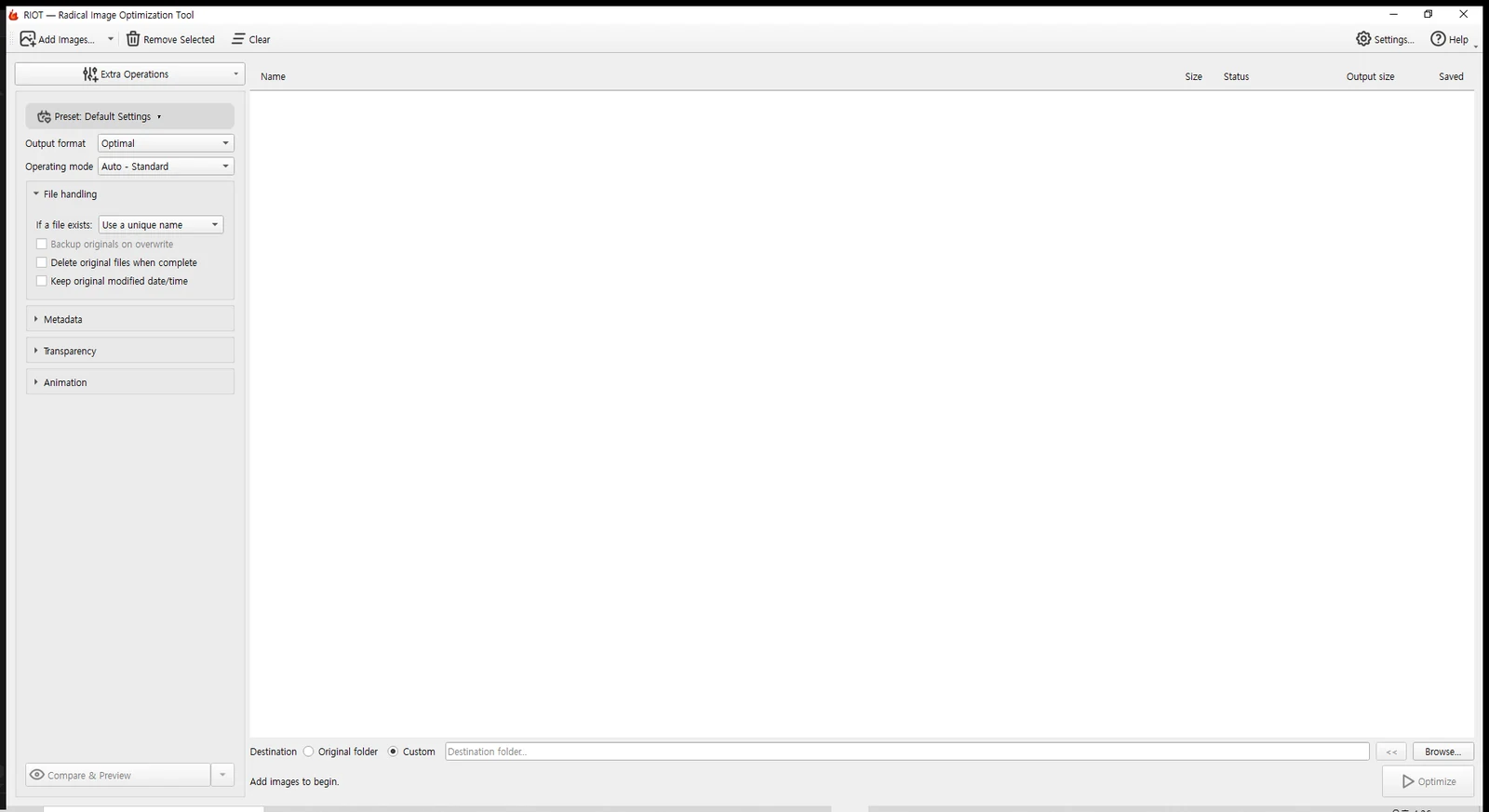
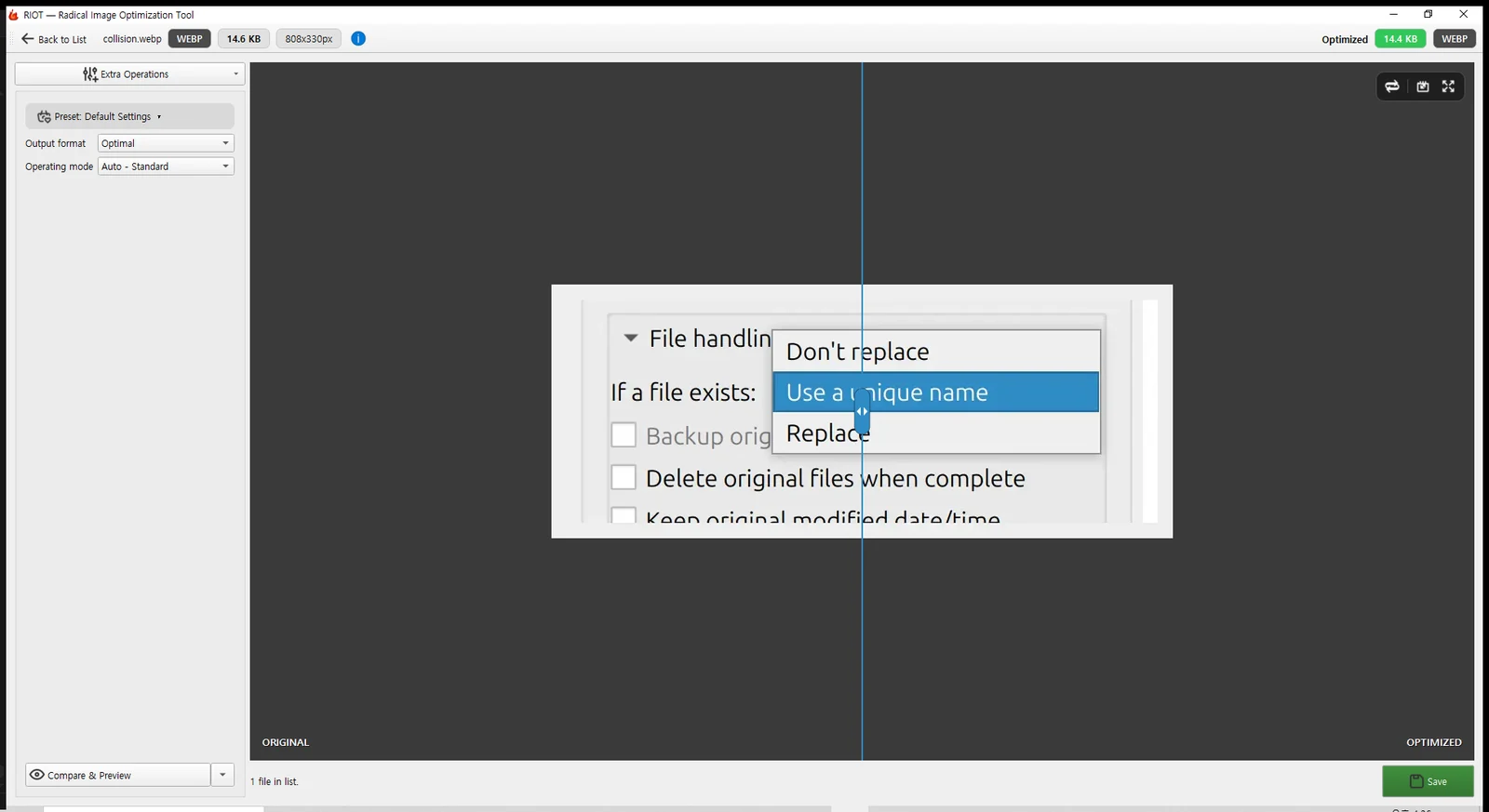

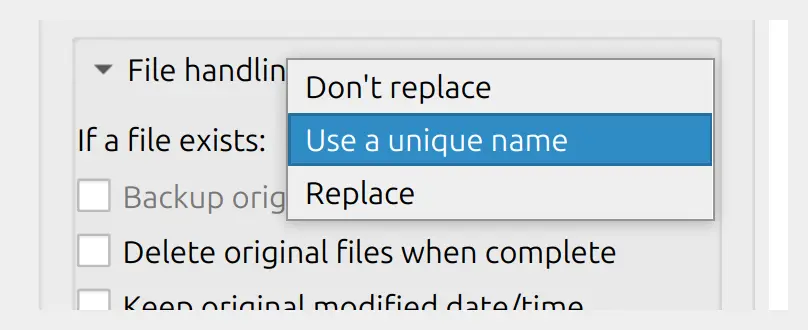
첫 두 화면은 Windows 포터블 2026.10을 직접 실행한 전체 UI입니다. 이어지는 공식 화면은 Last Used 프리셋과 같은 이름 충돌 시 Use a unique name 선택을 보여 줍니다.
| Windows 설치판 | 약 37.6MB |
|---|---|
| Windows 포터블 | 약 51.0MB |
| Linux | AppImage·deb |
| macOS | 현재 ZIP 404 |
| 계정 | 필요 없음 |
| 처리 위치 | 로컬 PC |
RIOT 2026.10 설치와 이미지 한 장 압축
일반적인 Intel·AMD Windows PC는 RIOT-2026.10-setup.exe를 설치합니다. 설치 없이 확인하려면 RIOT-2026.10-windows-portable.zip을 별도 폴더에 모두 풀고 riot-gui.exe를 실행합니다.
처음에는 Add Images로 사진을 넣고 Output format을 Optimal, Operating mode를 Auto – Standard로 둡니다. 파일을 선택해 Compare & Preview에서 분할선을 움직이며 차이를 본 뒤 Back to List, Destination, Optimize 순으로 저장합니다.
- 장치에 맞는 설치 파일이나 포터블 ZIP을 받습니다.
- 설치 마법사를 마치거나 ZIP을 모두 풉니다.
- Add Images로 최적화할 사진을 추가합니다.
- Output format과 Operating mode를 선택합니다.
- Compare & Preview에서 원본과 최적화 결과를 비교합니다.
- Destination에서 저장 폴더를 정합니다.
- Optimize를 실행하고 Output size와 Saved 값을 확인합니다.
Windows 설치판과 포터블 ZIP 선택
설치판은 시작 메뉴와 파일 연결을 쓰는 일반 PC에 적합합니다. 파일 크기는 39,402,694바이트이고 현재 배포 파일의 SHA-256은 9C5366ACABF4C9EE6A616BF3A6B55BECD98F34E6C5DA49E3F20A8D42BDAD023C입니다.
포터블 ZIP은 53,478,504바이트이며 SHA-256은 0D40D890D193F5BB91EAC8FE141CFBD479876CDD060E22B467B1479E6EC015AA입니다. ZIP을 연 상태에서 실행하지 말고 폴더에 푼 뒤 riot-gui.exe를 시작합니다.
macOS와 Linux 파일 선택
공식 목록에는 Apple Silicon용 macOS ZIP이 표시되지만 2026년 10월 1일 확인 시 해당 직접 파일은 HTTP 404를 반환했습니다. 현재는 macOS 설치를 진행하지 말고 파일이 다시 제공되는지 확인해야 합니다. Intel Mac용 빌드도 표시되지 않습니다.
Linux x86_64는 배포판 공통 AppImage 또는 Debian·Ubuntu·Mint 계열의 amd64 deb를 선택합니다. AppImage는 실행 권한을 부여한 뒤 시작하고, deb는 배포판 패키지 설치 방식으로 엽니다.
Add Images와 폴더 추가
상단 Add Images에서 파일을 선택합니다. 버튼 옆 화살표에는 Add folder와 Add folder (recursive)가 있어 한 폴더만 넣거나 하위 폴더까지 모을 수 있습니다. 폴더를 목록에 끌어 놓으면 하위 폴더 포함 여부를 묻습니다.
목록에는 Name, Size, Status, Output size, Saved 열이 표시됩니다. Remove Selected는 선택한 항목만 빼고 Clear는 목록 전체를 비웁니다.
Optimal과 Auto – Standard로 시작
Output format의 Optimal은 더 작은 형식을 시도하되 원본보다 이득이 없으면 원래 컨테이너를 유지합니다. 사진과 스크린샷이 섞인 폴더를 처음 처리할 때 무난합니다.
Operating mode의 Auto – Standard는 사진과 그림, 질감과 기존 품질을 분석해 인코딩 조건을 고릅니다. 수동 품질 수치가 필요하면 형식을 JPEG나 WebP로 고정하고 모드를 바꿔 미리보기에서 크기 변화를 확인합니다.
사진과 스크린샷에 맞는 출력 형식
카메라 사진처럼 색과 명암이 연속적인 이미지는 JPEG와 손실 WebP를 먼저 비교합니다. 작은 글자, 아이콘과 단색 면이 많은 화면 캡처는 PNG 또는 무손실 WebP가 경계를 선명하게 유지하기 쉽습니다.
Optimal은 후보 형식을 비교해 더 작은 컨테이너를 고르므로 일괄 작업의 시작점으로 좋습니다. 사이트나 편집 프로그램이 특정 형식만 받는다면 Output format을 그 형식으로 고정하고, Compare & Preview에서 확대해 글자와 투명 가장자리를 확인합니다.
여러 파일 배치 결과 읽기
폴더 작업이 끝나면 각 행의 Status를 먼저 봅니다. 성공 항목은 Output size와 Saved에 결과 크기와 절감량이 표시되고, 같은 이름 충돌은 Skipped, 원본보다 큰 결과나 원본 유지 결정은 warning으로 구분됩니다.
2026.10 요약 화면은 성공뿐 아니라 건너뜀과 경고, 실패 건수도 따로 집계합니다. 일부 항목만 문제가 있으면 전체를 다시 처리하지 말고 해당 행의 입력 형식, Destination과 If a file exists 조건을 고친 뒤 선택한 파일만 다시 실행합니다.
Compare & Preview에서 화질 확인
목록에서 파일을 선택하고 왼쪽 아래 Compare & Preview를 엽니다. 중앙 분할선 왼쪽은 ORIGINAL, 오른쪽은 OPTIMIZED이며 선을 움직여 윤곽선, 작은 글자와 그라데이션을 비교합니다.
상단에는 원본 형식·크기와 최적화 형식·크기가 각각 표시됩니다. 확대 상태에서 글자 가장자리나 피부 질감이 뭉개지면 Operating mode를 더 높은 품질로 바꾼 뒤 다시 비교합니다.
저장 폴더와 Optimize 실행
하단 Destination에서 Original folder를 선택하면 원본과 같은 위치를 사용하고, Custom은 Browse로 별도 폴더를 지정합니다. 처음에는 별도 출력 폴더를 만들어 원본과 결과를 나란히 확인하는 편이 안전합니다.
Optimize를 누르면 여러 파일이 CPU 코어별로 처리됩니다. 완료 뒤 Status와 Output size, Saved를 확인하고 저장 폴더에서 실제 파일이 열리는지 점검합니다. 결과가 더 크면 RIOT이 경고를 표시합니다.
파일 이름 충돌 정책
File handling의 If a file exists 기본값은 Use a unique name입니다. 같은 이름이 있으면 포맷 변경은 photo.png.webp처럼 쓰고, 다시 충돌하면 타임스탬프를 붙입니다.
Don't replace는 기존 파일을 건너뛰며 Status에 Skipped가 남습니다. Replace는 같은 형식의 대상만 덮어쓰고, 다른 확장자를 덮으려면 별도 허용 옵션이 필요합니다. 원본 삭제는 다른 최적화 파일이 실제로 저장된 뒤에만 실행됩니다.
Last Used 프리셋 재사용
Preset의 Default Settings는 기본 인코딩과 파일 처리 조건으로 돌아갑니다. Last Used는 직전에 실행한 인코딩, 처리, Extra Operations와 자동 미리보기 조건을 다음 실행에 복원합니다.
Destination 폴더는 프리셋과 별도로 기억됩니다. 작업 전 출력 폴더가 이번 사진 묶음에 맞는지 다시 확인합니다.
리사이즈와 추가 작업
Extra Operations에서 리사이즈와 팔레트 양자화 같은 추가 작업을 설정할 수 있습니다. 사진 너비를 줄일 때는 가로세로 비율 잠금을 유지해 찌그러짐을 막습니다.
웹 게시용 사진은 먼저 필요한 픽셀 크기로 줄이고 인코딩을 적용합니다. 이미 작은 이미지를 다시 크게 만들면 선명도가 생기지 않으므로 원본 크기보다 확대하지 않습니다.
메타데이터와 ICC 프로필
Metadata 패널에서 EXIF·XMP·IPTC·ICC 프로필을 보존하거나 제거할 수 있습니다. 위치 정보와 카메라 정보가 필요 없는 웹 게시물은 제거하면 용량을 더 줄일 수 있습니다.
색 관리가 중요한 인쇄·제품 사진은 ICC 프로필을 지우면 다른 화면에서 색이 달라질 수 있습니다. 이 경우 프로필을 유지한 결과와 제거한 결과를 각각 저장해 비교합니다.
투명도와 애니메이션 처리
Transparency에서는 투명 배경을 유지하거나 특정 색으로 평면화하거나 불투명하게 만들 수 있습니다. 로고와 UI 스크린샷은 투명 영역이 필요한지 확인한 뒤 PNG 또는 WebP를 선택합니다.
애니메이션 GIF·WebP·AVIF는 프레임을 유지해 최적화하고 비교 화면에서도 재생됩니다. 첫 프레임만 필요한 경우 Animation 옵션에서 평면화를 선택하며, 움직임을 유지하려면 저장 뒤 전체 재생 시간을 확인합니다.
파일이 목록에 들어오지 않을 때
먼저 입력 형식이 JPEG·PNG·WebP·GIF·TIFF·HEIC·AVIF인지 확인합니다. 손상된 파일이나 확장자와 실제 형식이 다른 파일은 다른 이미지 뷰어에서 열어 다시 저장한 뒤 추가합니다.
폴더를 넣었는데 일부만 보이면 Add folder (recursive)로 하위 폴더를 포함했는지 확인합니다. 경로가 사라진 이동식 드라이브 파일은 로컬 폴더로 복사한 뒤 다시 추가합니다.
Windows에서 실행이 차단될 때
공식 안내는 현재 Windows 설치 파일이 서명되지 않아 Smart App Control이 차단할 수 있다고 설명합니다. 파일 이름과 출처, 이 글에 기록한 SHA-256을 확인한 뒤에도 정책상 차단되면 Microsoft Store의 서명된 RIOT을 설치합니다.
회사 PC에서 관리자 정책이 적용된 경우 차단을 우회하지 말고 Store 설치 허용 여부를 관리자에게 확인합니다. 포터블도 같은 실행 정책에 걸릴 수 있습니다.
결과 파일이 원본보다 클 때
이미 충분히 압축된 JPEG나 WebP는 다시 인코딩하면 더 커질 수 있습니다. Optimal과 Auto 모드에서 원본보다 작아지지 않으면 RIOT은 원본 유지 경고를 남깁니다.
형식을 수동 고정했거나 리사이즈를 적용했다면 목표 형식과 픽셀 크기가 꼭 필요한지 확인합니다. PNG 그래픽은 PNG 최대 압축, 사진은 JPEG 또는 WebP를 비교해 가장 작은 결과를 고릅니다.
저장한 파일을 찾기 어려울 때
Destination이 Original folder인지 Custom인지 먼저 확인합니다. Use a unique name이 켜져 있으면 확장자가 두 번 붙거나 타임스탬프가 붙은 파일이 생성될 수 있습니다.
목록의 Status가 Skipped라면 Don't replace 때문에 기존 파일을 건너뛴 것입니다. 새 폴더를 지정하거나 Use a unique name으로 바꾼 뒤 Optimize를 다시 실행합니다.
완료 확인: 용량과 화면 품질 비교
처리가 끝나면 Saved 열에서 줄어든 비율을 확인하고, 결과 파일을 100% 확대해 작은 글자·가는 선·피부 질감·투명 가장자리를 봅니다. 애니메이션은 첫 프레임만 남지 않았는지도 재생합니다.
용량만 작고 필요한 디테일이 손상됐다면 높은 품질 모드로 다시 저장합니다. 원하는 품질과 크기가 확인된 뒤에만 원본 삭제 옵션을 사용합니다.
자주 묻는 질문
RIOT은 무료인가요?
네. 공식 사이트는 RIOT을 무료 데스크톱 이미지 최적화 프로그램으로 배포하며 계정이나 온라인 업로드가 필요하지 않습니다.
일반 Windows PC는 어떤 파일을 받나요?
Intel 또는 AMD 64비트 PC는 RIOT-2026.10-setup.exe를 받습니다. 설치 없이 쓰려면 windows-portable.zip을 선택합니다.
어떤 파일 형식으로 저장할 수 있나요?
JPEG, PNG, WebP와 GIF로 저장할 수 있습니다. TIFF, HEIC와 AVIF는 입력으로 열 수 있습니다.
원본을 덮어쓰지 않으려면 어떻게 하나요?
File handling의 If a file exists를 Use a unique name으로 두고 Destination을 별도 폴더로 지정합니다.
사진이 서버로 업로드되나요?
아니요. RIOT은 이미지를 로컬 PC에서 처리합니다.
Optimal로 시작하고 비교 화면에서 저장 결과를 확인하세요
RIOT 2026.10을 설치하거나 포터블 ZIP을 풀고 Add Images로 사진을 넣은 뒤 Optimal과 자동 표준 모드로 처리해 보세요. Compare & Preview에서 원본과 결과의 글자·윤곽을 확인하고, 별도 Destination과 Use a unique name을 사용해 원본을 보존한 상태에서 최적화 파일을 완성할 수 있습니다.
공식 자료와 확인일
RIOT 공식 사이트와 다운로드 · RIOT 2026.10 공식 변경 내역 · RIOT 2026.10 공식 소개 | 2026-10-01T07:51:00.146872+00:00