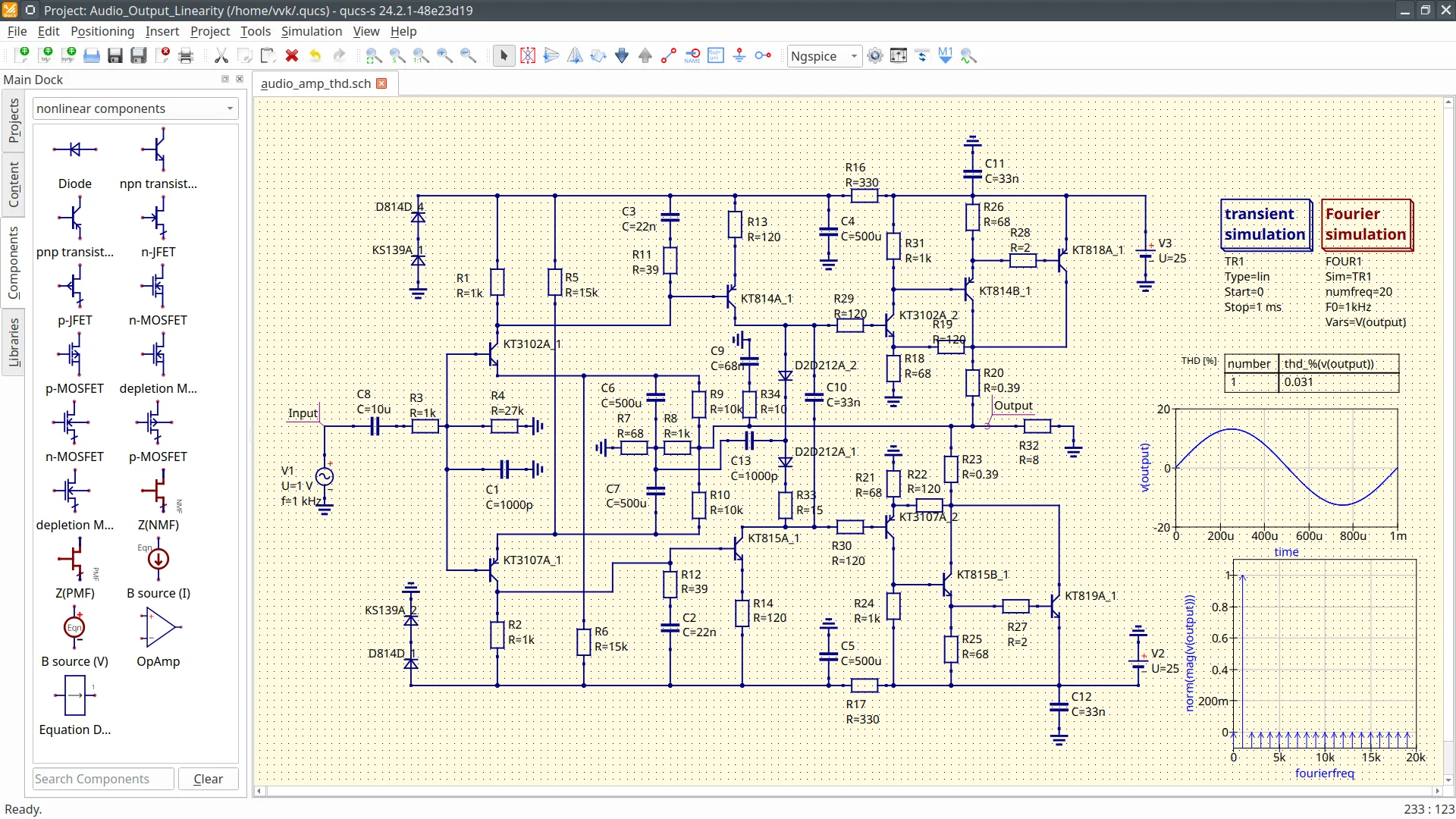
Qucs-S는 회로도를 그린 뒤 Ngspice 같은 무료 해석 엔진으로 AC, DC sweep, transient와 S-parameter 결과를 계산하는 무료 회로 시뮬레이션 프로그램입니다.
Windows 64비트 설치판에는 Ngspice가 포함되며, 첫 실행에서 엔진을 선택한 뒤 RC 회로를 만들고 F2로 실행해 그래프를 확인할 수 있습니다.

Qucs-S는 어떤 프로그램인가요?
Qucs의 회로도 편집 화면에 SPICE 엔진을 연결한 프로그램입니다. 저항·커패시터 같은 기본 부품부터 BJT, MOSFET, 전송선, SPICE 모델과 RF 해석까지 한 프로젝트에서 다룰 수 있습니다.
Ngspice는 일반 SPICE 모델과 시간 영역 해석에 권장되고, QucsatorRF는 마이크로스트립과 고급 RF 해석에 적합합니다. 상단 목록에서 엔진을 빠르게 전환할 수 있습니다.
Qucs-S 26.1.1 회로도 편집과 공식 시뮬레이션 결과 화면
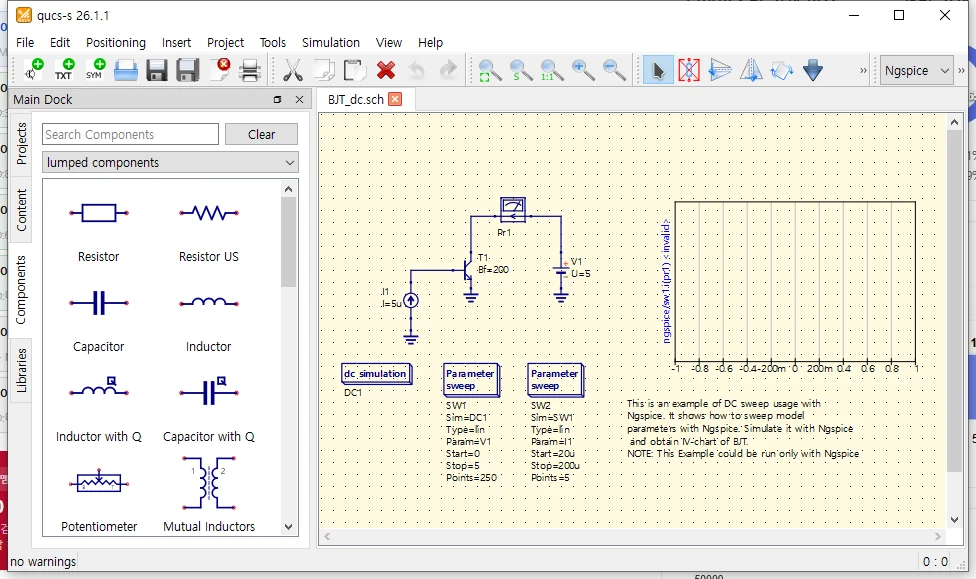
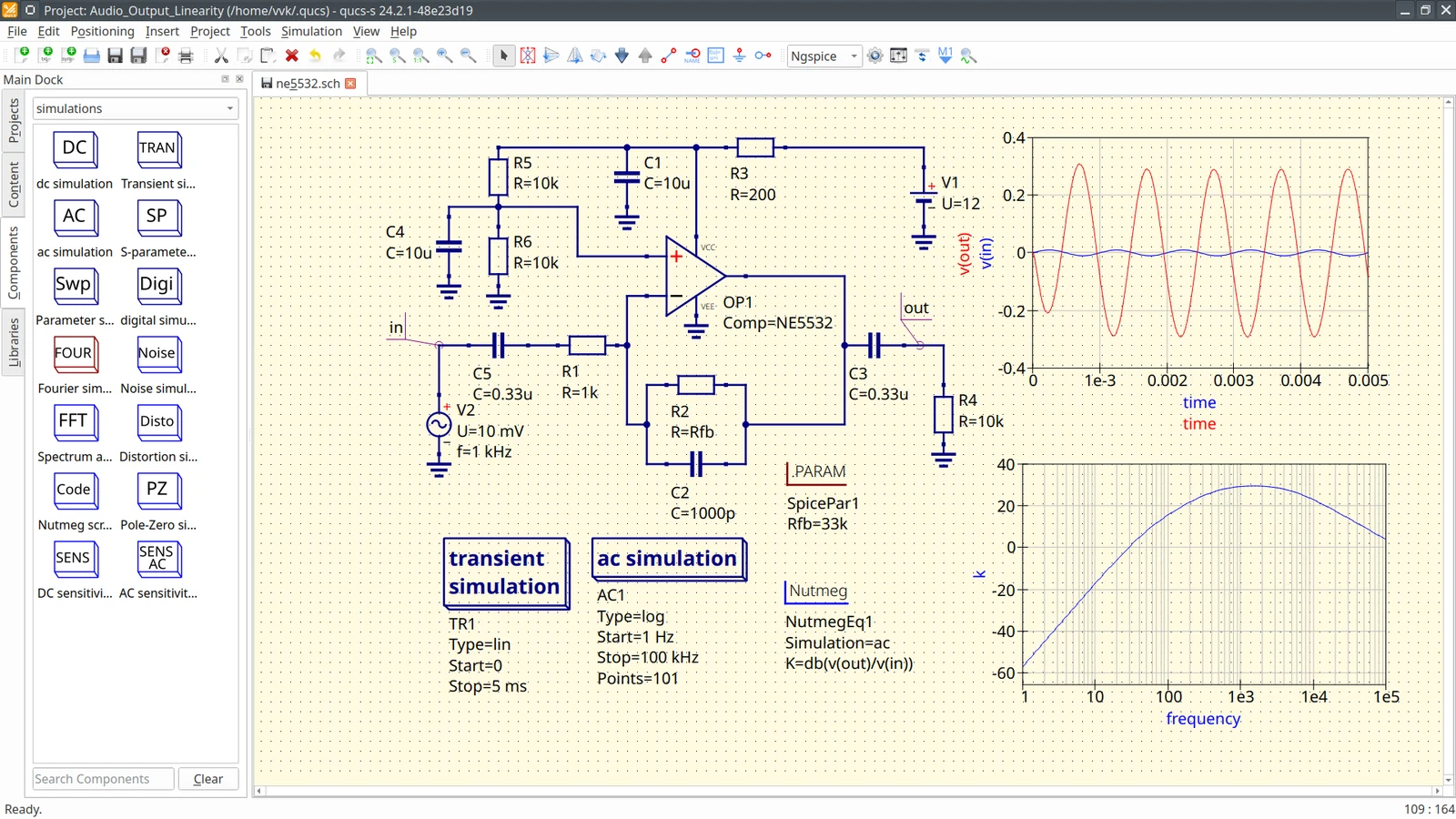
첫 화면은 직접 실행한 26.1.1의 Components, BJT 회로도와 Ngspice 선택 UI입니다. 두 번째는 공식 사이트의 24.2.1 NE5532 예제로 AC·Transient 다이어그램 배치를 보여 주며 최신판과 메뉴 흐름은 같지만 화면 버전은 다릅니다.
| Windows x64 | 설치판 약 34.4MB |
|---|---|
| Windows ARM64 | 별도 설치판 |
| 포터블 | win64 ZIP 약 51.2MB |
| 회로 파일 | .sch |
| 실행 | Simulation > Simulate / F2 |
| 동작점 | Show bias / F8 |
Qucs-S 26.1.1 설치와 첫 RC 회로 시뮬레이션
Qucs-S는 회로도를 그리는 Qt6 기반 화면과 Ngspice, Xyce, SpiceOpus, QucsatorRF 같은 해석 엔진을 연결해 쓰는 무료 회로 시뮬레이션 프로그램입니다. 공식 최신 안정판 26.1.1은 Windows, Linux와 macOS용 파일을 제공합니다.
Windows에서는 Ngspice가 포함된 64비트 설치판을 사용하는 것이 가장 간단합니다. 설치 후 Ngspice를 선택하고 저항·커패시터·전압원·접지를 배치해 AC와 과도 해석을 실행한 뒤 Cartesian 다이어그램에서 입력과 출력 파형을 확인합니다.
- PC 종류에 맞는 Windows x64 또는 ARM64 설치판을 받습니다.
- 설치 마법사를 완료하고 Qucs-S를 실행합니다.
- Set simulator에서 Ngspice를 선택합니다.
- 새 프로젝트와 회로도를 만듭니다.
- 저항, 커패시터, 전압원과 접지를 배치해 배선합니다.
- AC와 Transient simulation을 놓고 범위를 입력합니다.
- Simulation > Simulate 또는 F2로 실행합니다.
- Cartesian 다이어그램에 출력 변수를 추가해 결과를 확인합니다.
Windows x64·ARM64·포터블 파일 선택
일반적인 Intel 또는 AMD Windows 10·11 PC는 Qucs-S-26.1.1-win64-setup.exe를 받습니다. 약 34.4MB이며 공식 설치 안내에 따르면 Ngspice와 QucsatorRF가 함께 설치됩니다.
Windows on ARM 장치는 Qucs-S-26.1.1-win-arm64-setup.exe를 선택합니다. 설치 없이 쓰려면 win64.zip을 풀고 bin\qucs-s.exe를 실행하며, 현재 ZIP 안에는 bin\ngspice.exe도 들어 있으므로 첫 실행에서 해당 경로가 잡혔는지 확인합니다.
SHA-256과 서명 상태 확인
공식 hashes.sha256에 게시된 Windows x64 설치판 해시는 98D4DA0CB43FA657660DD28E762F141309343D52D69AD11B59D8E219C790BBCF이고, win64 ZIP 해시는 80025A24128DF6652E9C6349B4AA9B6771ABABD4A0FBFD939349CC4DCFB3EF1C입니다.
이번에 확인한 포터블 qucs-s.exe는 Authenticode 서명이 없습니다. 서명 유무만 보지 말고 GitHub의 ra3xdh/qucs_s 공식 릴리스, 정확한 파일명과 게시된 SHA-256을 함께 비교합니다.
Windows 설치판 설치하기
Qucs-S-26.1.1-win64-setup.exe를 실행하고 설치 위치와 바로가기를 확인한 뒤 설치를 완료합니다. 26.1.1은 Qt6 기반이므로 Windows 7에서는 지원되지 않으며 Windows 10 또는 11에서 사용합니다.
설치판은 일반 회로 해석에 권장되는 Ngspice를 포함합니다. 별도 엔진을 추가하지 않아도 첫 RC 회로의 AC·Transient 해석을 시작할 수 있습니다.
첫 실행 Set simulator에서 Ngspice 선택
처음 실행하면 Set simulator 창이 열립니다. 기본 시뮬레이터 목록에서 Ngspice를 선택하고 실행 파일 경로를 확인한 뒤 OK를 누릅니다.
나중에 바꾸려면 Simulation > Select default simulator를 사용합니다. 상단 도구 모음의 시뮬레이터 목록에서도 앱을 다시 시작하지 않고 Ngspice와 QucsatorRF 같은 사용 가능한 엔진을 전환할 수 있습니다.
Main Dock와 회로도 영역 읽기
왼쪽 Main Dock에는 Projects, Content, Components, Libraries 탭이 있습니다. Components 탭의 목록에서 lumped components, sources, simulations, diagrams 같은 그룹을 골라 부품을 찾습니다.
오른쪽은 회로도 편집 영역이며 여러 .sch 문서를 탭으로 열 수 있습니다. 상단 Wire, Node name, Ground와 Marker 버튼은 배선, 노드 이름, 접지와 그래프 측정점을 추가할 때 사용합니다.
새 프로젝트와 회로도 만들기
Project > New Project에서 작업 폴더와 프로젝트 이름을 정합니다. 프로젝트를 연 뒤 File > New Schematic으로 빈 회로도를 만들고 File > Save As 또는 Ctrl+S로 .sch 파일을 저장합니다.
시뮬레이션 전에 저장하면 데이터와 회로도 경로를 정리하기 쉽습니다. 부품 라이브러리나 SPICE 모델 파일을 함께 쓴다면 프로젝트 아래에 별도 models 폴더를 두고 상대 경로를 사용합니다.
저항·커패시터·전압원·접지 배치
Components 탭에서 lumped components를 선택해 Resistor와 Capacitor를 클릭하고 작업 영역에 놓습니다. sources 그룹에서 AC voltage source를 선택하고, 툴바의 Ground를 전원과 회로 기준점에 배치합니다.
부품을 옮기는 동안 마우스 오른쪽 버튼으로 회전하고 왼쪽 버튼으로 놓습니다. 부품을 더블클릭해 저항, 커패시턴스, 진폭과 주파수 값을 입력합니다.
Wire와 Node name으로 연결
툴바의 Wire를 선택해 부품 핀 사이를 연결합니다. 선이 핀에 정확히 닿았는지 확대해 보고, 접속점이 필요한 분기에는 노드가 연결됐는지 확인합니다.
Node name으로 입력을 in, 출력을 out처럼 이름 붙입니다. 그래프 변수는 이 이름을 사용하므로 공백과 오타를 피하고 회로도와 다이어그램에서 같은 이름을 사용합니다.
AC simulation 설정
Components의 simulations 그룹에서 AC simulation을 회로도에 놓고 더블클릭합니다. 공식 시작 안내의 RC 예제처럼 Start를 1 Hz, Stop을 10 kHz로 정하고 logarithmic sweep를 선택할 수 있습니다.
주파수 응답을 계산하려면 입력 전압원에 AC 성분이 설정돼 있어야 합니다. 설정을 저장한 뒤 회로도에 AC1 같은 해석 블록 이름이 표시되는지 확인합니다.
Transient simulation 설정
같은 simulations 그룹에서 Transient simulation을 배치합니다. 공식 튜토리얼의 RC 예제는 Stop time 2 ms와 200 points를 사용합니다.
시간 파형을 부드럽게 보려면 입력 주기와 회로 시정수에 맞춰 종료 시간과 포인트 수를 정합니다. 포인트를 지나치게 적게 두면 급한 변화가 잘리고, 너무 많으면 계산과 표시 시간이 늘어납니다.
Simulation > Simulate 또는 F2 실행
회로도를 Ctrl+S로 저장한 뒤 Simulation > Simulate를 선택하거나 F2를 누릅니다. Simulation 창의 콘솔에서 Ngspice가 만든 넷리스트와 진행 메시지를 확인합니다.
finished without errors 메시지가 나오면 Exit로 창을 닫습니다. 오류가 보이면 메시지의 부품·노드 이름을 확인하고 접지, 끊어진 선, 잘못된 값과 시뮬레이터 경로부터 고칩니다.
Cartesian 다이어그램에 결과 표시
Components의 diagrams 그룹에서 Cartesian 다이어그램을 회로도에 놓습니다. 속성 창에서 AC 응답은 ac 변수, 시간 파형은 tran.v(in)과 tran.v(out)처럼 해당 해석의 노드 변수를 선택합니다.
주파수 응답 그래프는 Properties에서 X축을 logarithmic으로 설정합니다. Marker를 추가하면 특정 주파수나 시간의 값을 읽을 수 있고 방향키로 마커 위치를 옮길 수 있습니다.
F8로 DC 동작점 확인
Qucs-S에서 단순 DC simulation 블록만 놓으면 해석이 시작되지 않습니다. 회로의 바이어스 동작점을 바로 보려면 Simulation > Show bias 또는 F8을 사용합니다.
전압과 전류가 회로도 위에 표시되면 공급 전압, 트랜지스터 바이어스와 기준 노드를 확인합니다. IV 곡선이 필요하면 DC simulation에 Parameter sweep를 연결합니다.
Parameter sweep와 Tune 사용
Parameter sweep 블록을 AC1 또는 Transient 해석에 연결하고 Sweep parameter에 R1처럼 실제 부품 이름을 입력합니다. Start, Stop과 Number를 정해 저항이나 소스 값을 바꾼 곡선 묶음을 만듭니다.
Simulation > Tune 또는 F3을 사용하면 회로도 부품 값을 슬라이더로 바꾸며 다이어그램 변화를 볼 수 있습니다. Tune은 시뮬레이션 블록과 다이어그램이 이미 배치된 회로에서 동작합니다.
SPICE 모델과 라이브러리 연결
단일 다이오드·BJT·MOSFET 모델카드는 부품 속성의 Fill from SPICE .MODEL 기능으로 가져올 수 있습니다. .SUBCKT로 시작하는 IC 모델은 이 방식이 아니라 File components의 Spice Library Device를 사용합니다.
SPICE library 경로를 지정하고 Subcircuit 목록에서 모델을 선택한 뒤 심볼 핀과 서브서킷 핀을 모두 대응시킵니다. Qucs-S 회로도는 라이브러리 내용을 내장하지 않으므로 .sch 파일과 모델 파일을 함께 보관합니다.
시뮬레이터를 찾지 못할 때
상단 목록에 Ngspice가 보이지 않거나 실행 오류가 나면 Simulation > Select default simulator에서 실행 파일 경로를 확인합니다. 설치판은 설치 폴더의 Ngspice를, 현재 포터블 ZIP은 bin\ngspice.exe를 지정할 수 있습니다.
경로에 파일이 있는데도 실패하면 공식 hashes.sha256과 받은 패키지를 다시 비교하고 ZIP을 완전히 풀었는지 확인합니다. qucs-s.exe만 따로 옮기면 Qt DLL과 엔진 파일을 찾지 못합니다.
Convergence와 singular matrix 오류
Simulation 콘솔에 convergence 또는 singular matrix가 나오면 회로에 Ground가 있는지, 떠 있는 노드가 없는지, 전원과 부품 값이 현실적인지 먼저 확인합니다. 연결점이 겹쳐 보이더라도 실제 Wire가 핀에 닿지 않은 경우가 있습니다.
스위치·다이오드·트랜지스터 모델에서는 초기 조건이나 급격한 이상 소자가 수렴을 방해할 수 있습니다. 작은 직렬 저항을 포함한 실제 회로값, 모델의 권장 옵션과 분석 시간 간격을 확인한 뒤 한 항목씩 바꿉니다.
그래프에 변수가 없거나 빈 결과일 때
Cartesian 속성의 변수 목록이 비어 있으면 시뮬레이션이 정상 종료됐는지, 회로도를 저장했는지 확인합니다. 다이어그램에서 선택한 ac 또는 tran 접두사가 실제 실행한 해석 이름과 일치해야 합니다.
노드 이름을 바꾼 뒤 이전 tran.v(out)을 그대로 두면 그래프가 비게 됩니다. Node name과 데이터 변수 이름을 맞추고 F2로 다시 실행한 다음 다이어그램 trace를 다시 선택합니다.
완료 확인: RC 응답과 파형 읽기
Ngspice를 선택하고 RC 회로에 AC와 Transient 블록을 배치한 뒤 F2를 누릅니다. 콘솔이 오류 없이 끝나면 Cartesian 다이어그램에 ac 응답과 tran.v(in), tran.v(out)을 추가합니다.
로그 주파수 축에서 차단 주파수 부근의 감쇠를 보고, 시간 그래프에서 입력과 출력의 진폭·위상 차이를 확인합니다. .sch 파일과 사용한 모델 파일을 함께 저장하면 첫 회로 해석이 완료됩니다.
자주 묻는 질문
Qucs-S는 무료인가요?
네. 공식 GitHub 저장소가 GPL-2.0 오픈소스로 배포하며 설치 파일을 무료로 받을 수 있습니다.
Windows 일반 PC는 어떤 파일을 받나요?
Intel 또는 AMD 64비트 PC는 Qucs-S-26.1.1-win64-setup.exe를 받습니다.
Ngspice를 따로 설치해야 하나요?
Windows 설치판은 Ngspice를 포함합니다. 포터블은 첫 실행에서 bin 폴더의 ngspice.exe 경로를 확인합니다.
회로 해석은 어떻게 시작하나요?
Simulation > Simulate를 선택하거나 F2를 누르고 콘솔이 오류 없이 끝났는지 확인합니다.
그래프가 비어 있으면 무엇을 확인하나요?
실행한 해석의 ac·tran 변수와 Node name이 다이어그램 trace에 정확히 선택됐는지 확인합니다.
Ngspice를 선택하고 RC 회로의 그래프까지 확인하세요
Windows 설치판으로 Qucs-S를 설치하고 Ngspice를 선택한 뒤 저항·커패시터·전압원·접지와 AC·Transient 블록을 배치합니다. F2 실행이 오류 없이 끝나면 Cartesian 다이어그램에서 입력·출력 파형과 주파수 응답을 확인하고 .sch 파일을 저장하세요.
공식 자료와 확인일
Qucs-S 공식 사이트 · Qucs-S 26.1.1 공식 릴리스 · Qucs-S 공식 시작 튜토리얼 · Qucs-S 공식 설치 문서 | 2026-10-01T07:24:17.368343+00:00