

Pulover’s Macro Creator는 Windows에서 키보드 입력과 마우스 클릭을 기록하고 순서, 반복과 대기 시간을 표에서 고쳐 쓰는 무료 매크로 제작 프로그램입니다.
공식 v5.4.1 설치판 또는 포터블 ZIP을 받은 뒤 F9로 기록하고 F3으로 테스트 재생해 .pmc 원본을 저장합니다.

Pulover’s Macro Creator는 어떤 프로그램인가요?
AutoHotkey를 기반으로 동작을 기록하고 명령을 조합하는 자동화 도구입니다. 단순 클릭 반복부터 조건, 변수, 이미지 검색과 백그라운드 컨트롤 명령까지 구성할 수 있습니다.
오른쪽에 생성되는 AutoHotkey 코드를 보거나 .ahk 파일로 내보낼 수 있지만 임의의 기존 AHK 스크립트를 표 형식으로 가져오는 편집기는 아닙니다.
Pulover’s Macro Creator 5.4.1 첫 시작과 Demo.pmc 실제 화면
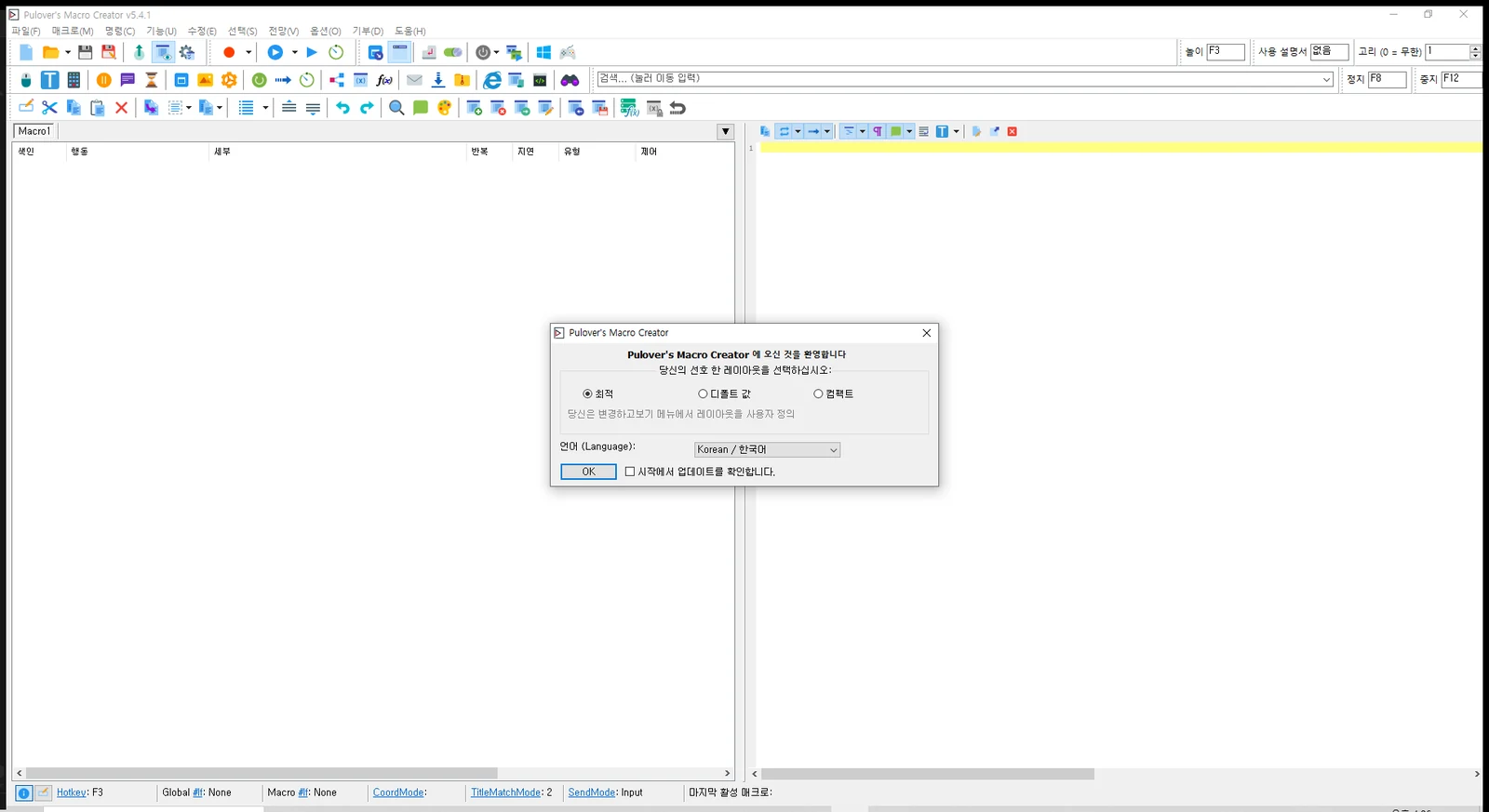
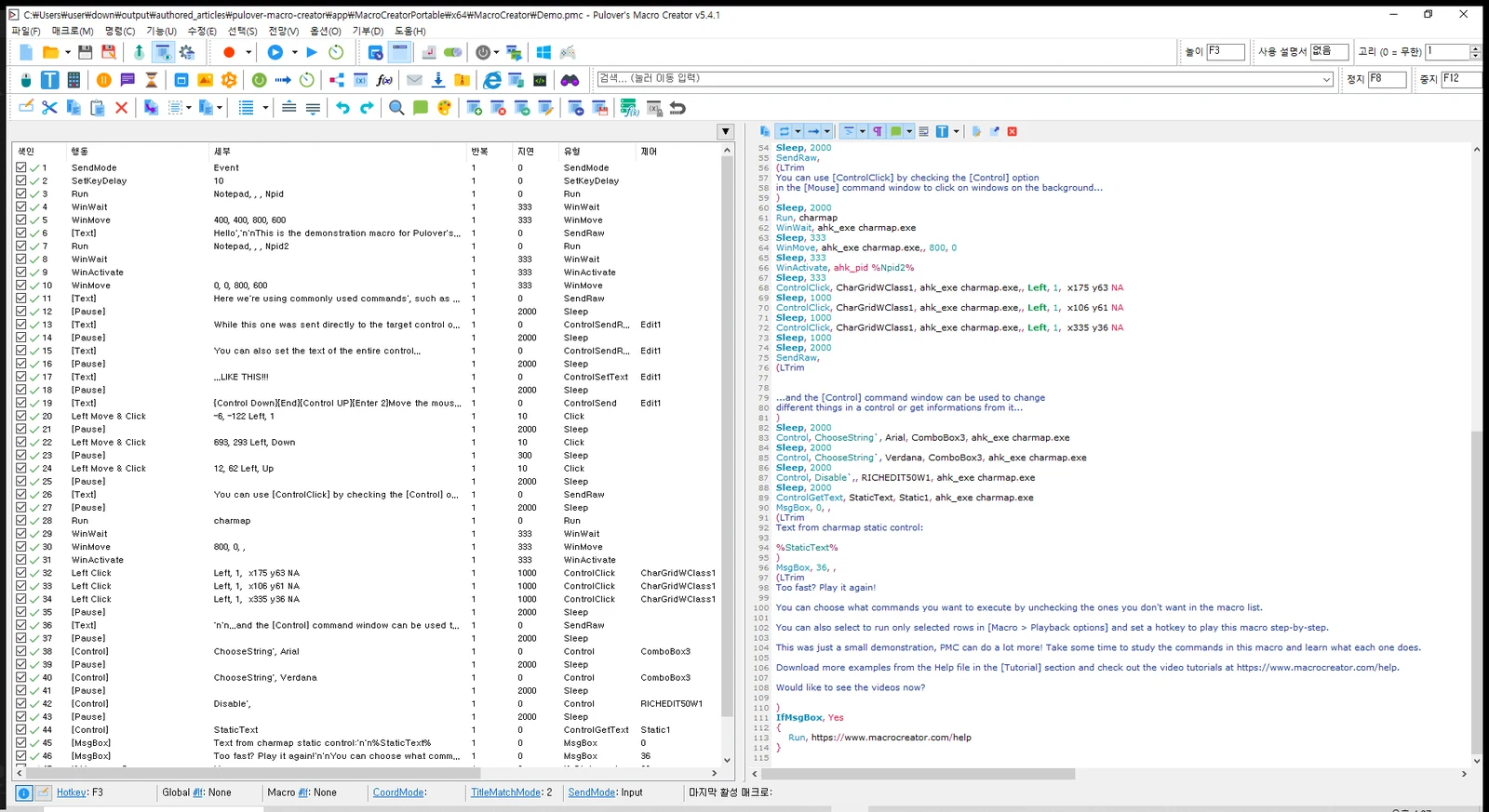
한국어 언어·레이아웃 선택, 동작 목록의 Action·Details·Delay와 오른쪽 AutoHotkey 코드 미리보기를 확인할 수 있습니다.
| 설치 파일 | MacroCreator-setup.exe |
|---|---|
| 포터블 | x64·x86 포함 ZIP |
| 기록 | F9 시작·중지 |
| 재생 | F3 |
| 중지 | F8 |
| 중단 | F12 |
Pulover’s Macro Creator 5.4.1 설치와 첫 매크로
Pulover’s Macro Creator는 키보드와 마우스 동작을 기록하고 각 명령을 표에서 고친 뒤 AutoHotkey 스크립트로 내보낼 수 있는 Windows용 무료 자동화 도구입니다. 공식 사이트와 GitHub 릴리스가 제공하는 현재 버전은 5.4.1이며 2021년 9월에 공개됐습니다.
설치판 또는 포터블 ZIP을 받아 실행하고, 기록 단축키 F9로 동작을 담은 뒤 재생 단축키 F3으로 결과를 확인합니다. 실제 업무에 쓰기 전에는 빈 문서나 테스트 창에서 클릭 위치와 지연 시간을 먼저 조정합니다.
- Windows 설치판 또는 포터블 ZIP을 선택합니다.
- 파일 서명과 공식 릴리스 주소를 확인합니다.
- 프로그램을 실행해 언어와 레이아웃을 고릅니다.
- Record를 누르고 F9로 기록을 시작합니다.
- 키 입력과 마우스 동작을 수행한 뒤 F9로 멈춥니다.
- 명령 목록의 Delay와 좌표를 검토합니다.
- F3으로 테스트 재생하고 .pmc 파일로 저장합니다.
설치판과 포터블 ZIP 선택
일반적인 Windows PC에서 시작 메뉴와 제거 항목까지 만들려면 MacroCreator-setup.exe를 선택합니다. 공식 릴리스 자산 크기는 약 18.2MB입니다.
설치 없이 폴더 단위로 보관하려면 PuloversMacroCreator-Portable.zip을 받습니다. 약 10.5MB이며 압축 안에 x64와 x86 폴더가 함께 있으므로 64비트 Windows는 x64의 MacroCreator.exe를 실행합니다.
공식 파일과 전자서명 확인
공식 GitHub v5.4.1 릴리스의 자산 이름이 MacroCreator-setup.exe 또는 PuloversMacroCreator-Portable.zip인지 확인합니다. 이번에 확인한 포터블 ZIP의 SHA-256은 AEBDF335913EAE4270B585339727B44593A98D17D73A3AAE80E4D46D27C01310입니다.
포터블 x64의 MacroCreator.exe는 Cloversoft Serviços de Informática Ltda 명의의 코드 서명이 정상 검증됐습니다. 오래된 릴리스이므로 파일 이름만 같은 외부 미러보다 공식 릴리스 주소와 서명 정보를 함께 확인합니다.
설치판으로 설치하기
MacroCreator-setup.exe를 실행하고 설치 위치와 바로가기를 확인한 뒤 설치를 완료합니다. Windows가 게시자 확인 창을 보여 주면 서명 주체가 Cloversoft인지 보고 계속합니다.
설치가 끝나면 Pulover’s Macro Creator를 실행합니다. 처음 화면에서 레이아웃과 언어를 선택하고, 자동 업데이트 확인은 필요에 따라 켜거나 끕니다.
포터블 버전 실행하기
ZIP을 새 폴더에 모두 풀고 64비트 Windows는 MacroCreatorPortable\x64\MacroCreator\MacroCreator.exe를 실행합니다. 실행 파일만 다른 위치로 옮기면 Resources.dll, SciLexer.dll, Lang 폴더와 OCR 파일을 찾지 못할 수 있습니다.
설정과 매크로 파일을 USB나 작업 폴더에 함께 보관하려는 경우 포터블판이 편합니다. 프로그램을 업데이트할 때는 기존 .pmc와 MacroCreator.ini를 먼저 백업합니다.
첫 화면에서 언어와 레이아웃 지정
첫 실행 창에서 일반 레이아웃, 리본 스타일 또는 콤팩트 레이아웃을 선택할 수 있습니다. 언어 목록에서 Korean / 한국어를 선택하면 파일, 매크로, 명령, 기능, 수정, 옵션 메뉴가 한국어로 표시됩니다.
선택을 마치고 확인을 누르면 왼쪽에 동작 목록, 오른쪽에 생성되는 AutoHotkey 코드가 나타납니다. 이 두 영역을 함께 보면서 기록한 동작과 실제 스크립트를 비교할 수 있습니다.
Record와 F9로 동작 기록
도구 모음의 빨간 Record 버튼을 누르거나 Ctrl+R을 선택한 뒤 기본 기록 단축키 F9를 누릅니다. 기록이 시작된 다음 테스트 창에서 필요한 키와 마우스 동작을 한 번씩 수행합니다.
같은 F9를 다시 누르면 기록이 끝나고 클릭, 키 입력, 대기 시간이 명령 행으로 들어옵니다. 프로그램 자체 버튼을 실수로 기록하지 않도록 기록 시작 전에 대상 창을 준비해 둡니다.
키보드·마우스 기록 범위 설정
옵션 > 설정 > Recording에서 키 입력, 마우스 클릭, 휠, 이동과 시간 간격을 기록할지 정합니다. 커서 이동을 모두 기록하면 행이 지나치게 많아질 수 있으므로 클릭 위치만 필요한 작업은 마우스 이동 기록을 끕니다.
Capture Keys와 Hotkey 항목에서 기록 시작·중지 키를 바꿀 수 있습니다. 다른 프로그램이 F9를 사용하면 충돌하지 않는 키 조합으로 바꾸고 실제 기록 전에 한 번 눌러 확인합니다.
명령 목록의 Action·Details·Delay 읽기
왼쪽 표에는 순서, Action, Details, 반복, Delay와 명령 유형이 표시됩니다. Click 행은 좌표와 버튼을, Send 행은 입력할 키나 문자열을, Sleep 행은 다음 동작까지 기다릴 시간을 담습니다.
잘못 들어간 행은 선택해 수정하거나 삭제하고, 실행하지 않을 행은 맨 왼쪽 체크를 해제합니다. 자동화가 너무 빠르게 진행되면 해당 동작 앞의 Delay를 늘려 대상 창이 준비될 시간을 줍니다.
F3으로 테스트 재생
기본 재생 단축키는 F3입니다. 대상 창을 처음 상태로 되돌린 다음 F3을 눌러 클릭 위치, 입력 순서와 대기 시간이 의도대로 작동하는지 봅니다.
처음부터 실제 자료를 수정하지 말고 복사본이나 빈 창에서 한 번만 재생합니다. 중지 단축키 F8과 중단 단축키 F12를 미리 확인해 예상과 다른 창을 누르기 시작하면 즉시 멈춥니다.
Playback Options와 재생 속도
Macro 메뉴의 Playback Options에서 현재 매크로, 선택 행, 반복 횟수와 재생 범위를 정할 수 있습니다. 도구 모음의 Speed Up 또는 Slow Down을 사용하면 행별 지연 시간을 일괄 조정할 수 있습니다.
속도를 올린 뒤 누락이 생기면 대상 프로그램이 아직 화면을 갱신하지 못한 것입니다. 로그인, 파일 저장, 창 전환처럼 시간이 달라지는 구간에는 고정 클릭을 연달아 두기보다 WinWait나 조건 명령을 넣습니다.
.pmc 파일로 저장하고 다시 열기
파일 > 저장에서 작업을 .pmc 파일로 저장합니다. 이 형식은 명령 행, 반복과 재생 설정을 다시 편집할 수 있어 작업 원본으로 보관하기 좋습니다.
파일 이름에는 대상 프로그램과 작업 목적을 함께 적습니다. 수정 전 버전을 복사해 두면 좌표나 조건을 잘못 바꿨을 때 이전 동작으로 되돌릴 수 있습니다.
반복과 조건으로 안정성 높이기
반복 열과 Loop 명령으로 같은 동작을 정해진 횟수만 실행할 수 있습니다. 무한 반복을 만들기 전에 작은 횟수로 테스트하고 중지 단축키가 작동하는지 확인합니다.
If, Else, 변수와 배열을 사용하면 화면 상태나 입력 값에 따라 다른 경로를 실행할 수 있습니다. 단순 좌표 반복보다 조건을 먼저 확인하도록 만들면 대상 창이 예상 상태가 아닐 때 잘못 클릭하는 일을 줄일 수 있습니다.
ImageSearch와 PixelSearch 사용
버튼 위치가 조금씩 바뀌는 화면은 ImageSearch 또는 PixelSearch로 목표를 찾은 뒤 클릭하도록 구성할 수 있습니다. 캡처 영역을 필요한 부분으로 좁히고 배율과 테마가 같은 조건에서 이미지를 준비합니다.
검색에 실패했을 때 바로 다른 위치를 누르지 않도록 조건 분기를 둡니다. Windows 디스플레이 배율, 다크 모드, 대상 프로그램 업데이트로 버튼 모양이 바뀌면 기준 이미지를 다시 만듭니다.
백그라운드 ControlClick·ControlSend
지원되는 일반 Windows 컨트롤은 ControlClick과 ControlSend로 비활성 창에 명령을 보낼 수 있습니다. 창 제목, 실행 파일과 컨트롤 식별자가 정확해야 하며 모든 프로그램이 이 방식을 받아들이는 것은 아닙니다.
브라우저 캔버스, 게임, 관리자 권한 창처럼 표준 컨트롤이 아닌 대상은 동작하지 않을 수 있습니다. Window Spy나 실제 컨트롤 정보를 확인하고, 실패하면 창을 활성화한 일반 클릭 방식으로 되돌립니다.
AutoHotkey 스크립트로 내보내기
파일 또는 도구 모음의 Export to AutoHotkey 기능으로 현재 매크로를 .ahk 스크립트로 내보낼 수 있습니다. 오른쪽 코드 영역에서 생성될 명령을 먼저 검토합니다.
Pulover’s Macro Creator 5.4.1은 AutoHotkey v1 계열 문법을 기반으로 합니다. AutoHotkey v2 환경에서 그대로 실행되지 않는 명령이 있으므로 내보낸 파일의 대상 버전을 확인합니다.
기존 AHK 스크립트는 편집용으로 가져올 수 없음
이 프로그램은 기록한 PMC 명령을 AutoHotkey 코드로 내보내는 도구이며 임의의 .ahk 파일을 표 형식으로 완전히 가져오는 편집기가 아닙니다. 공식 FAQ도 일반 AHK 스크립트 가져오기는 지원하지 않는다고 안내합니다.
나중에 표에서 다시 수정하려면 .pmc 원본을 함께 보관합니다. 내보낸 AHK에 수동 코드를 추가했다면 그 변경 내용을 별도 버전으로 관리합니다.
아무 동작도 기록되지 않을 때
Record를 누른 것만으로는 기록이 시작되지 않을 수 있습니다. 기본 F9를 눌러 실제 기록 상태에 들어간 뒤 대상 창에서 동작하고 F9로 끝냅니다.
Options > Settings > Recording에서 키, 클릭 또는 이동 기록이 꺼져 있지 않은지 확인합니다. 다른 프로그램이 F9를 가로채면 Capture Keys의 기록 단축키를 바꿉니다.
재생 위치가 어긋날 때
대상 창을 기록할 때와 같은 크기와 위치에 놓고 Windows 배율을 확인합니다. Screen 좌표로 기록했다면 창을 옮기는 것만으로도 클릭 위치가 달라집니다.
가능하면 Window 기준 좌표나 컨트롤 명령을 사용하고, 이미지 검색 뒤 클릭하도록 바꿉니다. 여러 모니터를 쓸 때는 주 모니터와 배율이 달라지지 않았는지 확인합니다.
관리자 프로그램에서 입력이 막힐 때
대상 프로그램이 관리자 권한으로 실행되고 Macro Creator가 일반 권한이면 Windows 보안 경계 때문에 클릭과 키 전송이 막힐 수 있습니다. 두 프로그램의 권한 수준을 맞춘 뒤 다시 시험합니다.
자동화를 관리자 권한으로 실행하면 더 넓은 제어 권한을 갖게 되므로 검증한 .pmc만 열고 다운로드 폴더의 알 수 없는 매크로는 실행하지 않습니다.
오래된 릴리스와 호환성 확인
공식 최신 버전 5.4.1은 2021년 공개본입니다. Windows 10과 11에서 실행할 수 있지만 최신 앱의 UI 방식, 브라우저 보안 정책과 AutoHotkey v2 문법을 전제로 만든 도구는 아닙니다.
업무 환경에 적용하기 전에 테스트 계정과 복사본에서 전체 흐름을 재생합니다. 대상 프로그램 업데이트 후에는 클릭 좌표, 창 제목, 이미지 기준과 단축키를 다시 확인합니다.
완료 확인: 기록·수정·재생·저장
F9로 짧은 키 입력과 클릭을 기록하고 명령 목록에서 불필요한 행을 지웁니다. Delay를 조정한 다음 테스트 창을 초기 상태로 되돌리고 F3으로 한 번 재생합니다.
원하는 결과가 나온 뒤 .pmc로 저장하고, 필요할 때만 Export to AutoHotkey로 .ahk 파일을 만듭니다. F8과 F12로 중지되는지까지 확인하면 첫 매크로 제작이 끝납니다.
자주 묻는 질문
Pulover’s Macro Creator는 무료인가요?
네. 공식 사이트가 무료 자동화 도구로 제공하며 소스 코드는 GPL 조건으로 공개돼 있습니다.
설치판과 포터블 중 무엇을 받나요?
시작 메뉴와 제거 항목이 필요하면 설치판, 폴더째 보관하려면 x64·x86이 함께 든 포터블 ZIP을 받습니다.
기록과 재생 기본 단축키는 무엇인가요?
F9로 기록을 시작하고 같은 키로 멈추며, F3으로 현재 매크로를 재생합니다.
기존 AutoHotkey 스크립트를 가져와 편집할 수 있나요?
아니요. 일반 .ahk 스크립트를 표 명령으로 완전히 가져오는 기능은 없으므로 .pmc 원본을 보관해야 합니다.
매크로가 다른 위치를 클릭하면 어떻게 하나요?
창 위치와 Windows 배율을 기록 당시와 맞추고, Window 좌표·ControlClick 또는 ImageSearch 방식으로 바꿉니다.
F9 기록 뒤 명령을 고치고 F3으로 안전하게 확인하세요
공식 5.4.1 파일을 설치하거나 포터블로 실행한 뒤 테스트 창에서 짧게 기록합니다. 명령 목록의 좌표와 Delay를 고치고 F3으로 한 번 재생한 다음 .pmc 원본을 저장하면 반복 작업용 매크로가 완성됩니다.
공식 자료와 확인일
Pulover’s Macro Creator 공식 사이트 · 공식 도움말과 빠른 사용법 · 공식 v5.4.1 릴리스 · 공식 GitHub 문서 | 2026-10-01T07:16:00+00:00





