ExifCleaner 4.5.0은 사진, 영상과 지원 문서에 남은 위치, 촬영 장치와 작성자 메타데이터를 한꺼번에 정리하는 무료 오픈소스 앱입니다.
공식 portable EXE의 해시를 확인하고 Save as copy를 켠 뒤 테스트 파일의 삭제 전후 태그와 실제 cleaned 파일을 검증합니다.

ExifCleaner는 어떤 프로그램인가요?
ExifTool을 기반으로 지원 파일을 일괄 처리하고 파일별 메타데이터 삭제 전후 차이를 화면에서 확인할 수 있습니다.
원본 복사, 방향·타임스탬프 보존, 폴더 recursion과 25개 언어 전환을 제공하며 정상 사용 중 자동 업데이트나 원격 전송을 하지 않습니다.
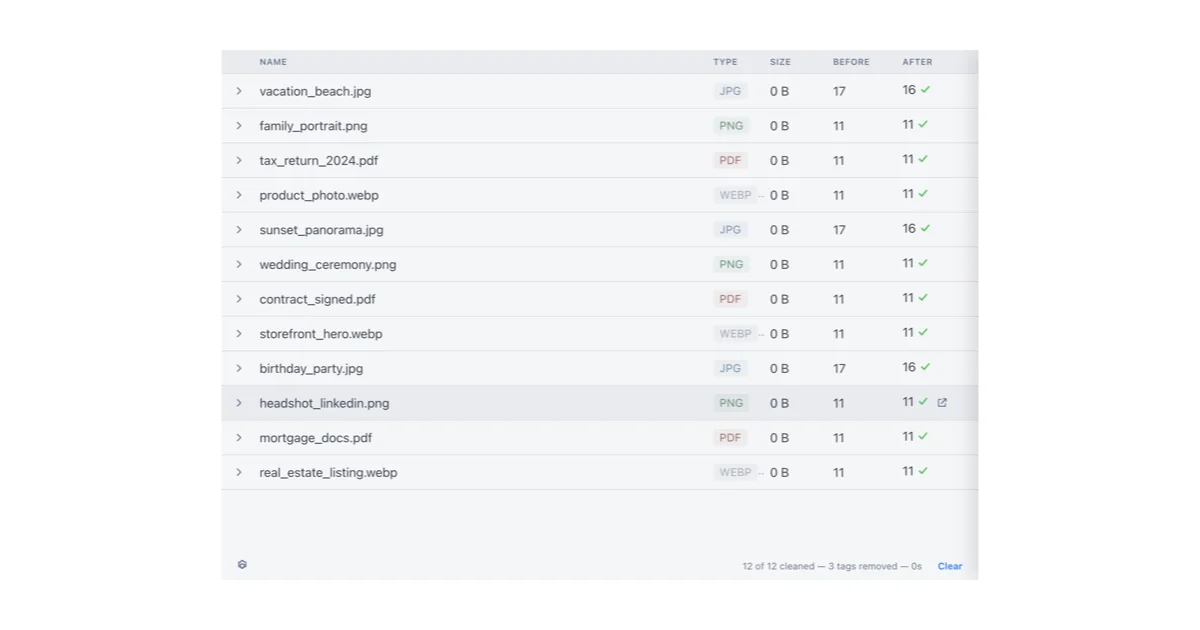
ExifCleaner 파일 목록·처리 결과 실제 화면
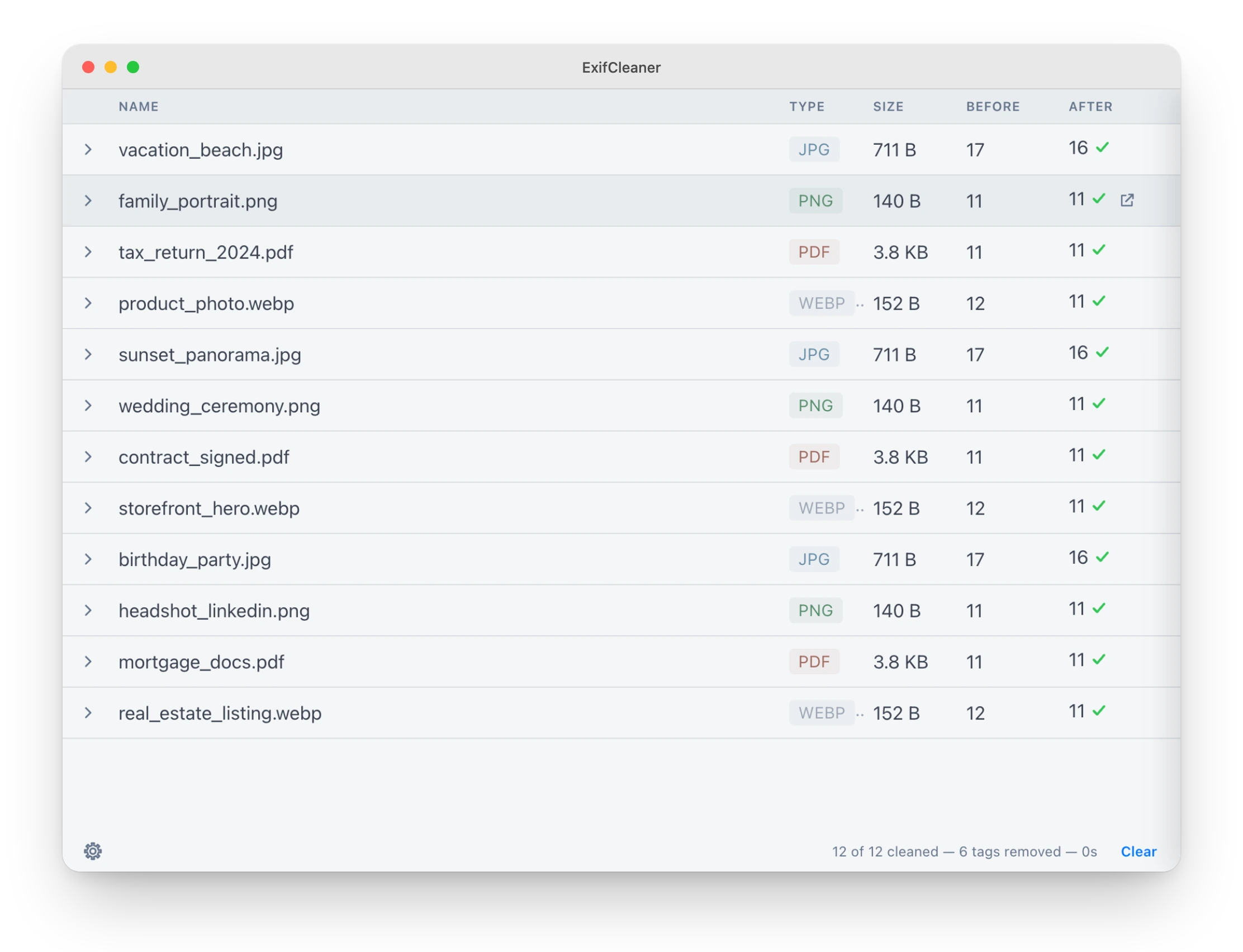
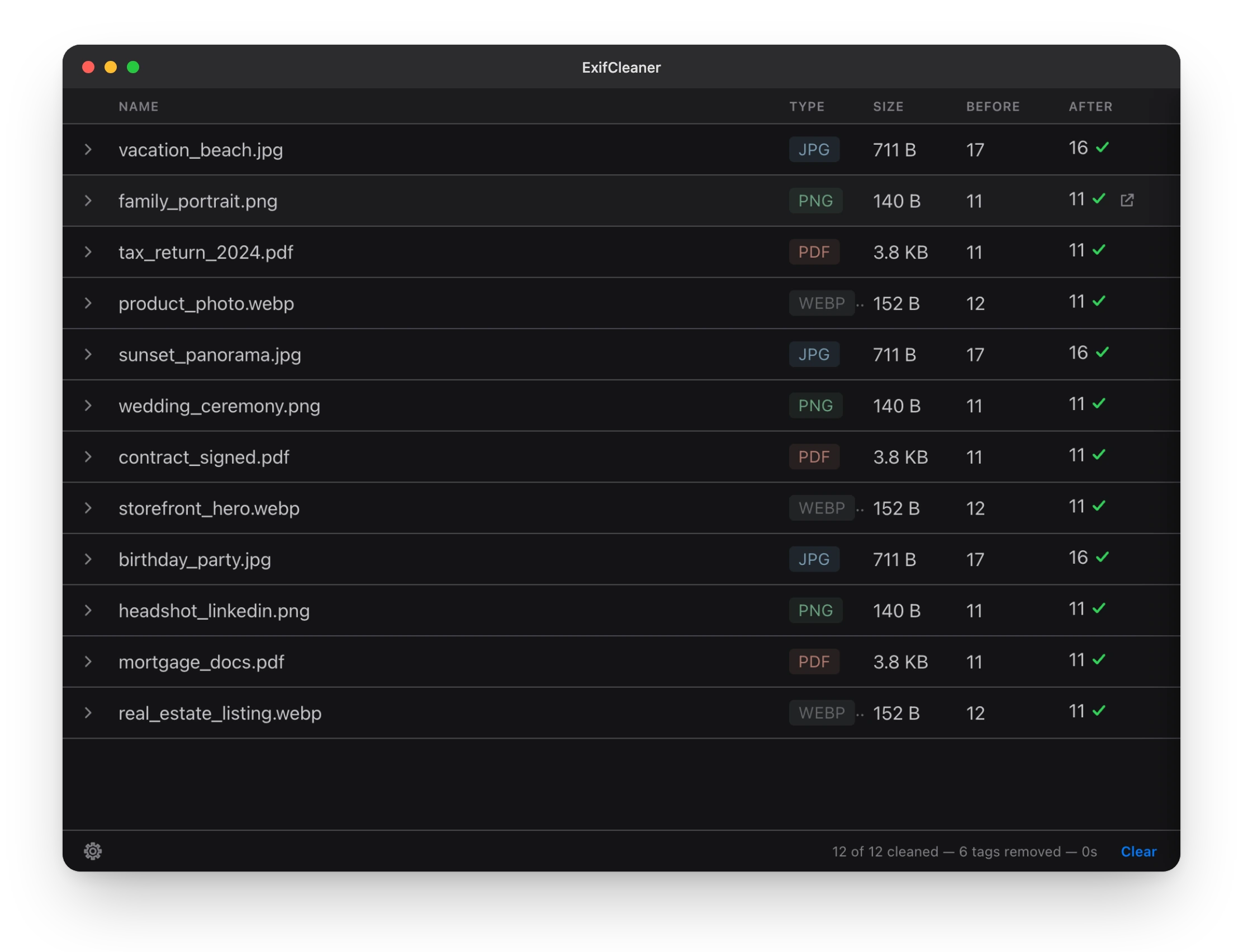
공식 라이트·다크 화면에서 드롭 영역, 파일별 처리 상태와 펼쳐 보는 메타데이터 결과를 확인할 수 있습니다.
| 권장 파일 | ExifCleaner.4.5.0.portable.exe |
|---|---|
| 설치형 | ExifCleaner.Setup.4.5.0.exe |
| 원본 보호 | Save as copy |
| 검사 | 파일별 before/after diff |
| 일괄 작업 | 파일·폴더 recursion |
| 검증 | SHASUMS256.txt |
ExifCleaner 4.5.0 무료판과 Windows 파일
ExifCleaner 4.5.0은 사진, 영상과 지원 문서에서 위치, 촬영 시각, 카메라 정보와 작성자 같은 메타데이터를 일괄 정리하는 무료 오픈소스 데스크톱 앱입니다. 파일이나 폴더를 끌어놓고 처리 결과를 파일별로 펼쳐 삭제 전후 태그를 확인할 수 있습니다.
Windows 10 이상 64비트에서는 설치가 필요 없는 ExifCleaner.4.5.0.portable.exe가 공식 권장 파일입니다. 시작 메뉴 등록과 일반 설치를 원하면 ExifCleaner.Setup.4.5.0.exe를 선택합니다. 두 파일은 서명되지 않았으므로 릴리스의 SHASUMS256.txt와 해시를 먼저 대조합니다.
- 원본 사진과 영상을 별도 폴더에 복사해 보관합니다.
- ExifCleaner.4.5.0.portable.exe와 SHASUMS256.txt를 같은 공식 릴리스에서 받습니다.
- SHA-256 값을 대조한 뒤 portable EXE를 실행합니다.
- Settings에서 Save as copy를 켜고 orientation과 timestamps 보존 여부를 정합니다.
- 테스트용 JPEG 한 장을 창에 끌어놓습니다.
- 처리가 끝나면 파일 행을 펼쳐 삭제된 메타데이터를 확인합니다.
- _cleaned 파일을 사진 뷰어에서 열어 회전, 색상과 해상도를 확인합니다.
- 문제가 없으면 같은 설정으로 폴더 또는 여러 파일을 처리합니다.
무료 사용과 지원 환경
ExifCleaner는 MIT 라이선스의 무료 오픈소스 프로그램이며 구독, 처리 개수 제한이나 워터마크가 없습니다. 공식 문서는 Windows 10+, macOS 12+와 64비트 Linux를 지원 환경으로 안내합니다.
4.5.0은 PNG·JPEG의 Save as copy 처리에 내장 cleaner를 우선 사용하고, 처리한 복사본을 ExifTool로 다시 열어 남은 메타데이터를 검사합니다. 지원하지 못하는 보존 조합은 기존처럼 번들 ExifTool이 처리합니다.
portable과 installer 선택
portable은 설치 없이 한 파일을 실행하므로 임시 작업과 버전 시험에 편합니다. installer는 프로그램 폴더와 시작 메뉴 항목을 만들며 제거 프로그램으로 관리합니다.
portable과 installer 모두 동일한 4.5.0 기능을 사용합니다. 이미 설치판이 있으면 어느 실행 파일을 여는지 혼동하지 않도록 한 방식만 남기고 Settings 값과 출력 폴더를 확인합니다.
SmartScreen 경고와 해시 확인
ExifCleaner의 Windows 빌드는 코드 서명이 없어 첫 실행에서 Windows Defender SmartScreen이 나타날 수 있습니다. 먼저 릴리스의 SHASUMS256.txt에서 portable 파일의 SHA-256을 확인한 뒤 More info > Run anyway를 선택합니다.
파일명만 같다고 신뢰하지 말고 PowerShell의 Get-FileHash 또는 Windows 해시 도구로 실제 파일을 계산합니다. 값이 다르면 실행하지 않고 파일과 체크섬을 다시 받습니다.
첫 화면과 파일 넣기
가운데 드롭 영역에 JPEG 한 장을 끌어놓거나 파일 선택 기능으로 추가합니다. 여러 파일과 폴더도 넣을 수 있으며 Folder recursion을 켜면 하위 폴더의 지원 파일까지 처리합니다.
처리 전에는 테스트 복사본 한 장으로 출력 위치와 보존 옵션을 확인합니다. 지원되지 않는 확장자는 목록에 들어오지 않거나 실패로 표시되므로 파일 형식을 임의로 바꾸지 않습니다.
Save as copy로 원본 보존
Settings에서 Save as copy를 켜면 원본 옆에 충돌을 피한 _cleaned 이름으로 결과를 만듭니다. 4.5.0은 결과를 다시 검사해 예상 밖 메타데이터가 남으면 복사본을 버리고 원본은 그대로 둡니다.
대량 작업에서는 반드시 이 옵션으로 먼저 시험합니다. 같은 이름의 cleaned 파일이 이미 있으면 실제 반환된 새 경로가 달라질 수 있으므로 Reveal로 최종 결과 위치를 확인합니다.
사진 EXIF·GPS 삭제
JPEG, PNG, WebP와 지원 이미지 파일을 추가하면 ExifCleaner가 EXIF, XMP, IPTC와 위치 관련 태그를 제거합니다. 완료된 행을 펼쳐 GPSLatitude, GPSLongitude, Make, Model과 DateTimeOriginal이 삭제 목록에 있는지 확인합니다.
사진 방향은 EXIF Orientation 값에 의존할 수 있습니다. Preserve orientation을 켜거나 처리 뒤 세로 사진이 올바르게 보이는지 확인한 다음 원본을 보관합니다.
영상 MP4·MOV 메타데이터 삭제
MP4, MOV, AVI, M4A, M4V, 3GP와 WMV가 지원 목록에 포함됩니다. 테스트 영상으로 처리한 뒤 파일 행의 before/after diff와 플레이어 재생을 함께 확인합니다.
컨테이너 메타데이터는 형식마다 쓰기 범위가 다릅니다. 영상 길이, 오디오, 회전과 생성 날짜가 원하는 상태인지 MediaInfo 같은 별도 도구로 재검사합니다.
파일 행에서 삭제 전후 확인
처리 완료 후 파일 행을 펼치면 메타데이터 검사 결과와 삭제 전후 차이를 볼 수 있습니다. 성공 표시만 보고 끝내지 말고 개인정보에 해당하는 위치, 장치, 소프트웨어와 작성자 태그가 남았는지 확인합니다.
Reveal을 사용해 실제 출력 파일을 열고 원본과 cleaned 파일을 혼동하지 않습니다. 게시할 파일은 다시 ExifCleaner 또는 ExifTool로 읽어 잔여 태그를 한 번 더 확인합니다.
보존 옵션 정하기
Settings의 Preserve orientation은 사진 회전을 유지하고 Preserve timestamps는 파일 시스템 시각을 보존합니다. 개인정보 제거가 목적이면 어느 날짜를 남길지 먼저 정하고 옵션을 선택합니다.
Remove macOS extended attributes는 macOS 확장 속성을 함께 정리할 때 사용합니다. Windows 작업에서는 존재하지 않는 속성까지 억지로 조정할 필요가 없습니다.
폴더와 하위 폴더 일괄 처리
Folder recursion을 켠 뒤 폴더를 드롭하면 하위 폴더의 지원 파일을 찾아 처리합니다. 원본과 결과가 섞이지 않도록 작업 복사본 폴더에서 Save as copy를 사용합니다.
지원 확장자 수와 예상 파일 수를 먼저 세고 완료·실패 개수를 비교합니다. 실패 항목은 형식, 쓰기 권한과 손상 여부를 확인한 뒤 개별 파일로 다시 시험합니다.
RAW 파일 처리 주의
CR2, CR3, NEF, ARW, ORF, RW2, RAF, DNG, PEF와 SRW가 지원 목록에 있지만 RAW 메타데이터는 현상에 필요한 제조사 정보와 연결될 수 있습니다. ExifCleaner는 RAW를 항상 복사본으로 처리합니다.
RAF는 안전한 cleaned 결과를 보장할 수 없어 쓰기 전에 거부됩니다. 다른 RAW도 원본을 지우지 말고 결과가 현상 프로그램에서 정상적으로 열리고 색상·렌즈 보정이 유지되는지 확인합니다.
PDF는 완전 삭제로 보지 않기
PDF는 ExifTool의 증분 업데이트 방식 때문에 원래 메타데이터가 파일 내부에서 복구될 수 있습니다. ExifCleaner로 표시상 태그를 지웠더라도 민감 문서의 안전한 영구 삭제를 보장하지 않습니다.
PDF 배포가 목적이면 새 PDF로 인쇄 또는 재작성한 뒤 별도 검사 도구로 내부 객체와 첨부 파일을 확인합니다. 기밀 문서는 조직의 문서 정화 절차를 따릅니다.
TIFF·AVIF와 형식별 한계
TIFF는 IFD0에 일부 EXIF가 남을 수 있고 AVIF는 일부 삭제 사례가 조사 중입니다. PNG는 XMP, EXIF, ICC와 텍스트 청크 범위, MOV·MP4는 주로 최상위 메타데이터 범위에서 처리됩니다.
형식별 한계 때문에 모든 파일에 같은 결과를 가정하지 않습니다. 파일 행의 diff와 외부 검사 결과를 함께 확인하고 중요한 원본은 백업합니다.
색상 프로필과 방향이 달라질 때
ICC 프로필과 Orientation은 화면 색상과 회전에 영향을 줄 수 있습니다. 메타데이터를 모두 지우기 전에 게시 플랫폼이 자동 회전을 적용하는지, 색 관리가 필요한 작업인지 확인합니다.
처리 뒤 원본과 cleaned 파일을 같은 뷰어에서 열어 크기, 방향과 색을 비교합니다. 이상이 있으면 보존 옵션을 바꾸고 원본 복사본에서 다시 처리합니다.
파일이 실패로 표시될 때
파일 행의 실패 내용을 펼쳐 지원되지 않는 확장자, 읽기 전용 위치, 손상 파일 또는 ExifTool 쓰기 제한을 확인합니다. 네트워크 드라이브보다 로컬 작업 폴더로 복사해 한 파일씩 시험합니다.
Save as copy 처리에서 사후 검사에 실패하면 결과 복사본이 제거되고 원본은 유지됩니다. 실패 파일을 성공으로 간주하지 말고 다른 형식으로 변환할지 판단합니다.
SmartScreen이 계속 나타날 때
portable과 installer는 서명되지 않아 평판 기반 경고가 반복될 수 있습니다. 공식 v4.5.0 릴리스 URL, 정확한 파일명과 SHA-256을 다시 확인합니다.
보안 경고를 무조건 끄거나 제외 폴더를 넓게 만들지 않습니다. 검증한 특정 파일만 실행하고 조직 PC라면 관리자의 앱 허용 절차를 따릅니다.
대량 작업이 느릴 때
먼저 작은 묶음으로 처리 시간과 실패율을 확인하고, 영상과 RAW처럼 큰 파일은 이미지 묶음과 나눕니다. ExifTool stay-open 방식이 여러 파일을 빠르게 처리하지만 디스크 읽기·쓰기는 파일 크기의 영향을 받습니다.
진행 중 앱을 강제 종료하지 말고 완료와 실패 수를 확인합니다. 결과 파일을 다른 드라이브로 복사하거나 업로드하기 전에 실제 크기와 열림 여부를 검사합니다.
완료 확인: cleaned 파일 검증
Save as copy를 켜고 테스트 JPEG를 처리한 뒤 파일 행을 펼쳐 위치와 카메라 태그가 제거됐는지 봅니다. Reveal로 _cleaned 파일을 열어 방향, 해상도와 색상을 확인합니다.
게시 직전 cleaned 파일을 다시 읽어 잔여 태그를 검사하고 원본과 결과를 분리해 보관합니다. 이 과정을 통과한 설정으로 나머지 파일을 처리하면 메타데이터 정리가 끝납니다.
자주 묻는 질문
ExifCleaner는 무료인가요?
네. 처리 개수 제한과 워터마크가 없는 MIT 오픈소스 프로그램입니다.
Windows에서는 어떤 파일을 받나요?
Windows 10+ 64비트는 ExifCleaner.4.5.0.portable.exe가 공식 권장 파일입니다.
원본 사진은 어떻게 보호하나요?
Settings에서 Save as copy를 켜고 _cleaned 결과를 확인합니다.
PDF 메타데이터도 완전히 사라지나요?
아니요. PDF는 원래 데이터가 복구될 수 있어 영구 삭제로 간주하면 안 됩니다.
삭제 결과는 어떻게 검증하나요?
파일 행의 before/after diff를 보고 cleaned 파일을 다시 읽어 잔여 태그와 방향·재생을 확인합니다.
Save as copy로 테스트하고 cleaned 파일을 다시 검사하세요
공식 portable 파일의 해시를 확인한 뒤 테스트 JPEG부터 처리하세요. 삭제 전후 태그와 실제 출력 파일의 방향, 색상과 재생을 확인하고 같은 설정으로 나머지 파일을 정리하면 됩니다.
공식 자료와 확인일
ExifCleaner 4.5.0 공식 릴리스 · ExifCleaner 공식 저장소와 사용 문서 · ExifCleaner 4.5.0 변경 내역 | 2026-10-01T11:41:19.664046+09:00