
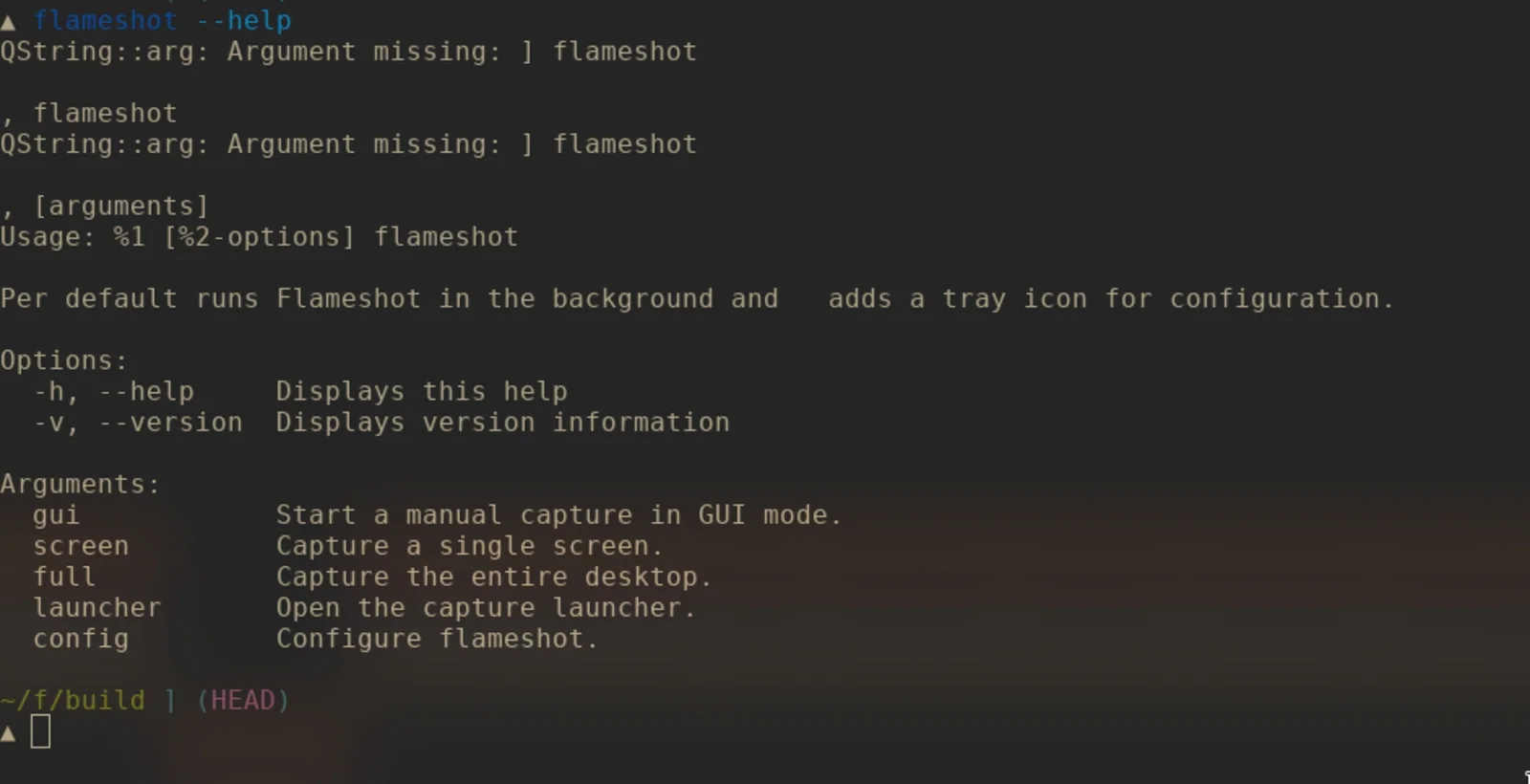
Flameshot은 화면 영역을 고른 뒤 화살표, 사각형, 번호, 텍스트와 픽셀화 주석을 바로 넣는 무료 오픈소스 캡처 도구입니다.
14.0 Windows MSI를 설치하고 모니터와 영역을 골라 주석을 넣은 PNG를 저장하고 다시 확인합니다.

Flameshot은 어떤 프로그램인가요?
스크린샷을 찍은 직후 같은 화면에서 자르기, 표시, 복사와 저장을 처리합니다.
14.0은 다중 모니터와 혼합 배율, Windows 전역 캡처 단축키와 portable 설정을 개선했습니다.
Flameshot 14 캡처·모니터·설정 실제 화면
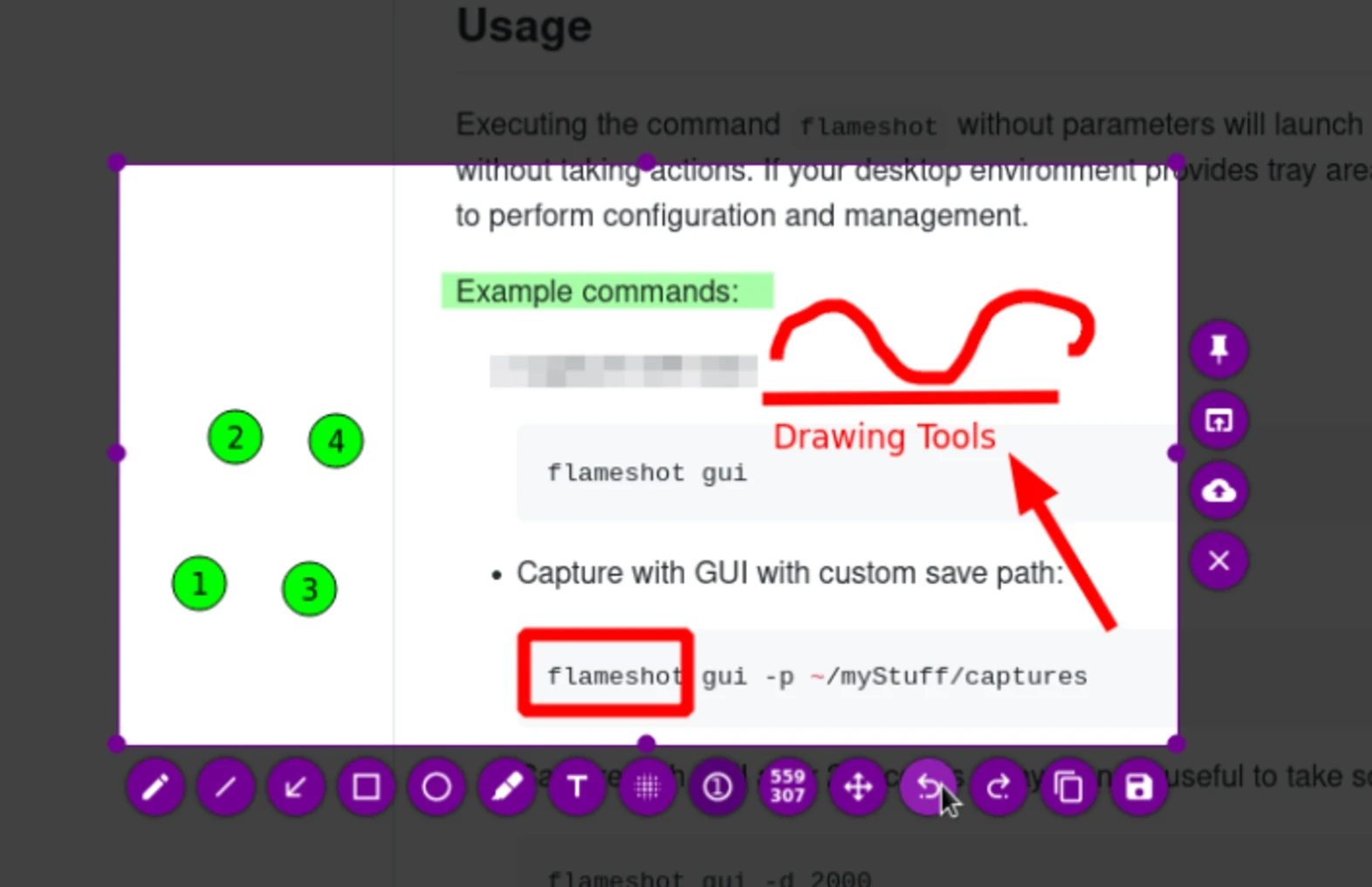
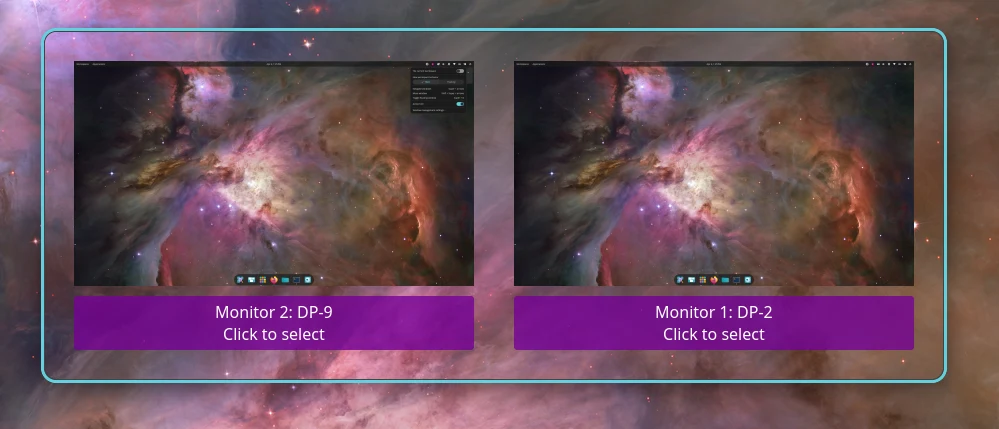
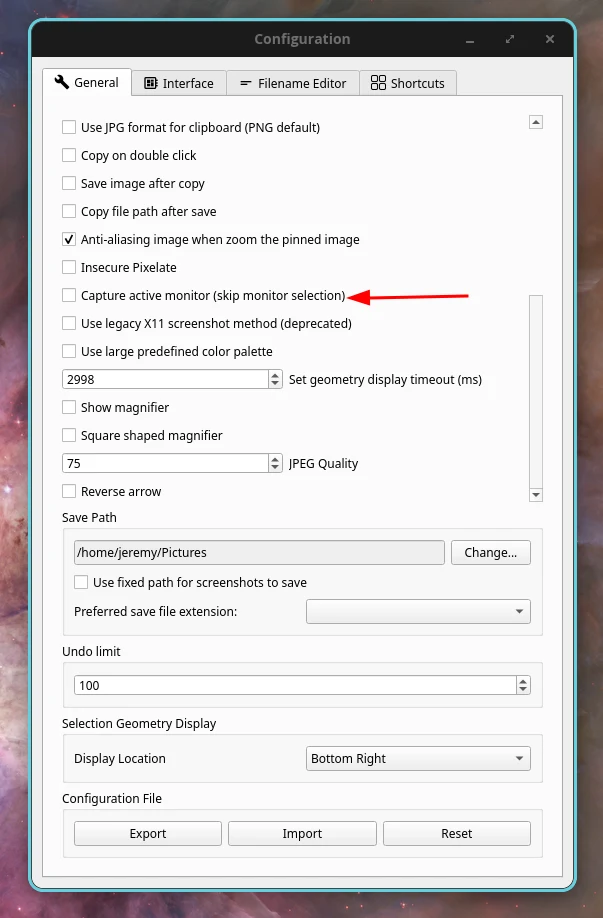
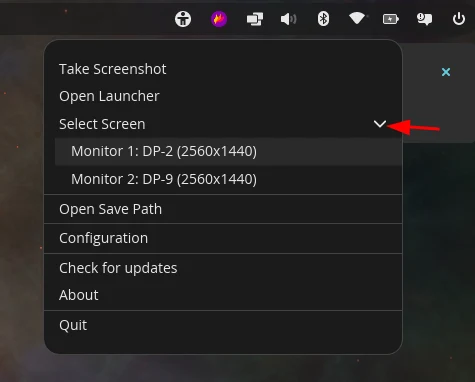
공식 화면에서 영역 선택 도구 모음, 모니터 선택 창, Capture active monitor 설정과 트레이의 Select Screen 메뉴를 확인할 수 있습니다.
| 설치 파일 | Flameshot-14.0.0-win64.msi |
|---|---|
| Portable | flameshot-14.0.0-win64.zip |
| 서명 | SignPath Foundation |
| 라이선스 | GPLv3 |
| 새 흐름 | 다중 모니터 선택 |
| 클립보드 | Windows PNG |
Flameshot 14.0 설치와 첫 주석 캡처
Flameshot은 화면 영역을 선택한 자리에서 화살표, 사각형, 번호, 텍스트, 흐림 처리와 강조 표시를 추가할 수 있는 무료 오픈소스 캡처 도구입니다. 현재 공식 최신 버전은 14.0.0입니다.
설치 뒤 트레이의 Take Screenshot을 실행하고 모니터를 고른 다음 필요한 영역을 드래그합니다. 화살표와 번호를 넣고 Ctrl+S로 PNG를 저장한 뒤 파일을 다시 열면 첫 작업이 끝납니다.
- 공식 win64 MSI를 받습니다.
- SignPath Foundation 서명과 SHA-256을 확인합니다.
- 설치 뒤 트레이에서 Take Screenshot을 선택합니다.
- 다중 모니터라면 캡처할 화면을 고릅니다.
- 영역을 드래그하고 화살표·사각형·번호를 넣습니다.
- Ctrl+S로 PNG를 저장합니다.
- 파일을 다시 열어 주석과 민감 정보 제거를 확인합니다.
Windows MSI와 portable ZIP 선택
일반 Windows 64비트 PC는 Flameshot-14.0.0-win64.msi를 선택합니다. 시작 메뉴, 제거 항목과 트레이 실행을 쓰려면 MSI가 알맞습니다.
설치 권한이 없거나 USB에서 쓰려면 flameshot-14.0.0-win64.zip을 풀어 사용할 수 있습니다. 14.0은 실행 파일 옆 flameshot.ini에 설정을 두는 portable binary mode를 지원합니다.
서명과 SHA-256 확인
공식 MSI의 SHA-256은 B3C38680 C7924108 12E787D4 8AC1825C 771FB044 380D4578 9719B9E8 373327EA입니다. 직접 확인한 디지털 서명은 SignPath Foundation으로 정상 검증됩니다.
GitHub 릴리스에 함께 있는 .sha256sum과 로컬 해시를 비교합니다. 파일 이름에 win64와 14.0.0이 있는지 확인하고 값이 다르면 실행하지 않습니다.
MSI로 설치
MSI를 실행하고 설치 마법사의 대상 폴더를 확인한 뒤 완료합니다. 시작 메뉴에서 Flameshot을 열면 작업 표시줄 알림 영역에 불꽃 아이콘이 나타납니다.
아이콘이 보이지 않으면 숨겨진 아이콘 영역을 펼칩니다. 프로그램 창이 바로 뜨지 않아도 트레이에서 대기하는 방식이므로 중복 실행하지 않습니다.
트레이에서 캡처 시작
불꽃 아이콘을 누르고 Take Screenshot을 선택합니다. 14.0에서는 다중 모니터 환경일 때 먼저 캡처할 화면을 고르는 창이 나타납니다.
트레이의 Select Screen 목록에서 Monitor 1이나 Monitor 2를 직접 고르면 모니터 선택 창을 건너뛸 수 있습니다. 단일 모니터에서는 선택 항목이 숨겨질 수 있습니다.
캡처할 영역 선택
화면이 어두워지면 시작점에서 끝점까지 드래그해 필요한 영역을 선택합니다. 모서리와 변의 점을 끌어 범위를 다시 맞추고 선택 안쪽을 끌어 위치를 옮깁니다.
비밀번호, 알림과 계정 이름이 포함되지 않았는지 확대해서 확인합니다. 캡처 전에 민감한 창을 닫는 편이 나중에 가리는 것보다 안전합니다.
도구 모음 읽기
선택 영역 둘레의 도구 모음에는 연필, 선, 화살표, 사각형, 원, 마커, 텍스트, 픽셀화, 번호, 실행 취소, 복사와 저장이 배치됩니다.
아이콘 위에 마우스를 올려 도구 이름을 확인하고 한 번에 하나씩 사용합니다. 오른쪽 클릭이나 Esc로 현재 도구를 취소한 뒤 다른 도구를 고를 수 있습니다.
화살표와 사각형 넣기
화살표 도구를 선택하고 설명할 지점까지 드래그합니다. 사각형 도구로 버튼이나 오류 메시지 둘레를 감싸고 색상과 두께를 조정합니다.
표시가 원본 글자를 가리지 않도록 여백에 배치합니다. 잘못 그렸다면 Ctrl+Z로 되돌리고 Ctrl+Shift+Z로 다시 적용합니다.
번호로 순서 표시
번호 도구를 고른 뒤 클릭할 때마다 1, 2, 3 순서로 원형 번호가 추가됩니다. 설치 안내나 메뉴 순서를 설명할 때 각 단계의 시작 지점에 놓습니다.
번호를 너무 촘촘히 붙이지 말고 캡처 아래 설명도 같은 순서로 씁니다. 번호가 뒤섞였으면 실행 취소 후 올바른 순서로 다시 클릭합니다.
텍스트와 강조 표시
텍스트 도구로 짧은 설명을 입력하고 마커 도구로 핵심 한 줄을 강조합니다. 배경과 대비되는 색을 선택해 작은 화면에서도 읽히게 만듭니다.
긴 문단을 이미지에 넣기보다 한두 단어만 씁니다. 본문 설명이 필요한 내용은 이미지 밖 글로 적어 화면을 가리지 않습니다.
픽셀화로 민감 정보 가리기
픽셀화 도구로 이메일, 사용자 이름, 파일 경로와 알림 내용을 덮습니다. Insecure Pixelate 옵션이 꺼져 있는지 설정에서 확인합니다.
공식 설정 화면에는 Insecure Pixelate 선택 항목이 있습니다. 공개 자료는 되돌리기나 추정 위험을 줄이기 위해 민감한 정보가 애초에 없는 화면을 다시 캡처하는 방법을 우선합니다.
클립보드로 복사
주석이 끝나면 Copy 도구나 Enter를 사용해 클립보드에 복사합니다. 메신저나 문서 편집기에 붙여 넣고 이미지가 예상한 크기와 내용으로 들어가는지 확인합니다.
Windows 14.0은 호환성 문제 때문에 클립보드 형식을 PNG로 고정했습니다. JPG 옵션을 찾지 말고 파일 용량을 줄여야 하면 저장 뒤 별도 이미지 도구에서 변환합니다.
PNG 파일로 저장
Ctrl+S 또는 저장 아이콘을 누르고 폴더와 파일 이름을 지정합니다. 프로젝트명-화면-날짜처럼 검색 가능한 이름을 쓰고 PNG로 저장합니다.
저장 뒤 Windows 파일 탐색기에서 파일 크기와 수정 시간을 확인하고 실제로 열어 봅니다. 캡처 창이 닫혔다는 사실만으로 저장됐다고 판단하지 않습니다.
저장 경로 고정
Configuration > General의 Save Path에서 Change를 눌러 저장 폴더를 선택합니다. Use fixed path for screenshots to save를 켜면 매번 위치를 묻지 않고 같은 폴더에 저장할 수 있습니다.
Copy file path after save를 켜면 문서에 경로를 붙일 때 편합니다. 공유 PC에서는 개인 폴더 경로가 클립보드에 남지 않도록 옵션을 끕니다.
전역 캡처 단축키 설정
Flameshot 14.0 Windows는 전역 take screenshot 단축키를 지원합니다. Configuration > Shortcuts에서 사용할 키 조합을 정하고 다른 프로그램과 충돌하지 않는지 시험합니다.
Print Screen이 Windows 캡처 도구에 예약되어 있으면 Flameshot이 해당 설정 변경이나 시스템 캡처 앱 등록을 제안할 수 있습니다. 변경 뒤에는 Print Screen과 사용자 지정 단축키를 각각 시험합니다.
활성 모니터 바로 캡처
Configuration > General에서 Capture active monitor (skip monitor selection)을 켜면 마우스가 있는 모니터를 바로 캡처합니다. 이 기능은 Windows와 X11에서 사용할 수 있습니다.
모니터마다 배율이 다르면 커서를 원하는 화면으로 옮긴 뒤 단축키를 누릅니다. 14.0은 혼합 배율과 마지막 영역 좌표 처리를 개선했지만 저장 이미지의 크기를 한 번 확인합니다.
화면 고정 Pin 사용
Pin 도구로 선택 영역을 작은 항상 위 이미지처럼 화면에 남길 수 있습니다. 다른 창에 값을 입력하면서 짧은 지침이나 비교 대상을 볼 때 유용합니다.
민감한 화면을 Pin한 채 화면 공유하지 않습니다. 작업이 끝나면 고정 이미지를 닫고 클립보드와 저장 폴더에 불필요한 사본이 남았는지 확인합니다.
다중 모니터 선택 창이 번거로울 때
트레이의 Select Screen에서 원하는 모니터를 직접 선택하거나 Capture active monitor 옵션을 켭니다. 14.0은 기본적으로 캡처 전에 모니터를 고르는 새 흐름을 사용합니다.
선택 창이 엉뚱한 화면에 나타나면 각 모니터 배율과 주 화면 설정을 확인합니다. 앱을 재시작한 뒤 트레이 메뉴에 모니터 이름과 해상도가 맞게 표시되는지 봅니다.
Print Screen이 Windows 캡처 도구를 열 때
Windows 설정에서 Print Screen 키로 화면 캡처 열기 항목을 확인하고 Flameshot의 전역 단축키와 충돌을 해소합니다. Configuration > Shortcuts에서 다른 조합을 먼저 지정해 기능 자체를 시험할 수 있습니다.
설정을 바꾼 뒤 기존 Snipping Tool과 Flameshot 중 어느 쪽이 열리는지 확인합니다. 회사 관리 PC에서는 정책이 키 등록을 막을 수 있으므로 트레이 Take Screenshot을 사용합니다.
트레이 아이콘이 없거나 캡처가 시작되지 않을 때
작업 관리자에서 Flameshot이 실행 중인지 보고 숨겨진 아이콘 영역을 확인합니다. 중복 프로세스를 종료한 뒤 시작 메뉴에서 한 번만 실행합니다.
보안 프로그램이 캡처나 전역 키를 막는지 확인하고 MSI 서명이 정상인지 다시 봅니다. portable ZIP을 쓴 경우 실행 파일과 flameshot.ini를 쓰기 가능한 폴더에 둡니다.
저장·복사가 되지 않을 때
General의 Save Path가 존재하고 쓰기 권한이 있는지 확인합니다. Save image after copy나 Copy on double click 같은 옵션 때문에 예상과 다른 동작이 생겼는지도 봅니다.
복사는 메모장보다 그림판이나 이미지 입력이 가능한 앱에 붙여 시험합니다. 저장은 새 폴더에 짧은 영문 파일명으로 시도해 경로와 권한 문제를 분리합니다.
완료 확인: 캡처·주석·저장
Take Screenshot을 실행하고 모니터와 영역을 고른 뒤 화살표, 사각형과 번호를 추가합니다. Ctrl+Z로 한 번 되돌렸다가 필요한 표시를 다시 넣습니다.
Ctrl+S로 PNG를 저장하고 파일을 다시 열어 영역, 주석, 해상도와 민감 정보 제거 상태를 확인합니다. 클립보드 붙여넣기도 정상이라면 첫 캡처 설정이 끝납니다.
자주 묻는 질문
Flameshot은 무료인가요?
네. 공식 사이트가 GPLv3 무료 오픈소스 캡처 프로그램으로 안내합니다.
MSI와 ZIP 중 무엇을 받나요?
일반 설치는 win64 MSI, 설치 권한이 없거나 이동식 사용은 win64 ZIP을 선택합니다.
여러 모니터에서 바로 특정 화면을 찍을 수 있나요?
트레이의 Select Screen에서 화면을 고르거나 Capture active monitor 옵션을 켭니다.
Print Screen을 누르면 Windows 캡처 도구가 열립니다.
Flameshot 전역 단축키를 다른 조합으로 시험하고 Windows의 Print Screen 예약 설정과 충돌을 해소합니다.
캡처를 JPG로 클립보드에 복사할 수 있나요?
14.0 Windows는 호환성을 위해 클립보드 형식을 PNG로 고정했습니다. JPG가 필요하면 저장 뒤 변환하세요.
한 번의 캡처를 저장하고 다시 열어 확인하세요
모니터와 영역을 고르고 화살표·사각형·번호를 넣은 뒤 PNG를 저장해 다시 열면 설치, 주석 도구와 저장 경로가 모두 정상인지 확인할 수 있습니다.
공식 자료와 확인일
Flameshot 공식 사이트 · Flameshot 14.0 공식 릴리스 · 공식 다운로드 · 공식 Usage 문서 · 공식 설정 문서 | 2026-10-01T06:32:04.288521+00:00





