
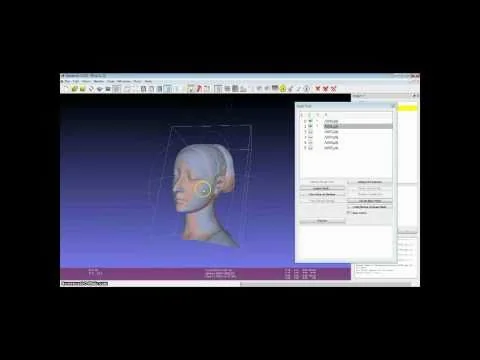
MeshLab 2025.07은 3D 스캔 메시와 포인트 클라우드를 정리하고 복구해 OBJ, STL, PLY와 3MF로 내보내는 무료 오픈소스 도구입니다.
Windows 설치 파일을 고른 뒤 Layer Dialog에서 작업 대상을 확인하고 Cleaning and Repairing, 노멀, Close Holes와 decimation 순서로 결과를 완성합니다.
MeshLab는 어떤 프로그램인가요?
대형 삼각형 메시를 편집, 정리, 복구, 검사, 렌더링과 변환하며 3D 스캔과 3D 프린팅 준비에 필요한 다양한 필터를 제공합니다.
Layer Dialog에서 여러 메시를 관리하고 필터 결과를 새 레이어로 비교한 뒤 필요한 속성을 선택해 내보낼 수 있습니다.
MeshLab 구멍 채우기와 메시 데이터 시각화 실제 화면
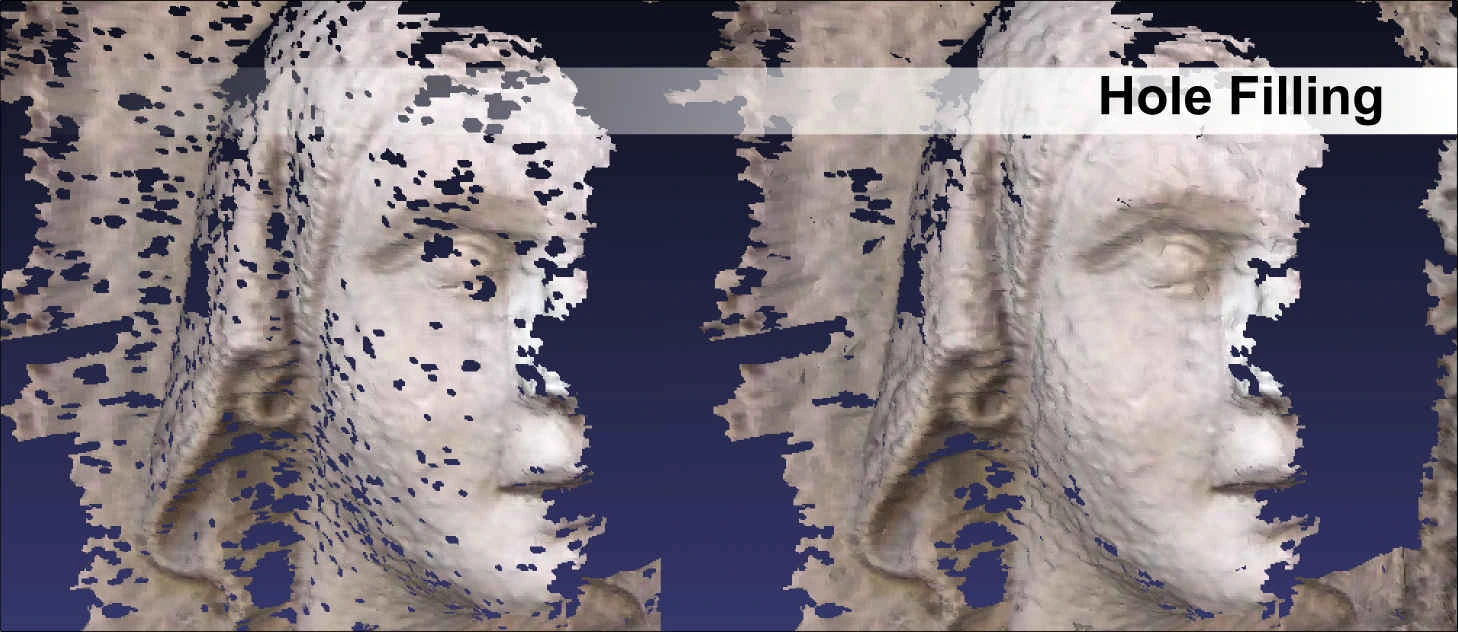
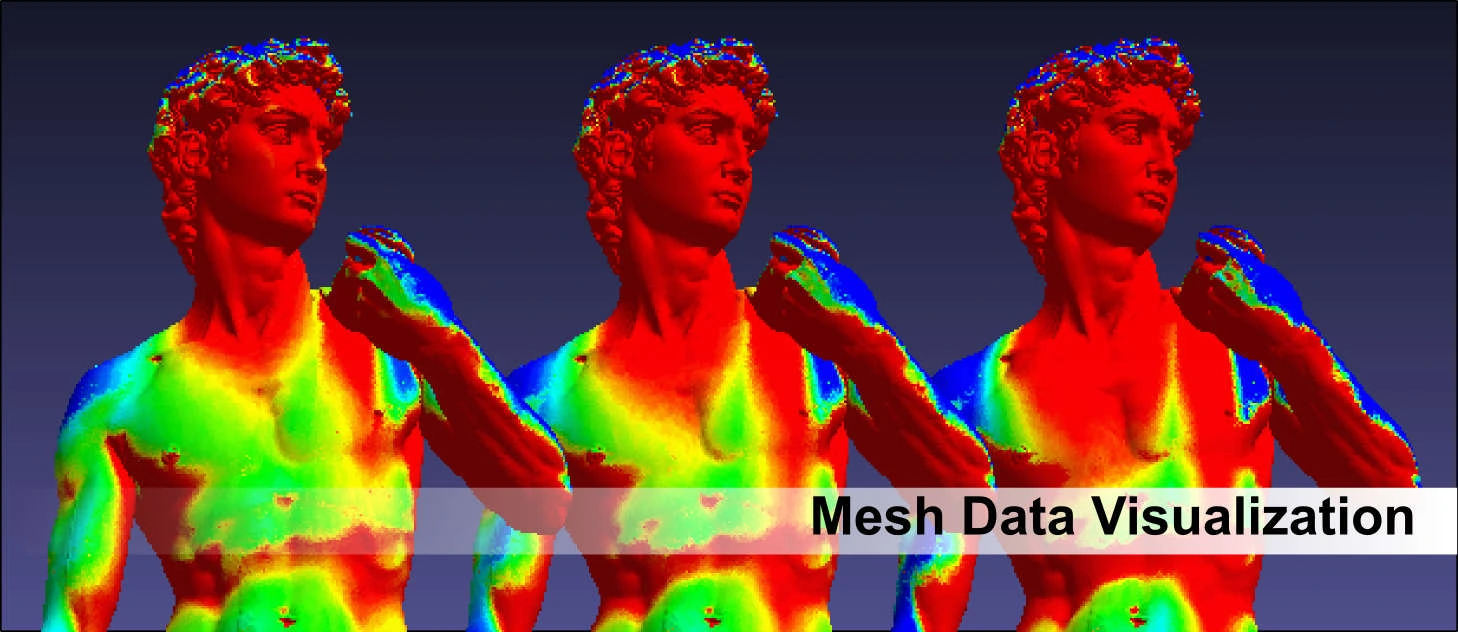
공식 사이트 화면에서 스캔 메시의 구멍을 채운 전후 결과와 정점 품질값을 색으로 표시한 메시 데이터 시각화를 확인할 수 있습니다.
| 설치 파일 | MeshLab2025.07-windows_x86_64.exe |
|---|---|
| 지원 형식 | OBJ·STL·PLY·OFF·3MF |
| 정리 | 중복 정점·고립 조각·비다양체 |
| 복구 | 노멀·구멍 채우기 |
| 재구성 | Screened Poisson |
| 변환 | Export Mesh As |
MeshLab 2025.07 무료판과 Windows 설치 파일
MeshLab 2025.07은 3D 스캔에서 얻은 삼각형 메시와 포인트 클라우드를 열어 정리, 복구, 측정, 단순화와 형식 변환을 수행하는 무료 오픈소스 프로그램입니다. 공식 사이트는 Windows, macOS와 Linux용 배포판을 제공하며 소스는 GPL 3.0으로 공개됩니다.
Windows 64비트 PC에서는 MeshLab2025.07-windows_x86_64.exe를 받습니다. 같은 릴리스의 ZIP은 설치하지 않고 폴더에서 실행하는 portable 형식이며, 파일명 끝에 d가 붙은 2025.07d는 좌표를 배정밀도로 처리하는 별도 빌드입니다.
- 작업 중인 OBJ·STL·PLY 원본을 별도 폴더에 복사해 보관합니다.
- MeshLab2025.07-windows_x86_64.exe를 실행해 설치합니다.
- File > Import Mesh에서 복사한 모델을 엽니다.
- 오른쪽 Layer Dialog에서 현재 레이어와 면·정점 수를 확인합니다.
- Filters > Cleaning and Repairing에서 중복 정점과 고립 조각을 정리합니다.
- Filters > Remeshing, Simplification and Reconstruction에서 필요할 때 면 수를 줄이거나 구멍을 채웁니다.
- Render 메뉴와 표시 도구로 노멀, 경계와 와이어프레임을 확인합니다.
- File > Export Mesh As로 새 이름에 저장하고 내보낸 파일을 다시 열어 결과를 검증합니다.
2025.07에서 달라진 점과 무료 사용
2025.07 릴리스는 Windows x86_64 설치형과 portable ZIP을 제공하며 3MF 불러오기·저장 플러그인, Linux·macOS ARM64 지원과 여러 수정 사항을 포함합니다. Windows에서 일반적인 편집은 표준 빌드를 선택하면 됩니다.
개인과 업무에서 기능 제한이나 구독 없이 사용할 수 있습니다. 다만 MeshLab은 메시 처리 도구이므로 CAD의 파라메트릭 솔리드 편집이나 슬라이서의 G-code 생성 기능을 대신하지 않습니다.
EXE·ZIP·2025.07d 중 무엇을 선택하나요
일반 사용자는 서명된 MeshLab2025.07-windows_x86_64.exe가 가장 단순합니다. 설치 권한이 없거나 여러 버전을 나란히 시험해야 한다면 ZIP을 풀고 meshlab.exe를 실행합니다.
대형 측량 좌표처럼 단정밀도 범위를 넘어 정밀도 손실이 문제인 경우에만 파일명에 2025.07d가 들어간 double precision 빌드를 고려합니다. d 빌드는 더 많은 메모리를 쓸 수 있으므로 일반 STL 정리에는 표준판부터 사용합니다.
첫 실행 화면과 Layer Dialog
가운데 3D View에는 현재 메시가 표시되고 오른쪽 Layer Dialog에는 불러온 레이어가 쌓입니다. 레이어마다 눈 아이콘으로 표시를 바꾸고 현재 작업 대상이 어느 레이어인지 선택합니다.
여러 스캔을 한 프로젝트에 불러오면 필터는 현재 레이어에만 적용되거나 Visible Layers 전체를 대상으로 할 수 있습니다. 실행 전 필터 대화상자의 대상 레이어와 Apply to all visible layers 선택을 확인합니다.
OBJ·STL·PLY 파일 열기
File > Import Mesh에서 OBJ, STL, PLY, OFF와 3MF 같은 메시 파일을 선택합니다. OBJ에 MTL과 텍스처가 있으면 상대 경로가 유지되도록 세 파일을 같은 폴더 구조에 둡니다.
불러오기 대화상자에서 정점 병합이나 노멀 처리 옵션이 나타나면 원본을 보존한 채 기본값으로 먼저 엽니다. 화면이 비어 보이면 Home 키 또는 View > View from Current Mesh로 모델을 화면에 맞춥니다.
모델을 회전·이동하고 와이어프레임 보기
마우스 드래그로 트랙볼 회전, 휠로 확대·축소하며 Ctrl 또는 Shift 조합은 이동과 선택 도구에서 사용됩니다. 정확한 상태는 화면 아래 도움말과 활성 도구 아이콘을 확인합니다.
Render 메뉴에서 Faces, Edges 또는 Wireframe 표시를 바꾸면 지나치게 촘촘한 삼각형, 찢어진 경계와 겹친 면을 찾기 쉽습니다. 표시 방식은 저장되는 형상을 바꾸지 않습니다.
중복 정점과 고립 조각 정리
Filters > Cleaning and Repairing에서 Remove Duplicate Vertices를 실행한 뒤 Remove Unreferenced Vertices를 적용합니다. 스캔 주변의 작은 조각은 Remove Isolated Pieces 필터에서 지름 또는 면 개수 기준을 정합니다.
임계값을 크게 잡으면 필요한 얇은 부품도 사라질 수 있습니다. 작은 값으로 미리보기와 결과 수치를 확인하고 원본 레이어를 복제한 뒤 정리 전후를 눈 아이콘으로 비교합니다.
비다양체 면과 정점 검사
Filters > Cleaning and Repairing의 Select Non Manifold Edges와 Select Non Manifold Vertices로 문제가 있는 요소를 선택합니다. 선택색이 보이지 않으면 Render의 선택 표시와 면 렌더링을 켭니다.
자동 삭제 전에 해당 부분이 의도한 접합부인지 확인합니다. 3D 프린팅용 닫힌 표면이라면 비다양체 요소를 제거한 뒤 생긴 경계를 다시 검사하고 필요한 구멍만 채웁니다.
뒤집힌 면과 노멀 방향 고치기
Render에서 Face Normals 또는 관련 장식을 켜 방향을 확인하고 Filters > Normals, Curvatures and Orientation의 Re-Orient all faces coherently를 적용합니다. 닫힌 모델은 필요할 때 전체 방향 반전도 사용합니다.
노멀 재계산은 형상을 메우지 않습니다. 검게 보이는 면이 텍스처나 재질 문제인지 실제 뒤집힌 면인지 와이어프레임과 단색 렌더링으로 나눠 확인합니다.
구멍 채우기
Filters > Remeshing, Simplification and Reconstruction > Close Holes를 열고 채울 구멍의 최대 경계 길이를 정합니다. 작은 균열부터 처리하고 큰 개구부는 의도한 구조인지 먼저 확인합니다.
Close Holes 결과는 주변 면을 기준으로 삼각형 패치를 만들기 때문에 복잡한 표면의 실제 곡률을 완벽히 복원하지 않습니다. 와이어프레임과 조명 방향을 바꿔 패치가 접히거나 교차하지 않는지 검사합니다.
면 수 줄이기
Filters > Remeshing, Simplification and Reconstruction > Simplification: Quadric Edge Collapse Decimation을 선택하고 Target number of faces를 입력합니다. Preserve Normal, Preserve Topology와 Boundary 관련 옵션은 모델 용도에 맞게 켭니다.
한 번에 극단적으로 줄이지 말고 원본, 중간 결과와 최종 결과 레이어를 남깁니다. 실루엣, 얇은 벽, 작은 구멍과 텍스처 좌표가 유지되는지 각 단계에서 확인합니다.
포인트 클라우드에 노멀 만들기
면이 없는 PLY 포인트 클라우드는 먼저 Filters > Normals, Curvatures and Orientation > Compute normals for point sets로 주변 점 기준 노멀을 계산합니다. 이웃 점 개수는 점 밀도와 노이즈에 따라 조절합니다.
노멀 방향이 들쭉날쭉하면 표면 재구성 결과에 안쪽·바깥쪽 조각이 생깁니다. Render의 노멀 표시로 방향을 확인하고 필요하면 센서 위치 또는 시점 기준으로 다시 정렬합니다.
Screened Poisson으로 표면 만들기
노멀이 준비된 포인트 레이어를 선택한 뒤 Filters > Remeshing, Simplification and Reconstruction > Surface Reconstruction: Screened Poisson을 실행합니다. Reconstruction Depth를 높이면 세부가 늘지만 메모리와 시간이 크게 증가합니다.
Poisson 결과는 입력 점 바깥까지 닫힌 표면을 만들 수 있습니다. 새 레이어에서 밀도 품질값이나 선택 도구로 불필요한 바닥과 외곽을 잘라낸 뒤 경계를 정리합니다.
측정과 단위 확인
툴바의 Measuring Tool을 활성화해 두 점 사이 거리를 확인합니다. MeshLab은 파일 좌표를 그대로 다루므로 STL처럼 단위 정보를 저장하지 않는 형식에서는 숫자가 mm인지 m인지 원본 장비 또는 CAD 설정과 대조해야 합니다.
Filters > Quality Measure and Computations의 기하 통계를 사용해 면적, 부피나 바운딩 박스를 확인할 수 있습니다. 열린 메시의 부피는 신뢰할 수 없으므로 먼저 경계와 비다양체를 검사합니다.
텍스처가 보이지 않을 때
OBJ와 MTL, 이미지 파일의 상대 경로와 파일명을 확인하고 Render에서 Texture 표시를 켭니다. 경로에 없는 텍스처는 메시만 열리고 표면이 단색으로 나타납니다.
다른 PC로 옮길 때는 OBJ, MTL과 텍스처 폴더를 함께 복사합니다. Export Mesh As에서 텍스처 좌표와 재질 저장 옵션을 확인하고 내보낸 OBJ를 빈 프로젝트에 다시 불러옵니다.
STL·OBJ·PLY로 내보내기
File > Export Mesh As에서 목적에 맞는 형식을 선택합니다. STL은 삼각형 형상 중심, OBJ는 재질·텍스처 경로, PLY는 정점 색상과 속성 보존에 자주 사용됩니다.
저장 옵션에서 vertex normals, colors, texture coordinates와 binary 여부를 확인합니다. 필요한 속성을 선택하지 않으면 형상은 남아도 색상이나 텍스처가 사라질 수 있습니다.
필터가 회색이거나 실행되지 않을 때
현재 레이어에 필터가 요구하는 데이터가 있는지 확인합니다. 면이 필요한 필터는 포인트 클라우드에서 비활성화되고, 노멀이 필요한 재구성 필터는 노멀을 계산하기 전에는 기대한 결과가 나오지 않습니다.
Layer Dialog에서 올바른 레이어를 선택하고 면·정점·노멀과 텍스처 아이콘을 확인합니다. 작업 순서를 중복 정점 정리, 노멀 계산, 표면 생성처럼 입력 조건에 맞춰 바꿉니다.
큰 모델이 느리거나 메모리가 부족할 때
먼저 원본을 저장하고 표시할 레이어 수를 줄인 뒤 표준판에서 단계적으로 decimation합니다. 포인트 클라우드는 작은 샘플에서 이웃 수와 Poisson depth를 정한 다음 전체 데이터에 적용합니다.
2025.07d는 정밀도를 높이는 빌드이지 속도를 높이는 빌드가 아닙니다. 메모리가 부족하면 표준판, 낮은 reconstruction depth와 중간 저장 파일을 사용합니다.
검은 화면·깨진 표시 해결
File > Import Mesh 뒤 모델이 안 보이면 Home 키로 카메라를 맞추고 Layer Dialog의 눈 아이콘과 현재 레이어를 확인합니다. 좌표가 원점에서 너무 멀면 변환 필터로 작업 복사본을 원점 가까이 이동합니다.
그래도 표시가 깨지면 GPU 드라이버를 갱신하고 텍스처, edges와 고급 셰이더를 차례로 꺼 원인을 나눕니다. 형상 손상 여부는 다른 형식으로 내보낸 뒤 다시 불러와 확인합니다.
완료 확인: 스캔 메시 정리부터 새 파일 저장까지
원본 복사본을 불러와 Layer Dialog에서 대상을 고르고 중복 정점, 고립 조각과 비다양체를 순서대로 점검합니다. 노멀을 정리하고 필요한 구멍만 채운 뒤 면 수를 단계적으로 줄입니다.
Render에서 경계와 와이어프레임을 확인하고 Export Mesh As로 새 이름에 저장합니다. 새 프로젝트에서 결과 파일을 다시 열어 면 수, 크기, 노멀과 텍스처가 유지되면 작업이 끝납니다.
자주 묻는 질문
MeshLab은 무료인가요?
네. 기능 제한이나 구독이 없는 GPL 3.0 오픈소스 프로그램입니다.
Windows에서는 어떤 파일을 받나요?
일반 64비트 Windows는 MeshLab2025.07-windows_x86_64.exe를 받습니다.
2025.07d는 무엇인가요?
좌표를 배정밀도로 처리하는 별도 빌드이며 일반 작업은 표준 2025.07부터 사용합니다.
STL 구멍을 자동으로 채울 수 있나요?
Close Holes에서 작은 경계부터 처리하고 생성된 패치를 와이어프레임으로 검사합니다.
포인트 클라우드를 표면으로 만들 수 있나요?
점 노멀을 계산한 뒤 Screened Poisson을 실행하고 불필요한 외곽을 잘라냅니다.
원본을 보존하고 정리·복구·내보내기를 단계별로 확인하세요
공식 Windows installer를 설치하고 복사본을 불러오세요. 레이어와 입력 조건을 확인하며 정리, 노멀, 구멍 채우기와 단순화를 진행한 뒤 새 파일을 다시 열어 결과를 검증하면 됩니다.
공식 자료와 확인일
MeshLab 2025.07 공식 릴리스 · MeshLab 공식 사이트와 다운로드 · MeshLab 공식 GitHub 저장소 | 2026-10-01T11:31:40.223138+09:00





