Clonezilla Live 3.3.3-37은 하드 디스크나 SSD를 이미지로 백업하거나 새 디스크로 직접 복사하는 무료 오픈소스 부팅 도구입니다.
amd64 ISO로 부팅 USB를 만든 뒤 device-device와 disk_to_local_disk를 선택합니다. 대상 디스크의 기존 자료가 덮어써지므로 모델과 용량으로 원본과 대상을 정확히 구분해야 합니다.

Clonezilla는 어떤 프로그램인가요?
PC의 운영체제 밖에서 부팅해 파티션과 디스크를 이미지 파일로 저장하거나 다른 디스크에 복제합니다. 지원하는 파일 시스템은 사용 중인 블록만 복사하고, 알 수 없는 파일 시스템은 sector-to-sector 방식으로 처리할 수 있습니다.
한 PC의 저장장치를 다루는 Clonezilla Live와 여러 PC를 배포하는 lite server·SE가 있으며, 일반적인 SSD 교체와 전체 시스템 백업에는 Clonezilla Live를 사용합니다.
Clonezilla 복제 모드·이미지 저장소·작업 선택 실제 화면
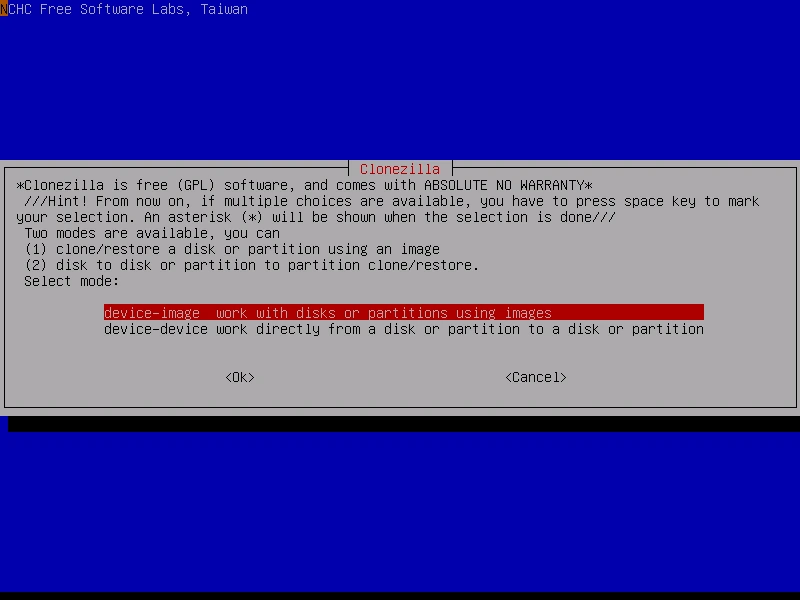
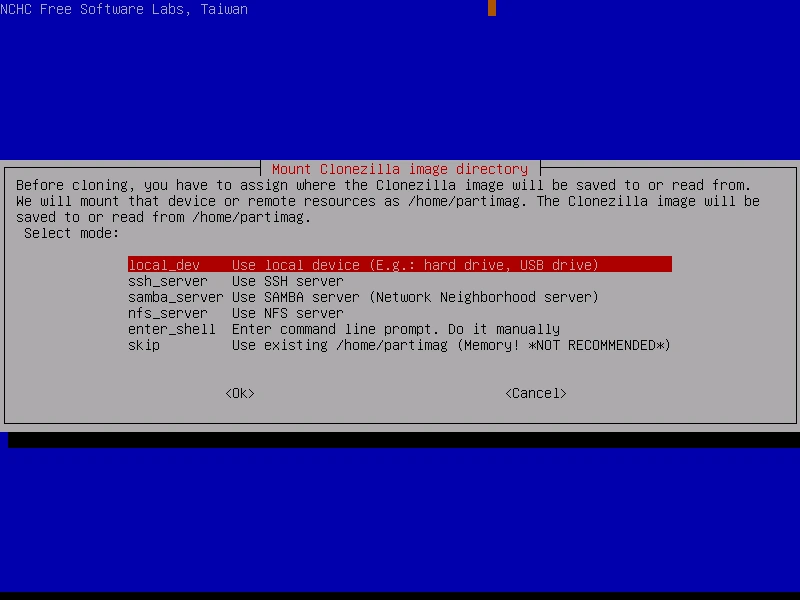
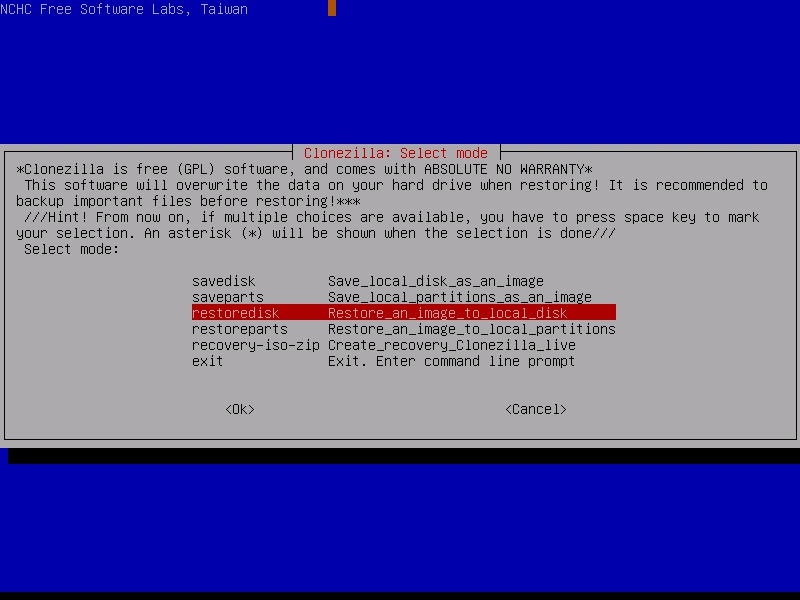
공식 화면에서 device-image와 device-device, 이미지 저장소, savedisk·restoredisk 같은 실제 메뉴를 확인할 수 있습니다.
| ISO | Rufus·Etcher·광학 디스크 |
|---|---|
| ZIP | 수동 USB 설치 |
| 최소 RAM | 196MB |
| 라이선스 | GNU GPL v2 |
| 부팅 | UEFI·Legacy BIOS |
| 복제 모드 | device-device |
3.3.3-37 안정판과 파일 선택
Clonezilla Live 3.3.3-37은 2026년 9월 공개된 무료 오픈소스 디스크 이미지·복제 도구입니다. Windows에 설치해 실행하는 프로그램이 아니라 ISO 또는 ZIP으로 부팅 매체를 만든 뒤 PC를 그 매체로 시작합니다.
일반적인 Intel·AMD 64비트 PC는 amd64 파일을 사용합니다. Rufus나 Etcher로 USB를 만들 때는 ISO가 편하고, FAT16·FAT32 USB에 Clonezilla 파일을 직접 풀어 넣는 공식 수동 방식에는 ZIP을 사용합니다.
- amd64 ISO를 받고 체크섬 파일로 무결성을 확인합니다.
- Rufus 또는 Etcher에서 대상 USB를 정확히 선택해 부팅 USB를 만듭니다.
- 원본 디스크와 대상 디스크의 모델·용량·연결 위치를 따로 기록합니다.
- USB로 부팅해 Start Clonezilla > device-device > Beginner를 선택합니다.
- disk_to_local_disk에서 원본과 대상을 다시 확인한 뒤 복제를 시작합니다.
- 완료 후 전원을 끄고 원본을 분리한 상태에서 복제된 디스크로 부팅을 확인합니다.
무료 사용과 지원 환경
Clonezilla 자체는 GNU GPL v2로 배포되는 무료 소프트웨어입니다. Clonezilla Live는 x86 또는 x86-64 프로세서, 최소 196MB RAM과 USB·CD/DVD·PXE 같은 부팅 장치가 필요합니다.
현재 Debian 기반 안정판은 amd64 중심입니다. UEFI Secure Boot가 켜진 최신 PC도 amd64 빌드를 선택합니다. 디스크 안의 Windows, Linux와 여러 파일 시스템을 처리하지만 Clonezilla 화면은 독립된 Linux 라이브 환경에서 실행됩니다.
ISO와 ZIP의 차이
ISO는 광학 디스크 이미지 형식이며 Rufus·Etcher 같은 USB 작성 도구가 그대로 읽습니다. 파일 탐색기에서 ISO 내용을 단순 복사하는 방식으로는 부팅 USB가 완성되지 않을 수 있습니다.
ZIP은 공식 수동 USB 설치용입니다. UEFI 전용으로 만들 때는 1GB 이상 FAT16·FAT32 파티션에 숨김 항목을 포함한 전체 디렉터리 구조를 유지해 압축을 풉니다. ZIP 자체를 USB에 한 파일로 복사해 두는 것은 설치가 아닙니다.
다운로드 파일 무결성 확인
공식 다운로드 목록에서 3.3.3-37 stable과 amd64를 고르고 ISO 또는 ZIP을 받습니다. 같은 안정판의 checksums 파일과 GPG 서명된 체크섬 안내가 제공됩니다.
PowerShell의 Get-FileHash 또는 검증 도구로 받은 파일의 SHA256 값을 체크섬과 비교합니다. 값이 다르면 USB에 기록하지 말고 불완전한 파일을 삭제한 뒤 다시 받습니다.
부팅 USB 만들기
내용이 지워져도 되는 USB를 연결하고 Rufus 또는 Etcher에서 Clonezilla ISO를 선택합니다. 대상 장치가 맞는지 용량과 드라이브 이름을 확인한 뒤 기록을 시작합니다.
완료 후 Windows 탐색기에 보이는 파티션 크기가 예상과 달라도 즉시 다시 포맷하지 않습니다. PC를 재시작해 펌웨어 부팅 메뉴에서 USB를 선택하고 Clonezilla Live 메뉴가 뜨는지 확인합니다.
Clonezilla Live 첫 화면
기본 부팅 항목은 일반 800×600 프레임버퍼 모드입니다. 4K 화면에서 글자가 너무 작으면 large font & To RAM 항목을 선택할 수 있습니다.
언어와 키보드 배열을 정한 뒤 Start Clonezilla를 선택합니다. 셸 명령 화면으로 빠졌다면 exit로 돌아가거나 재부팅해 Start Clonezilla 메뉴를 다시 선택합니다.
직접 디스크 복제 모드 선택
한 디스크를 다른 디스크에 바로 복사하려면 device-device를 선택합니다. 디스크 이미지 파일을 외장 저장소에 보관하는 device-image와 목적이 다릅니다.
처음에는 Beginner를 선택하고 disk_to_local_disk로 들어갑니다. Expert 옵션은 파티션 표와 고급 매개변수를 직접 결정해야 하므로 필요한 이유를 알고 있을 때만 사용합니다.
원본 디스크와 대상 디스크 구분
Clonezilla는 Windows의 C: 이름 대신 sda, sdb, nvme0n1 같은 장치 이름과 모델·용량을 표시합니다. 미리 적어 둔 모델과 용량으로 원본을 먼저 식별합니다.
대상 디스크는 복제를 시작하면 기존 파티션과 파일이 덮어써집니다. 같은 용량·같은 모델 디스크가 두 개라면 연결 포트와 일련번호까지 확인하고, 불필요한 외장 디스크는 분리합니다.
작은 디스크를 큰 디스크로 복제
기본 복제는 원본에 존재하는 파티션 크기를 그대로 대상에 만듭니다. 500GB 원본을 1TB 대상으로 옮겨도 남은 공간이 자동 확장되지 않을 수 있습니다.
전체 대상 공간을 자동으로 쓰려면 공식 문서의 -k1 동작을 이해한 뒤 선택합니다. 기본값으로 복제했다면 부팅 확인 후 Windows 디스크 관리나 GParted에서 인접한 할당되지 않은 공간을 검토합니다.
복제 실행과 두 번의 확인
원본·대상을 고르면 Clonezilla가 실행 명령과 최종 경고를 보여 주고 실제 쓰기 전에 두 번 확인합니다. 이 단계에서 화면에 표시된 source와 target을 한 번 더 읽습니다.
진행 중에는 전원과 케이블을 분리하지 않습니다. 파티션 표 작성, 파일 시스템 복사와 부트 영역 처리가 끝나고 완료 메시지와 poweroff 또는 reboot 선택지가 나올 때까지 기다립니다.
복제 완료 후 부팅 확인
Poweroff를 선택하고 전원이 꺼진 뒤 Clonezilla USB와 기존 원본 디스크를 분리합니다. 복제된 대상 디스크만 연결해 펌웨어에서 부팅 순서를 확인합니다.
운영체제가 시작되면 파티션과 주요 파일, 앱 실행 상태를 확인합니다. 원본 디스크를 바로 초기화하지 말고 복제본의 부팅과 데이터 확인이 끝날 때까지 보관합니다.
디스크 이미지로 백업하기
복제본을 바로 만드는 대신 이미지 파일을 보관하려면 device-image를 선택하고 local_dev로 외장 디스크나 USB 저장소를 지정합니다. 저장소는 /home/partimag로 연결됩니다.
Beginner에서 savedisk를 선택하고 이미지 이름과 원본 디스크를 정합니다. 이미지 저장이 끝나면 검사 옵션으로 복원 가능한지 확인합니다. Clonezilla 이미지 이름은 하나의 파일이 아니라 여러 구성 파일이 든 디렉터리 이름입니다.
이미지에서 디스크 복원
device-image와 저장소를 다시 선택한 뒤 Beginner에서 restoredisk를 선택합니다. 저장한 이미지 이름과 덮어쓸 대상 디스크를 차례로 고릅니다.
복원 전 이미지 무결성 검사를 실행하는 편이 안전합니다. 대상 디스크는 이미지가 생성된 원본과 같거나 더 큰 용량이어야 하며, 복원 확인을 통과하면 대상의 기존 내용이 교체됩니다.
대상 디스크가 작을 때
공식 제한에 따라 대상 파티션은 원본 파티션과 같거나 커야 합니다. 원본 디스크의 사용량이 적다는 이유만으로 더 작은 대상에 항상 복제할 수 있는 것은 아닙니다.
더 작은 SSD로 옮겨야 한다면 원본 운영체제에서 파일 시스템과 파티션을 먼저 축소하고 정상 종료한 뒤, Clonezilla가 인식하는 파티션 크기와 대상 용량을 다시 비교합니다.
디스크가 목록에 없을 때
SATA·NVMe·USB 케이블과 전원을 점검하고 펌웨어에서 저장장치가 인식되는지 먼저 확인합니다. RAID 또는 Intel RST 모드에서는 개별 디스크가 보이지 않을 수 있습니다.
저장 모드를 바꾸면 기존 Windows 부팅에 영향을 줄 수 있으므로 무작정 전환하지 않습니다. 필요한 RAID 드라이버와 현재 구성 정보를 확인하거나 디스크를 표준 USB 어댑터에 연결해 다시 검사합니다.
Windows 디스크가 잠겨 보일 때
Clonezilla는 온라인 복제를 지원하지 않으므로 대상 파일 시스템은 마운트되지 않은 상태여야 합니다. Windows가 최대 절전 또는 빠른 시작 상태로 종료되면 NTFS가 정상 종료되지 않은 것으로 표시될 수 있습니다.
Windows에서 빠른 시작과 최대 절전을 해제하고 완전 종료한 뒤 Clonezilla로 다시 부팅합니다. 파일 시스템 오류가 의심되면 원본 운영체제에서 검사하고 중요한 파일을 별도로 백업합니다.
복제 후 부팅되지 않을 때
먼저 UEFI와 Legacy BIOS 부팅 방식이 원본과 같은지 확인합니다. 대상 디스크가 펌웨어 목록에 보이지만 운영체제가 시작되지 않으면 EFI 시스템 파티션과 부트 항목이 복제됐는지 봅니다.
다른 디스크를 함께 연결하면 펌웨어가 예전 부트 항목을 선택할 수 있습니다. 대상만 연결한 상태에서 부팅 순서를 고치고, 필요하면 운영체제 복구 환경에서 부트 로더를 복구합니다.
단일 파일 복구 제한
Clonezilla 이미지는 전체 파티션이나 디스크 복원용이며 공식 설명상 이미지 형식 자체를 일반 폴더처럼 마운트해 한 파일만 꺼내는 기능은 제공하지 않습니다.
개별 문서를 자주 복구해야 한다면 Clonezilla 이미지와 별도로 파일 백업을 유지합니다. Clonezilla는 시스템 전체 상태를 보존하는 주기적 전체 이미지나 디스크 교체 작업에 맞습니다.
완료 확인: 대상 디스크 단독 부팅
복제가 끝나면 원본을 분리하고 대상만 연결해 운영체제를 시작합니다. 디스크 관리에서 파티션 상태와 미할당 공간을 확인하고 주요 파일을 열어 봅니다.
재부팅을 한 번 더 해도 같은 대상에서 정상 시작되고, 원본과 대상의 역할을 정확히 구분한 뒤에만 원본 디스크를 다른 용도로 사용합니다.
자주 묻는 질문
Clonezilla는 무료인가요?
네. Clonezilla 자체는 GNU GPL v2로 배포되는 무료 오픈소스 소프트웨어입니다.
ISO와 ZIP 중 무엇을 받나요?
Rufus·Etcher로 USB를 만들면 amd64 ISO, FAT USB에 직접 압축을 풀면 amd64 ZIP을 사용합니다.
Windows에서 바로 실행하나요?
아니요. 부팅 USB를 만들고 PC를 Clonezilla Live로 시작합니다.
더 작은 SSD에도 복제할 수 있나요?
대상 파티션은 원본 파티션과 같거나 커야 합니다. 필요하면 원본 파티션을 먼저 축소합니다.
복제 이미지에서 파일 하나만 꺼낼 수 있나요?
Clonezilla 이미지는 전체 복원용이며 일반 폴더처럼 마운트해 단일 파일만 복구하는 기능은 제공하지 않습니다.
원본과 대상을 확인한 뒤 대상 디스크 단독 부팅까지 마치세요
Clonezilla Live amd64 ISO로 부팅 USB를 만들고 device-device > Beginner > disk_to_local_disk를 선택하세요. 모델과 용량으로 원본과 대상을 다시 확인해 복제하고, 완료 후 원본을 분리한 상태에서 대상 디스크의 부팅과 파일을 확인하면 작업이 끝납니다.
공식 자료와 확인일
Clonezilla 공식 다운로드 · Clonezilla Live 3.3.3-37 릴리스 · Clonezilla Live 공식 사용법 · Clonezilla 디스크 간 복제 공식 문서 | 2026-10-01T10:25:50.882021+09:00