

KiCad 10.0.6은 회로도 작성, PCB 배치·배선과 제조용 Gerber 출력을 한 프로젝트에서 처리하는 무료 오픈소스 EDA 프로그램입니다.
Windows 일반 PC는 x86_64, ARM 장치는 arm64 stable 설치 파일을 받습니다. 회로도 ERC와 PCB DRC를 통과한 뒤 Gerber Viewer에서 제조 파일을 확인합니다.

KiCad는 어떤 프로그램인가요?
Schematic Editor, PCB Editor, 3D Viewer, Gerber Viewer와 부품 라이브러리를 묶어 전자 회로 설계 흐름을 관리합니다.
회로도 네트와 풋프린트를 PCB로 전달하고 설계 규칙을 검사한 뒤 제조용 구리층, 마스크, 실크와 드릴 파일을 출력할 수 있습니다.
KiCad 10 회로도·PCB 배선·설계 규칙 실제 화면
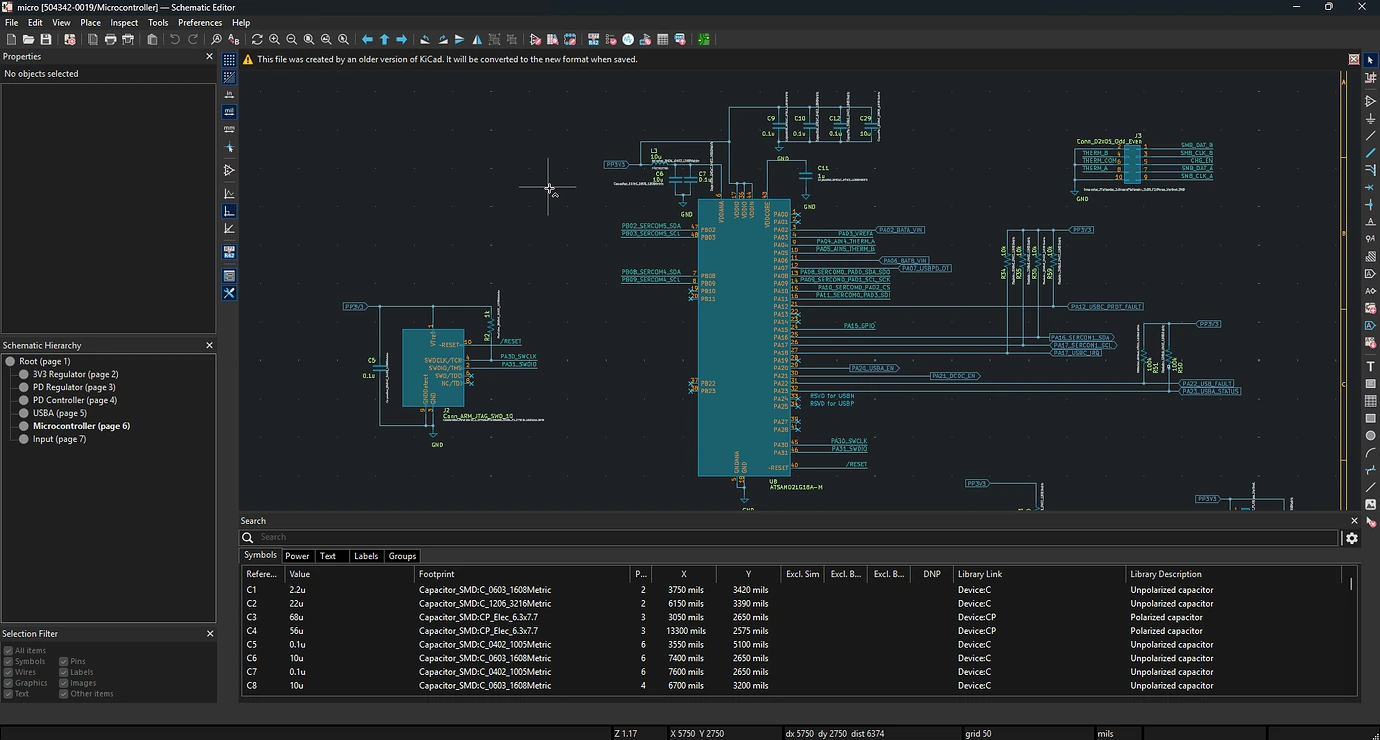
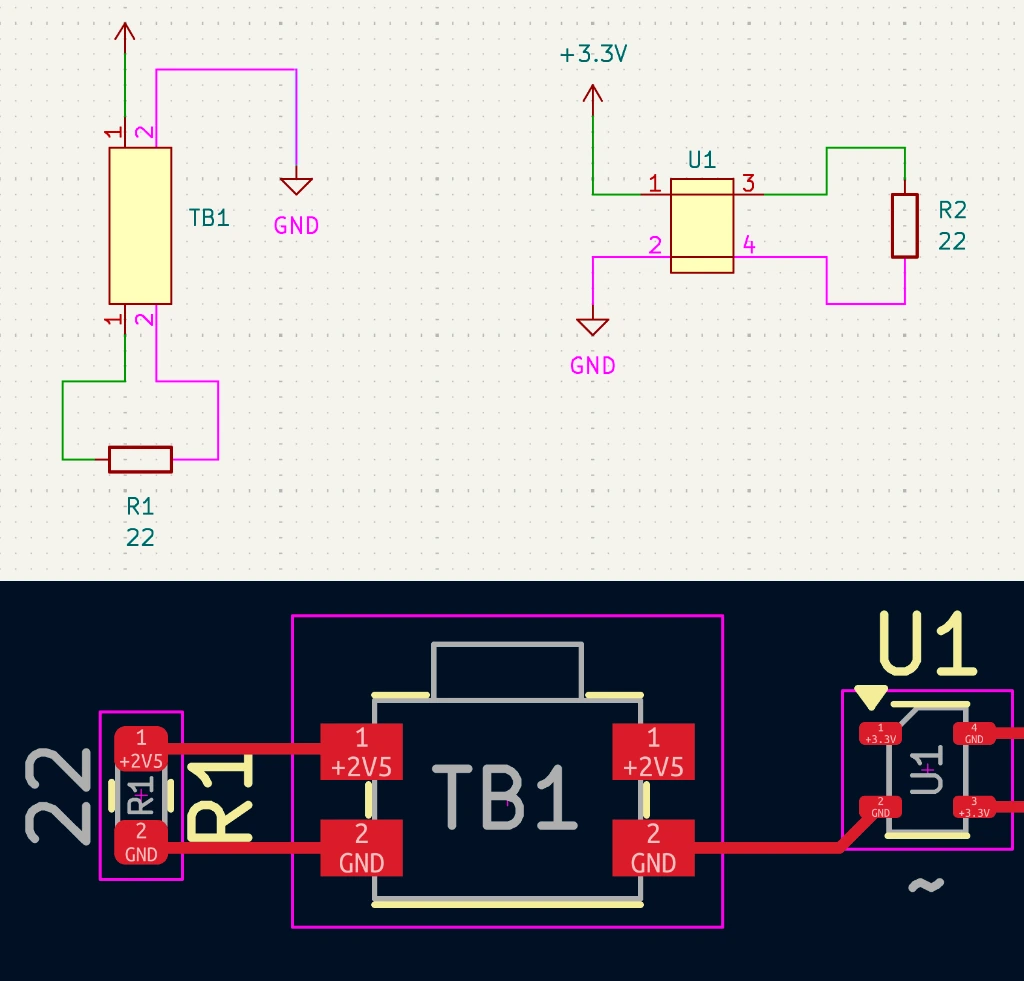
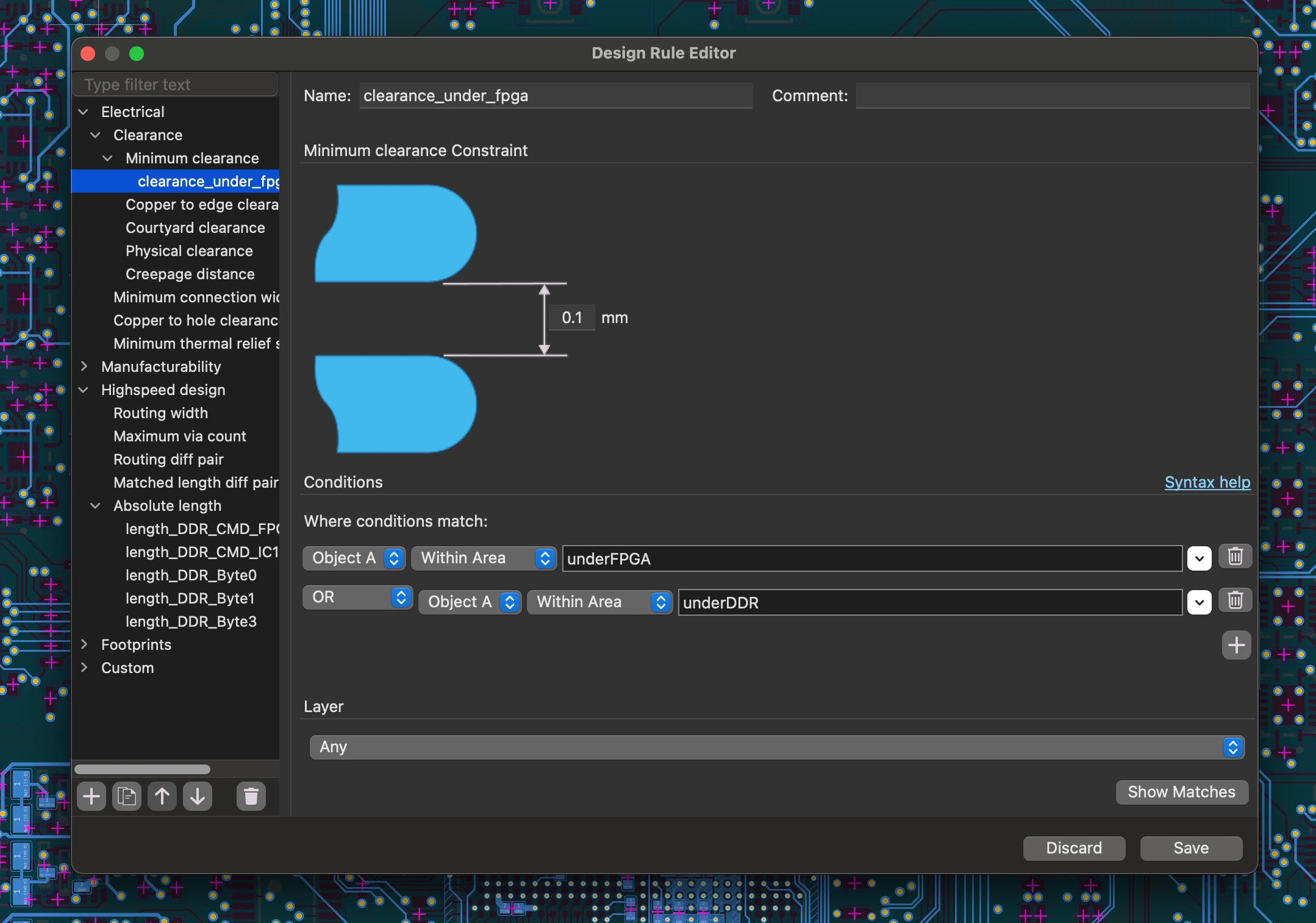
공식 KiCad 10 화면에서 Windows 다크 모드 회로도 편집기, PCB 점퍼 배선과 설계 규칙 편집기를 확인할 수 있습니다.
| 일반 PC | x86_64 EXE |
|---|---|
| ARM PC | arm64 EXE |
| 공개일 | 2026-08-29 |
| 회로도 | Schematic Editor |
| PCB | PCB Editor |
| 출력 | Gerber·Drill Files |
10.0.6 안정판과 설치 파일 선택
KiCad 10.0.6은 회로도 작성, PCB 배치·배선, 3D 확인과 제조 파일 출력을 한 프로젝트에서 처리하는 무료 오픈소스 EDA 프로그램입니다. 2026년 8월 29일 공개된 10.0 계열 안정판입니다.
Windows 10·11의 일반 Intel·AMD PC는 x86_64 설치 파일을 받고 Windows ARM 장치는 arm64 설치 파일을 선택합니다. testing과 nightly 빌드는 안정판 이후 변경을 시험하는 용도이므로 일반 작업에는 stable을 사용합니다.
- 설정 > 시스템 > 정보에서 x64 또는 ARM64 시스템 종류를 확인합니다.
- 공식 stable 설치 파일을 받고 디지털 서명의 서명자와 정상 상태를 확인합니다.
- 프로그램과 기본 심볼·풋프린트·3D 라이브러리를 설치합니다.
- KiCad Manager에서 새 프로젝트를 만들고 Schematic Editor를 엽니다.
- 심볼을 배치하고 선을 연결한 뒤 Annotate와 ERC를 실행합니다.
- Update PCB from Schematic으로 PCB Editor에 옮겨 보드 외곽, 풋프린트와 트랙을 배치합니다.
- DRC를 통과한 뒤 Gerber와 Drill Files를 생성하고 Gerber Viewer에서 확인합니다.
무료 라이선스와 지원 환경
KiCad는 무료 오픈소스로 제공되며 기능 잠금이나 기간 제한 없이 회로도와 PCB 설계 도구를 사용할 수 있습니다. Windows, macOS와 여러 Linux 배포판용 공식 패키지가 있습니다.
Windows 다운로드 페이지는 Windows 10과 11, x86-64와 arm64 설치 파일을 제공합니다. 큰 보드와 3D Viewer는 메모리와 그래픽 성능 영향을 받으므로 드라이버를 최신 상태로 유지합니다.
x86_64와 arm64 확인
Windows 설정 > 시스템 > 정보의 시스템 종류에서 x64 기반 프로세서 또는 ARM 기반 프로세서를 확인합니다. 대부분의 Intel·AMD 데스크톱과 노트북은 x86_64입니다.
아키텍처가 맞지 않는 설치 파일은 실행되지 않거나 설치가 막힙니다. 두 파일을 모두 설치하지 말고 장치와 맞는 한 버전만 선택합니다.
설치 파일 서명 확인
다운로드한 EXE를 우클릭해 속성 > 디지털 서명에서 서명자 이름과 서명 상태를 확인합니다. 공식 페이지는 현재 유효한 KiCad Services Corporation 인증서 정보를 안내합니다.
서명 탭이 없거나 ‘이 디지털 서명은 유효합니다’ 상태가 아니면 실행하지 않습니다. stable 페이지의 다른 공식 미러에서 같은 아키텍처 파일을 다시 받습니다.
설치와 라이브러리 준비
설치 마법사에서 KiCad 프로그램과 기본 라이브러리를 선택합니다. 심볼, 풋프린트와 3D 모델 라이브러리를 함께 설치하면 첫 프로젝트에서 기본 부품을 바로 찾을 수 있습니다.
첫 실행에서 라이브러리 테이블 초기화 창이 나오면 기본 추천 설정을 선택합니다. 이전 주 버전 설정을 가져올 때는 기존 프로젝트의 라이브러리 경로가 10.0용 테이블과 맞는지 확인합니다.
새 프로젝트 만들기
KiCad Manager에서 File > New Project를 선택하고 프로젝트 이름과 폴더를 정합니다. 회로도와 PCB 파일이 같은 프로젝트 폴더에 생성됩니다.
부품 라이브러리, 데이터시트와 제조 출력까지 한 폴더 안에서 관리하면 경로가 끊기는 문제를 줄일 수 있습니다. 작업을 시작하자마자 프로젝트를 저장합니다.
Schematic Editor에서 회로도 작성
Schematic Editor에서 Place Symbols로 부품을 배치하고 Wire로 핀 사이를 연결합니다. 전원 심볼과 라벨을 사용해 전원망과 반복 신호 이름을 분명히 합니다.
Tools > Annotate Schematic로 R1, C1 같은 참조 번호를 정리하고 Inspect > Electrical Rules Checker에서 연결 누락, 충돌과 전원 입력 경고를 확인합니다.
심볼에 풋프린트 지정
Tools > Assign Footprints를 열어 각 심볼에 실제 패키지를 연결합니다. 저항 크기, IC 핀 피치, 커넥터 방향과 장착 방식을 데이터시트와 대조합니다.
필터와 3D 미리보기를 활용해 비슷한 이름의 풋프린트를 구분합니다. 회로도 핀 번호와 실제 패키지 패드 번호가 다르면 PCB가 전기적으로 잘못 연결될 수 있습니다.
PCB Editor로 회로 반영
Tools > Update PCB from Schematic를 실행해 회로도 변경을 PCB Editor로 가져옵니다. 메시지 창에서 새 풋프린트, 변경된 네트와 제거 항목을 확인한 뒤 Update PCB를 적용합니다.
PCB에서 임의로 네트 정보를 고치기보다 회로도를 원본으로 수정하고 다시 업데이트합니다. 그래야 Annotate, BOM과 PCB 연결 정보가 함께 유지됩니다.
보드 외곽과 풋프린트 배치
Edge.Cuts 레이어에 닫힌 보드 외곽을 그리고 치수를 확인합니다. 커넥터, 스위치와 고정 홀처럼 기구 위치가 정해진 부품을 먼저 배치합니다.
전원 경로와 고속 신호를 짧게 만들도록 관련 부품을 가깝게 두고, 회전·면 전환 후 핀 1 방향과 실크가 맞는지 확인합니다.
트랙 배선과 비아
Route Tracks 도구로 패드에서 패드까지 네트를 연결하고 레이어를 바꿀 때 비아를 배치합니다. 보드 규칙에 맞는 트랙 폭과 비아 크기를 선택합니다.
미연결 ratsnest 선이 줄어드는지 확인하고, 전원과 접지처럼 전류가 큰 네트는 제조사 허용 범위 안에서 폭을 넓힙니다. 자동 완성으로 보이는 트랙도 실제 네트가 맞는지 강조 표시로 확인합니다.
설계 규칙과 DRC
File > Board Setup의 Design Rules와 Net Classes에서 간격, 트랙 폭, 비아와 차동쌍 규칙을 설정합니다. 제조업체의 최소 가공 조건보다 여유 있는 값으로 시작합니다.
Inspect > Design Rules Checker를 실행해 clearance, 미연결, 보드 외곽과 실크 오류를 확인합니다. 예외를 무작정 제외하지 말고 해당 위치를 확대해 실제 설계 의도와 규칙을 비교합니다.
3D Viewer로 조립 상태 확인
View > 3D Viewer에서 보드 형태, 부품 방향과 높이를 확인합니다. 풋프린트에 3D 모델이 연결되지 않으면 빈 공간으로 보일 수 있습니다.
커넥터 방향, 극성 부품, 보드 가장자리와 케이스 간섭을 확인합니다. 3D 화면은 기구 검토 보조 수단이며 핀 연결과 제조 규칙은 ERC·DRC로 따로 검사합니다.
Gerber와 드릴 파일 만들기
PCB Editor에서 File > Fabrication Outputs > Gerbers를 열고 구리층, 솔더마스크, 실크와 Edge.Cuts를 선택합니다. 이어 Generate Drill Files에서 Excellon 드릴 파일을 만듭니다.
출력 폴더를 별도로 정하고 Gerber Viewer에서 모든 층을 함께 열어 외곽, 홀, 패드, 실크 위치를 확인합니다. 제조사 요구 파일 목록과 단위를 대조한 뒤 압축합니다.
심볼이나 풋프린트를 찾지 못할 때
Preferences > Manage Symbol Libraries와 Manage Footprint Libraries에서 글로벌·프로젝트 라이브러리 경로를 확인합니다. 환경 변수 KICAD10_SYMBOL_DIR과 풋프린트 경로가 현재 버전을 가리키는지 봅니다.
이전 버전 전용 별칭이나 제거된 라이브러리 항목이면 프로젝트 로컬 라이브러리로 보관하고 테이블을 다시 연결합니다. 자동으로 비슷한 부품을 바꾸지 말고 핀과 패드 번호를 확인합니다.
ERC·DRC 오류가 계속될 때
ERC의 미연결 핀은 No Connect 표시가 필요한 핀인지 실제 배선 누락인지 구분합니다. 전원 입력 경고는 PWR_FLAG가 필요한 전원 공급망인지 확인합니다.
DRC clearance 오류는 관련 넷 클래스와 해당 패드의 로컬 재정의를 함께 봅니다. 오류 위치를 확대하고 한 항목씩 수정한 뒤 검사 목록을 새로 실행합니다.
업데이트 뒤 프로젝트가 달라 보일 때
주 버전 업그레이드 전 프로젝트 폴더를 복사하고 이전 버전으로 저장한 최종본을 남깁니다. 새 버전에서 저장하면 이전 버전으로 되돌리기 어려울 수 있습니다.
프로젝트를 열 때 변환 안내를 읽고 심볼·풋프린트 라이브러리 경고를 먼저 해결합니다. 회로도와 PCB를 각각 열어 참조 번호, 네트와 보드 외곽이 유지됐는지 확인합니다.
BOM과 부품 값 점검
회로도의 심볼 속성에서 Value, Footprint와 제조사 부품 번호를 확인합니다. Tools의 BOM 생성 기능이나 플러그인을 사용할 때 빈 필드와 대체 부품 기준을 함께 점검합니다.
같은 값의 저항이라도 패키지 크기와 허용 오차가 다를 수 있습니다. BOM 행과 PCB 풋프린트를 대조해 구매 부품이 실제 패드와 맞는지 확인합니다.
프로젝트 백업과 버전 관리
프로젝트 파일, 프로젝트별 심볼·풋프린트 라이브러리와 데이터시트를 한 폴더 구조로 보관합니다. 외부 라이브러리를 절대 경로로만 연결하면 다른 PC에서 열 때 경로가 끊길 수 있습니다.
큰 변경 전에는 프로젝트를 복사하거나 Git 같은 버전 관리 도구에 커밋합니다. 회로도와 PCB 파일을 함께 저장하고, 제조 주문에 사용한 Gerber·드릴 압축본에는 날짜와 보드 버전을 표시합니다.
인쇄와 PDF로 회로도 검토
Schematic Editor의 Plot 또는 Print 기능으로 회로도를 PDF로 출력해 페이지 경계, 참조 번호, 부품 값과 네트 라벨을 읽어 봅니다. 화면 확대 상태에서는 놓친 겹침이나 잘린 텍스트를 종이 크기에서 발견할 수 있습니다.
전원 블록, 입력·출력 커넥터와 주요 신호 흐름이 페이지 안에서 자연스럽게 이어지는지 확인하고, 수정 후에는 ERC를 다시 실행해 출력용 회로도와 실제 연결 상태가 일치하는지 확인합니다.
완료 확인: ERC·DRC·제조 파일
회로도에서 Annotate와 ERC를 마치고 Update PCB from Schematic로 최신 연결을 반영합니다. PCB Editor에서 미연결을 없애고 DRC의 실제 오류를 해결합니다.
Gerber와 Drill Files를 생성해 Gerber Viewer에서 외곽·구리·마스크·실크·홀을 확인하고, 제조사 파일 목록과 일치하면 첫 PCB 설계가 완료됩니다.
자주 묻는 질문
KiCad는 무료인가요?
네. 회로도와 PCB 설계 기능을 기간 제한 없이 사용할 수 있는 무료 오픈소스 프로그램입니다.
어떤 Windows 설치 파일을 받나요?
Intel·AMD PC는 x86_64 EXE, Windows ARM 장치는 arm64 EXE를 선택합니다.
심볼 라이브러리가 비어 있으면 어떻게 하나요?
Manage Symbol Libraries에서 추천 테이블과 KICAD10_SYMBOL_DIR 경로를 확인합니다.
회로도 변경은 PCB에 어떻게 반영하나요?
Tools > Update PCB from Schematic를 실행해 네트와 풋프린트 변경을 적용합니다.
PCB 주문 전 무엇을 확인하나요?
ERC와 DRC를 통과하고 Gerber·Drill Files를 Gerber Viewer에서 함께 확인합니다.
회로도에서 PCB와 제조 파일까지 같은 프로젝트로 확인하세요
Schematic Editor에서 Annotate와 ERC를 마치고 PCB Editor로 업데이트하세요. 보드 외곽, 배치·배선과 DRC를 확인한 뒤 Gerber·Drill Files를 생성해 Gerber Viewer에서 층과 홀을 대조하면 첫 설계가 완료됩니다.
공식 자료와 확인일
KiCad 공식 Windows 다운로드 · KiCad 10.0.6 릴리스 · KiCad 시스템 요구 사항 · KiCad Windows 설치 파일 서명 확인 | 2026-10-01T10:31:26.004538+09:00





