
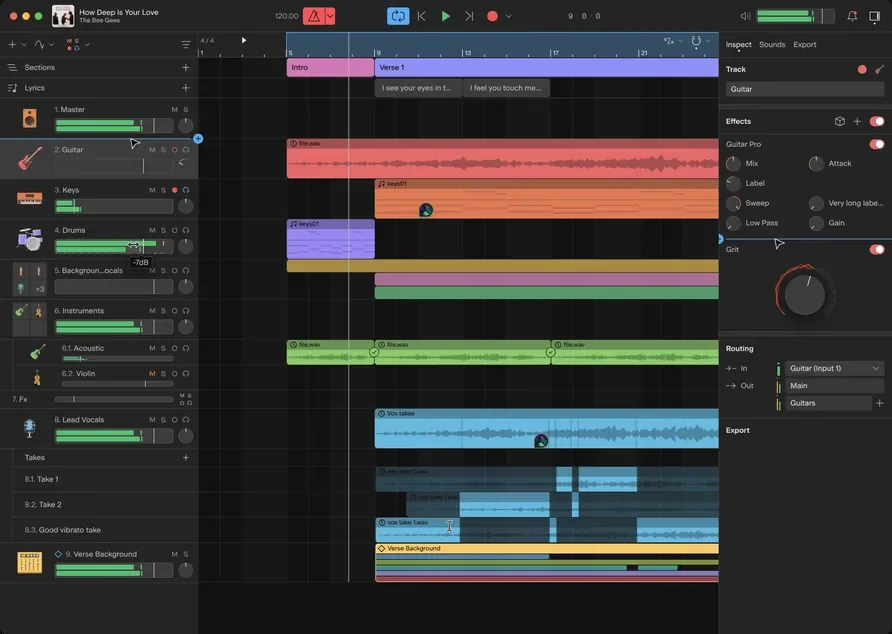
Cakewalk Sonar는 오디오와 MIDI를 녹음·편집하고 믹싱과 마스터링까지 하는 Windows 음악 제작 DAW입니다. 무료 티어는 핵심 제작 기능을 제공하며 Cakewalk Product Center와 무료 BandLab 계정으로 설치·활성화할 수 있습니다.
공식 지원 환경은 Windows 11 이상이며 Windows 10은 설치되지만 공식 지원 대상이 아닙니다. 아래에서는 Product Center 설치, 무료 티어 활성화, ASIO 장치 설정, 보컬 녹음, MIDI 편집, 기본 믹스와 WAV·MP3 내보내기까지 한 작업을 완성합니다.

Cakewalk Sonar는 어떤 프로그램인가요?
Cakewalk Sonar는 멀티트랙 오디오 녹음, Take Lanes와 Comping, 피아노 롤·스텝 시퀀서 MIDI 편집, Console과 ProChannel 믹싱을 한 프로젝트에서 처리하는 DAW입니다. AudioSnap, VocalSync와 Mix Recall도 포함됩니다.
기존 Cakewalk by BandLab 프로젝트를 열 수 있으며 무료 티어로 계속 작업할 수 있습니다. Membership은 추가 플러그인과 모듈, 여러 Arranger 트랙과 고급 기능을 제공하므로 무료와 프리미엄 차이를 확인해 프로젝트 기능을 선택하세요.
Cakewalk Sonar 녹음·트랙·콘솔·ProChannel·MIDI 실제 화면
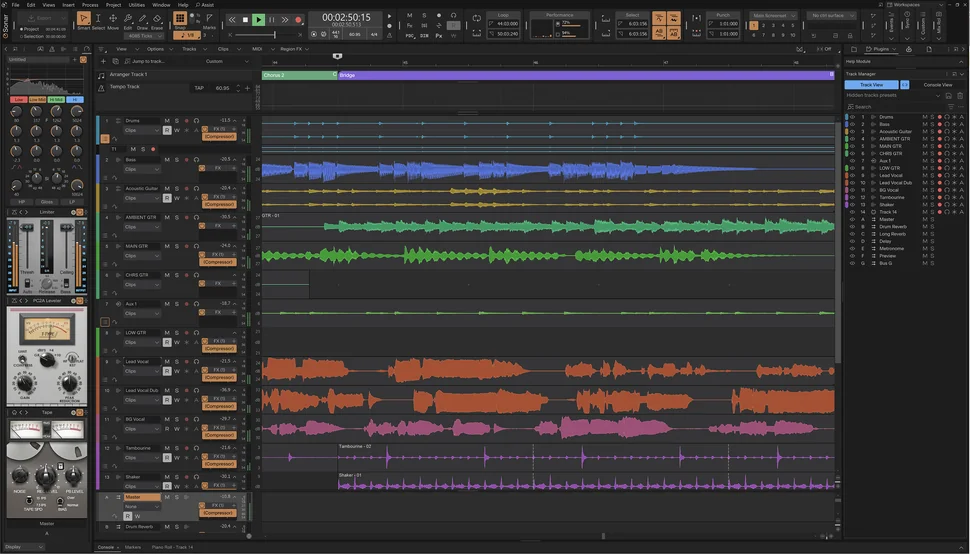
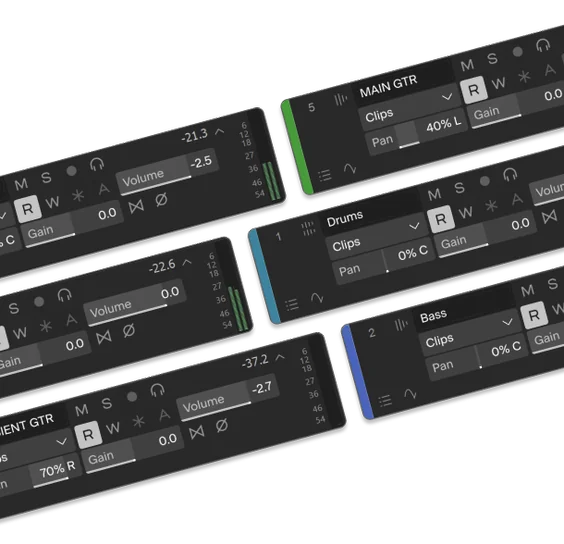
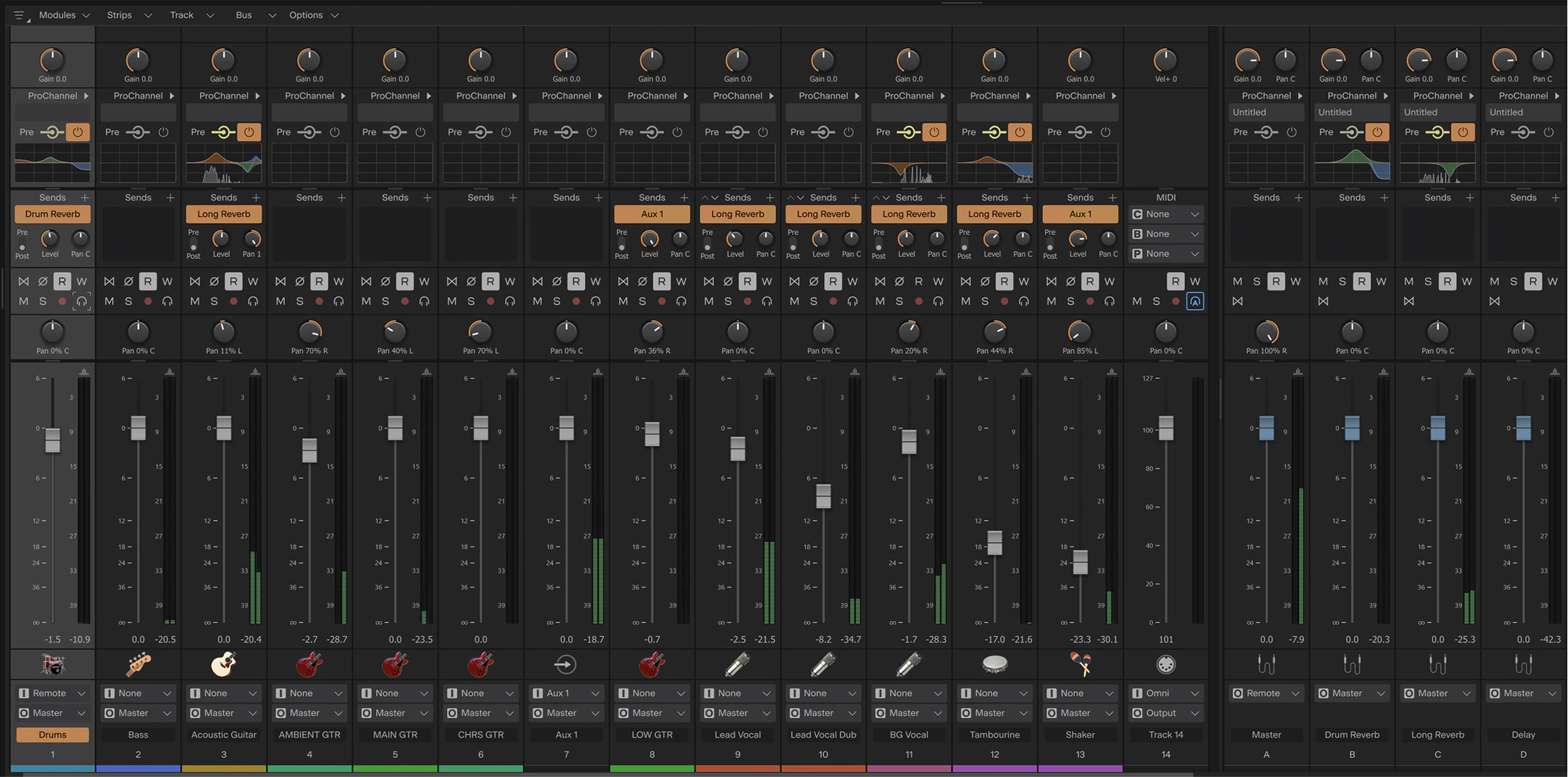
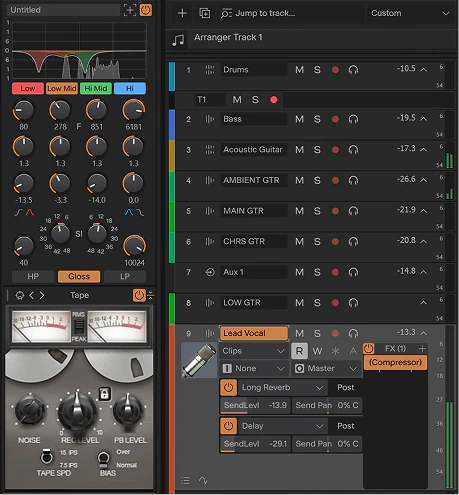
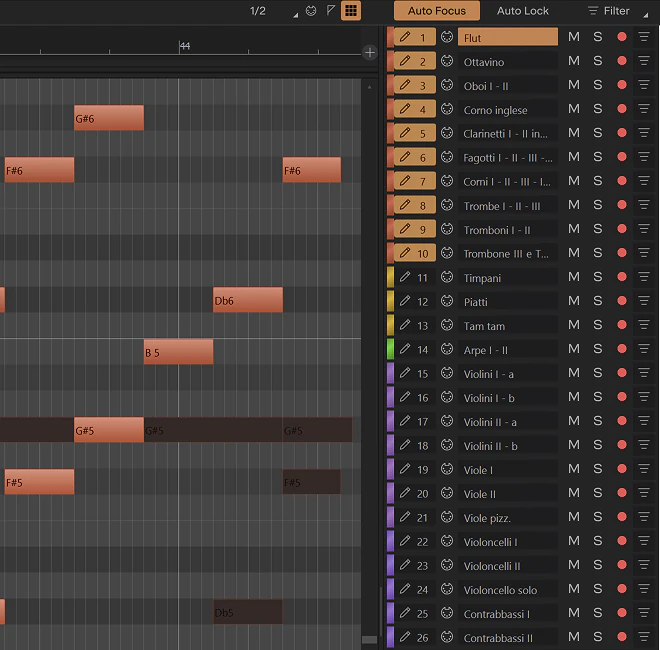
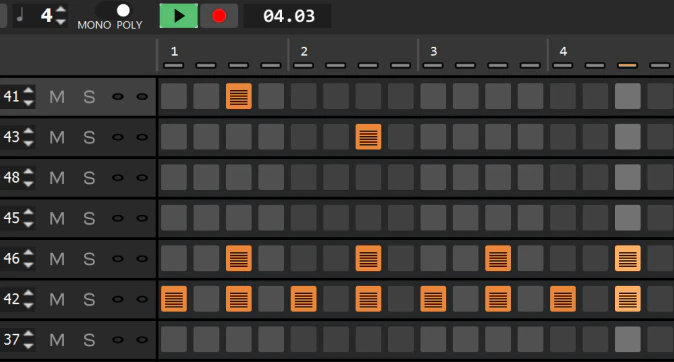
Cakewalk Sonar 공식 제품 페이지의 실제 Windows UI입니다. 멀티트랙 녹음, 트랙 헤더, 콘솔 믹서, ProChannel, 피아노 롤과 스텝 시퀀서 작업 영역을 확인할 수 있습니다.
| 제공사 | BandLab Technologies |
|---|---|
| 설치 도구 | Cakewalk Product Center 1.1.0.004 |
| 공식 지원 | Windows 11 이상 |
| Windows 10 | 설치 가능 · 공식 지원 아님 |
| CPU | 8코어 또는 Native ARM64 |
| 저장 공간 | 최소 5GB · 20GB 권장 |
| 오디오 | ASIO 호환 장치 권장 |
| 활성화 | BandLab 계정 · 주기적 갱신 |
Sonar 무료 티어와 Membership 차이
Cakewalk Sonar 무료 티어는 오디오·MIDI 녹음, 편집과 믹싱에 필요한 핵심 도구를 제공합니다. 고해상도 UI, 무제한 핵심 트랙, Take Lanes와 Comping, VocalSync, AudioSnap, Mix Recall, XSampler, 피아노 롤과 스텝 시퀀서를 사용할 수 있습니다. 무료 라이선스는 현재 무기한이지만 BandLab 계정으로 주기적 활성화를 갱신해야 합니다.
Membership은 Cakewalk Assist, 사용자 작업 공간, 모든 ProChannel 모듈, Signal Probe, 플러그인 오버샘플링, Elastique Pro, 여러 Arranger 트랙과 더 많은 BandLab Sounds 같은 프리미엄 기능을 엽니다. 무료 티어에서 Membership 가입을 건너뛰어도 Sonar 핵심 기능을 계속 사용할 수 있으므로 필요한 기능을 표에서 확인한 뒤 선택하세요.
설치 전 Windows와 하드웨어 확인
공식 권장 환경은 Windows 11 이상, 8코어 CPU 또는 Native ARM64, RAM 16GB, 1920×1080 화면과 ASIO 호환 오디오 장치입니다. Windows 10에도 설치할 수 있지만 공식 지원 대상은 아니라고 안내됩니다. 최소 설치에 약 5GB, 추가 콘텐츠까지 고려하면 20GB 이상의 여유 공간을 준비하세요.
녹음할 때는 오디오 인터페이스 제조사의 최신 ASIO 드라이버를 먼저 설치하고 마이크, 헤드폰과 스피커를 연결합니다. 내장 사운드 장치로 시험할 수 있지만 낮은 지연 시간의 녹음과 모니터링에는 전용 ASIO 드라이버가 유리합니다. 플러그인 폴더와 샘플 라이브러리 위치도 미리 정하세요.
Cakewalk Product Center 무료 다운로드와 설치
Cakewalk Sonar는 Cakewalk Product Center로 설치합니다. 현재 Windows Product Center 설치 파일은 1.1.0.004이며 파일 속성에서 BandLab Singapore Pte. Ltd.의 유효한 전자서명을 확인했습니다. 직접 받은 파일의 SHA256은 1a9ca1100485c09a3626c37d5256bb5e4478deec5200b130c35766df5de33e08입니다.
Product Center 설치 파일을 실행하고 설치를 마친 뒤 BandLab 계정으로 로그인합니다. 왼쪽 제품 목록에서 Cakewalk Sonar를 선택하고 Install을 누르세요. Show Add-ons를 켜면 추가 콘텐츠를 볼 수 있으므로 디스크 공간이 부족하면 Sonar 본체부터 설치하고 필요한 항목만 나중에 추가합니다.
- Windows 11, RAM 16GB와 5GB 이상의 여유 공간을 확인하세요.
- Product Center 1.1.0.004의 BandLab 전자서명을 확인해 설치하세요.
- Product Center에서 무료 BandLab 계정으로 로그인하세요.
- Cakewalk Sonar를 선택하고 본체와 필요한 Add-on만 설치하세요.
- Sonar를 실행해 Sign In과 무료 티어 활성화를 완료하세요.
BandLab 계정 로그인과 무료 활성화
처음 Sonar를 실행하면 Get Started 창에서 Sign In을 눌러 Product Center와 같은 BandLab 계정으로 로그인합니다. 창을 닫았다면 Help > Sign in to BandLab에서 다시 시작할 수 있습니다. 무료 티어를 사용할 때 Membership 선택을 건너뛰고 활성화를 완료하면 됩니다.
활성화된 뒤에는 오프라인에서 작업할 수 있지만 무료와 프리미엄 라이선스 모두 주기적 갱신이 필요합니다. 인터넷이 없는 작업 PC는 Product Center의 Offline Activation 절차를 사용하세요. Cakewalk by BandLab의 예전 활성화는 종료됐으므로 기존 CbB를 재활성화하려 하지 말고 Sonar 무료 티어로 전환합니다.
오디오 장치와 지연 시간 설정
Edit > Preferences > Audio > Playback and Recording에서 Driver Mode를 ASIO로 정하고 Devices에서 사용할 입력과 출력을 체크합니다. Driver Settings에서 Sample Rate와 Audio Driver Bit Depth를 오디오 인터페이스 설정과 맞추세요. 새 프로젝트를 열기 전에 마스터 버스의 출력이 실제 스피커나 헤드폰 장치로 지정됐는지 확인합니다.
녹음 지연이나 끊김이 있으면 ASIO 패널의 버퍼 크기를 조절합니다. 녹음할 때는 64~256 samples처럼 낮게 시작하고, 플러그인이 많은 믹싱에서는 512~1024로 올려 안정성을 확인하세요. 샘플레이트를 바꾼 뒤 기존 프로젝트와 인터페이스 값이 다르면 재생 속도나 장치 열기 오류가 생길 수 있습니다.
새 프로젝트에서 보컬 한 트랙 녹음
File > New에서 빈 프로젝트를 만들고 저장 위치와 프로젝트 이름을 정합니다. Insert > Audio Track으로 트랙을 만들고 Input에서 마이크가 연결된 오디오 인터페이스 채널을 선택합니다. 트랙의 Record Arm을 켜고 입력 미터가 움직이는지, 가장 큰 소리에서도 빨간 클리핑 표시가 나오지 않는지 확인하세요.
메트로놈과 프로젝트 템포를 정하고 Transport의 Record를 눌러 짧게 녹음합니다. Stop 뒤 생성된 오디오 클립을 처음부터 재생해 소리, 타이밍과 노이즈를 확인하고 프로젝트를 저장하세요. 여러 테이크는 Take Lanes에 기록한 뒤 Comping 도구로 사용할 구간을 선택할 수 있습니다.
MIDI 피아노 롤과 스텝 시퀀서 사용
Insert > Soft Synth에서 가상 악기를 넣고 Instrument Track을 만든 뒤 MIDI 키보드 입력을 선택합니다. Piano Roll View에서는 음표의 시작점과 길이, Velocity와 컨트롤러 데이터를 편집할 수 있고 여러 MIDI 트랙을 한 화면에서 비교할 수 있습니다. 그리드 해상도와 Snap 값을 리듬에 맞춘 뒤 음표를 이동하세요.
드럼 패턴은 Step Sequencer에서 행마다 킥, 스네어와 하이햇을 배치하고 각 스텝의 세기와 반복을 조절합니다. 재생하면서 한 마디 패턴을 확인한 뒤 클립을 복제하거나 변형하세요. 소리가 나지 않으면 MIDI 트랙 출력이 올바른 가상 악기로 연결됐는지 확인합니다.
Console과 ProChannel로 기본 믹스 만들기
Console View에서 각 트랙의 페이더, Pan, Mute, Solo와 Send를 조절합니다. 보컬과 반주를 먼저 작은 음량에서 균형 잡고, 마스터 버스가 0dBFS를 넘지 않도록 여유를 남기세요. 버스를 만들어 드럼이나 코러스 트랙을 묶으면 한 번에 레벨과 이펙트를 관리할 수 있습니다.
ProChannel에서는 EQ, 압축과 콘솔 에뮬레이션 모듈을 트랙과 버스에 적용할 수 있습니다. 무료 티어는 제공 모듈이 제한되므로 화면에 보이지 않는 프리미엄 모듈을 전제로 작업하지 마세요. Mix Recall로 현재 믹스를 장면으로 저장한 뒤 다른 페이더와 플러그인 설정을 비교할 수 있습니다.
WAV와 MP3로 믹스 내보내기
내보낼 구간을 타임라인에서 선택하고 File > Export > Audio를 엽니다. Source Category를 Entire Mix로 정하고 출력 버스, 파일 이름과 폴더를 확인합니다. 보관용 마스터는 WAV와 프로젝트 샘플레이트를 사용하고 배포용 MP3는 필요한 비트레이트를 선택하세요.
Export를 실행한 뒤 새 파일을 Sonar 밖의 플레이어에서 처음부터 끝까지 들어 보세요. 시작·끝 무음, 좌우 채널, 클리핑, 플러그인 리버브 꼬리와 전체 길이를 확인합니다. 내보낸 파일이 비어 있으면 선택 구간, Source Category와 마스터 버스 라우팅을 다시 확인하세요.
플러그인 검색과 프로젝트 호환성
처음 실행할 때 VST 플러그인 검색이 오래 걸릴 수 있습니다. Preferences > File > VST Settings에서 실제 VST2 폴더를 확인하고 Reset 또는 Scan으로 다시 검색하세요. 특정 플러그인에서 멈추면 해당 플러그인을 업데이트하거나 임시로 폴더에서 제외해 원인을 찾습니다.
기존 Cakewalk by BandLab의 CWP 프로젝트는 Sonar에서 열 수 있지만 사용했던 타사 플러그인과 샘플이 새 PC에도 설치되어 있어야 같은 소리가 납니다. 원본 프로젝트를 덮어쓰지 말고 다른 이름으로 저장해 이전 버전과 구분하세요. 무료 티어에 없는 프리미엄 기능이 포함된 프로젝트는 해당 기능의 사용 가능 상태를 확인합니다.
드롭아웃·무음·활성화 오류 해결
Audio Dropout이 반복되면 먼저 ASIO 버퍼를 올리고 다른 앱의 오디오 독점 사용을 줄입니다. CPU가 높은 트랙은 Freeze로 가상 악기와 이펙트 부하를 줄이고 프로젝트 샘플레이트와 인터페이스 설정을 맞추세요. 녹음 트랙만 무음이면 입력 채널, Record Arm, Input Echo와 물리적 게인을 차례로 확인합니다.
Sign In이나 활성화가 끝나지 않으면 Windows 날짜·시간, 기본 브라우저 로그인과 방화벽을 확인하고 Sonar와 Product Center에서 같은 BandLab 계정을 사용합니다. Membership을 결제했는데 프리미엄 기능이 안 보이면 Sonar에서 로그아웃한 뒤 다시 로그인해 라이선스를 새로 고칩니다. 무료 티어도 갱신 시점에는 온라인 또는 오프라인 활성화가 필요합니다.
자주 묻는 질문
Cakewalk Sonar는 무료인가요?
무료 티어가 있으며 현재 라이선스 기간은 무기한입니다. 무료 BandLab 계정과 주기적인 온라인 또는 오프라인 활성화가 필요합니다.
무료 티어에서도 녹음과 믹싱을 할 수 있나요?
핵심 오디오·MIDI 녹음, 편집과 믹싱 기능을 사용할 수 있습니다. 일부 ProChannel 모듈과 고급 기능은 Membership 전용입니다.
Windows 10에서 설치할 수 있나요?
설치는 가능하지만 현재 공식 지원 환경은 Windows 11 이상입니다.
Cakewalk by BandLab 프로젝트가 열리나요?
기존 CWP 프로젝트를 Sonar에서 열 수 있습니다. 필요한 타사 플러그인과 샘플도 새 환경에 설치되어 있어야 합니다.
설치 후 소리가 안 나면 무엇을 확인하나요?
Preferences에서 ASIO 드라이버와 입력·출력 장치, 마스터 버스 출력, 샘플레이트와 Windows 볼륨을 확인하세요.
무료 티어를 활성화하고 짧은 녹음부터 내보내세요
Product Center에서 Sonar를 설치하고 무료 BandLab 계정으로 활성화한 뒤 ASIO 입력·출력을 지정하세요. 빈 프로젝트에 오디오 트랙을 만들고 짧게 녹음해 재생한 다음 Console에서 레벨을 맞춰 WAV로 내보내면 첫 작업을 완료할 수 있습니다. 프리미엄 기능이 필요한 시점에 Membership 차이를 다시 확인하세요.
공식 자료와 확인일
Cakewalk Sonar 공식 제품 페이지 · Cakewalk Product Center 도움말 · Cakewalk Sonar 첫 설정 · Cakewalk Sonar 시스템 요구사항 | 2026-09-30





