

AIMP는 Windows에서 음악 파일과 인터넷 라디오를 재생하고 라이브러리, 이퀄라이저, 오디오 변환과 태그 편집을 함께 사용하는 무료 음악 프로그램입니다. 현재 안정판은 5.40.2727이며 64비트와 32비트 설치 파일, 무설치 ZIP을 제공합니다.
공식 라이선스는 AIMP를 Freeware로 규정하며 가정 PC와 모든 형태의 조직에서 설치·사용할 수 있도록 허용합니다. 아래에서는 안정판과 베타 구분, 설치형·무설치 선택, 음악 폴더 재생, MP3·FLAC 변환과 소리·플러그인 오류 해결을 설명합니다.

AIMP는 어떤 프로그램인가요?
AIMP는 로컬 음악, NAS, 클라우드와 팟캐스트를 관리하는 음악 플레이어입니다. MP3, FLAC, AAC, Opus, WAV, WMA, APE, CUE와 여러 모듈 형식을 지원하고 플레이리스트와 음악 라이브러리를 따로 운영할 수 있습니다.
20밴드 이퀄라이저와 음향 효과, 인터넷 라디오 녹음, 오디오 변환기, 고급 태그 편집기, ReplayGain·BPM 계산과 예약 작업을 포함합니다. 재생만 필요한 독자는 플레이리스트부터 시작하고 파일 정리는 라이브러리와 태그 편집기를 추가로 사용하면 됩니다.
AIMP 플레이어·라이브러리·음향 효과·변환·태그 편집 화면
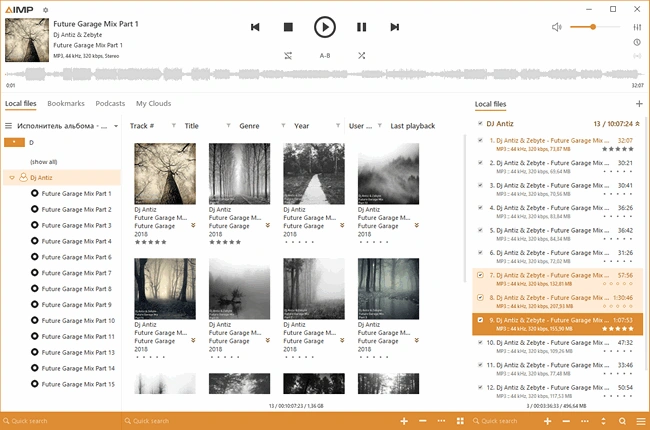
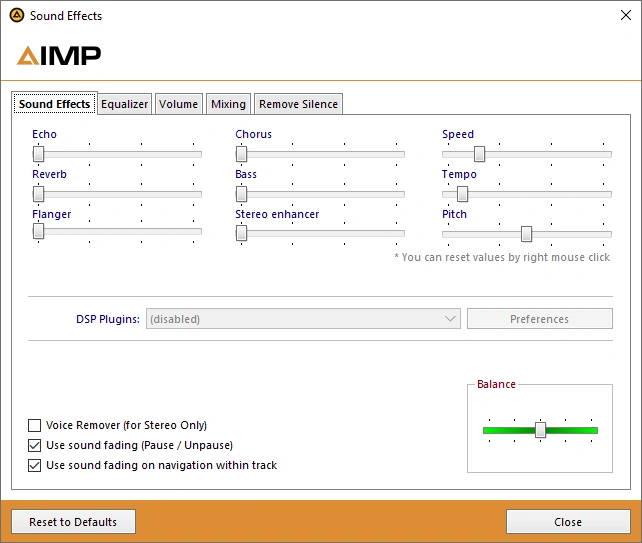
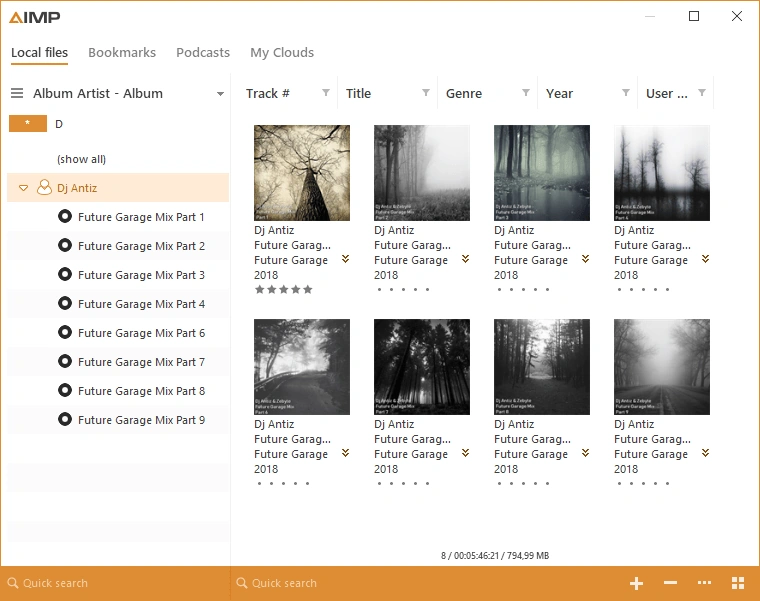
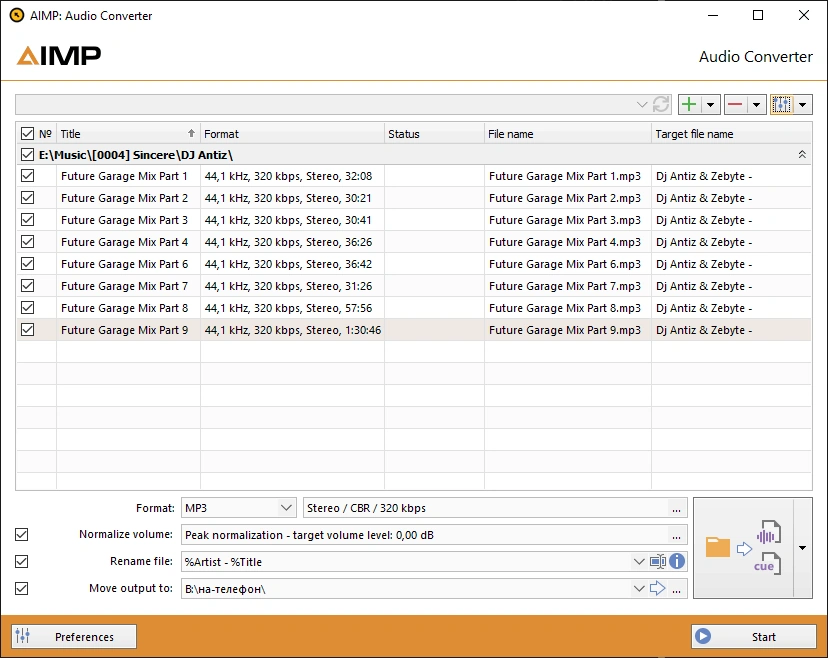
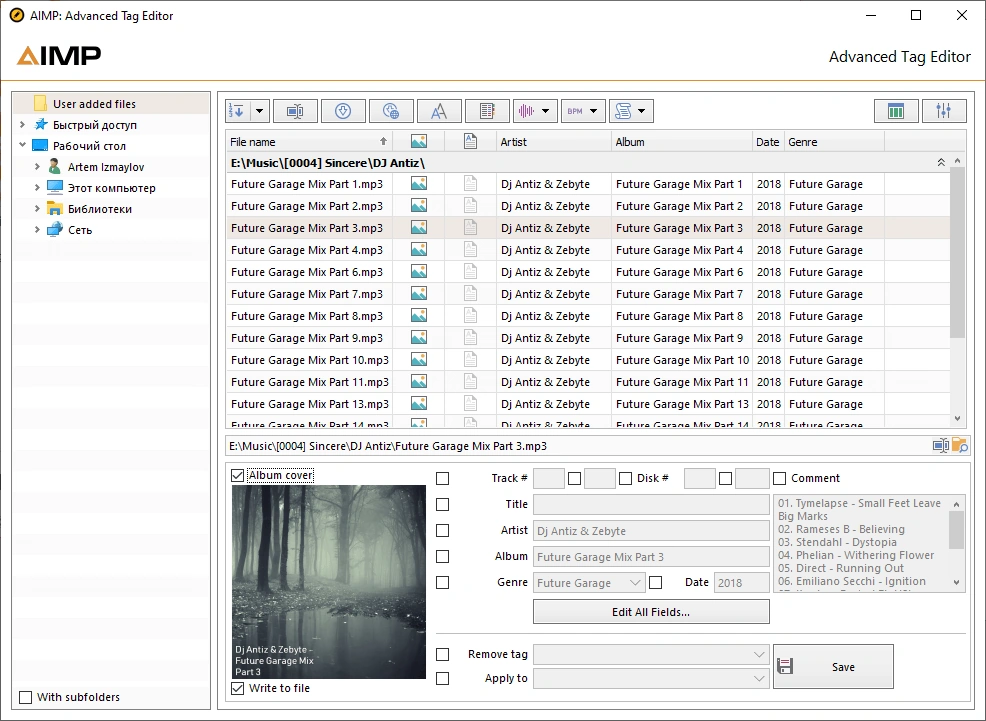
AIMP 공식 기능 페이지의 실제 Windows 화면입니다. 플레이어와 음악 라이브러리, Sound Effects, Audio Converter와 Advanced Tag Editor의 메뉴와 작업 영역을 확인할 수 있습니다.
| 개발자 | Artem Izmaylov |
|---|---|
| 안정판 배포일 | 2026년 9월 8일 |
| 64비트 설치 파일 | 21.0MB |
| 32비트 설치 파일 | 17.7MB |
| 지원 OS | Windows Vista 이상 |
| 오디오 출력 | DirectSound·WASAPI·ASIO |
| 이퀄라이저 | 20밴드 |
| 라이선스 | 가정·조직에서 무료 사용 |
안정판 5.40과 베타 6.0 구분
현재 Windows 안정판은 AIMP 5.40.2727이며 2026년 9월 8일 공개됐습니다. 공식 다운로드 페이지에는 6.00 Beta 6도 함께 보이지만 시험 버전이라는 경고가 있고 기존 버전 플러그인이 작동하지 않을 수 있습니다. 음악 재생용 PC에는 안정판 5.40을 선택하는 편이 적합합니다.
AIMP 5.40은 x86과 x86-64를 제공하며 Windows Vista 이상을 지원합니다. 64비트 Windows에서는 21.0MB 64비트 설치 파일을, 32비트 Windows에서는 17.7MB 32비트 파일을 고르세요. Windows 11 ARM용 네이티브 빌드는 현재 6.0 베타 계열이므로 안정성이 중요한 환경에서는 베타 조건을 먼저 검토해야 합니다.
설치형과 무설치 ZIP 선택
일반 사용자는 64비트 설치 파일을 선택하면 시작 메뉴, 파일 연결과 제거 항목을 설치 과정에서 정할 수 있습니다. 설치 권한이 없거나 USB·별도 폴더에 설정을 함께 보관하려면 같은 안정판의 build without the installer ZIP을 선택하세요.
무설치 ZIP은 압축 안에서 바로 실행하지 말고 쓰기 가능한 새 폴더에 완전히 풉니다. 업데이트할 때는 실행 중인 AIMP를 종료하고 설정 폴더를 백업하세요. 설치형과 포터블을 같은 설정 폴더에 섞지 않으면 플레이리스트와 플러그인 경로 문제를 줄일 수 있습니다.
AIMP 무료 다운로드와 Windows 설치 방법
64비트 설치 파일의 이름과 버전을 확인하고 파일 속성의 디지털 서명에서 IP Izmaylov Artem Andreevich 서명이 유효한지 확인합니다. 공식 페이지가 공개한 SHA256 cc6babde28777edcdf608d09d5abadb188c13a5fcbfe63740b53e76ea026c4cd는 직접 받은 5.40.2727 64비트 파일과 일치합니다.
설치 마법사에서 언어와 설치 위치를 고르고 일반 설치 또는 휴대용 구성을 선택한 뒤 파일 연결과 바로가기를 정합니다. 설치가 끝나면 AIMP를 실행하고 메뉴 > 정보에서 5.40.2727과 64-bit 표시를 확인하세요. 기존 32비트 플러그인을 쓴다면 새 64비트 설치에서 호환되는 플러그인인지 먼저 확인합니다.
- Windows 시스템 종류에서 64비트 또는 32비트를 확인하세요.
- 안정판 5.40.2727 설치형 또는 무설치 ZIP을 선택하세요.
- 설치 파일의 제작자 서명과 버전을 확인하세요.
- 설치 위치·파일 연결·바로가기를 선택해 설치하세요.
- 실행 후 정보 화면에서 버전과 아키텍처를 확인하세요.
음악 폴더를 추가하고 첫 곡 재생
플레이리스트 아래쪽의 더하기 버튼에서 파일 추가 또는 폴더 추가를 선택하고 음악이 있는 폴더를 지정합니다. 목록에 곡 제목, 재생 시간과 형식이 나타나면 한 곡을 더블클릭해 재생하세요. 상단 재생 막대와 앨범 아트가 바뀌고 출력 장치에서 소리가 들리는지 확인합니다.
폴더를 정리된 보관함으로 쓰려면 Music Library에서 로컬 파일 원본을 추가하고 아티스트, 앨범, 장르와 폴더 기준 보기를 선택합니다. 음악 라이브러리는 원본 파일을 새로 복사하는 기능이 아니므로 이동·삭제 전에 실제 파일 경로를 확인하세요. 스마트 플레이리스트는 라이브러리 조건과 폴더를 기준으로 자동 갱신할 수 있습니다.
20밴드 이퀄라이저와 음향 효과 사용
메인 메뉴에서 Sound Effects 또는 DSP Manager를 열고 Equalizer 탭을 켭니다. 프리셋을 먼저 고른 뒤 20개 주파수 밴드를 조금씩 조절하며 같은 구간을 반복 재생하세요. 저음이나 고음을 크게 올리면 클리핑이 생길 수 있으므로 프리앰프나 전체 음량을 함께 낮춰 비교합니다.
Sound Effects에는 Reverb, Flanger, Chorus, Pitch, Tempo, Echo, Speed, Bass, Enhancer와 Voice Remover가 있으며 Volume, Mixing, Remove Silence 탭도 있습니다. 여러 효과를 한꺼번에 켜면 원인을 구분하기 어려우므로 한 항목씩 바꾸고 Reset to Defaults로 원래 상태를 확인하세요.
MP3·FLAC·Opus로 오디오 변환
메인 메뉴의 Utilities > Audio Converter를 열고 더하기 버튼으로 원본 파일을 넣습니다. 아래 Format에서 MP3, FLAC, OGG, WAV, OPUS, WMA, MusePack 또는 WavPack을 선택하고 출력 폴더와 파일 이름 규칙을 지정합니다. 원본 보존이 필요하면 delete source files 옵션을 켜지 마세요.
손실 없이 보관하려면 FLAC, 호환성과 용량 균형이 필요하면 MP3 또는 Opus를 선택합니다. MP3는 비트레이트나 품질 모드를 정하고 Start를 누른 뒤 목록의 Status가 완료되는지 확인하세요. 변환된 파일을 별도로 재생해 길이, 태그, 채널과 소리가 정상인지 확인한 다음 대량 변환을 진행합니다.
여러 곡의 태그와 파일 이름 일괄 정리
Utilities > Tag Editor에서 파일이나 폴더를 추가하고 수정할 곡을 선택합니다. Title, Artist, Album, Track, Disc, Year, Genre와 앨범 아트를 입력하며 각 필드 옆 적용 체크 상태를 확인하세요. 여러 파일을 선택한 상태에서 공통 앨범명을 저장하면 선택한 모든 파일에 적용됩니다.
파일 이름 바꾸기는 태그 값을 이용하는 템플릿을 미리보기로 확인한 뒤 실행합니다. 제목과 트랙 번호가 비어 있으면 예상하지 못한 파일명이 생길 수 있으므로 먼저 태그를 채우세요. ReplayGain과 BPM 계산은 파일 수에 따라 시간이 걸리며, 결과를 태그에 기록하기 전에 원본 복사본으로 시험하는 편이 안전합니다.
인터넷 라디오·CUE·출력 장치 설정
인터넷 라디오 주소는 플레이리스트의 URL 추가 기능으로 넣고 재생합니다. 지원하는 OGG, WAV, MP3, AAC와 AAC+ 스트림은 녹음 기능을 사용할 수 있지만 방송의 이용 조건을 확인해야 합니다. 연결이 끊기면 같은 URL이 브라우저나 다른 플레이어에서 열리는지 먼저 확인하세요.
하나의 긴 음원과 CUE 파일은 같은 폴더에 두고 CUE를 플레이리스트로 열면 트랙 구간을 나눠 볼 수 있습니다. 소리가 다른 장치로 나가면 Preferences > Playback에서 DirectSound, WASAPI, WASAPI Exclusive 또는 ASIO 출력과 실제 장치를 선택합니다. Exclusive나 ASIO는 다른 앱과 장치를 공유하지 못할 수 있습니다.
소리가 안 나거나 파일이 재생되지 않을 때
재생 막대는 움직이는데 소리가 없으면 AIMP 음량, Windows 볼륨 믹서와 Preferences의 출력 장치를 순서대로 확인합니다. WASAPI Exclusive 또는 ASIO에서만 실패하면 DirectSound나 일반 WASAPI로 바꿔 장치 공유 문제인지 구분하세요. DSP 효과를 모두 끄고 기본 출력으로 시험하면 설정 원인을 좁힐 수 있습니다.
파일 추가가 안 되면 확장자만 보지 말고 파일이 손상되지 않았는지 다른 정상 파일로 비교합니다. CUE가 트랙을 찾지 못하면 CUE 안의 FILE 항목과 실제 음원 파일명이 같은지 확인하세요. 네트워크·클라우드 파일은 먼저 로컬 파일로 재생해 연결 문제와 디코더 문제를 분리합니다.
플러그인·스킨·라이브러리 오류 해결
32비트 플러그인은 64비트 AIMP에서 로드되지 않을 수 있으므로 프로그램과 같은 아키텍처의 플러그인을 사용합니다. 새 플러그인을 넣은 뒤 실행이 불안정하면 해당 파일을 Plugins 폴더에서 빼고 다시 시작하세요. 6.0 베타는 이전 플러그인이 작동하지 않는다고 공식 페이지에 표시되어 있습니다.
스킨을 바꾼 뒤 창이 너무 작거나 요소가 잘리면 기본 Charm UI 또는 Bliss 4K로 되돌리고 Windows 배율에 맞는 스킨을 선택합니다. 음악 라이브러리에 이동한 파일이 누락되면 원본 폴더 경로를 확인하고 다시 스캔하세요. 설정 전체를 초기화하기 전에 플레이리스트와 사용자 설정 폴더를 백업합니다.
자주 묻는 질문
AIMP는 무료인가요?
Freeware이며 공식 라이선스는 가정 PC와 모든 형태의 조직에서 설치·사용할 수 있도록 허용합니다.
5.40 안정판과 6.0 베타 중 무엇을 받나요?
일반 음악 재생에는 안정판 5.40.2727을 권합니다. 6.0은 시험 버전이며 기존 플러그인이 작동하지 않을 수 있습니다.
64비트와 32비트 중 무엇을 선택하나요?
Windows 시스템 종류가 64비트면 64비트, 32비트면 32비트 파일을 선택하세요. 플러그인도 같은 아키텍처여야 합니다.
AIMP에서 MP3를 FLAC으로 바꿀 수 있나요?
Audio Converter에서 FLAC을 선택할 수 있지만 손실 압축 MP3를 FLAC으로 바꿔도 원래 음질이 복원되지는 않습니다.
재생은 되는데 소리가 안 나면 어떻게 하나요?
Windows 볼륨 믹서와 AIMP 출력 장치를 확인하고 WASAPI Exclusive·ASIO 대신 DirectSound 또는 일반 WASAPI로 시험하세요.
안정판을 설치하고 한 폴더 재생부터 확인하세요
Windows에 맞는 5.40.2727 안정판 설치형이나 무설치 ZIP을 준비하고 정보 화면에서 버전과 아키텍처를 확인하세요. 음악 폴더 하나를 플레이리스트에 넣어 첫 곡을 재생한 뒤 라이브러리, 이퀄라이저, 변환기와 태그 편집기로 작업을 넓히면 됩니다. 대량 변환과 태그 수정은 복사본으로 결과를 확인한 후 진행하세요.
공식 자료와 확인일
AIMP 공식 다운로드 · AIMP 공식 기능 · AIMP 공식 변경 내역 · AIMP 공식 라이선스 | 2026-09-30





