Caesium Image Compressor 2.8.5는 JPG, PNG와 WebP 이미지의 품질을 미리 보면서 파일 용량과 해상도를 줄이는 무료 오픈소스 압축 프로그램입니다.
Windows 설치형·포터블과 macOS DMG 선택부터 Compression, Resize, Output 설정, 원본·압축 비교와 저장 오류 해결까지 실제 2.8.5 화면 기준으로 설명합니다.

Caesium Image Compressor는 어떤 프로그램인가요?
여러 이미지를 한 목록에 넣고 형식별 품질, 해상도와 출력 폴더를 정해 일괄 압축합니다.
원본과 압축 미리보기, 예상 크기와 Saved 비율로 실행 전에 결과를 비교할 수 있습니다.
Caesium 2.8.5 실제 압축·Resize·Output UI
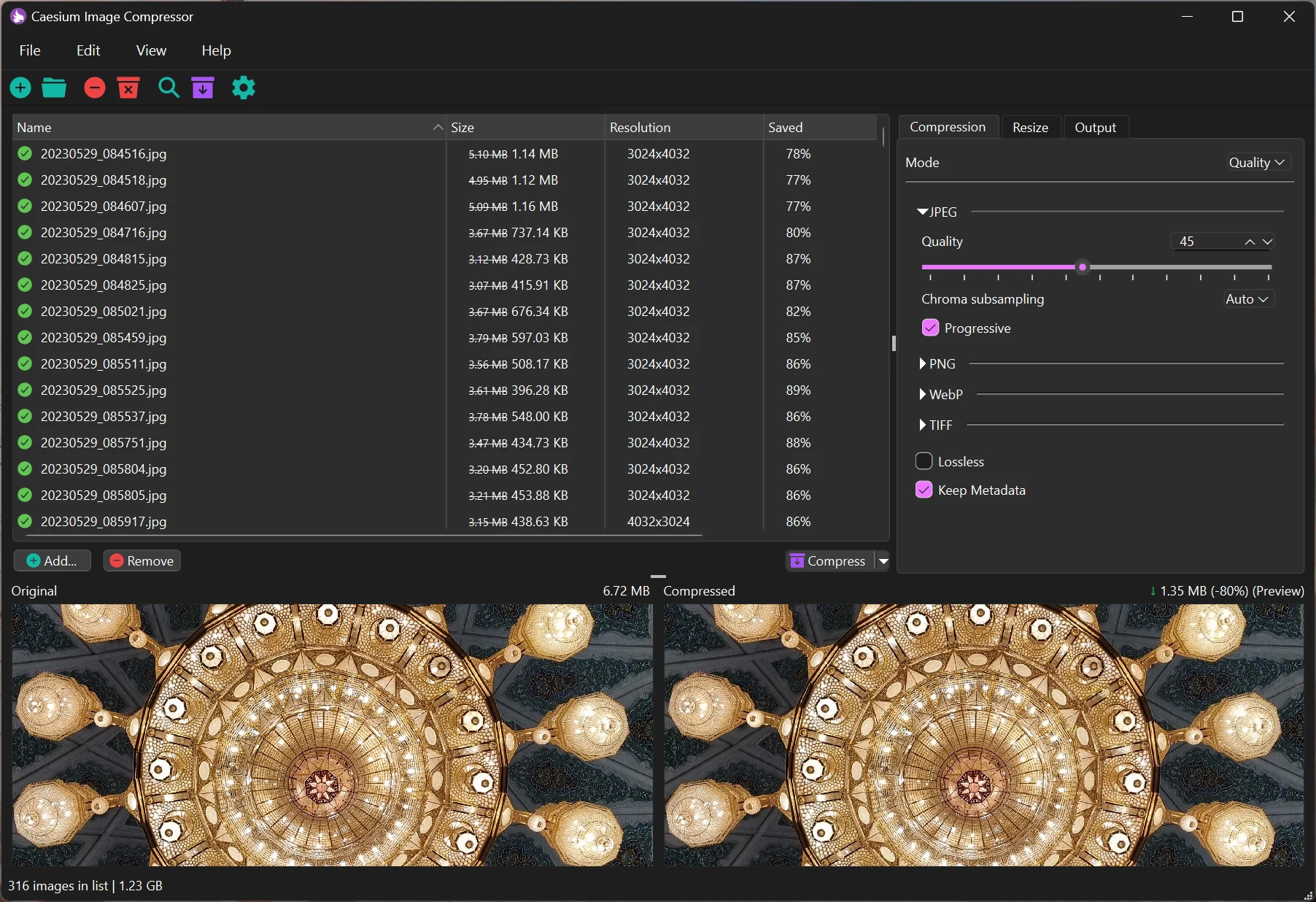
공식 2.8.5 화면에서 파일 목록의 원본·압축 크기와 Saved 비율, Compression·Resize·Output 탭, Original·Compressed 미리보기를 확인할 수 있습니다.
| Windows | 10 build 1809+ 64비트 |
|---|---|
| macOS | 12+ 64비트 |
| 설치 | EXE·포터블 ZIP·DMG |
| 품질 | Compression |
| 크기 | Resize |
| 저장 | Output |
Caesium Image Compressor 2.8.5로 이미지 용량 줄이기
Windows 10 build 1809 이상 64비트는 setup.exe 또는 portable.zip을 선택합니다. macOS 12 이상 64비트는 DMG를 받습니다. 설치 뒤 Add Files 또는 Add Folder로 JPG·PNG·WebP 이미지를 넣고, 오른쪽 Compression에서 형식별 품질과 메타데이터 보존 여부를 정합니다.
Resize에서 크기 변경 여부, Output에서 저장 폴더와 파일명 규칙을 확인합니다. Preview로 Original과 Compressed 화면 및 예상 용량을 비교하고 Compress를 누릅니다. 완료 뒤 Saved 열과 출력 폴더에서 실제 감소율·해상도·화질을 확인합니다.
- 운영체제에 맞는 2.8.5 설치형·포터블·DMG를 선택합니다.
- 원본 폴더를 복사하고 Add Files 또는 Add Folder로 이미지를 넣습니다.
- Compression에서 JPEG·PNG·WebP별 품질과 Lossless 여부를 정합니다.
- Resize에서 원본 크기를 유지할지 새 너비·높이를 적용할지 선택합니다.
- Output에서 저장 폴더와 덮어쓰기·파일명 설정을 확인합니다.
- Preview에서 원본과 압축 결과 및 예상 용량을 비교합니다.
- Compress를 누른 뒤 출력 파일을 열어 화질과 해상도를 확인합니다.
Caesium Image Compressor는 어떤 프로그램인가요?
Caesium Image Compressor는 JPG, PNG와 WebP 이미지를 한꺼번에 압축해 저장·전송 용량을 줄이는 무료 오픈소스 프로그램입니다. 원하면 해상도도 함께 줄일 수 있고 원본과 압축 미리보기를 나란히 비교합니다.
파일 목록에는 원본·압축 크기, 해상도와 Saved 비율이 표시됩니다. Compression, Resize, Output 탭에서 품질·크기·저장 위치를 각각 정하므로 사진 묶음이나 웹 업로드용 이미지 작업을 한 화면에서 끝낼 수 있습니다.
현재 버전과 무료 배포 확인
공식 최신 릴리스는 2.8.5이며 2025년 5월 17일 공개됐습니다. 공식 자산은 Windows 설치형 EXE, Windows 포터블 ZIP과 macOS DMG 세 가지입니다.
공식 저장소 라이선스는 GNU GPL v3.0입니다. 프로그램과 공식 설치 파일은 무료이며, Linux는 공식 바이너리가 없고 소스 빌드 또는 README에 명시된 제3자 빌드를 구분해야 합니다.
Windows 설치형과 포터블 선택
일반 Windows PC는 caesium-image-compressor-2.8.5-win-setup.exe를 실행해 설치합니다. 설치 없이 별도 폴더에서 쓰려면 caesium-image-compressor-2.8.5-win-portable.zip을 받습니다.
포터블 ZIP은 압축 내부에서 바로 실행하지 말고 쓰기 가능한 전용 폴더에 모두 풉니다. Windows 7·8은 2.x 지원 대상이 아니며 공식 README는 구형 1.x 링크를 안내합니다.
macOS와 Linux 설치 조건
macOS는 12 이상 64비트에서 caesium-image-compressor-2.8.5-macos.dmg를 열어 앱을 Applications에 복사합니다. 처음 실행할 때 출처와 파일 이름을 확인하고 macOS의 앱 열기 절차를 따릅니다.
Linux는 공식 릴리스에 설치 바이너리가 없습니다. README는 Ubuntu 22.04와 Manjaro에서 테스트됐다고 밝히지만 소스 빌드에는 Rust, Qt6 SDK와 관련 의존성이 필요합니다. 단순 사용자는 제3자 빌드의 제공자와 업데이트 방식을 별도로 확인합니다.
실제 화면의 파일 목록과 설정 탭
공식 2.8.5 화면 상단에는 File, Edit, View, Help 메뉴와 파일 추가, 폴더 추가, 제거, 검색·미리보기, 압축, Preferences 아이콘이 있습니다. 가운데 목록은 Name, Size, Resolution, Saved를 보여 줍니다.
오른쪽에는 Compression, Resize, Output 탭이 있으며 Compression에는 Mode, JPEG Quality, Chroma subsampling, Progressive, PNG·WebP·TIFF 설정, Lossless와 Keep Metadata가 보입니다. 아래는 Original과 Compressed 미리보기와 예상 절감 용량을 나란히 표시합니다.
Add Files와 Add Folder로 이미지 넣기
사진 몇 장은 Add Files, 폴더 묶음은 Add Folder를 사용합니다. 목록의 Name과 Resolution을 보고 예상한 파일만 들어왔는지 확인합니다.
수백 장을 바로 처리하기보다 서로 다른 크기·형식의 샘플 몇 장으로 품질 설정을 먼저 정합니다. 하위 폴더와 지원하지 않는 파일이 섞인 경우 목록 개수와 오류 상태를 확인합니다.
JPEG Quality와 Progressive 설정
Compression의 JPEG를 펼쳐 Quality 값을 정합니다. 값이 낮을수록 용량은 줄지만 세부 무늬와 글자 주변 손상이 늘 수 있으므로 Preview에서 확대해 비교합니다.
Progressive는 JPEG가 단계적으로 표시되게 저장합니다. Chroma subsampling은 색 정보 압축에 영향을 주므로 제품 사진·일러스트·작은 글자가 있는 이미지는 Auto 결과를 시험하고 원본과 색 경계를 비교합니다.
PNG·WebP와 Lossless 선택
PNG는 투명 배경과 그래픽에 자주 쓰이며 압축 방식에 따라 처리 시간과 용량이 달라집니다. WebP는 웹용 용량 절감에 유리하지만 사용하는 편집기·게시 시스템의 지원 여부를 확인합니다.
Lossless를 켜면 손실 압축보다 품질 보존에 유리하지만 감소 폭이 작을 수 있습니다. 파일 형식을 무조건 바꾸기보다 사진은 JPEG·WebP, 투명 그래픽은 PNG·WebP 같은 실제 용도와 호환성을 기준으로 결과를 비교합니다.
Resize에서 해상도 줄이기
Resize 탭에서 크기 변경을 켜고 너비·높이 또는 비율을 정합니다. 가로세로 비율 유지 옵션을 확인하지 않으면 이미지가 찌그러질 수 있습니다.
웹 본문처럼 최대 표시 폭이 정해진 경우 그보다 지나치게 큰 원본을 줄이면 압축 품질만 조정할 때보다 용량을 크게 줄일 수 있습니다. 출력 파일의 Resolution 열과 실제 픽셀 크기를 확인합니다.
Output 저장 폴더와 파일명 설정
Output 탭에서 압축 파일을 저장할 폴더, 원본과 같은 위치인지 별도 위치인지, 접미사와 기존 파일 처리 방식을 확인합니다. 원본 폴더에 저장하면서 같은 이름을 쓰면 덮어쓰기 위험이 있습니다.
처음에는 비어 있는 별도 출력 폴더를 선택하고 파일명 접미사를 붙입니다. 결과를 확인한 뒤 필요한 파일만 옮기며, 배치 처리 전 저장 공간이 충분한지도 확인합니다.
Preview에서 원본과 압축본 비교
목록에서 이미지를 선택하고 Preview를 사용하면 아래 Original과 Compressed가 나란히 표시됩니다. 화면에는 원본 6.72MB와 예상 압축 1.35MB처럼 크기와 감소율이 함께 나타납니다.
인물 피부, 머리카락, 나뭇잎, 작은 글자와 그라데이션처럼 손상이 잘 보이는 부분을 확대해 비교합니다. 목록 평균만 보지 말고 가장 복잡한 이미지와 가장 작은 이미지 모두에서 품질을 확인합니다.
Compress 실행과 결과 확인
설정을 마치면 Compress를 누릅니다. 각 파일의 상태 아이콘과 Size·Saved 값이 갱신되고 하단 상태 영역에서 전체 목록과 진행 상황을 확인할 수 있습니다.
완료 뒤 출력 폴더를 열어 파일 개수, 확장자와 이름을 확인합니다. 몇 장을 원래 크기로 열어 뭉개짐·색 변화·투명 배경·회전 방향을 보고, 실제 업로드 대상에서도 정상 표시되는지 시험합니다.
Keep Metadata와 사진 방향
Keep Metadata를 켜면 가능한 메타데이터를 보존하고 끄면 EXIF 등 부가 정보가 제거될 수 있습니다. 촬영 날짜·GPS·카메라 정보가 필요한 보관 사진과 개인정보를 줄이려는 공유 사진의 목적이 다릅니다.
휴대폰 사진의 회전 정보가 메타데이터에 의존하는 경우 제거 뒤 방향이 달라질 수 있습니다. 대표 사진으로 결과 방향을 확인하고 필요한 촬영 정보가 남았는지도 속성에서 봅니다.
대량 사진을 안전하게 처리하기
316장처럼 큰 목록도 처리할 수 있지만 먼저 같은 조건의 작은 묶음으로 품질·해상도·출력 경로를 검증합니다. 형식과 용도가 다른 이미지는 목록을 나눠 각각 다른 설정을 적용합니다.
배치 중 실패한 파일은 상태 아이콘과 오류 메시지로 구분합니다. 성공 파일과 섞어 다시 압축하지 말고 실패한 경로·권한·형식을 확인한 뒤 별도 목록으로 재시도합니다.
용량이 거의 줄지 않을 때
이미 최적화된 JPEG·WebP이거나 작은 PNG는 같은 형식의 무손실 설정에서 감소 폭이 작을 수 있습니다. 현재 형식, 해상도와 Lossless 상태를 확인합니다.
품질 값을 조금 낮추거나 표시 목적에 맞게 Resize를 적용하고 Preview로 차이를 봅니다. 파일 형식을 바꾸면 호환성과 투명 배경이 유지되는지 함께 확인합니다.
압축 결과가 흐리거나 색이 깨질 때
JPEG Quality가 너무 낮거나 Chroma subsampling이 강하면 작은 글자와 색 경계가 흐려질 수 있습니다. Quality를 높이고 Auto 또는 다른 색 샘플링 결과를 비교합니다.
원본보다 해상도가 줄었다면 Resize 값을 확인합니다. 이미 압축한 파일을 반복해서 다시 손실 압축하지 말고 원본에서 새 설정으로 다시 출력합니다.
파일 저장 실패와 권한 오류
출력 폴더가 읽기 전용이거나 다른 프로그램이 같은 파일을 열고 있으면 저장이 실패할 수 있습니다. 쓰기 가능한 로컬 폴더를 선택하고 파일을 점유한 편집기·뷰어를 닫습니다.
같은 이름 파일이 이미 있으면 덮어쓰기 설정과 접미사를 확인합니다. 네트워크·클라우드 폴더에서 실패하면 로컬 출력 폴더로 시험해 경로 문제와 압축 설정 문제를 구분합니다.
앱이 실행되지 않거나 화면이 비는 경우
Windows 10 build 1809 이상 64비트와 macOS 12 이상 64비트 조건을 확인합니다. 32비트 운영체제와 구형 Windows에서는 2.8.5가 지원되지 않습니다.
포터블은 ZIP을 완전히 푼 뒤 실행하고, 설치 파일이 손상됐다면 공식 릴리스에서 다시 받습니다. 그래픽 화면 문제가 계속되면 Preferences를 기본값으로 되돌리고 소수의 작은 이미지로 재현합니다.
원본과 결과를 보관하는 방법
원본 폴더는 압축 작업 밖의 위치에 그대로 보관하고 출력 전용 폴더를 사용합니다. 작업명·품질·최대 해상도를 폴더 이름이나 기록에 남기면 다른 설정의 결과를 구분하기 쉽습니다.
최종 업로드가 끝나도 원본을 바로 지우지 말고 사이트 표시와 다운로드 파일을 확인합니다. 다음 작업에는 검증된 JPEG Quality, Resize와 메타데이터 설정을 시작점으로 사용하되 이미지 종류가 달라지면 Preview를 다시 봅니다.
자주 묻는 질문
Caesium Image Compressor 2.8.5는 무료인가요?
네. 공식 저장소는 GNU GPL v3.0 라이선스로 배포합니다.
Windows에서는 어떤 파일을 받나요?
일반 설치는 win-setup.exe, 설치 없이 쓰려면 win-portable.zip을 선택합니다.
지원 이미지 형식은 무엇인가요?
공식 README는 JPG, PNG와 WebP 압축을 안내합니다.
원본 이미지를 덮어쓰지 않으려면 어떻게 하나요?
Output에서 비어 있는 별도 폴더와 파일명 접미사를 지정합니다.
화질이 흐리면 무엇을 바꾸나요?
JPEG Quality를 높이고 Resize·Chroma subsampling을 확인한 뒤 원본에서 다시 압축합니다.
샘플 몇 장으로 화질과 저장 경로부터 확인하세요
운영체제에 맞는 Caesium 2.8.5를 설치하고 원본을 백업한 뒤 서로 다른 이미지 몇 장을 넣습니다. Compression과 Resize를 정하고 Preview로 세부 표현과 예상 용량을 비교한 다음 별도 Output 폴더에 저장하세요. 결과를 실제 크기로 확인한 뒤 전체 묶음을 처리하면 됩니다.
공식 자료와 확인일
Caesium Image Compressor 공식 저장소 · Caesium Image Compressor 2.8.5 공식 릴리스 · Caesium Image Compressor 공식 README · Caesium Image Compressor GPL-3.0 라이선스 | 2026-10-02T04:33:19.693774+00:00